دليل Photo EXIF Editor، الحلقة 5: IPTC وحقول الكاميرا
الحلقة الخامسة من دليلنا المصوّر لتطبيق Photo EXIF Editor عن IPTC، وهي الحقول التي تقرؤها مكتبات الصور ومواقع الصور المخزونة وغرف الأخبار: العناوين والكلمات المفتاحية والمنشئ وحقوق النشر وحقول الموقع. ثم تفكّ رموز حقول الكاميرا في قسم «متقدم»، من فتحة العدسة وزمن التعريض إلى الاتجاه وحقول Windows XP، بكلمات بسيطة.

On this page
هذه هي الحلقة الخامسة من الدليل الكامل لـ Photo EXIF Editor. تناولت الحلقات الأربع الأولى الحقول التي يعدّلها الجميع: التواريخ، والمواقع، والتغيير نفسه على صور كثيرة. أما هذه الحلقة فتتناول مجموعتين من الحقول يسهل إغفالهما. IPTC هي المجموعة التي تقرؤها مكتبات الصور ومواقع الصور المخزونة وغرف الأخبار، وهي المكان المناسب للكلمات المفتاحية والتعليقات. وقسم متقدم (Advanced) مليء بمصطلحات التصوير التي تستحق أن تفهمها مرة واحدة، حتى لو لم تعدّلها أبدًا.
شاهد الحلقة في الأعلى، أو تابع القراءة.
ما الغرض من IPTC
معظم البيانات الوصفية للصورة هي EXIF، وتكتبها الكاميرا. أما IPTC فمجموعة ثانية من الحقول، صمّمها المجلس الدولي للاتصالات الصحفية (International Press Telecommunications Council) لوكالات الأنباء ومكتبات الصور، ولا تزال هي ما تقرؤه معظم برامج الصور الاحترافية للتعليقات والكلمات المفتاحية:
- من يقرؤها: برامج إدارة الصور على الحاسوب (Lightroom وCapture One وdigiKam وApple Photos)، ومواقع الصور المخزونة، وأنظمة غرف الأخبار وإدارة الأصول الرقمية، ومواقع كثيرة تعرض تعليقًا أسفل الصورة.
- ما الذي يوضع فيها: عنوان وعنوان رئيسي، ووصف (التعليق)، وكلمات مفتاحية، والمنشئ ومسمّاه الوظيفي، وسطر نسب ومصدر، وإشعار حقوق النشر، وتعليمات، ومعرّف مهمة، والموقع بالكلمات.
- أين توجد: يعرضها Photo EXIF Editor في قسم IPTC خاص بها قرب أسفل المحرر، لصور JPEG.
- بأي لغة: يكتب التطبيق IPTC بترميز UTF-8، فتُخزَّن الأسماء والتعليقات بأي لغة، بالحروف المشكّلة أو بأنظمة كتابة أخرى، كما كتبتها تمامًا.
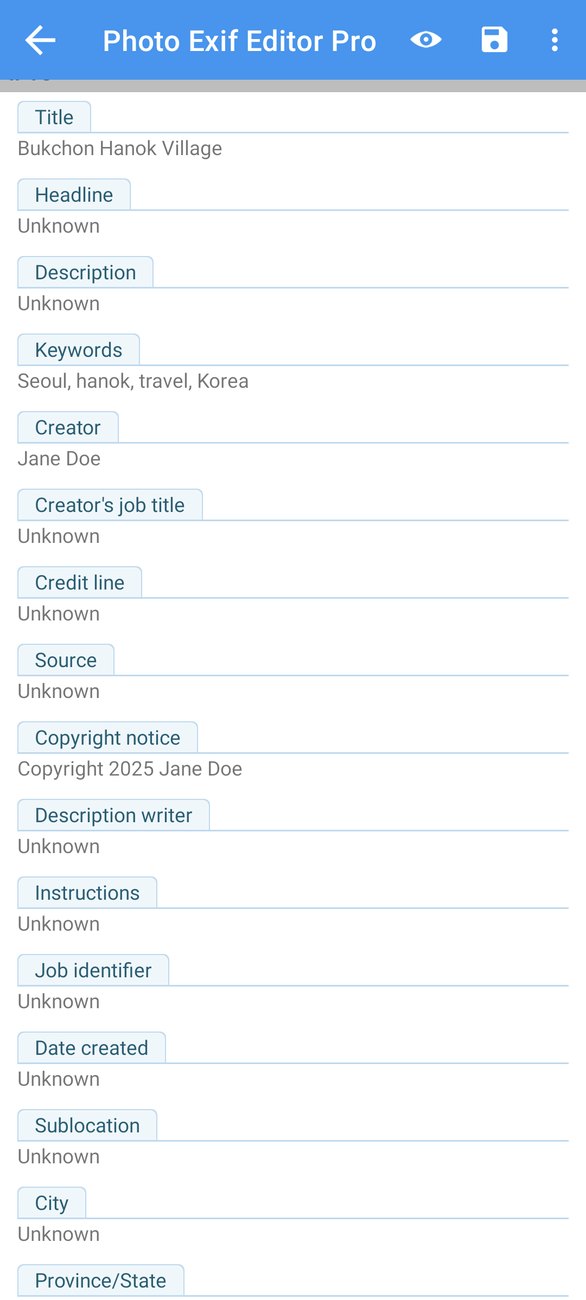
إن كنت لا تنشر صورك إلا على الشبكات الاجتماعية، فقد لا يهمك IPTC أبدًا. أما إن كنت تبيع الصور، أو تساهم في مكتبة صور، أو ترسل صورًا إلى صحيفة، أو تريد ببساطة أن تجد «hanok» بين عشرة آلاف صورة على حاسوبك، فهو أنفع قسم في التطبيق.
العنوان والكلمات المفتاحية والمنشئ وحقوق النشر
مرّر إلى الأسفل حتى قسم IPTC وعدّل الحقول كأي حقل آخر: المس، واكتب، ثم موافق (OK)، ثم حفظ (Save) عند الانتهاء.
- العنوان (Title) والعنوان الرئيسي (Headline) اسمان قصيران للصورة. تعرض أنظمة كثيرة العنوان الرئيسي في القوائم والعنوان اسمًا على مستوى الملف؛ ولا بأس باستخدامهما بالطريقة نفسها.
- الوصف (Description) هو التعليق: جملة أو جملتان عمّا تُظهره الصورة.
- الكلمات المفتاحية (Keywords) هي ما يجعل العثور على الصور ممكنًا. اكتبها مفصولة بفواصل، مثل
Seoul, hanok, travel, Korea، فيخزّن التطبيق كل كلمة مفتاحية على حدة، بالطريقة التي تتوقعها التطبيقات الأخرى. حافظ على اتساقها: Seoul في كل مرة، لا Seoul هنا وSeoul, Korea هناك. - المنشئ (Creator) هو من التقط الصورة، والمسمّى الوظيفي للمنشئ (Creator's job title) هو ما يعمله، وسطر النسب (Credit line) هو كيف ينبغي أن تُنسب الصورة عند نشرها، والمصدر (Source) هو من أين جاءت (وكالة، أو أرشيف).
- إشعار حقوق النشر (Copyright notice) هو من يملك الصورة، مثل
© 2026 Alex Kim. All rights reserved. - التعليمات (Instructions) ومعرّف المهمة (Job identifier) للعمل مع العملاء والمحرّرين.
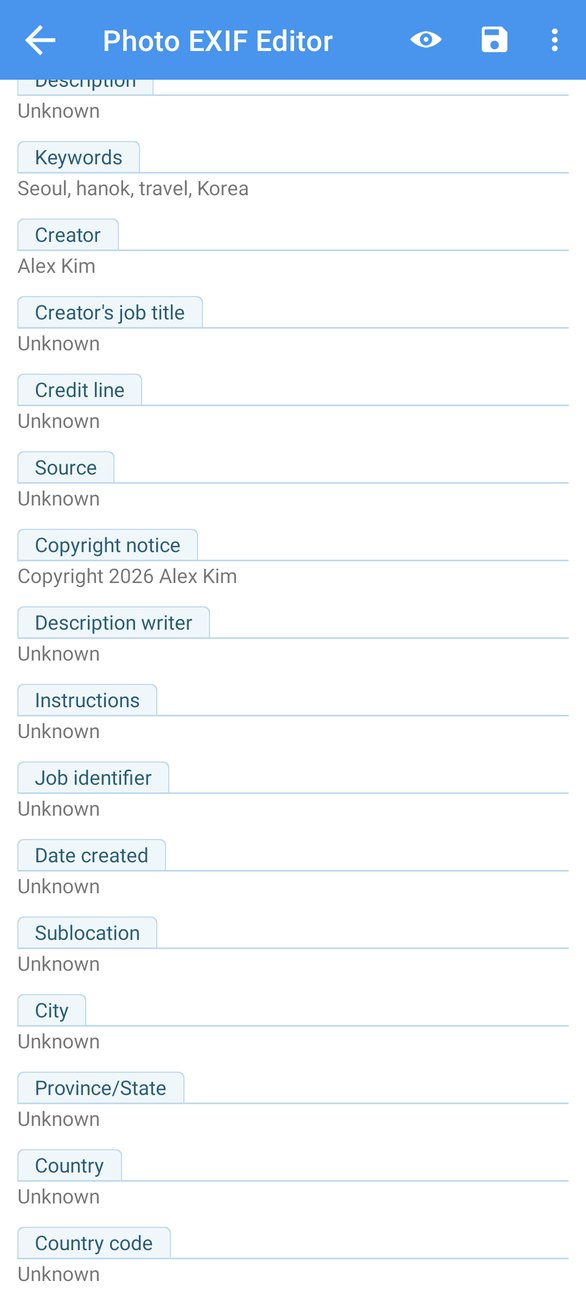
لمسح حقل، احذف نصه: القيمة الفارغة تزيله من الصورة. يُعرض تاريخ الإنشاء (Date created) للاطلاع لكن لا يمكن تعديله هنا؛ فهو يتبع وقت الالتقاط، الذي تعدّله في قسم عام (General) (الحلقة 2).
حقول الموقع
يصف IPTC الموقع أيضًا بالكلمات، بمعزل عن إحداثيات GPS: المدينة (City)، والموقع الفرعي (Sublocation) (حيّ، أو شاطئ، أو مبنى)، والمقاطعة/الولاية (Province/State) والدولة (Country). تستخدمها مكتبات الصور للبحث والتعليقات، وتبقى حتى لو أزال سير عمل ما إحداثيات GPS حفاظًا على الخصوصية.
املأ على الأقل المدينة والدولة للصور التي تنشرها. فمع الكلمات المفتاحية، هذا ما يتيح لمكتبة الصور أن تلبّي طلبًا مثل «كل الصور من بوسان» دون خريطة.
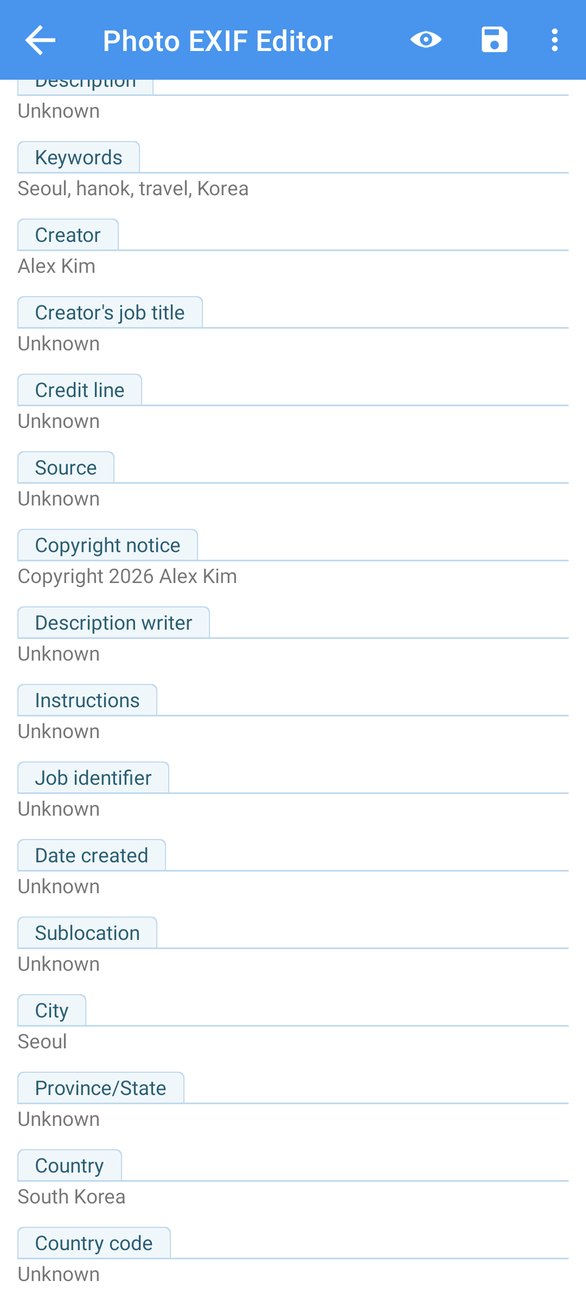
IPTC على دفعة
كل ما سبق يعمل في المحرر الجماعي (الحلقة 4): حدّد صور جلسة تصوير، والمس تعديل (Edit)، واملأ المنشئ وإشعار حقوق النشر والكلمات المفتاحية المشتركة والمدينة، فيكتبها حفظ في كل صورة. أما الحقول التي ينبغي أن تختلف من صورة إلى أخرى، كالعنوان أو الوصف، فالأفضل تركها لمحرر الصورة المفردة. وقالب (الحلقة 6) يحمل حقلَي المنشئ وحقوق النشر يجعل ذلك ثلاث لمسات لكل مجلد.
ما معنى حقول الكاميرا
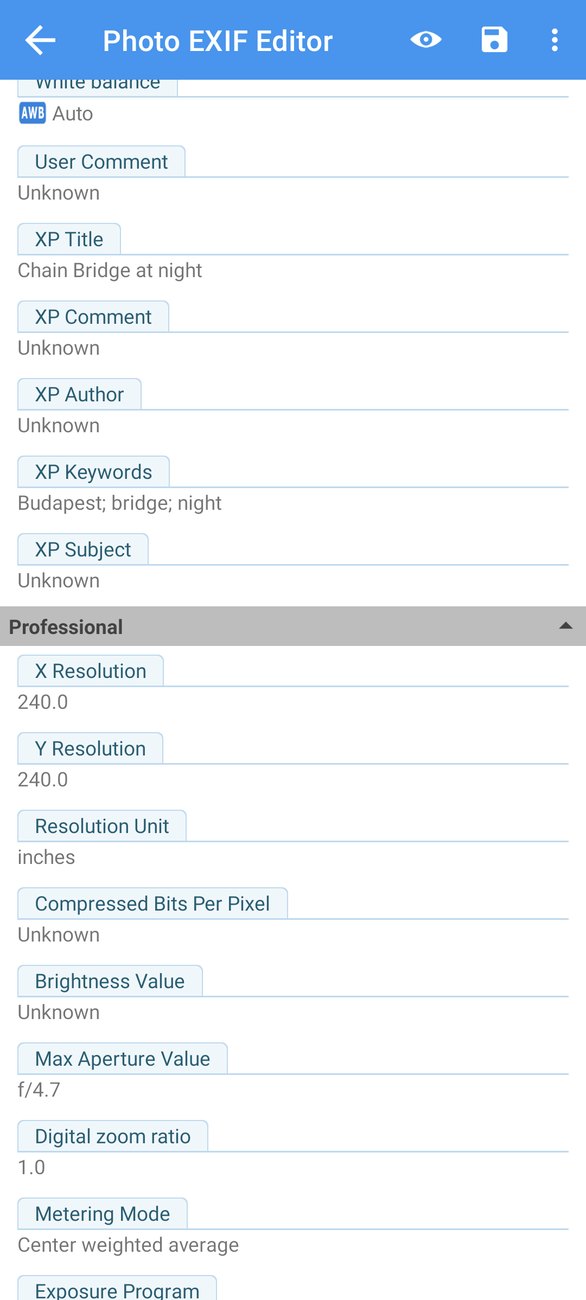
يسرد قسم متقدم ما فعلته الكاميرا عندما التقطت الصورة. لا تحتاج إلى شيء منه لتصحيح تاريخ أو موقع، لكن إن كنت فضوليًا، أو أردت ملء التفاصيل لكاميرا أو عدسة لم تسجّلها، فإليك معناها بكلمات بسيطة:
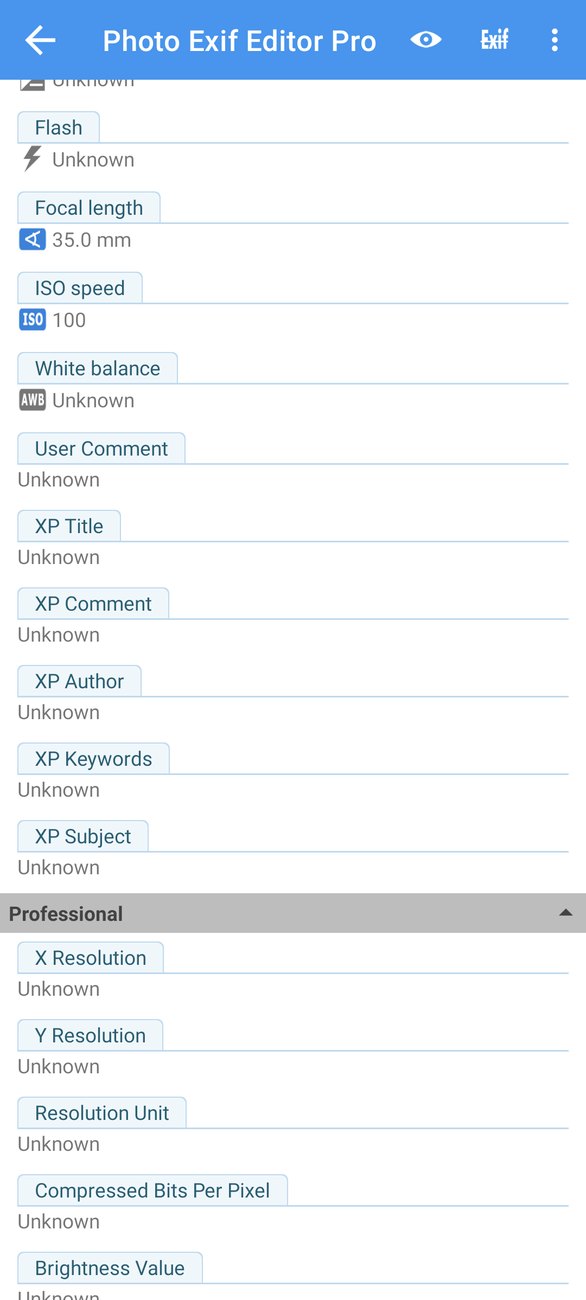
- فتحة العدسة (رقم f) (Aperture) هي مدى اتساع فتحة العدسة، وتُكتب برقم مثل f/1.7 أو f/8. الرقم الصغير يعني فتحة واسعة: ضوءًا أكثر، وخلفية أكثر ضبابية. والرقم الكبير يعني فتحة ضيقة وجزءًا أكبر من المشهد في نطاق التركيز. صور الأشخاص تناسبها الأرقام الصغيرة؛ والمناظر الطبيعية تناسبها الكبيرة.
- زمن التعريض (Exposure time) هو المدة التي بقي فيها الغالق مفتوحًا، مثل 1/250 من الثانية. الأزمنة القصيرة تجمّد الحركة؛ والأزمنة الطويلة تطمسها، وهكذا تحصل على شلالات حريرية وخطوط ضوء في الليل.
- سرعة ISO (ISO speed) هي درجة الحساسية التي ضُبط عليها المستشعر. الأرقام المنخفضة مثل 100 تعطي صورًا نقية في الإضاءة الجيدة. والأرقام المرتفعة مثل 1600 أو 3200 تتيح لك التصوير في الظلام، مع حبيبات أكثر.
- تعويض التعريض (Exposure compensation) يبيّن إن كنت طلبت من الكاميرا أن تجعل الصورة أكثر سطوعًا (+) أو أكثر قتامة (−) مما رأت أنه مناسب.
- البعد البؤري (Focal length) هو مقدار تقريب العدسة، بالمليمترات. نحو 24 مم واسع، و50 مم قريب مما تراه عينك، و200 مم تقريب قوي. كثيرًا ما تسجّل الهواتف البعد البؤري الحقيقي لعدساتها الصغيرة جدًا، مثل 7 مم، ولهذا تعرض بعض التطبيقات أيضًا «مكافئ 35 مم».
- الفلاش (Flash) يبيّن إن كان الفلاش قد انطلق، وبأي وضع (إجباري، أو تلقائي، أو تقليل احمرار العين).
- توازن البياض (White balance) يبيّن إن كانت الكاميرا قد ضبطت الألوان تلقائيًا أو أنك اخترت إعدادًا مثل ضوء النهار أو الطقس الغائم.
- وضع القياس (Metering mode) وبرنامج التعريض (Exposure program) يبيّنان كيف قاست الكاميرا الضوء (الإطار كله، أو المركز، أو نقطة)، وهل اختارت الإعدادات بنفسها (تلقائي)، أم اخترت أنت بعضها (أولوية فتحة العدسة أو الغالق) أو كلها (يدوي).
- الاتجاه (Orientation) هو كيف ينبغي تدوير الصورة عند عرضها. كثيرًا ما تحفظ الكاميرات الصورة كما رآها المستشعر وتضيف اتجاهًا لكي تدوّرها التطبيقات نيابةً عنك. إن ظهرت صورة على جانبها في بعض التطبيقات، فتغيير الاتجاه يصلحها عادةً دون المساس بالصورة نفسها.
- الدقة (Resolution) هي عدد النقاط في البوصة المستخدم عند الطباعة. ولا تغيّر حجم الصورة بالبكسل.
يضم قسم احترافي (Professional) في الأسفل الحقول الأكثر تقنية، مثل وحدة الدقة، والسطوع، وأقصى فتحة للعدسة، ونسبة التقريب الرقمي. ومعظم الناس لا يحتاجون إليها أبدًا.
حقول Windows XP
في نهاية قسم متقدم ستجد XP Title وXP Subject وXP Author وXP Keywords وXP Comment. هذه هي الحقول التي يعرضها Windows في خصائص ← تفاصيل (Properties → Details) للملف ويستخدمها للبحث في مستكشف الملفات. أضافتها Microsoft منذ زمن بعيد، قبل أن يصبح IPTC شائعًا على الحواسيب المنزلية، ولا يزال Windows يقرؤها أولًا.
إن كنت تنظّم صورك على حاسوب Windows، فاملأها؛ ويكفي قالب (الحلقة 6) لفعل ذلك بلمسة واحدة. وإن لم تكن كذلك، فيمكنك تجاهلها بأمان. أما في كل ما عدا ذلك، فـ IPTC هو المعيار.
نصائح
- الكلمات المفتاحية: فكّر كمن يبحث. أضف المكان، والموضوع، والمناسبة، والأجواء، بالكلمات التي ستكتبها للعثور على الصورة لاحقًا:
Busan, Gamcheon, village, colourful, houses, travel. - منشئ واحد، وتهجئة واحدة. تتعامل المكتبات مع A. Kim وAlex Kim على أنهما شخصان. احفظ حقلَي المنشئ وحقوق النشر قالبًا وطبّقه في كل مكان.
- رمز حقوق النشر. اكتب
©من رموز لوحة المفاتيح، أو اكتبه بالحروف:Copyright 2026 Alex Kim. كلاهما مقبول؛ المهم الاتساق. - البيانات الخام تعرض الوسوم بدقة. إن لم تلتقط مكتبة ما حقلًا، فافتح قائمة ⋮، والمس البيانات الخام (Raw data)، وتحقق مما هو مخزّن.
- صور PNG فيها EXIF لكن بلا قسم IPTC. حوّلها، أو احتفظ بالكلمات المفتاحية في XP Keywords من أجل Windows.
ما التالي
في الحلقة 6: القوالب ونسخ EXIF نتوقف عن كتابة الأشياء نفسها مرتين: احفظ قالبًا باسمك وحقوق النشر وتفاصيل الكاميرا وطبّقه بلمسة واحدة، وانسخ EXIF من صورة واحدة إلى صور كثيرة بعد أن أزاله تطبيق تحرير.
السلسلة كاملة:
- البداية
- التواريخ والأوقات
- المواقع وتحديد الموقع الجغرافي
- التعديل الجماعي
- IPTC وحقول الكاميرا (هذه الحلقة)
- القوالب ونسخ EXIF
- خريطة الصور
- الخصوصية ومحوّل HEIC/AVIF
احصل على التطبيق
- Photo EXIF Editor (مجاني): https://play.google.com/store/apps/details?id=net.xnano.android.photoexifeditor
- Photo EXIF Editor Pro (بلا إعلانات): https://play.google.com/store/apps/details?id=net.xnano.android.photoexifeditor.pro
الصور النموذجية في هذه السلسلة صور CC0 من Wikimedia Commons.
Videos
Related posts

دليل Photo EXIF Editor، الحلقة 8: الخصوصية ومحوّل HEIC/AVIF
الحلقة الأخيرة من دليلنا المصوّر لتطبيق Photo EXIF Editor: ما تكشفه الصورة، وإزالة الموقع أو تفاصيل الكاميرا أو كل شيء قبل أن تُنشر على الإنترنت، وتحويل صور HEIC وHEIF وAVIF إلى JPEG أو PNG مع الاحتفاظ ببياناتها الوصفية.

دليل Photo EXIF Editor، الحلقة 7: خريطة الصور
الحلقة السابعة من دليلنا المصوّر لتطبيق Photo EXIF Editor عن خريطة الصور: ألبوماتك على خريطة، والتنقل من صورة إلى صورة، وتحديد موقع صورة بلا موقع، واكتشاف الصورة التي وقعت في المكان الخطأ، وطرق عرض الخريطة وإعداداتها.

دليل Photo EXIF Editor، الحلقة 6: القوالب ونسخ EXIF
الحلقة السادسة من دليلنا المصوّر لتطبيق Photo EXIF Editor عن تجنّب كتابة الأشياء نفسها مرتين: احفظ قالبًا باسمك وحقوق النشر وتفاصيل الكاميرا وطبّقه بلمسة واحدة، على صورة واحدة أو على دفعة؛ ثم استخدم «نسخ EXIF» لأخذ المعلومات من صورة واحدة وكتابتها في صور أخرى.