Guia do Photo EXIF Editor, Episódio 5: IPTC e os campos da câmera
O Episódio 5 do nosso guia em vídeo do Photo EXIF Editor trata do IPTC, os campos que bibliotecas de fotos, sites de banco de imagens e redações leem: títulos, palavras-chave, criador, direitos autorais e os campos de localização. Depois, decifra os campos da câmera na seção Avançado, da abertura e do tempo de exposição à orientação e aos campos do Windows XP, em palavras simples.

On this page
Este é o quinto episódio de O guia completo do Photo EXIF Editor. Os quatro primeiros episódios trataram dos campos que todo mundo edita: datas, localizações e a mesma alteração em muitas fotos. Este é sobre dois grupos de campos fáceis de passar despercebidos. O IPTC é o conjunto que as bibliotecas de fotos, os sites de banco de imagens e as redações leem, e é nele que ficam as palavras-chave e as legendas. E a seção Avançado está cheia de termos de fotografia que vale a pena entender uma vez, mesmo que você nunca os edite.
Assista ao episódio acima, ou continue lendo.
Para que serve o IPTC
A maior parte dos metadados de uma foto é EXIF, gravado pela câmera. O IPTC é um segundo conjunto de campos, criado pelo International Press Telecommunications Council para agências de notícias e bibliotecas de fotos, e ainda é o que a maioria dos softwares profissionais de fotografia lê para legendas e palavras-chave:
- Quem o lê: gerenciadores de fotos para computador (Lightroom, Capture One, digiKam, Apple Fotos), sites de banco de imagens, sistemas de redação e de gerenciamento de ativos digitais, e muitos sites que mostram uma legenda embaixo de uma foto.
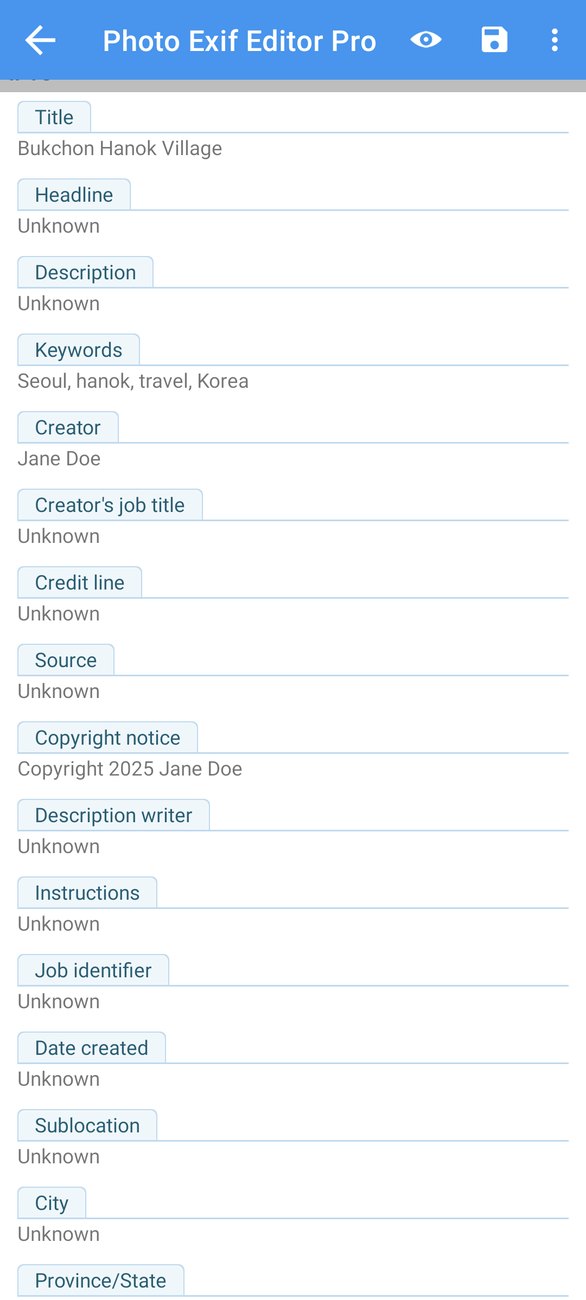
- O que vai nele: um título e uma manchete, uma descrição (a legenda), palavras-chave, o criador e o cargo dele, uma linha de crédito e uma fonte, o aviso de direitos autorais, instruções, um identificador do trabalho e a localização por extenso.
- Onde ele fica: o Photo EXIF Editor o mostra em uma seção própria, IPTC, perto do fim do editor, para fotos JPEG.
- Qualquer idioma: o app grava o IPTC em UTF-8, então nomes e legendas em qualquer idioma, com acentos ou em outros alfabetos, ficam guardados exatamente como você os digitou.
Se você só publica fotos em redes sociais, o IPTC talvez nunca faça diferença para você. Se você vende fotos, contribui para uma biblioteca, envia fotos para um jornal ou simplesmente quer encontrar "hanok" entre dez mil fotos no seu computador, é a seção mais útil do app.
Título, palavras-chave, criador, direitos autorais
Role até a seção IPTC e edite os campos como qualquer outro: toque, digite, OK, e Salvar quando terminar.
- Título e Manchete são nomes curtos para a foto. Muitos sistemas mostram a manchete nas listas e o título como um nome no nível do arquivo; usar os dois do mesmo jeito não tem problema.
- Descrição é a legenda: uma ou duas frases sobre o que a foto mostra.
- Palavras-chave são o que torna as fotos encontráveis. Digite-as separadas por vírgulas, como
Seoul, hanok, travel, Korea, e o app guarda cada palavra-chave separadamente, do jeito que os outros apps esperam. Mantenha a consistência: Seoul sempre, e não Seoul aqui e Seoul, Korea ali. - Criador é quem tirou a foto, Cargo do criador é o que essa pessoa faz, Crédito é como a foto deve ser creditada quando publicada, e Fonte é de onde ela veio (uma agência, um arquivo).
- Aviso de direitos autorais é quem é o dono da foto, por exemplo
© 2026 Alex Kim. All rights reserved. - Instruções e Identificador do trabalho servem para o trabalho com clientes e editores.
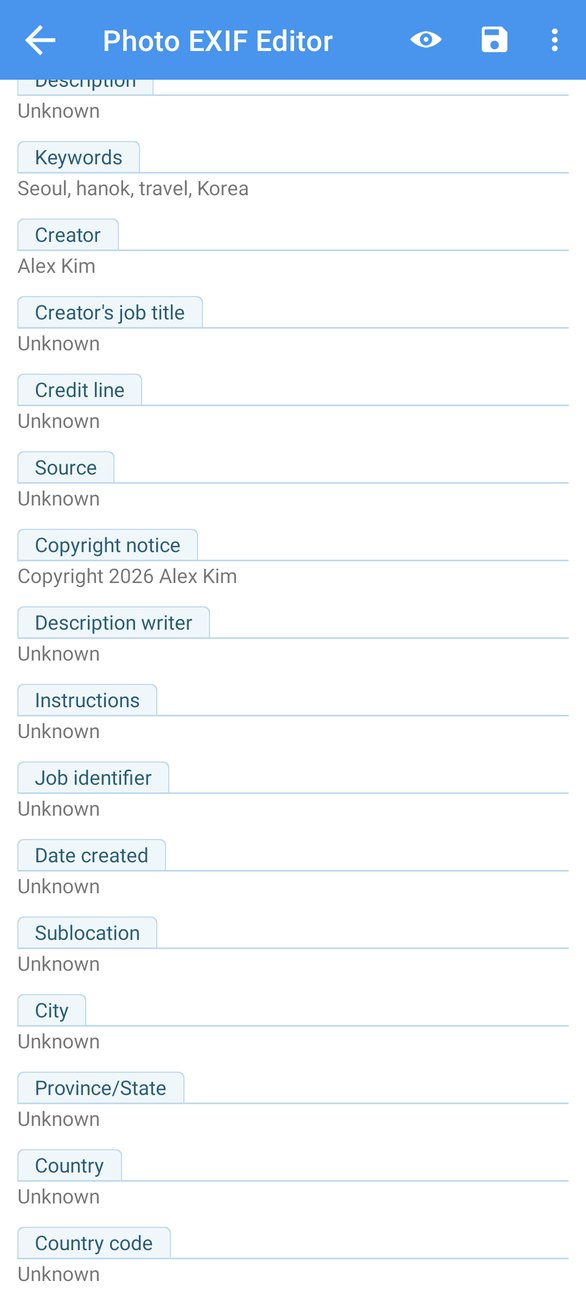
Para limpar um campo, apague o texto dele: um valor vazio o remove da foto. Data de criação é mostrada como referência, mas não pode ser editada aqui; ela acompanha a data de captura, que você edita na seção Geral (Episódio 2).
Os campos de localização
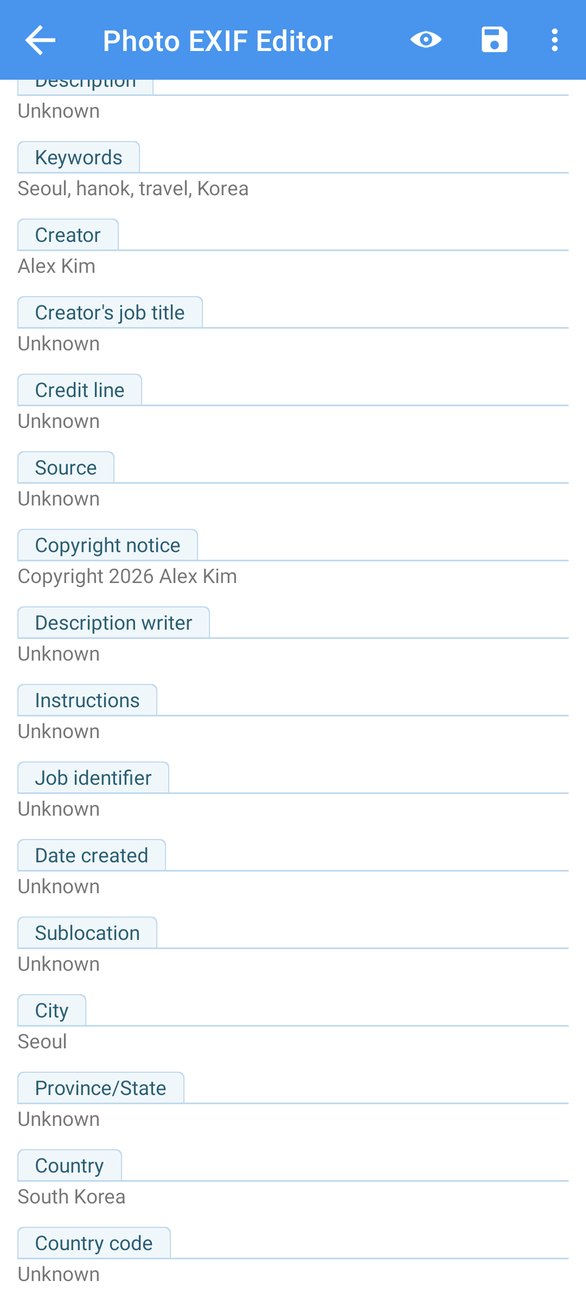
O IPTC também descreve a localização por extenso, separada das coordenadas GPS: Cidade, Local (um bairro, uma praia, um prédio), Estado/Província e País. As bibliotecas de fotos os usam para pesquisa e legendas, e eles continuam lá mesmo que um fluxo de trabalho remova as coordenadas GPS por privacidade.
Preencha pelo menos a cidade e o país nas fotos que você publica. Junto com as palavras-chave, é isso que permite a uma biblioteca responder "todas as fotos de Busan" sem um mapa.
IPTC em um lote
Tudo o que foi dito acima funciona no editor em lote (Episódio 4): selecione uma sessão de fotos, toque em Editar, preencha o criador, o aviso de direitos autorais, as palavras-chave em comum e a cidade, e Salvar os grava em todas as fotos. Campos que devem ser diferentes em cada foto, como o título ou a descrição, ficam melhor no editor de uma foto só. Um modelo (Episódio 6) com os seus campos de criador e de direitos autorais transforma isso em três toques por pasta.
O que significam os campos da câmera
A seção Avançado lista o que a câmera fez quando tirou a foto. Você não precisa de nada disso para corrigir uma data ou uma localização, mas, se tiver curiosidade, ou se quiser preencher os detalhes de uma câmera ou de uma lente que não os gravou, aqui estão eles em palavras simples:
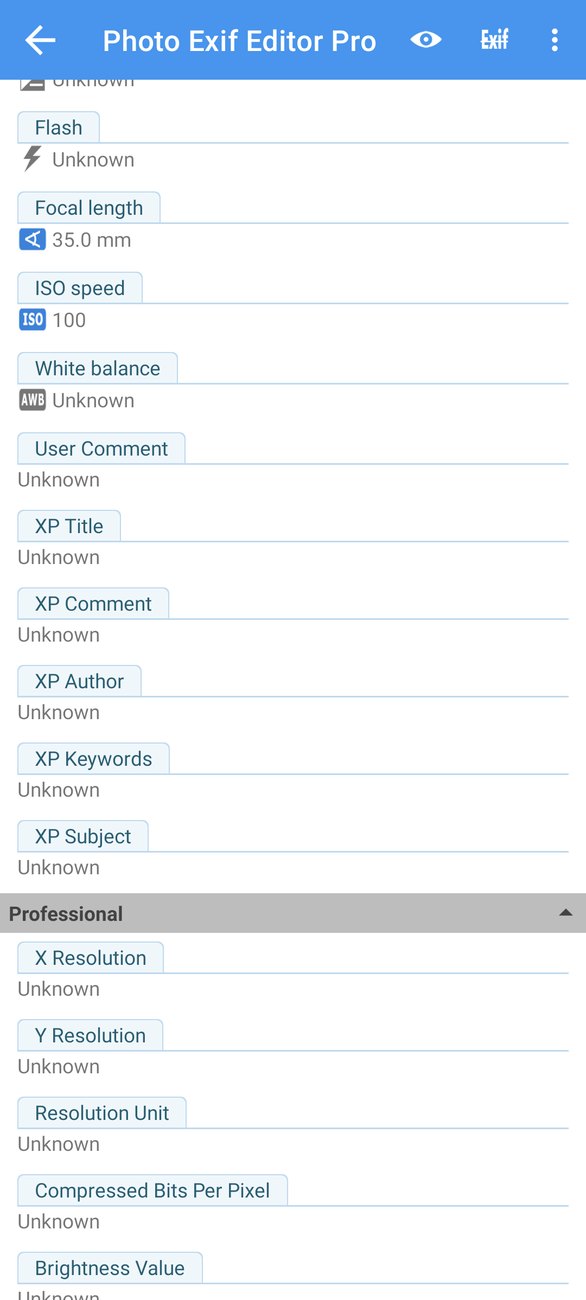
- Abertura (F-stop) é o quanto a abertura da lente estava aberta, escrita como um número como f/1.7 ou f/8. Um número pequeno significa uma abertura grande: mais luz e um fundo mais desfocado. Um número grande significa uma abertura estreita e mais da cena em foco. Retratos gostam de números pequenos; paisagens, de números grandes.
- Tempo de exposição é por quanto tempo o obturador ficou aberto, como 1/250 de segundo. Tempos curtos congelam o movimento; tempos longos o borram, e é assim que se obtêm cachoeiras sedosas e rastros de luz à noite.
- Velocidade ISO é o quanto o sensor foi ajustado para ser sensível. Números baixos, como 100, dão imagens limpas com boa luz. Números altos, como 1600 ou 3200, permitem fotografar no escuro, com mais granulação.
- Compensação de exposição indica se você pediu à câmera para deixar a foto mais clara (+) ou mais escura (−) do que ela achava que deveria ser.
- Distância focal é o quanto a lente estava com zoom, em milímetros. Cerca de 24 mm é grande-angular, 50 mm é próximo do que o olho vê, e 200 mm é um zoom forte. Os celulares costumam gravar a distância focal real das suas lentes minúsculas, como 7 mm, e é por isso que alguns apps também mostram um "equivalente em 35 mm".
- Flash indica se o flash disparou, e em qual modo (forçado, automático, redução de olhos vermelhos).
- Balanço de branco indica se a câmera ajustou as cores automaticamente ou se você escolheu uma configuração como luz do dia ou nublado.
- Modo de medição e Programa de exposição dizem como a câmera mediu a luz (o quadro inteiro, o centro, um ponto) e se ela escolheu as configurações sozinha (automático), se você escolheu algumas delas (prioridade de abertura ou de obturador) ou todas (manual).
- Orientação é como a foto deve ser girada ao ser exibida. As câmeras costumam salvar a imagem do jeito que o sensor a viu e adicionar uma orientação para que os apps a girem para você. Se uma foto aparece de lado em alguns apps, alterar a Orientação normalmente resolve, sem mexer na imagem.
- Resolução é a quantidade de pontos por polegada a usar na impressão. Ela não muda o tamanho da foto em pixels.
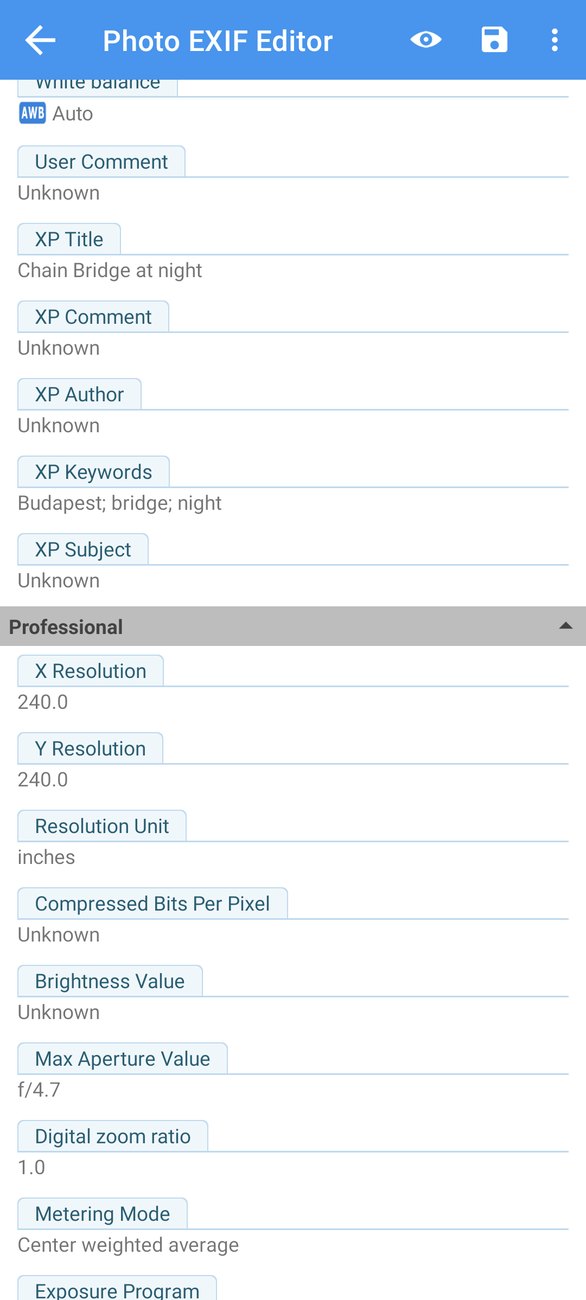
A seção Profissional, logo abaixo, reúne os campos mais técnicos, como a unidade de resolução, o brilho, a abertura máxima da lente e a proporção do zoom digital. A maioria das pessoas nunca precisa deles.
Os campos do Windows XP
No fim da seção Avançado você encontra Título XP, Assunto XP, Autor XP, Palavras-chave XP e Comentário XP. São os campos que o Windows mostra em Propriedades → Detalhes de um arquivo e usa para a pesquisa no Explorador de Arquivos. Eles foram adicionados pela Microsoft há muito tempo, antes de o IPTC ser comum nos computadores domésticos, e o Windows ainda os lê primeiro.
Se você organiza suas fotos em um computador com Windows, preencha-os; basta um modelo (Episódio 6) para fazer isso com um toque. Se não, pode ignorá-los tranquilamente. Para todo o resto, o IPTC é o padrão.
Dicas
- Palavras-chave: pense como uma pesquisa. Adicione o lugar, o tema, o evento e o clima, com as palavras que você digitaria para encontrar a foto depois:
Busan, Gamcheon, village, colourful, houses, travel. - Um criador, uma grafia. As bibliotecas tratam A. Kim e Alex Kim como duas pessoas. Salve seus campos de criador e de direitos autorais como um modelo e aplique-o em todo lugar.
- O símbolo de direitos autorais. Digite
©pelos símbolos do teclado, ou escreva por extenso:Copyright 2026 Alex Kim. As duas formas servem; seja consistente. - Os dados brutos mostram as tags exatas. Se uma biblioteca não reconhece um campo, abra o menu ⋮, toque em Dados brutos e confira o que está guardado.
- Fotos PNG têm EXIF, mas não têm a seção IPTC. Converta-as, ou guarde as palavras-chave em Palavras-chave XP para o Windows.
O que vem a seguir
No Episódio 6: Modelos e Copiar EXIF, paramos de digitar as mesmas coisas duas vezes: salve um modelo com o seu nome, os direitos autorais e os detalhes da câmera e aplique-o com um toque, e copie o EXIF de uma foto para muitas depois que um app de edição o removeu.
A série completa:
- Primeiros passos
- Datas e horas
- Localizações e geomarcação
- Edição em lote
- IPTC e os campos da câmera (este episódio)
- Modelos e Copiar EXIF
- O Mapa de fotos
- Privacidade e o conversor HEIC/AVIF
Baixe o app
- Photo EXIF Editor (gratuito): https://play.google.com/store/apps/details?id=net.xnano.android.photoexifeditor
- Photo EXIF Editor Pro (sem anúncios): https://play.google.com/store/apps/details?id=net.xnano.android.photoexifeditor.pro
As fotos de exemplo desta série são fotos CC0 do Wikimedia Commons.
Videos
Related posts

Guia do Photo EXIF Editor, Episódio 8: Privacidade e o conversor HEIC/AVIF
O último episódio do nosso guia em vídeo do Photo EXIF Editor: o que uma foto revela, como remover a localização, os detalhes da câmera ou tudo antes de ela ir para a internet, e como converter fotos HEIC, HEIF e AVIF para JPEG ou PNG mantendo os metadados.

Guia do Photo EXIF Editor, Episódio 7: O Mapa de fotos
O Episódio 7 do nosso guia em vídeo do Photo EXIF Editor é sobre o Mapa de fotos: seus álbuns em um mapa, voar de foto em foto, posicionar uma foto que não tem localização, identificar aquela que foi parar no lugar errado, e as vistas e configurações do mapa.

Guia do Photo EXIF Editor, Episódio 6: Modelos e Copiar EXIF
O Episódio 6 do nosso guia em vídeo do Photo EXIF Editor é sobre não digitar as mesmas coisas duas vezes: salve um modelo com o seu nome, os direitos autorais e os detalhes da câmera e aplique-o com um toque, em uma foto ou em um lote; depois use o Copiar EXIF para pegar as informações de uma foto e gravá-las em outras.