Photo EXIF Editor Anleitung, Folge 5: IPTC und die Kamerafelder
Folge 5 unserer Video-Anleitung zu Photo EXIF Editor behandelt IPTC, die Felder, die Fotobibliotheken, Stock-Websites und Redaktionen lesen: Titel, Stichwörter, Ersteller, Copyright und die Ortsfelder. Danach entschlüsselt sie die Kamerafelder im Abschnitt Erweitert, von Blende und Belichtungszeit bis zu Ausrichtung und den Windows-XP-Feldern, in einfachen Worten.

Auf dieser Seite
Dies ist die fünfte Folge von Die komplette Anleitung zu Photo EXIF Editor. In den ersten vier Folgen ging es um die Felder, die jeder bearbeitet: Daten, Standorte und dieselbe Änderung an vielen Fotos. In dieser Folge geht es um zwei Gruppen von Feldern, die man leicht übersieht. IPTC ist der Satz von Feldern, den Fotobibliotheken, Stock-Websites und Redaktionen lesen, und dorthin gehören Stichwörter und Bildunterschriften. Und der Abschnitt Erweitert steckt voller Fotografie-Begriffe, die man einmal verstanden haben sollte, auch wenn man sie nie bearbeitet.
Sehen Sie sich die Folge oben an, oder lesen Sie weiter.
Wofür IPTC da ist
Die meisten Metadaten eines Fotos sind EXIF, von der Kamera geschrieben. IPTC ist ein zweiter Satz von Feldern, den das International Press Telecommunications Council für Nachrichtenagenturen und Fotobibliotheken entworfen hat, und er ist bis heute das, was die meiste professionelle Fotosoftware für Bildunterschriften und Stichwörter liest:
- Wer es liest: Fotoverwaltungen am Computer (Lightroom, Capture One, digiKam, Apple Fotos), Stock-Foto-Websites, Redaktions- und Digital-Asset-Management-Systeme und viele Websites, die unter einem Foto eine Bildunterschrift anzeigen.
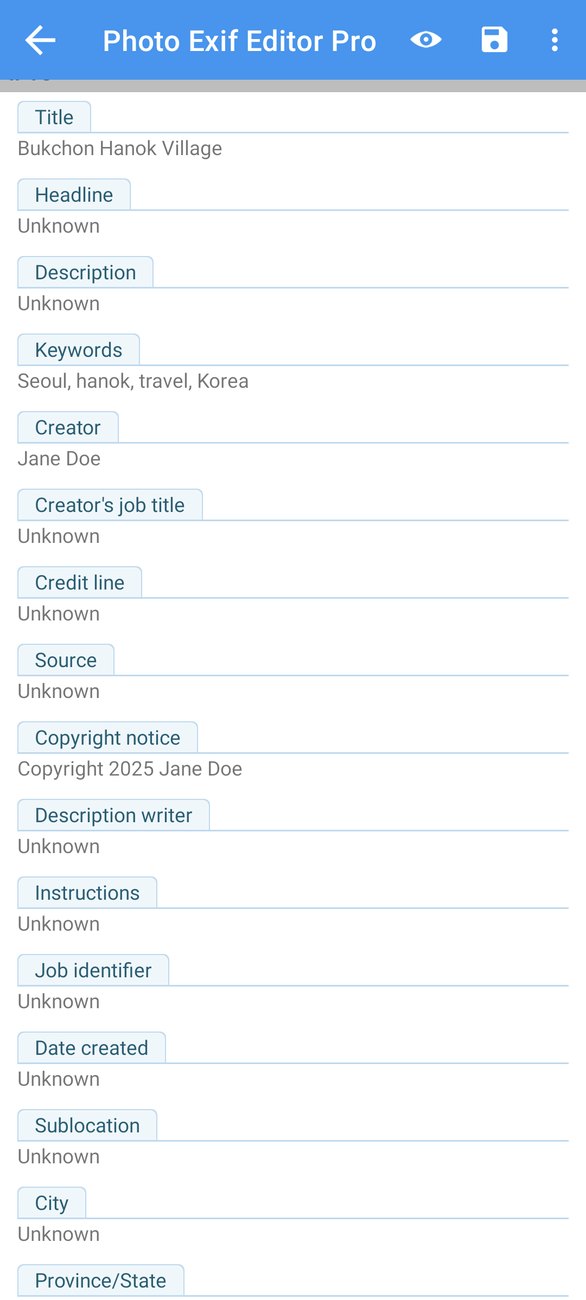
- Was hineingehört: ein Titel und eine Überschrift, eine Beschreibung (die Bildunterschrift), Stichwörter, der Ersteller und seine Position, ein Bildnachweis und eine Quelle, der Copyright-Vermerk, Anweisungen, eine Auftragskennung und der Ort in Worten.
- Wo es zu finden ist: Photo EXIF Editor zeigt es in einem eigenen Abschnitt IPTC weit unten im Editor, für JPEG-Fotos.
- Jede Sprache: Die App schreibt IPTC in UTF-8, sodass Namen und Bildunterschriften in jeder Sprache, mit Akzenten oder in anderen Schriften, genau so gespeichert werden, wie Sie sie eingegeben haben.
Wenn Sie Fotos nur in sozialen Netzwerken veröffentlichen, spielt IPTC für Sie vielleicht nie eine Rolle. Wenn Sie Fotos verkaufen, zu einer Bibliothek beitragen, Fotos an eine Zeitung schicken oder einfach unter zehntausend Fotos auf Ihrem Computer „Hanok“ finden möchten, ist es der nützlichste Abschnitt der App.
Titel, Stichwörter, Ersteller, Copyright
Scrollen Sie nach unten zum Abschnitt IPTC und bearbeiten Sie die Felder wie alle anderen: tippen, eingeben, OK, und Speichern, wenn Sie fertig sind.
- Titel und Überschrift sind kurze Namen für das Foto. Viele Systeme zeigen die Überschrift in Listen und den Titel als Namen auf Dateiebene; beide gleich zu verwenden ist in Ordnung.
- Beschreibung ist die Bildunterschrift: ein oder zwei Sätze darüber, was das Foto zeigt.
- Stichwörter machen Fotos auffindbar. Geben Sie sie durch Kommas getrennt ein, etwa
Seoul, hanok, travel, Korea, und die App speichert jedes Stichwort einzeln, so wie andere Apps es erwarten. Bleiben Sie einheitlich: jedes Mal Seoul, nicht hier Seoul und dort Seoul, Korea. - Ersteller ist, wer das Foto aufgenommen hat, Position des Erstellers, was diese Person beruflich macht, Bildnachweis, wie das Foto bei einer Veröffentlichung genannt werden soll, und Quelle, woher es stammt (eine Agentur, ein Archiv).
- Copyright-Vermerk gibt an, wem das Foto gehört, zum Beispiel
© 2026 Alex Kim. All rights reserved. - Anweisungen und Auftragskennung sind für die Arbeit mit Kunden und Redakteuren gedacht.
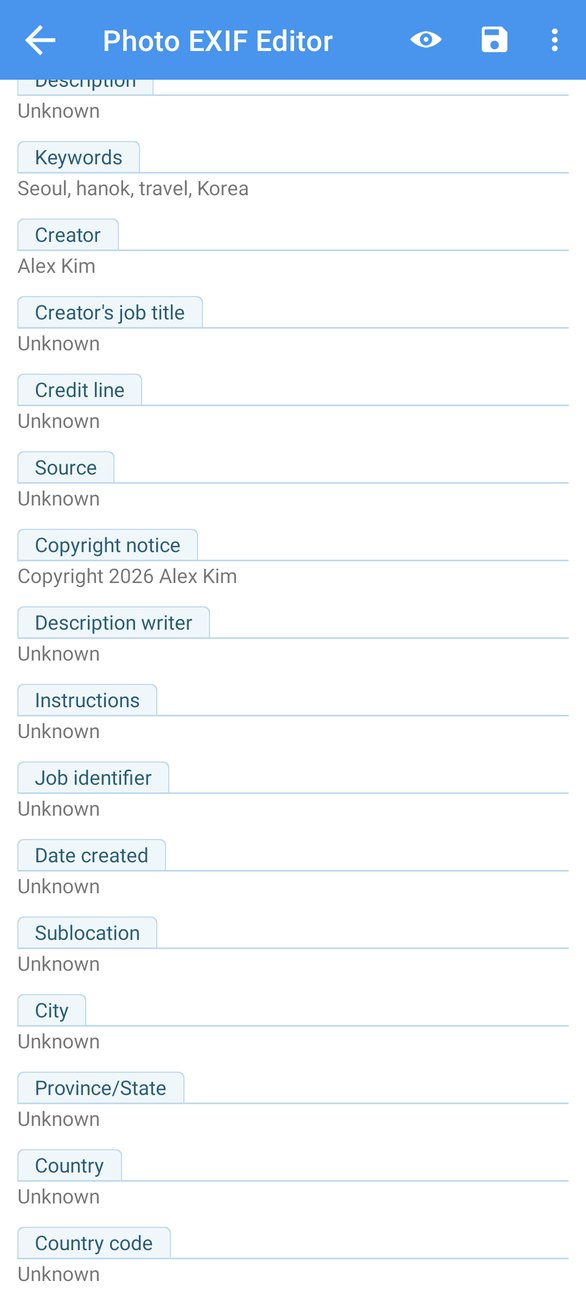
Um ein Feld zu leeren, löschen Sie seinen Text: Ein leerer Wert entfernt es aus dem Foto. Erstellungsdatum wird zur Information angezeigt, lässt sich hier aber nicht bearbeiten; es folgt der Aufnahmezeit, die Sie im Abschnitt Allgemein bearbeiten (Folge 2).
Die Ortsfelder
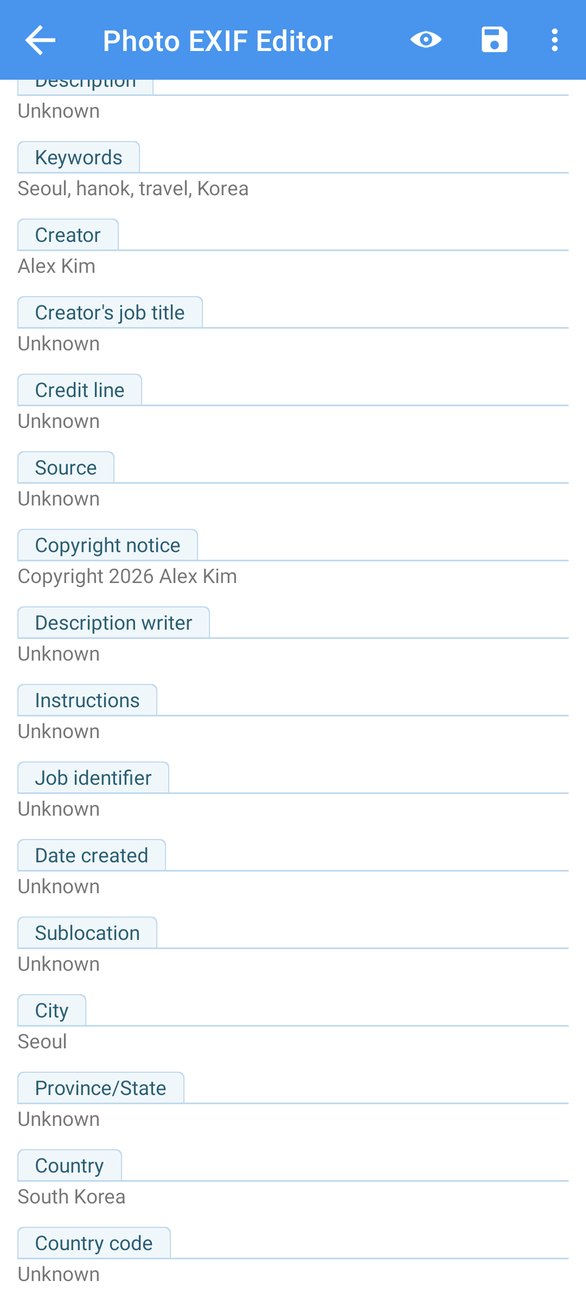
IPTC beschreibt den Ort auch in Worten, getrennt von den GPS-Koordinaten: Stadt, Ort (Detail) (ein Stadtteil, ein Strand, ein Gebäude), Bundesland/Kanton und Land. Fotobibliotheken nutzen sie für die Suche und für Bildunterschriften, und sie bleiben erhalten, selbst wenn ein Arbeitsablauf die GPS-Koordinaten aus Datenschutzgründen entfernt.
Füllen Sie bei Fotos, die Sie veröffentlichen, mindestens die Stadt und das Land aus. Zusammen mit den Stichwörtern kann eine Bibliothek damit „alle Fotos aus Busan“ finden, ganz ohne Karte.
IPTC in einem Stapel
Alles oben Beschriebene funktioniert auch im Stapel-Editor (Folge 4): Wählen Sie ein Shooting aus, tippen Sie auf Bearbeiten, füllen Sie den Ersteller, den Copyright-Vermerk, die gemeinsamen Stichwörter und die Stadt aus, und Speichern schreibt sie in jedes Foto. Felder, die sich von Foto zu Foto unterscheiden sollten, etwa der Titel oder die Beschreibung, überlassen Sie besser dem Editor für einzelne Fotos. Mit einer Vorlage (Folge 6), die Ihre Ersteller- und Copyright-Felder enthält, braucht das nur noch drei Tipps pro Ordner.
Was die Kamerafelder bedeuten
Der Abschnitt Erweitert listet auf, was die Kamera beim Aufnehmen des Bildes getan hat. Nichts davon brauchen Sie, um ein Datum oder einen Standort zu korrigieren, aber falls Sie neugierig sind oder die Angaben für eine Kamera oder ein Objektiv nachtragen möchten, die sie nicht aufgezeichnet haben, hier sind sie in einfachen Worten:
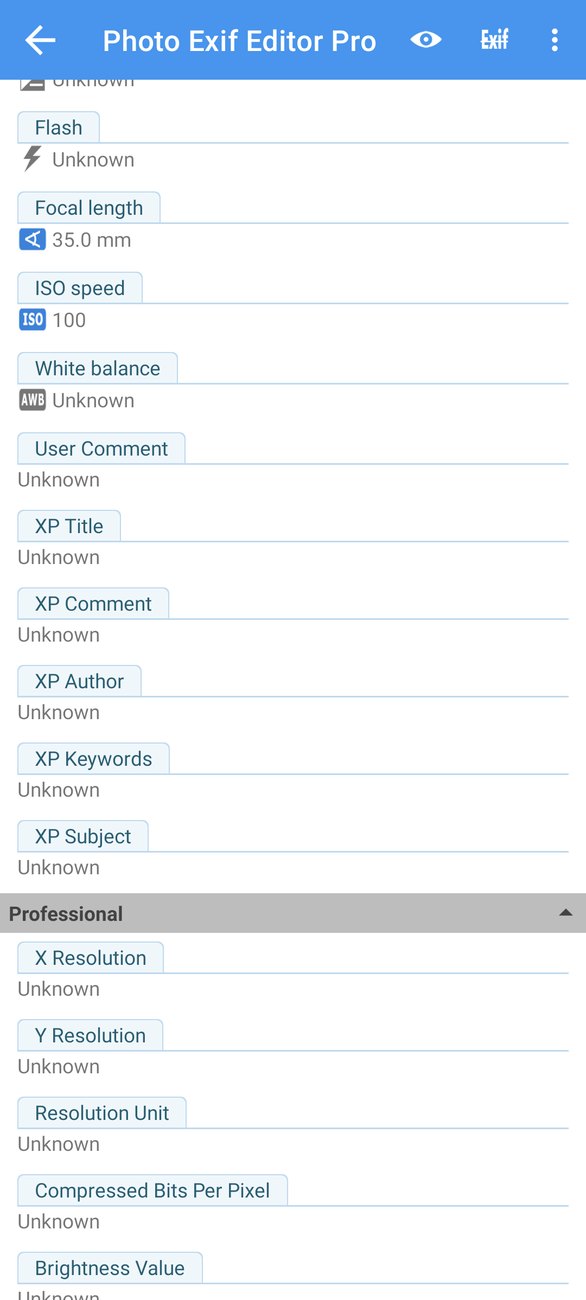
- Blende (F-stop) gibt an, wie weit die Objektivöffnung war, geschrieben als Zahl wie f/1.7 oder f/8. Eine kleine Zahl bedeutet eine weite Öffnung: mehr Licht und ein unschärferer Hintergrund. Eine große Zahl bedeutet eine enge Öffnung und mehr von der Szene im Fokus. Porträts mögen kleine Zahlen, Landschaften große.
- Belichtungszeit gibt an, wie lange der Verschluss offen war, etwa 1/250 Sekunde. Kurze Zeiten frieren Bewegung ein, lange Zeiten verwischen sie, so entstehen seidige Wasserfälle und Lichtspuren in der Nacht.
- ISO-Empfindlichkeit gibt an, wie empfindlich der Sensor eingestellt war. Niedrige Werte wie 100 ergeben bei gutem Licht saubere Bilder. Hohe Werte wie 1600 oder 3200 ermöglichen Aufnahmen im Dunkeln, mit mehr Bildrauschen.
- Belichtungskorrektur gibt an, ob Sie die Kamera gebeten haben, das Foto heller (+) oder dunkler (−) zu machen, als sie es für richtig hielt.
- Brennweite gibt an, wie weit das Objektiv hineingezoomt war, in Millimetern. Um die 24 mm sind weitwinklig, 50 mm entsprechen etwa dem, was Ihr Auge sieht, und 200 mm sind ein starker Zoom. Handys zeichnen oft die echte Brennweite ihrer winzigen Objektive auf, etwa 7 mm, weshalb manche Apps zusätzlich ein „Kleinbild-Äquivalent“ anzeigen.
- Blitz gibt an, ob der Blitz ausgelöst hat und in welchem Modus (erzwungen, automatisch, Rote-Augen-Reduzierung).
- Weißabgleich gibt an, ob die Kamera die Farben automatisch angepasst hat oder ob Sie eine Einstellung wie Tageslicht oder bewölkt gewählt haben.
- Messmodus und Belichtungsprogramm sagen, wie die Kamera das Licht gemessen hat (das ganze Bild, die Mitte, ein Punkt) und ob sie die Einstellungen selbst gewählt hat (automatisch), ob Sie einige davon gewählt haben (Blenden- oder Zeitvorwahl) oder alle (manuell).
- Ausrichtung gibt an, wie das Foto beim Anzeigen gedreht werden soll. Kameras speichern das Bild oft so, wie der Sensor es gesehen hat, und fügen eine Ausrichtung hinzu, damit Apps es für Sie drehen. Wenn ein Foto in manchen Apps seitlich erscheint, behebt eine Änderung der Ausrichtung das meist, ohne das Bild selbst anzurühren.
- Auflösung sind die Punkte pro Zoll für den Druck. Sie ändert nicht die Größe des Fotos in Pixeln.
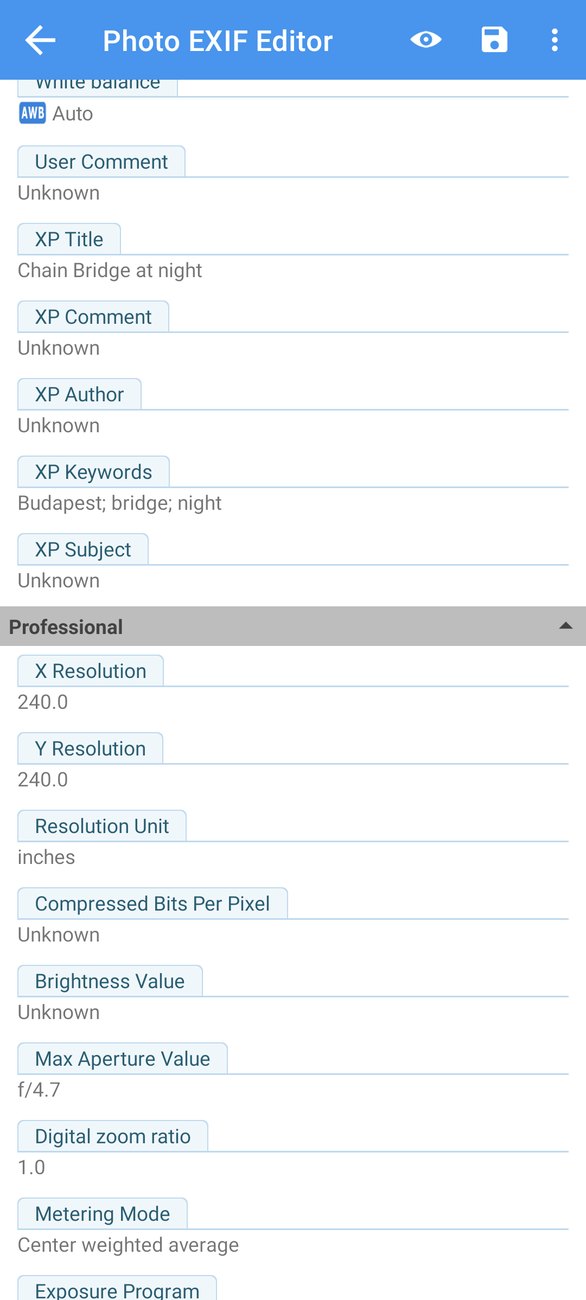
Der Abschnitt Profi darunter enthält die technischeren Felder, etwa die Auflösungseinheit, die Helligkeit, die größte Blende des Objektivs und den Digitalzoomfaktor. Die meisten Menschen brauchen sie nie.
Die Windows-XP-Felder
Am Ende des Abschnitts Erweitert finden Sie XP Title, XP Subject, XP Author, XP Keywords und XP Comment. Das sind die Felder, die Windows in den Eigenschaften → Details einer Datei anzeigt und für die Suche im Datei-Explorer verwendet. Microsoft hat sie vor langer Zeit eingeführt, bevor IPTC auf Heimcomputern verbreitet war, und Windows liest sie bis heute zuerst.
Wenn Sie Ihre Fotos auf einem Windows-Computer organisieren, füllen Sie sie aus; mit einer Vorlage (Folge 6) geht das mit einem Tipp. Wenn nicht, können Sie sie getrost ignorieren. Für alles andere ist IPTC der Standard.
Tipps
- Stichwörter: Denken Sie wie eine Suche. Fügen Sie den Ort, das Motiv, das Ereignis und die Stimmung hinzu, in den Worten, die Sie später eingeben würden, um das Foto zu finden:
Busan, Gamcheon, village, colourful, houses, travel. - Ein Ersteller, eine Schreibweise. Bibliotheken behandeln A. Kim und Alex Kim als zwei Personen. Speichern Sie Ihre Ersteller- und Copyright-Felder als Vorlage und wenden Sie sie überall an.
- Das Copyright-Zeichen. Geben Sie
©über die Symbole Ihrer Tastatur ein, oder schreiben Sie es aus:Copyright 2026 Alex Kim. Beides ist in Ordnung; bleiben Sie einheitlich. - Die Rohdaten zeigen die exakten Tags. Wenn eine Bibliothek ein Feld nicht übernimmt, öffnen Sie das Menü ⋮, tippen Sie auf Rohdaten und prüfen Sie, was gespeichert ist.
- PNG-Fotos haben EXIF, aber keinen IPTC-Abschnitt. Konvertieren Sie sie, oder legen Sie die Stichwörter für Windows in XP Keywords ab.
Wie es weitergeht
In Folge 6: Vorlagen und EXIF kopieren hören wir auf, dieselben Dinge zweimal einzutippen: Speichern Sie eine Vorlage mit Ihrem Namen, Ihrem Copyright und Ihren Kameradaten und wenden Sie sie mit einem Tipp an, und kopieren Sie die EXIF-Daten von einem Foto in viele, nachdem eine Bearbeitungs-App sie entfernt hat.
Die ganze Serie:
- Erste Schritte
- Datum und Uhrzeit
- Standorte und Geotagging
- Stapelbearbeitung
- IPTC und die Kamerafelder (diese Folge)
- Vorlagen und EXIF kopieren
- Die Foto-Karte
- Datenschutz und der HEIC/AVIF-Konverter
Die App herunterladen
- Photo EXIF Editor (kostenlos): https://play.google.com/store/apps/details?id=net.xnano.android.photoexifeditor
- Photo EXIF Editor Pro (ohne Werbung): https://play.google.com/store/apps/details?id=net.xnano.android.photoexifeditor.pro
Die Beispielfotos in dieser Serie sind CC0-Fotos von Wikimedia Commons.
Videos
Verwandte Beiträge

Photo EXIF Editor Anleitung, Folge 8: Datenschutz und der HEIC/AVIF-Konverter
Die letzte Folge unserer Video-Anleitung zu Photo EXIF Editor: was ein Foto verrät, wie Sie den Standort, die Kameradaten oder alles entfernen, bevor es online geht, und wie Sie HEIC-, HEIF- und AVIF-Fotos in JPEG oder PNG konvertieren und dabei ihre Metadaten behalten.

Photo EXIF Editor Anleitung, Folge 7: Die Foto-Karte
In Folge 7 unserer Video-Anleitung zu Photo EXIF Editor geht es um die Foto-Karte: Ihre Alben auf einer Karte, von Foto zu Foto fliegen, ein Foto ohne Standort platzieren, das eine entdecken, das am falschen Ort gelandet ist, sowie die Kartenansichten und Einstellungen.

Photo EXIF Editor Anleitung, Folge 6: Vorlagen und EXIF kopieren
In Folge 6 unserer Video-Anleitung zu Photo EXIF Editor geht es darum, dieselben Dinge nicht zweimal einzutippen: Speichern Sie eine Vorlage mit Ihrem Namen, Ihrem Copyright und Ihren Kameradaten und wenden Sie sie mit einem Tipp an, auf ein Foto oder einen Stapel; nutzen Sie dann EXIF kopieren, um die Informationen aus einem Foto zu übernehmen und in andere zu schreiben.