Photo EXIF Editor 가이드 5화: IPTC와 카메라 필드
Photo EXIF Editor 동영상 가이드 5화에서는 사진 라이브러리, 스톡 사이트, 언론사가 읽는 필드인 IPTC를 다룹니다. 제목, 키워드, 작성자, 저작권, 위치 필드를 알아본 다음, 조리개와 노출 시간부터 방향과 Windows XP 필드까지 고급 섹션의 카메라 필드를 쉬운 말로 풀어 봅니다.

On this page
이 글은 Photo EXIF Editor 완벽 가이드의 다섯 번째 에피소드입니다. 처음 네 에피소드는 누구나 편집하는 필드, 즉 날짜, 위치, 그리고 여러 사진에 같은 변경을 적용하는 방법을 다루었습니다. 이번 에피소드는 놓치기 쉬운 두 가지 필드 그룹을 다룹니다. IPTC는 사진 라이브러리, 스톡 사이트, 언론사가 읽는 필드 세트이며, 키워드와 캡션은 바로 여기에 넣어야 합니다. 그리고 고급 섹션은 직접 편집할 일이 없더라도 한 번쯤 이해해 둘 만한 사진 용어로 가득합니다.
위의 동영상을 보시거나, 계속 읽어 주세요.
IPTC는 무엇을 위한 것인가
사진 메타데이터의 대부분은 카메라가 기록하는 EXIF입니다. IPTC는 또 하나의 필드 세트로, 국제언론통신평의회(International Press Telecommunications Council)가 통신사와 사진 라이브러리를 위해 설계했으며, 지금도 대부분의 전문 사진 소프트웨어가 캡션과 키워드를 읽어 오는 곳입니다.
- 누가 읽나요: 데스크톱 사진 관리 프로그램(Lightroom, Capture One, digiKam, Apple 사진), 스톡 사진 사이트, 언론사 시스템과 디지털 자산 관리 시스템, 그리고 사진 아래에 캡션을 보여 주는 많은 웹사이트입니다.
- 무엇이 들어가나요: 제목과 헤드라인, 설명(캡션), 키워드, 작성자와 그 직함, 크레디트와 출처, 저작권 고지, 지침, 작업 식별자, 그리고 글로 적은 위치입니다.
- 어디에 있나요: Photo EXIF Editor에서는 JPEG 사진의 경우 편집기 아래쪽에 있는 별도의 IPTC 섹션에 표시됩니다.
- 어떤 언어든: 앱은 IPTC를 UTF-8로 기록하므로, 악센트가 있든 다른 문자 체계든 어떤 언어로 된 이름과 캡션도 입력한 그대로 저장됩니다.
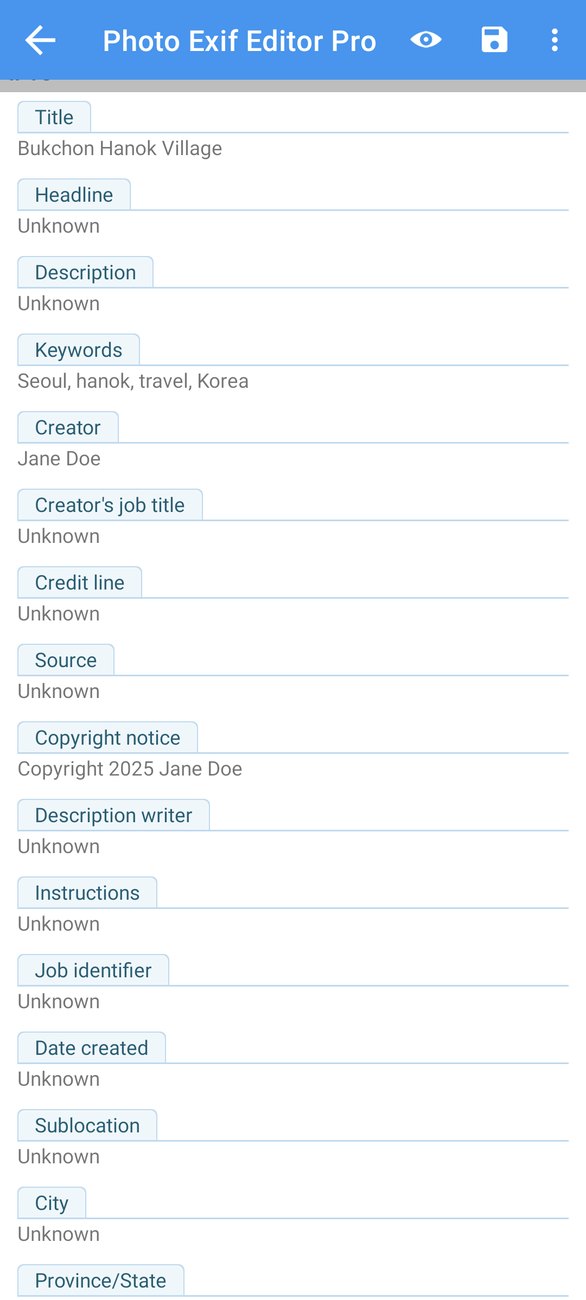
소셜 네트워크에만 사진을 올린다면 IPTC는 전혀 중요하지 않을 수도 있습니다. 하지만 사진을 판매하거나, 라이브러리에 기고하거나, 신문사에 사진을 보내거나, 그저 컴퓨터에 있는 사진 만 장 가운데서 "hanok"을 찾고 싶다면, 앱에서 가장 유용한 섹션입니다.
제목, 키워드, 작성자, 저작권
IPTC 섹션까지 스크롤한 다음 다른 필드처럼 편집하세요. 탭하고, 입력하고, 확인을 누른 뒤, 다 끝나면 저장을 탭합니다.
- 제목과 헤드라인은 사진의 짧은 이름입니다. 많은 시스템이 목록에는 헤드라인을, 파일 단위 이름으로는 제목을 표시합니다. 둘을 같은 방식으로 써도 괜찮습니다.
- 설명은 캡션입니다. 사진에 무엇이 담겼는지 한두 문장으로 적습니다.
- 키워드는 사진을 찾을 수 있게 해 주는 요소입니다.
Seoul, hanok, travel, Korea처럼 쉼표로 구분해 입력하면, 앱이 다른 앱에서 기대하는 방식대로 키워드를 하나씩 따로 저장합니다. 일관되게 유지하세요. 여기서는 Seoul, 저기서는 Seoul, Korea가 아니라 매번 Seoul로요. - 작성자는 사진을 찍은 사람, 작성자 직함은 그 사람이 하는 일, 크레디트는 게시할 때 사진의 출처를 어떻게 표기할지, 출처는 사진이 어디에서 왔는지(통신사, 아카이브)입니다.
- 저작권 고지는 사진의 소유자입니다. 예:
© 2026 Alex Kim. All rights reserved. - 지침과 작업 식별자는 고객 및 편집자와 함께 작업할 때 씁니다.
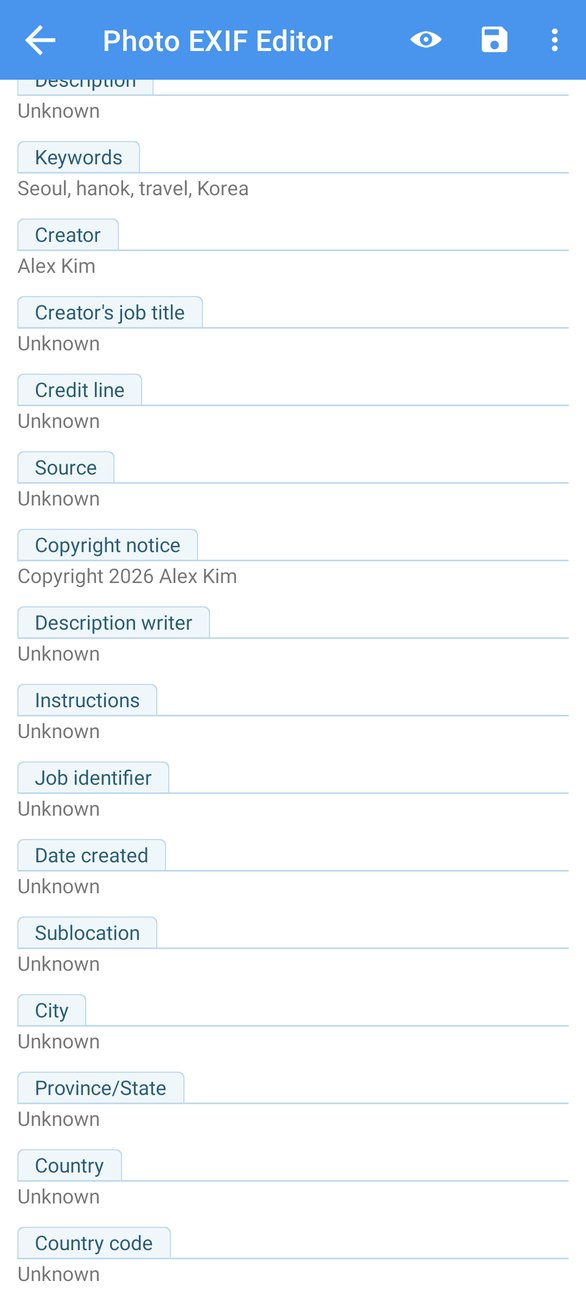
필드를 지우려면 텍스트를 삭제하세요. 빈 값은 사진에서 그 필드를 제거합니다. 생성 날짜는 참고용으로 표시되지만 여기서는 편집할 수 없습니다. 이 값은 촬영 시간을 따르며, 촬영 시간은 일반 섹션에서 편집합니다(2화).
위치 필드
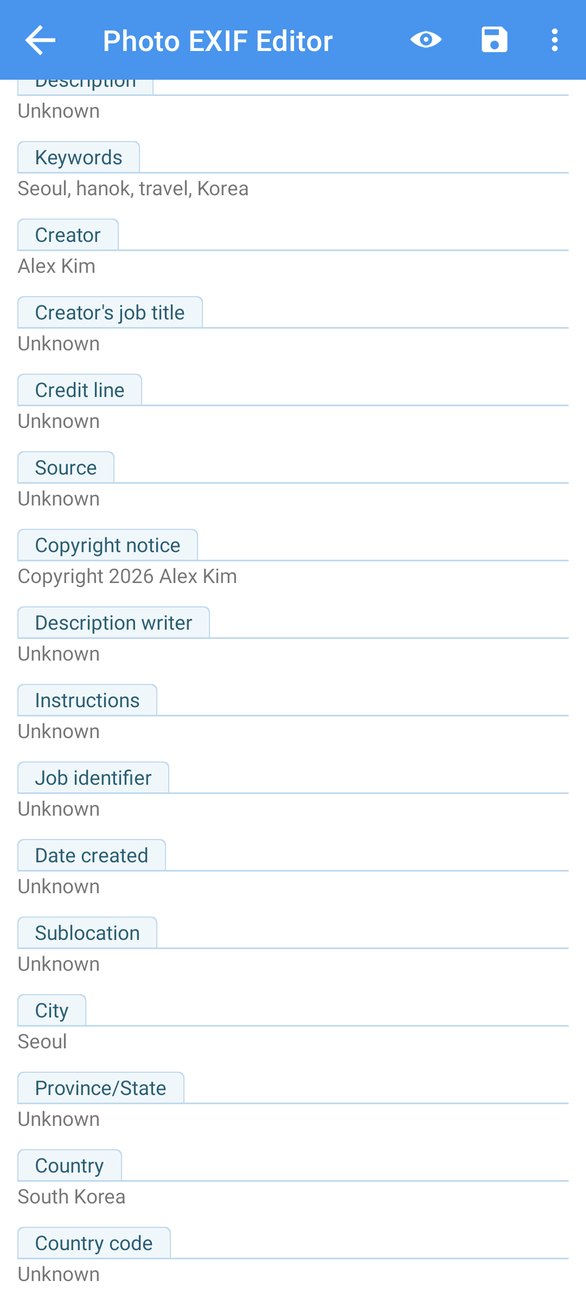
IPTC는 GPS 좌표와 별도로 위치를 글로도 기록합니다. 도시, 세부 위치(구역, 해변, 건물), 주/도, 국가입니다. 사진 라이브러리는 이 필드를 검색과 캡션에 사용하며, 작업 과정에서 개인정보 보호를 위해 GPS 좌표를 지우더라도 이 필드는 남습니다.
게시하는 사진에는 최소한 도시와 국가를 채우세요. 키워드와 함께라면, 라이브러리가 지도 없이도 "부산에서 찍은 모든 사진"을 찾아 줄 수 있습니다.
일괄 편집에서 IPTC 사용하기
위의 모든 내용은 일괄 편집기(4화)에서도 작동합니다. 한 촬영분을 선택하고 편집을 탭한 다음 작성자, 저작권 고지, 공통 키워드, 도시를 채우면 저장이 이를 모든 사진에 기록합니다. 제목이나 설명처럼 사진마다 달라야 하는 필드는 단일 사진 편집기에 맡기는 편이 낫습니다. 작성자와 저작권 필드를 담은 템플릿(6화)을 쓰면 이 작업이 폴더당 세 번의 탭으로 끝납니다.
카메라 필드의 의미
고급 섹션에는 사진을 찍을 때 카메라가 무엇을 했는지가 나열됩니다. 날짜나 위치를 고치는 데는 전혀 필요 없지만, 궁금하거나 이런 정보를 기록하지 않은 카메라나 렌즈의 세부 정보를 채우고 싶다면, 쉬운 말로 풀어 보면 다음과 같습니다.
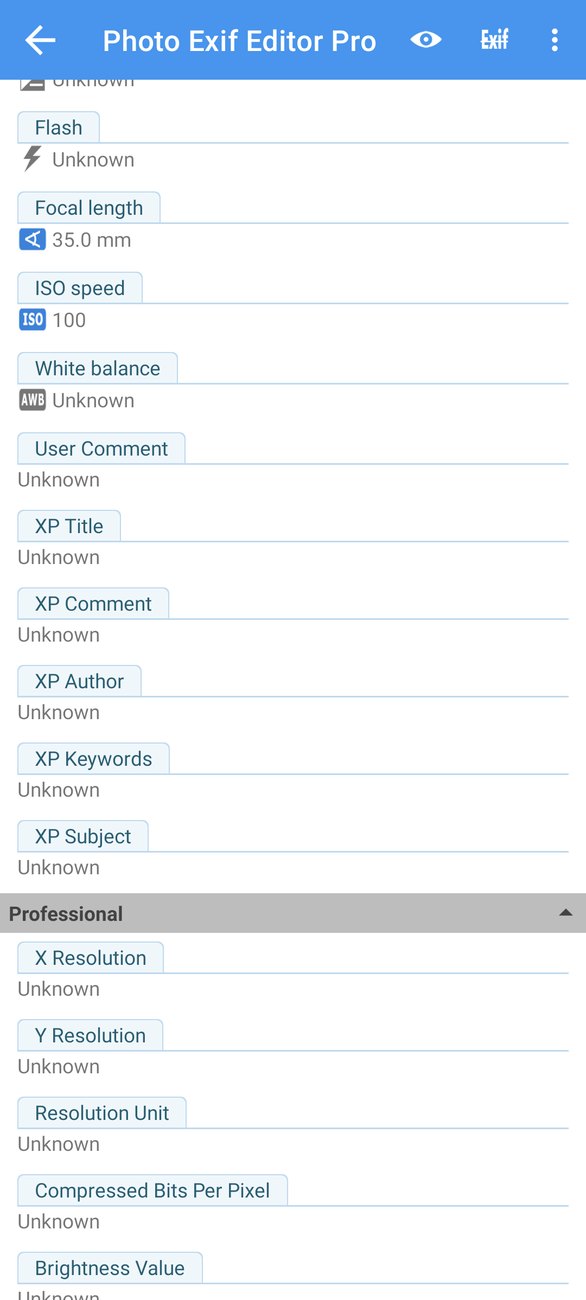
- 조리개 (F값) 항목은 렌즈 구멍이 얼마나 넓게 열렸는지를 나타내며, f/1.7이나 f/8 같은 숫자로 씁니다. 숫자가 작을수록 구멍이 넓게 열립니다. 빛이 더 많이 들어오고 배경이 더 흐려집니다. 숫자가 클수록 구멍이 좁아지고 장면의 더 많은 부분에 초점이 맞습니다. 인물 사진에는 작은 숫자가, 풍경 사진에는 큰 숫자가 어울립니다.
- 노출 시간은 셔터가 열려 있던 시간으로, 1/250초 같은 식입니다. 짧은 시간은 움직임을 멈춘 듯 담고, 긴 시간은 움직임을 흐리게 합니다. 비단결 같은 폭포나 밤의 빛 궤적은 이렇게 얻습니다.
- ISO 감도는 센서의 감도를 얼마로 설정했는지입니다. 100 같은 낮은 숫자는 빛이 좋을 때 깨끗한 사진을 줍니다. 1600이나 3200 같은 높은 숫자는 어두운 곳에서도 촬영할 수 있게 해 주지만 노이즈가 더 생깁니다.
- 노출 보정은 카메라가 판단한 것보다 사진을 더 밝게(+) 또는 더 어둡게(−) 찍도록 요청했는지를 나타냅니다.
- 초점 거리는 렌즈가 얼마나 확대되었는지를 밀리미터로 나타낸 값입니다. 24mm 안팎은 광각, 50mm는 사람 눈에 보이는 것과 비슷하고, 200mm는 강한 줌입니다. 휴대전화는 작은 렌즈의 실제 초점 거리(예: 7mm)를 기록하는 경우가 많아서, 일부 앱은 "35mm 환산" 값도 함께 보여 줍니다.
- 플래시는 플래시가 터졌는지, 어떤 모드(강제 발광, 자동, 적목 감소)였는지를 나타냅니다.
- 화이트 밸런스는 카메라가 색을 자동으로 조정했는지, 아니면 주광이나 흐림 같은 설정을 직접 골랐는지를 나타냅니다.
- 측광 모드와 노출 프로그램은 카메라가 빛을 어떻게 측정했는지(화면 전체, 중앙, 한 점), 그리고 설정을 카메라가 직접 골랐는지(자동), 일부를 직접 골랐는지(조리개 우선 또는 셔터 우선), 전부 직접 골랐는지(수동)를 알려 줍니다.
- 방향은 사진을 보여 줄 때 어떻게 돌려야 하는지입니다. 카메라는 센서가 본 그대로 사진을 저장하고, 앱이 대신 회전하도록 방향 정보를 덧붙이는 경우가 많습니다. 어떤 앱에서 사진이 옆으로 누워 보인다면, 사진 자체는 건드리지 않고 방향만 바꿔도 대개 해결됩니다.
- 해상도는 인쇄할 때 사용할 인치당 도트 수입니다. 사진의 픽셀 크기는 바뀌지 않습니다.
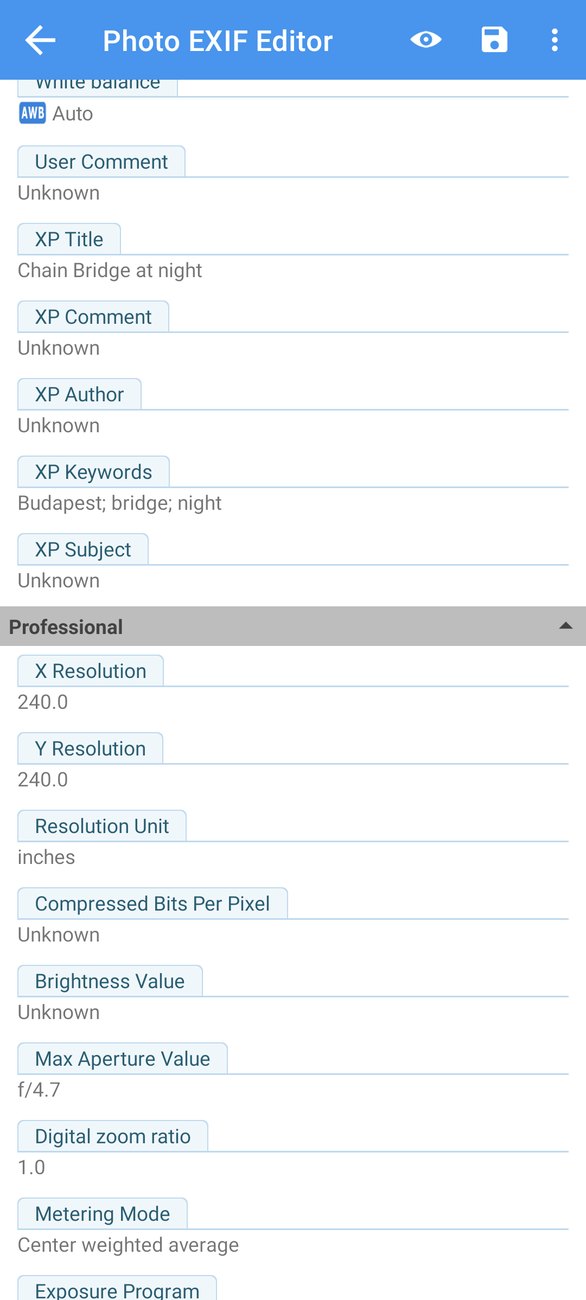
아래의 전문가 섹션에는 해상도 단위, 밝기, 렌즈의 최대 조리개, 디지털 줌 비율 같은 더 기술적인 필드가 있습니다. 대부분의 사람은 쓸 일이 없습니다.
Windows XP 필드
고급 섹션 끝에는 XP Title, XP Subject, XP Author, XP Keywords, XP Comment가 있습니다. 이 필드들은 Windows가 파일의 속성 → 자세히에 표시하고 파일 탐색기 검색에 사용하는 필드입니다. IPTC가 일반 소비자용 컴퓨터에 널리 쓰이기 전에 Microsoft가 오래전에 추가한 필드로, Windows는 지금도 이 필드를 가장 먼저 읽습니다.
Windows 컴퓨터에서 사진을 정리한다면 이 필드를 채우세요. 템플릿(6화)이 있으면 한 번의 탭으로 할 수 있습니다. 그렇지 않다면 무시해도 괜찮습니다. 그 밖의 모든 용도에는 IPTC가 표준입니다.
팁
- 키워드: 검색하듯 생각하세요. 나중에 사진을 찾을 때 입력할 단어로 장소, 대상, 행사, 분위기를 넣으세요:
Busan, Gamcheon, village, colourful, houses, travel. - 작성자는 하나, 표기도 하나. 라이브러리는 A. Kim과 Alex Kim을 두 사람으로 취급합니다. 작성자와 저작권 필드를 템플릿으로 저장해 어디에나 적용하세요.
- 저작권 기호. 키보드의 기호에서
©를 입력하거나,Copyright 2026 Alex Kim처럼 풀어서 쓰세요. 둘 다 괜찮지만, 일관되게 쓰세요. - 원시 데이터는 정확한 태그를 보여 줍니다. 라이브러리가 어떤 필드를 인식하지 못한다면 ⋮ 메뉴를 열고 원시 데이터를 탭해 무엇이 저장되어 있는지 확인하세요.
- PNG 사진에는 EXIF는 있지만 IPTC 섹션은 없습니다. 변환하거나, Windows용으로 XP Keywords에 키워드를 넣어 두세요.
다음 편 예고
6화: 템플릿과 EXIF 복사에서는 같은 내용을 두 번 입력하지 않는 방법을 다룹니다. 이름, 저작권, 카메라 세부 정보로 템플릿을 저장해 한 번의 탭으로 적용하고, 편집 앱이 EXIF를 지워 버린 뒤에는 한 사진의 EXIF를 여러 사진에 복사합니다.
전체 시리즈:
- 시작하기
- 날짜와 시간
- 위치와 지오태깅
- 일괄 편집
- IPTC와 카메라 필드(이번 에피소드)
- 템플릿과 EXIF 복사
- 사진 지도
- 개인정보 보호와 HEIC/AVIF 변환기
앱 받기
- Photo EXIF Editor(무료): https://play.google.com/store/apps/details?id=net.xnano.android.photoexifeditor
- Photo EXIF Editor Pro(광고 없음): https://play.google.com/store/apps/details?id=net.xnano.android.photoexifeditor.pro
이 시리즈의 샘플 사진은 Wikimedia Commons의 CC0 사진입니다.
Videos
Related posts

Photo EXIF Editor 가이드 8화: 개인정보 보호와 HEIC/AVIF 변환기
Photo EXIF Editor 동영상 가이드의 마지막 에피소드입니다. 사진이 무엇을 드러내는지, 온라인에 올리기 전에 위치나 카메라 세부 정보, 또는 모든 정보를 제거하는 방법, 그리고 메타데이터를 유지한 채 HEIC, HEIF, AVIF 사진을 JPEG나 PNG로 변환하는 방법을 알아봅니다.

Photo EXIF Editor 가이드 7화: 사진 지도
Photo EXIF Editor 동영상 가이드 7화는 사진 지도를 다룹니다. 지도 위의 앨범, 사진에서 사진으로 날아가기, 위치가 없는 사진 배치하기, 엉뚱한 곳에 놓인 사진 찾아내기, 그리고 지도 보기와 설정까지 알아봅니다.

Photo EXIF Editor 가이드 6화: 템플릿과 EXIF 복사
Photo EXIF Editor 동영상 가이드 6화는 같은 내용을 두 번 입력하지 않는 방법을 다룹니다. 이름, 저작권, 카메라 세부 정보로 템플릿을 저장해 사진 한 장이나 여러 장에 한 번의 탭으로 적용하고, EXIF 복사로 한 사진의 정보를 가져와 다른 사진에 기록합니다.