Photo EXIF Editor 가이드 8화: 개인정보 보호와 HEIC/AVIF 변환기
Photo EXIF Editor 동영상 가이드의 마지막 에피소드입니다. 사진이 무엇을 드러내는지, 온라인에 올리기 전에 위치나 카메라 세부 정보, 또는 모든 정보를 제거하는 방법, 그리고 메타데이터를 유지한 채 HEIC, HEIF, AVIF 사진을 JPEG나 PNG로 변환하는 방법을 알아봅니다.

On this page
이 글은 Photo EXIF Editor 완벽 가이드의 여덟 번째이자 마지막 에피소드입니다. 이 시리즈는 사진 안에 저장된 정보로 시작했고, 이제 공유하고 싶지 않을 수도 있는 정보, 그리고 아예 공유를 가로막는 형식으로 마무리합니다. 그래서 도구는 두 가지입니다. 온라인에 올리기 전에 사진에서 정보를 빼내는 EXIF 제거, 그리고 친구의 컴퓨터에서 열리지 않는 사진을 열리는 JPEG로 바꿔 주는 HEIC/HEIF/AVIF 변환기입니다.
위의 동영상을 보시거나, 계속 읽어 주세요.
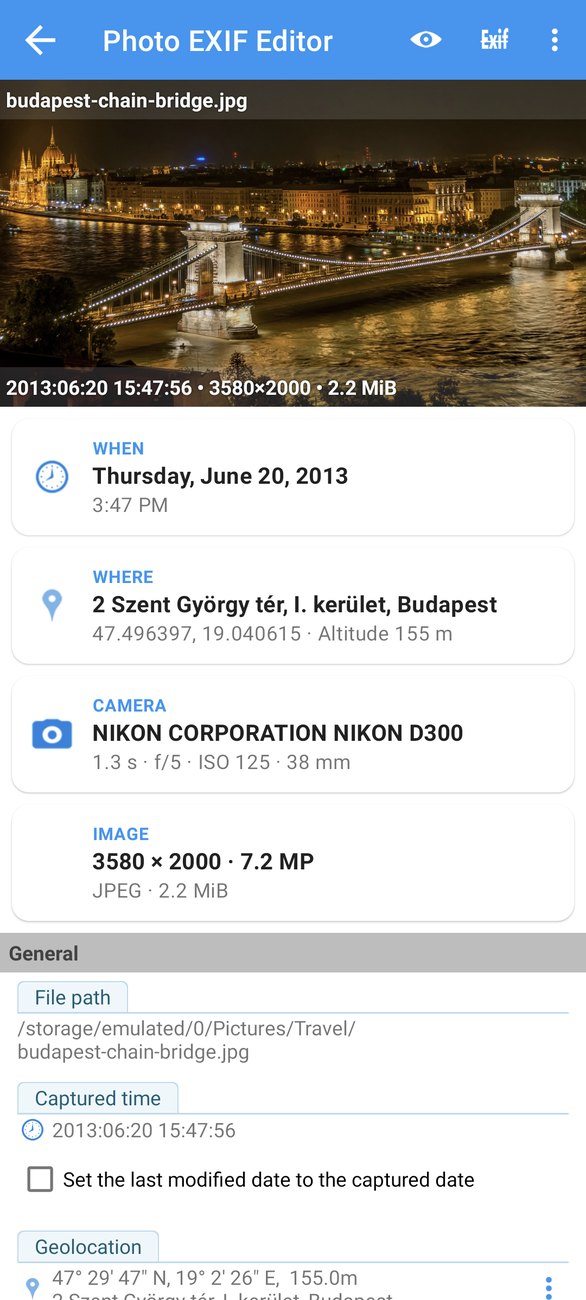
사진이 드러내는 것
편집기가 보여 주는 모든 정보는 사진을 받는 사람 누구나 똑같이 읽을 수 있습니다. 대부분의 컴퓨터에서 파일 속성에 내장된 뷰어를 포함해, 어떤 EXIF 뷰어로든요.
- 어디에 있었는지. GPS 좌표로, 집 한 채 수준까지 정확한 경우가 많고, 고도와 때로는 바라보던 방향까지 담깁니다.
- 언제였는지. 정확한 초 단위의 시간과 시간대입니다.
- 무엇으로 찍는지. 카메라 제조사와 모델, 렌즈, 편집에 쓴 소프트웨어, 때로는 카메라의 일련번호까지요.
- 누구인지. 아티스트, 저작권, IPTC 작성자 필드나 일부 앱의 소프트웨어 필드에 이름이 들어 있다면 이름까지요.
일부 소셜 네트워크는 업로드할 때 메타데이터를 지웁니다. 하지만 많은 메신저 앱, 이메일, 클라우드 링크, 웹사이트는 그렇지 않습니다. 집에서 찍은 사진을 온라인에 올리기 전에, 잠깐 시간을 내어 남에게 알리고 싶지 않은 정보를 제거하세요.
위치 제거하기
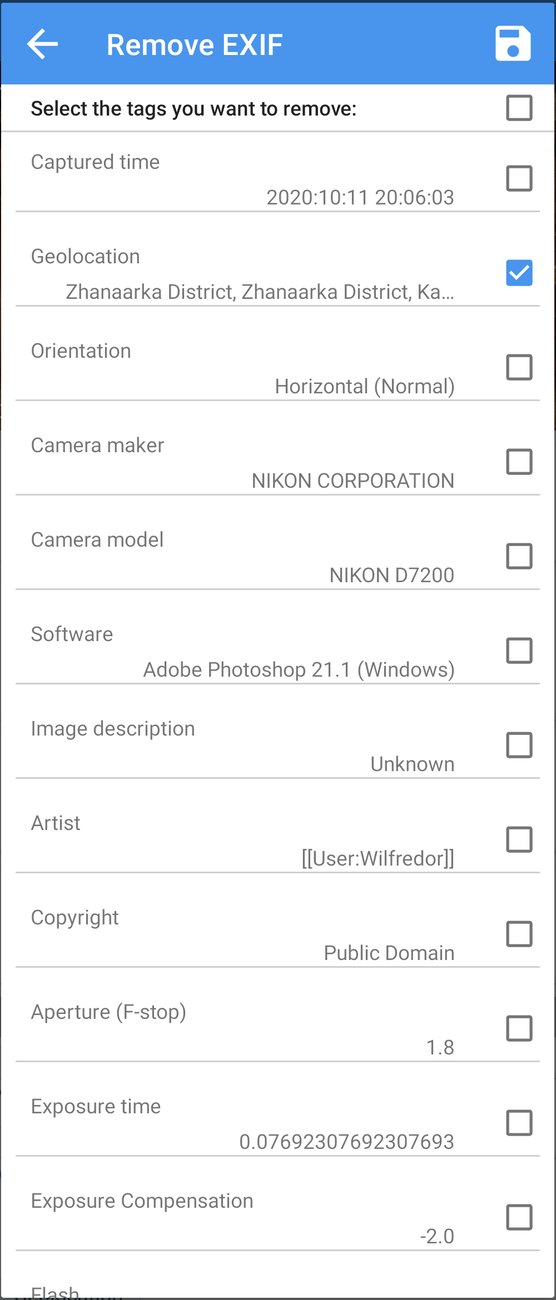
대부분의 사람이 가장 지우고 싶어 하는 것은 위치입니다. 편집기에서 사진을 열고 상단의 줄이 그어진 Exif 아이콘인 EXIF 제거를 탭하세요. 창에 사진의 필드가 각각 체크 박스와 함께 나열됩니다.
- 위치 정보에 체크합니다.
- 저장을 탭합니다.
위치가 사라졌습니다. 위치만요. 날짜, 카메라 설정, 설명을 비롯한 나머지는 모두 그대로입니다. 이미지 자체는 결코 건드리지 않습니다.
더 많이, 또는 전부 제거하기
같은 창에서 다른 항목도 무엇이든 제거할 수 있습니다.
- 무엇으로 찍는지 밝히고 싶지 않다면 카메라 제조사, 카메라 모델, 소프트웨어.
- 가벼운 스냅 사진에 이름이 따라가지 않았으면 한다면 아티스트와 저작권(내 작품으로 게시하는 사진에는 남겨 두세요).
- 라이브러리용으로 채워 두었던 사진을 이제 가볍게 공유한다면 IPTC 필드.
- 완전히 깨끗한 사진을 원한다면 맨 위의 체크 박스로 전부.
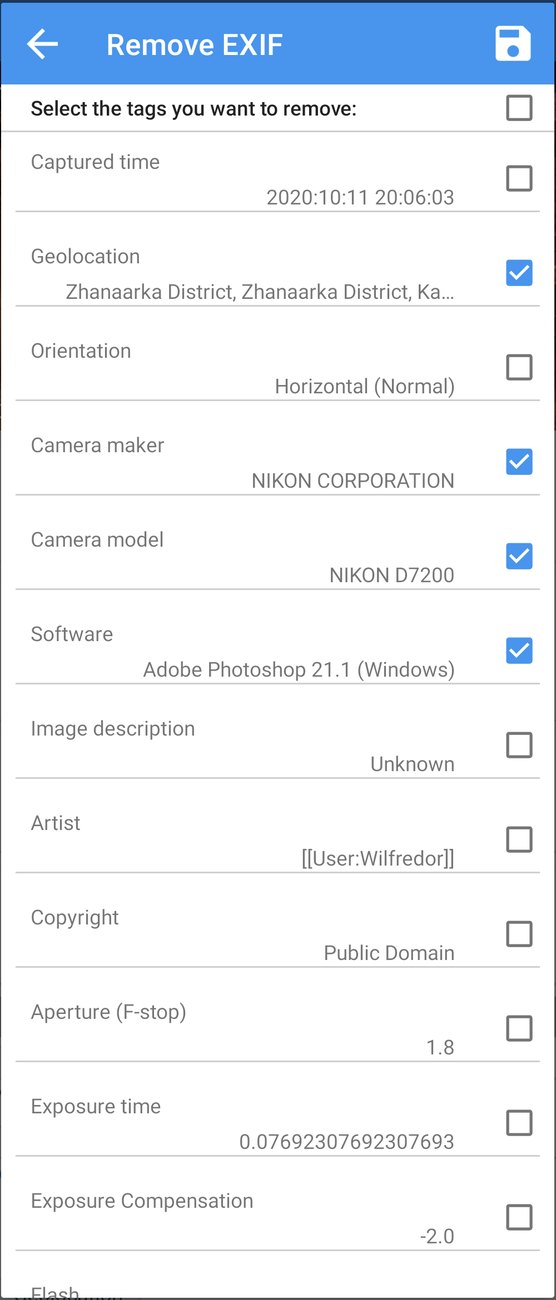
체크한 필드만 제거됩니다. 나머지는 모두 그대로 남습니다. 그리고 일괄 편집에서도 작동합니다. 파일 탐색기에서 사진들을 선택하고 편집을 탭한 다음 EXIF 제거를 탭하고 필드에 체크하면, 저장이 사진 세트 전체를 정리합니다.
알아 둘 두 가지
- 되돌릴 수 없습니다. 사진에서 정보를 제거하면 파일에서 삭제됩니다. 나중에 다시 필요할 수도 있다면 원본은 보관하고 사본을 공유하세요. 갤러리의 공유 메뉴나 파일 관리자로 사본을 만들 수 있습니다.
- 깨끗한 사진도 여전히 사진입니다. 메타데이터를 제거해도 이미지는 바뀌지 않습니다. 얼굴, 도로 표지판, 반사된 모습은 그대로 남아 있습니다. 메타데이터 제거는 안전한 공유의 일부일 뿐, 전부가 아닙니다.
HEIC, HEIF, AVIF
최근의 많은 휴대전화는 사진을 HEIC(HEIF 형식의 파일 확장자)로 저장하고, 웹에서 내려받은 사진에는 AVIF가 흔해지고 있습니다. 둘 다 용량이 작고 메가바이트당 JPEG보다 더 많은 디테일을 담습니다. 하지만 많은 웹사이트, 오래된 컴퓨터, 수많은 앱이 이 형식을 열지 못하며, Photo EXIF Editor는 JPEG와 PNG 사진을 편집합니다.
변환기는 HEIC, HEIF, AVIF 사진을 JPEG나 PNG로 바꿉니다. 메타데이터를 유지하고(날짜, 위치, 카메라 정보), 오프라인에서 작동하며, 빠릅니다. 어떤 데이터도 휴대전화 밖으로 나가지 않습니다.
변환하기
변환기에 사진을 넣는 방법은 두 가지입니다.
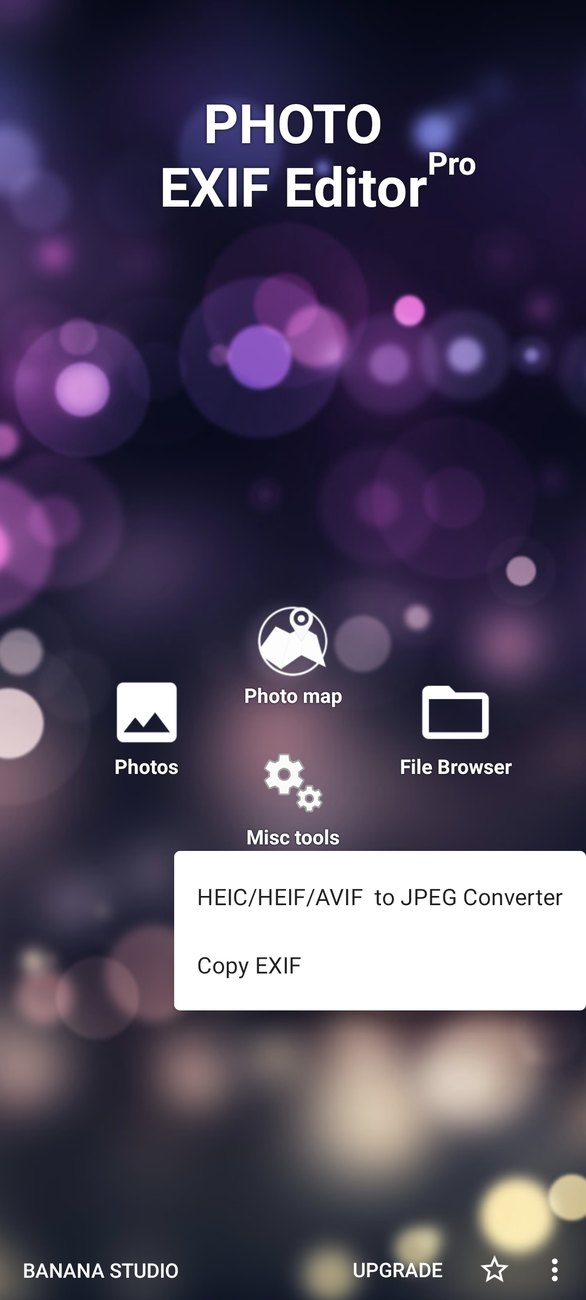
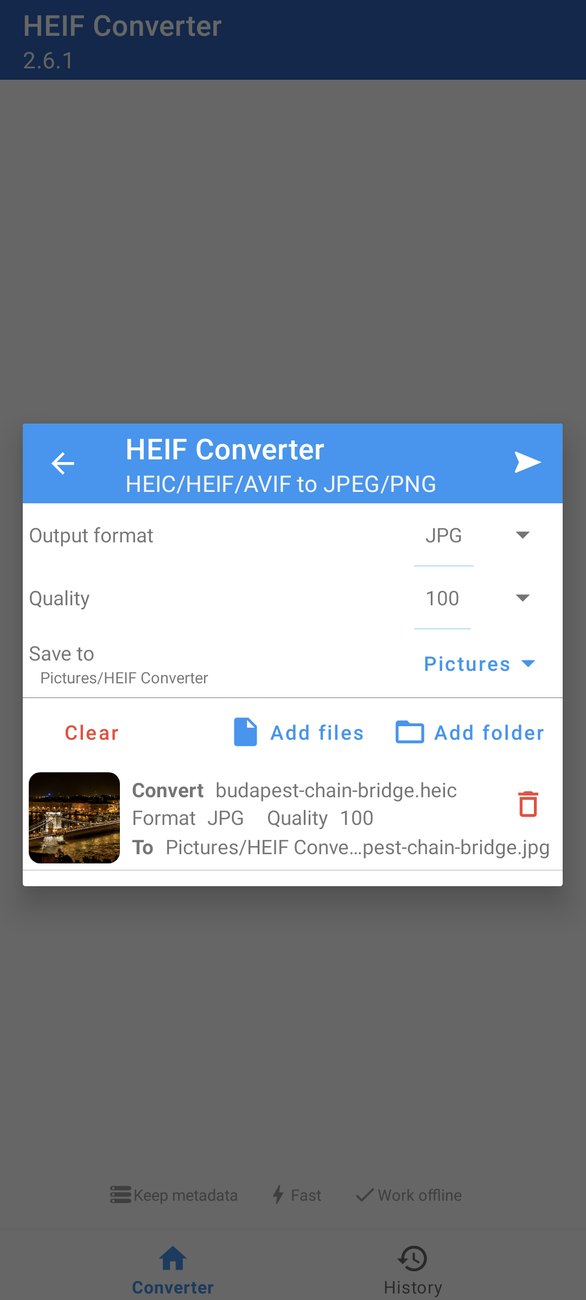
- 홈 화면에서 기타 도구를 열고 HEIC/HEIF/AVIF JPEG 변환기를 탭한 다음, + 버튼(또는 파일 추가 / 폴더 추가)을 탭해 사진을 고릅니다.
- 더 빠른 방법: 갤러리 앱에서 HEIC나 AVIF 사진을 공유하고 공유 시트에서 JPEG/PNG로 변환을 고릅니다.
그런 다음 설정합니다.
- 출력 형식: JPG(더 작고 어디서나 열림) 또는 PNG(무손실, 더 큼, 그래픽과 스크린샷용).
- 품질: JPG의 경우 1부터 100까지. 90이 무난한 기본값이고, 100은 거의 무손실이지만 용량이 큽니다.
- 저장 위치: 변환한 사진을 저장할 폴더로, 기본값은 Pictures/HEIF Converter입니다. 탭해서 다른 폴더를 고르세요.
변환을 탭합니다. 잠시 뒤 변환된 사진이 메타데이터를 그대로 간직한 채 갤러리에 나타나며, Photo EXIF Editor에서 편집하거나 공유할 수 있습니다.
변환 기록
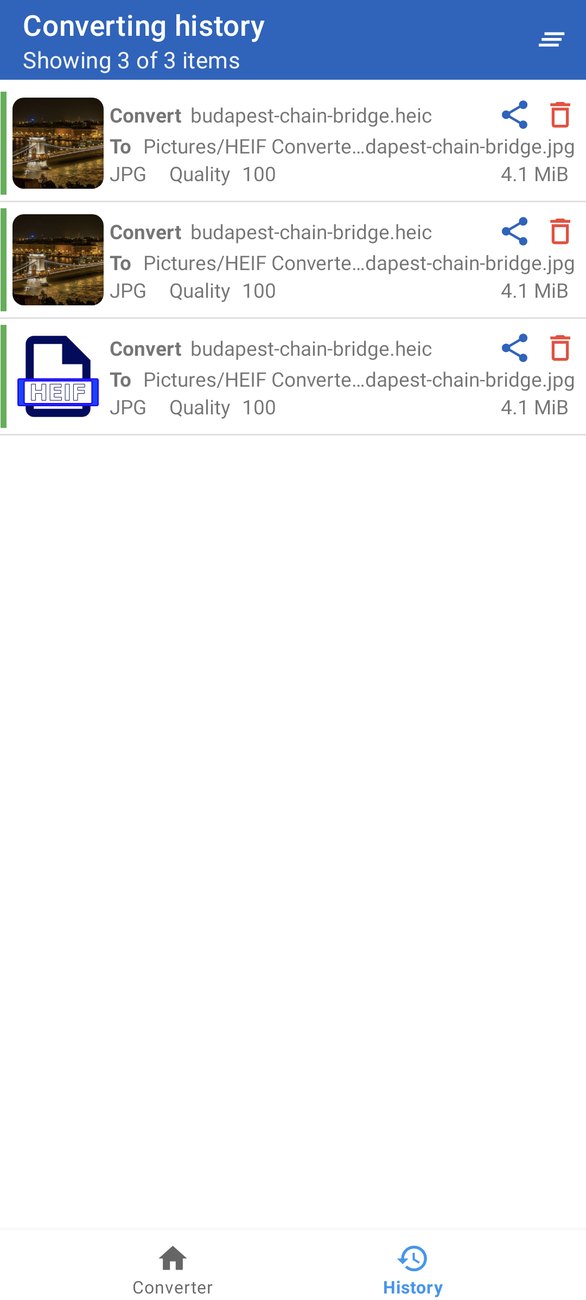
기록 탭에는 변환한 모든 파일이 형식, 품질, 파일 크기와 함께 나열됩니다. 항목을 탭하면 변환된 사진을 볼 수 있고, 뷰어에서 바로 공유할 수 있습니다. 원본은 절대 변경되거나 삭제되지 않습니다. 변환기는 항상 새 파일을 기록합니다.

상황별 해결법
집에서 찍은 사진을 웹에 올릴 준비하기. EXIF 제거, 위치 정보에 체크(원하면 카메라 필드도), 저장, 그런 다음 공유하세요.
공유하기 전에 사진 세트 전체 정리하기. 사진들을 선택하고 편집, EXIF 제거, 위치 정보에 체크, 저장.
iPhone 사진을 열지 못하는 사람에게 보내기. 사진을 JPEG/PNG로 변환으로 공유하고, JPG 품질 90을 그대로 두고 변환을 탭한 다음, 기록 탭에서 결과를 공유하세요.
HEIC 사진의 날짜나 위치 편집하기. 먼저 JPG로 변환하세요. 변환기가 메타데이터를 유지하므로, JPG를 편집기에서 열 수 있습니다.
시리즈 전체
이것으로 시리즈가 모두 끝났습니다. 놓친 에피소드가 있다면 모두 재생목록에 있으며, 에피소드마다 이런 글이 있습니다.
- 시작하기: 사진 안에 담긴 것, 홈 화면, 파일 탐색기, 편집기, 첫 편집
- 날짜와 시간: 정확한 날짜 설정, 한 시간이나 하루 이동, 여행 전체 이동, 사진 안의 날짜들
- 위치와 지오태깅: 장소 검색, 핀 꽂기, 위성 보기, 여러 사진에 위치 복사
- 일괄 편집: 폴더 선택, 여러 값, 모든 사진에 한 번의 변경, 대량 일괄 편집과 권한
- IPTC와 카메라 필드: 제목, 키워드, 작성자, 저작권, 그리고 카메라 필드의 의미
- 템플릿과 EXIF 복사: 자주 입력하는 것 저장하기, 한 사진의 EXIF를 여러 사진에 복사하기
- 사진 지도: 지도 위의 앨범, 위치가 없는 사진 배치하기, 잘못된 위치 찾아내기
- 개인정보 보호와 HEIC/AVIF 변환기(이번 에피소드)
시청해 주셔서 감사합니다. 이 시리즈가 도움이 되었다면 Google Play에 평점을 남겨 주세요. 저희에게도 큰 도움이 됩니다. 홈 화면의 피드백 항목을 통해 저희에게 직접 연락하실 수도 있습니다.
앱 받기
- Photo EXIF Editor(무료): https://play.google.com/store/apps/details?id=net.xnano.android.photoexifeditor
- Photo EXIF Editor Pro(광고 없음): https://play.google.com/store/apps/details?id=net.xnano.android.photoexifeditor.pro
이 시리즈의 샘플 사진은 Wikimedia Commons의 CC0 사진입니다.
Videos
Related posts

Photo EXIF Editor 가이드 7화: 사진 지도
Photo EXIF Editor 동영상 가이드 7화는 사진 지도를 다룹니다. 지도 위의 앨범, 사진에서 사진으로 날아가기, 위치가 없는 사진 배치하기, 엉뚱한 곳에 놓인 사진 찾아내기, 그리고 지도 보기와 설정까지 알아봅니다.

Photo EXIF Editor 가이드 6화: 템플릿과 EXIF 복사
Photo EXIF Editor 동영상 가이드 6화는 같은 내용을 두 번 입력하지 않는 방법을 다룹니다. 이름, 저작권, 카메라 세부 정보로 템플릿을 저장해 사진 한 장이나 여러 장에 한 번의 탭으로 적용하고, EXIF 복사로 한 사진의 정보를 가져와 다른 사진에 기록합니다.

Photo EXIF Editor 가이드 5화: IPTC와 카메라 필드
Photo EXIF Editor 동영상 가이드 5화에서는 사진 라이브러리, 스톡 사이트, 언론사가 읽는 필드인 IPTC를 다룹니다. 제목, 키워드, 작성자, 저작권, 위치 필드를 알아본 다음, 조리개와 노출 시간부터 방향과 Windows XP 필드까지 고급 섹션의 카메라 필드를 쉬운 말로 풀어 봅니다.