Hướng dẫn Photo EXIF Editor, tập 8: Quyền riêng tư và trình chuyển đổi HEIC/AVIF
Tập cuối trong loạt video hướng dẫn Photo EXIF Editor: một bức ảnh để lộ những gì, xóa vị trí, thông tin máy ảnh hay mọi thứ trước khi nó lên mạng, và chuyển ảnh HEIC, HEIF và AVIF sang JPEG hoặc PNG mà vẫn giữ nguyên siêu dữ liệu.

On this page
Đây là tập thứ tám và cũng là tập cuối của Hướng dẫn đầy đủ về Photo EXIF Editor. Loạt bài bắt đầu với những gì được lưu bên trong một bức ảnh; nó kết thúc với những gì bạn có thể không muốn chia sẻ, và với những định dạng cản trở chính việc chia sẻ. Vậy là có hai công cụ: Xóa EXIF, để gỡ thông tin khỏi một bức ảnh trước khi nó lên mạng, và trình chuyển đổi HEIC/HEIF/AVIF, để biến một bức ảnh mà máy tính của bạn bè bạn không mở được thành một file JPEG họ mở được.
Xem tập này ở video phía trên, hoặc đọc tiếp.
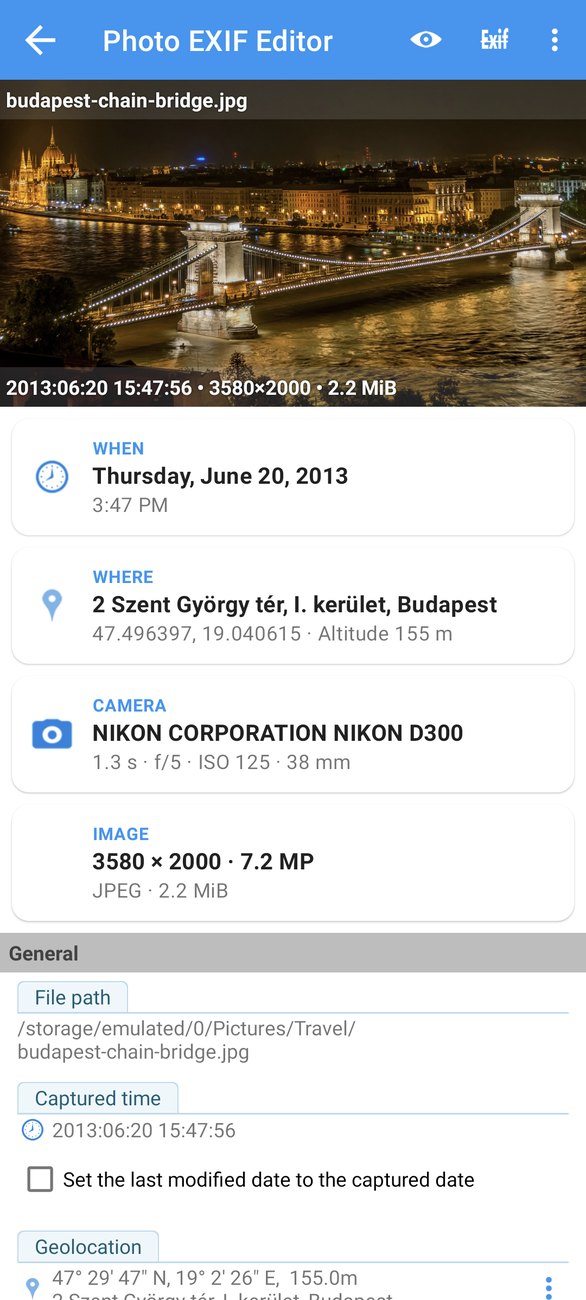
Một bức ảnh để lộ những gì
Mọi thứ trình chỉnh sửa cho bạn thấy, bất kỳ ai bạn gửi bức ảnh cho cũng đọc được, bằng bất kỳ trình xem EXIF nào, kể cả trình xem có sẵn trong phần thuộc tính file của hầu hết máy tính:
- Bạn đã ở đâu. Tọa độ GPS, thường chính xác đến từng ngôi nhà, kèm độ cao và đôi khi cả hướng bạn đang quay mặt về.
- Khi nào. Chính xác đến từng giây, và cả múi giờ.
- Bạn chụp bằng gì. Hãng và đời máy ảnh, ống kính, phần mềm bạn đã dùng để chỉnh sửa, và đôi khi cả số sê-ri của máy ảnh.
- Bạn là ai. Tên bạn, nếu nó nằm trong các trường tác giả, bản quyền hay tác giả IPTC, hoặc trong trường phần mềm của một số ứng dụng.
Một số mạng xã hội gỡ bỏ siêu dữ liệu khi bạn tải ảnh lên. Nhiều ứng dụng nhắn tin, email, liên kết đám mây và trang web thì không. Trước khi một bức ảnh chụp ở nhà bạn lên mạng, hãy dành một chút thời gian để xóa những gì bạn muốn giữ lại cho riêng mình.
Xóa vị trí
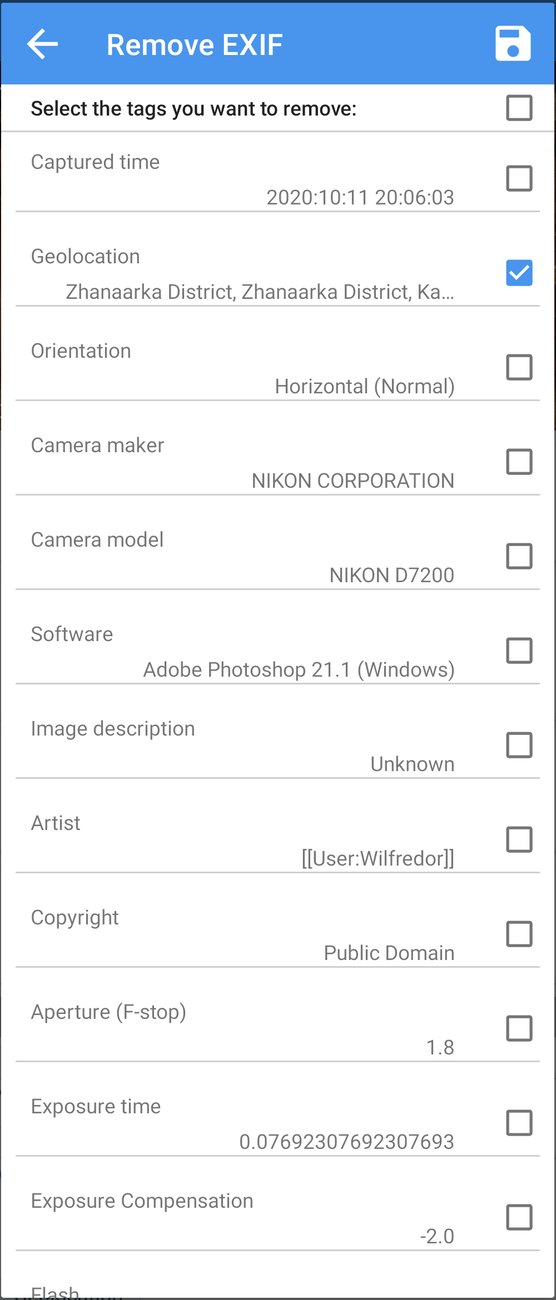
Vị trí là thứ hầu hết mọi người muốn xóa. Mở bức ảnh trong trình chỉnh sửa và chạm Xóa EXIF, biểu tượng Exif bị gạch chéo ở phía trên. Cửa sổ liệt kê các trường của bức ảnh, mỗi trường kèm một ô chọn.
- Đánh dấu Tọa độ.
- Chạm Lưu.
Vị trí đã biến mất, và chỉ có vị trí: ngày, thông số máy ảnh, mô tả và mọi thứ khác vẫn giữ nguyên như cũ. Bản thân hình ảnh không bao giờ bị động tới.
Xóa nhiều hơn, hoặc xóa tất cả
Cùng cửa sổ đó xóa được bất cứ thứ gì khác:
- Hãng sản xuất, Đời máy và Phần mềm, nếu bạn không muốn cho biết mình chụp bằng gì.
- Tác giả và Bản quyền, nếu tên bạn không nên đi theo một bức ảnh chụp tình cờ (hãy giữ chúng trên những bức ảnh bạn đăng như tác phẩm của mình).
- Các trường IPTC, nếu bạn đã điền chúng cho một thư viện ảnh và giờ chỉ chia sẻ cho vui.
- Tất cả, bằng ô chọn ở trên cùng, để có một bức ảnh hoàn toàn sạch.
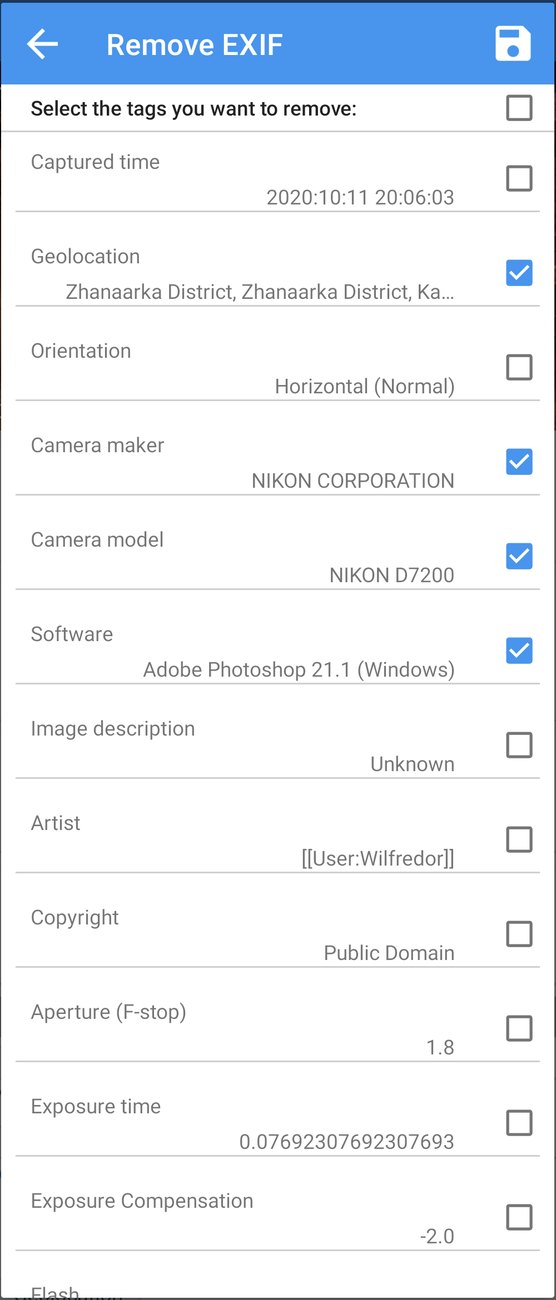
Chỉ những trường được đánh dấu mới bị xóa. Mọi thứ khác vẫn giữ nguyên. Và cách này làm được trên một loạt ảnh: chọn các ảnh trong trình duyệt file, chạm Sửa, rồi Xóa EXIF, đánh dấu các trường, và Lưu sẽ làm sạch cả bộ.
Hai điều cần biết
- Không có hoàn tác. Xóa thông tin khỏi một bức ảnh là xóa nó khỏi file. Nếu có thể bạn sẽ muốn lấy lại nó, hãy giữ bản gốc và chia sẻ một bản sao: menu chia sẻ của ứng dụng thư viện ảnh hoặc một trình quản lý file có thể tạo bản sao.
- Một bức ảnh sạch vẫn là một bức ảnh. Xóa siêu dữ liệu không thay đổi hình ảnh. Khuôn mặt, biển tên đường và hình phản chiếu vẫn còn đó; xóa siêu dữ liệu là một phần của việc chia sẻ an toàn, không phải tất cả.
HEIC, HEIF và AVIF
Nhiều điện thoại gần đây lưu ảnh dưới dạng HEIC (đuôi file của định dạng HEIF), và AVIF đang dần phổ biến với những bức ảnh tải về từ web. Cả hai đều gọn nhẹ và giữ được nhiều chi tiết hơn JPEG trên mỗi megabyte. Nhưng nhiều trang web, máy tính đời cũ và rất nhiều ứng dụng không mở được chúng, và Photo EXIF Editor sửa ảnh JPEG và PNG.
Trình chuyển đổi biến ảnh HEIC, HEIF và AVIF thành JPEG hoặc PNG. Nó giữ nguyên siêu dữ liệu (ngày, vị trí và thông tin máy ảnh), hoạt động ngoại tuyến, và rất nhanh: không có gì rời khỏi điện thoại của bạn.
Chuyển đổi
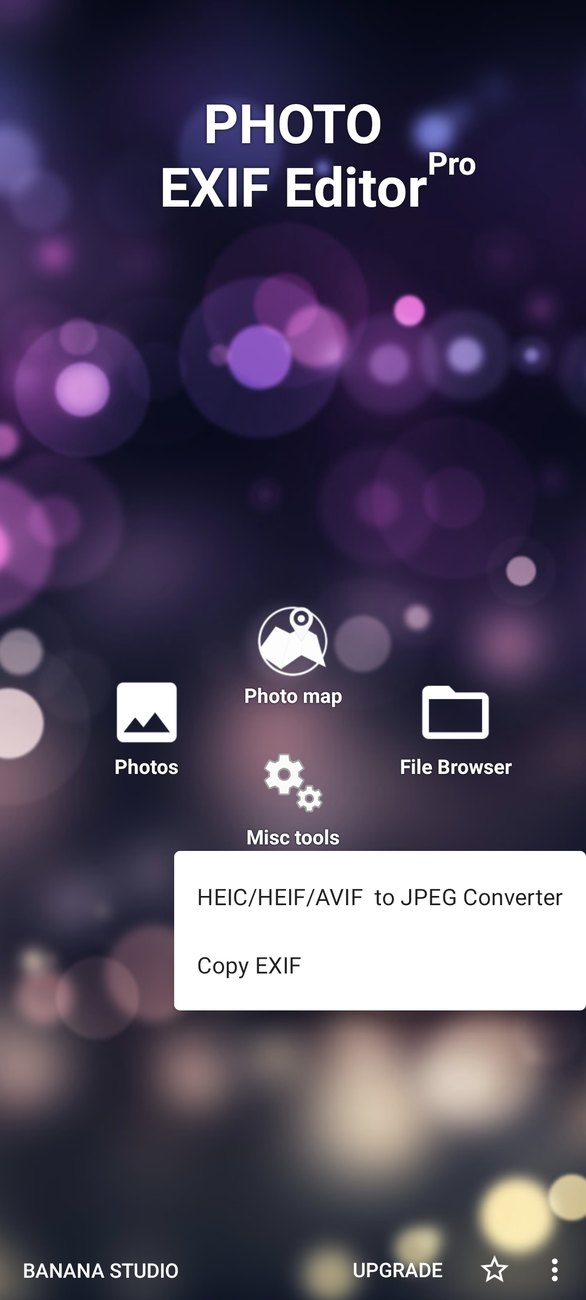
Có hai cách để đưa ảnh vào trình chuyển đổi:
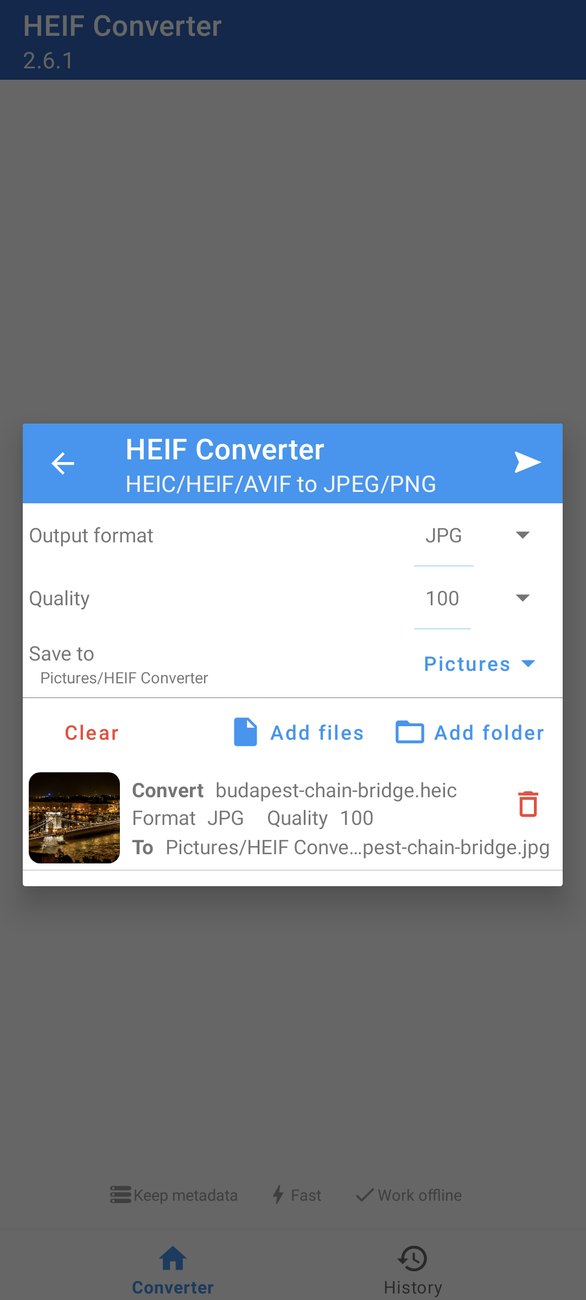
- Mở Công cụ khác trên màn hình chính, chạm Chuyển HEIC/HEIF/AVIF sang JPEG, rồi chạm + (hoặc Thêm file / Thêm thư mục) và chọn các bức ảnh.
- Nhanh hơn: trong ứng dụng thư viện ảnh, chia sẻ các ảnh HEIC hay AVIF và chọn Chuyển sang JPEG/PNG trong bảng chia sẻ.
Sau đó đặt:
- Định dạng đầu ra: JPG (nhỏ hơn, mở được ở mọi nơi) hoặc PNG (không mất dữ liệu, lớn hơn, dành cho đồ họa và ảnh chụp màn hình).
- Chất lượng: với JPG, từ 1 đến 100. 90 là một mặc định tốt; 100 gần như không mất dữ liệu và có dung lượng lớn.
- Lưu vào: thư mục cho các ảnh đã chuyển đổi, mặc định là Pictures/HEIF Converter. Chạm vào để chọn thư mục khác.
Chạm Chuyển. Một lát sau, các ảnh đã chuyển đổi đã có trong thư viện ảnh của bạn, với siêu dữ liệu còn nguyên vẹn, sẵn sàng để sửa trong Photo EXIF Editor hoặc để chia sẻ.
Lịch sử chuyển đổi
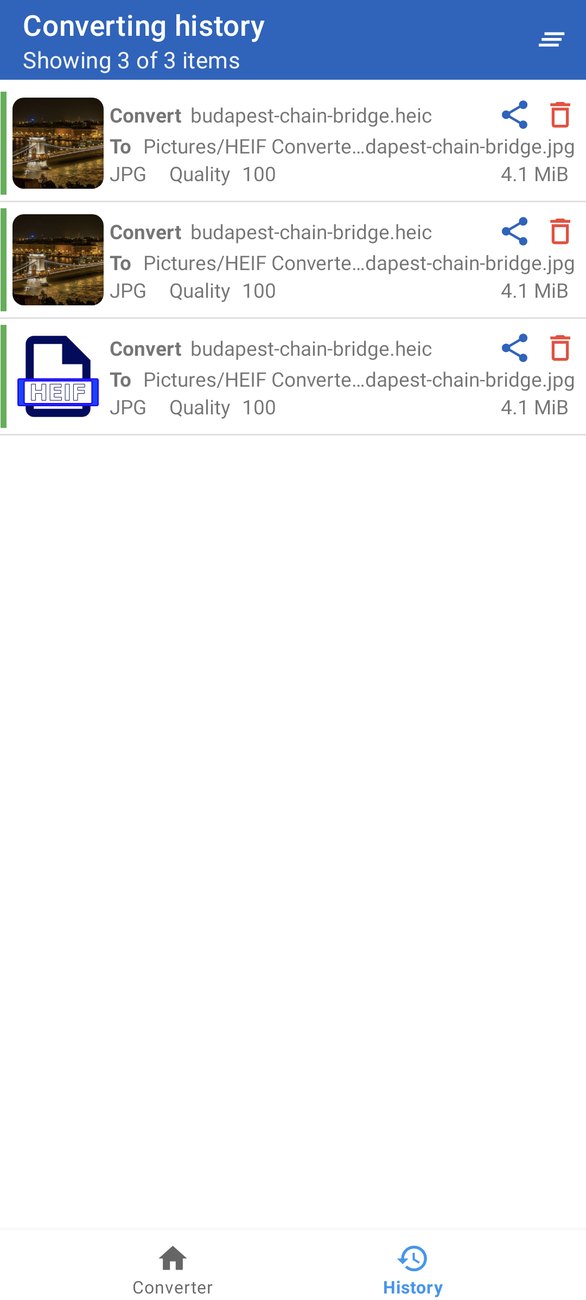
Thẻ Lịch sử liệt kê mọi thứ bạn đã chuyển đổi, kèm định dạng, chất lượng và dung lượng của từng file. Chạm vào một mục để xem ảnh đã chuyển đổi, và chia sẻ nó ngay từ trình xem. Bản gốc không bao giờ bị thay đổi hay bị xóa; trình chuyển đổi luôn ghi ra file mới.

Công thức sẵn
Chuẩn bị một bức ảnh chụp ở nhà để đăng lên web. Xóa EXIF, đánh dấu Tọa độ (và các trường máy ảnh nếu muốn), Lưu, rồi chia sẻ.
Làm sạch cả một bộ ảnh trước khi chia sẻ. Chọn các ảnh, Sửa, Xóa EXIF, đánh dấu Tọa độ, Lưu.
Gửi một bức ảnh iPhone cho người không mở được nó. Chia sẻ nó tới Chuyển sang JPEG/PNG, giữ JPG ở chất lượng 90, Chuyển, rồi chia sẻ kết quả từ thẻ Lịch sử.
Sửa ngày hay vị trí của một ảnh HEIC. Chuyển nó sang JPG trước; trình chuyển đổi giữ nguyên siêu dữ liệu của nó, và file JPG sẽ mở được trong trình chỉnh sửa.
Loạt bài
Đó là toàn bộ loạt bài. Nếu bạn đã bỏ qua tập nào, tất cả đều có trong danh sách phát, và mỗi tập đều có một bài viết như bài này:
- Bắt đầu: bên trong một bức ảnh có gì, màn hình chính, trình duyệt file, trình chỉnh sửa, lần sửa đầu tiên của bạn
- Ngày và giờ: đặt một ngày chính xác, dịch chuyển một giờ hay một ngày, dịch chuyển cả một chuyến đi, các ngày bên trong một bức ảnh
- Vị trí và gắn vị trí: tìm một địa điểm, thả ghim, chế độ vệ tinh, sao chép một vị trí sang nhiều ảnh
- Sửa hàng loạt: chọn một thư mục, Nhiều giá trị, một thay đổi cho mọi bức ảnh, các loạt lớn và các quyền
- IPTC và các trường máy ảnh: tiêu đề, từ khóa, tác giả, bản quyền, và ý nghĩa của các trường máy ảnh
- Mẫu và Sao chép EXIF: lưu những gì bạn hay gõ, sao chép EXIF từ một bức ảnh sang nhiều ảnh
- Bản đồ ảnh: các album của bạn trên bản đồ, đặt vị trí cho một bức ảnh chưa có, phát hiện vị trí sai
- Quyền riêng tư và trình chuyển đổi HEIC/AVIF (tập này)
Cảm ơn bạn đã theo dõi. Nếu loạt bài có ích cho bạn, một lượt đánh giá trên Google Play cũng giúp ích cho chúng tôi, và mục Phản hồi trên màn hình chính sẽ đến thẳng chỗ chúng tôi.
Tải ứng dụng
- Photo EXIF Editor (miễn phí): https://play.google.com/store/apps/details?id=net.xnano.android.photoexifeditor
- Photo EXIF Editor Pro (không quảng cáo): https://play.google.com/store/apps/details?id=net.xnano.android.photoexifeditor.pro
Các ảnh mẫu trong loạt bài này là ảnh CC0 từ Wikimedia Commons.
Videos
Related posts

Hướng dẫn Photo EXIF Editor, tập 7: Bản đồ ảnh
Tập 7 trong loạt video hướng dẫn Photo EXIF Editor nói về Bản đồ ảnh: các album của bạn trên bản đồ, bay từ ảnh này sang ảnh khác, đặt vị trí cho một bức ảnh chưa có, phát hiện bức ảnh nằm nhầm chỗ, cùng các chế độ xem và cài đặt của bản đồ.

Hướng dẫn Photo EXIF Editor, tập 6: Mẫu và Sao chép EXIF
Tập 6 trong loạt video hướng dẫn Photo EXIF Editor nói về việc không phải gõ cùng một thứ hai lần: lưu một mẫu với tên, bản quyền và thông tin máy ảnh của bạn rồi áp dụng nó chỉ bằng một chạm, cho một bức ảnh hay cả một loạt; sau đó dùng Sao chép EXIF để lấy thông tin từ một bức ảnh và ghi vào các ảnh khác.

Hướng dẫn Photo EXIF Editor, tập 5: IPTC và các trường máy ảnh
Tập 5 trong loạt video hướng dẫn Photo EXIF Editor nói về IPTC, những trường mà các thư viện ảnh, trang ảnh stock và tòa soạn đọc: tiêu đề, từ khóa, tác giả, bản quyền và các trường vị trí. Sau đó tập này giải mã các trường máy ảnh trong phần Nâng cao, từ khẩu độ và thời gian phơi sáng đến hướng xoay và các trường Windows XP, bằng lời lẽ dễ hiểu.