Photo EXIF Editor-guiden, avsnitt 8: Integritet och HEIC/AVIF-konverteraren
Det sista avsnittet av vår videoguide till Photo EXIF Editor: vad ett foto avslöjar, att ta bort platsen, kamerauppgifterna eller allt innan fotot hamnar på nätet, och att konvertera HEIC-, HEIF- och AVIF-foton till JPEG eller PNG med metadata bevarade.

On this page
Det här är åttonde och sista avsnittet av Den kompletta guiden till Photo EXIF Editor. Serien började med vad som finns inuti ett foto; den slutar med det du kanske inte vill dela, och med de format som över huvud taget står i vägen för delning. Alltså två verktyg: Ta bort EXIF (Remove EXIF), för att ta ut information ur ett foto innan det hamnar på nätet, och HEIC/HEIF/AVIF-konverteraren, för att göra om ett foto som dina vänners datorer inte kan öppna till en JPEG som de kan öppna.
Se avsnittet ovan, eller läs vidare.
Vad ett foto avslöjar
Allt som redigeraren visar dig kan också alla du skickar fotot till läsa, med vilken EXIF-visare som helst, inklusive den som finns inbyggd i filegenskaperna på de flesta datorer:
- Var du var. GPS-koordinater, ofta exakta ned till huset, med höjden över havet och ibland riktningen du var vänd åt.
- När. Den exakta sekunden, och tidszonen.
- Vad du fotograferar med. Kamerans tillverkare och modell, objektivet, programvaran du redigerade med, och ibland kamerans serienummer.
- Vem du är. Ditt namn, om det finns i fälten för fotograf, upphovsrätt eller IPTC-skapare, eller i programvarufältet i vissa appar.
Vissa sociala nätverk tar bort metadata när du laddar upp. Många meddelandeappar, e-post, molnlänkar och webbplatser gör det inte. Innan ett foto av ditt hem hamnar på nätet, ta en stund att ta bort det du hellre behåller för dig själv.
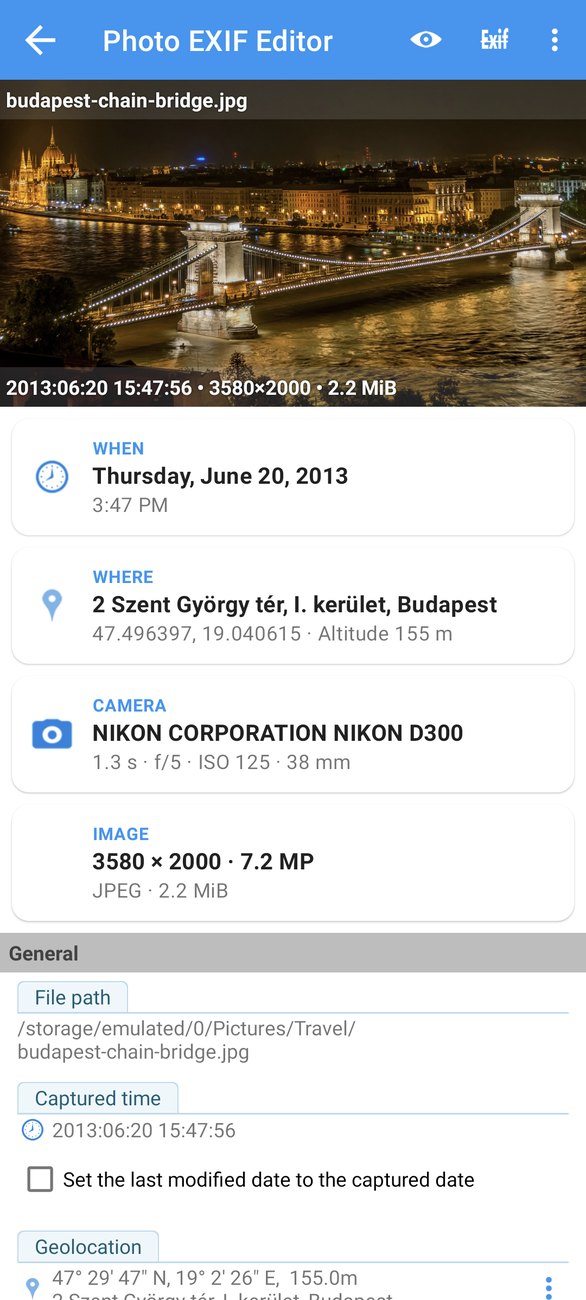
Ta bort platsen
Platsen är det som de flesta vill bli av med. Öppna fotot i redigeraren och tryck på Ta bort EXIF (Remove EXIF), den överstrukna Exif-ikonen högst upp. Fönstret listar fotots fält, vart och ett med en kryssruta.
- Bocka för Geoposition (Geolocation).
- Tryck på Spara (Save).
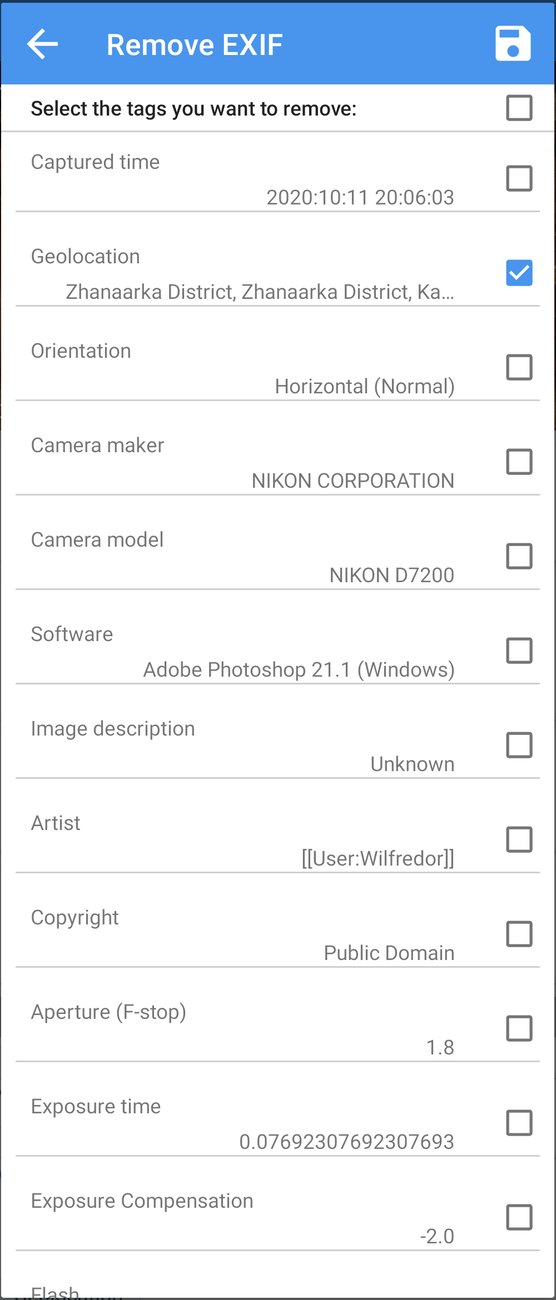
Platsen är borta, och bara platsen: datumet, kamerainställningarna, beskrivningen och allt annat förblir exakt som det var. Själva bilden rörs aldrig.
Ta bort mer, eller allt
Samma fönster tar bort vad som helst annat:
- Kameratillverkare (Camera maker), Kameramodell (Camera model) och Programvara (Software), om du hellre inte berättar vad du fotograferar med.
- Fotograf (Artist) och Upphovsrätt (Copyright), om ditt namn inte ska följa med en vardaglig ögonblicksbild (behåll dem på foton du publicerar som ditt verk).
- IPTC-fälten, om du har fyllt i dem för ett bildbibliotek och nu delar mer vardagligt.
- Allt, med kryssrutan högst upp, för ett helt rent foto.
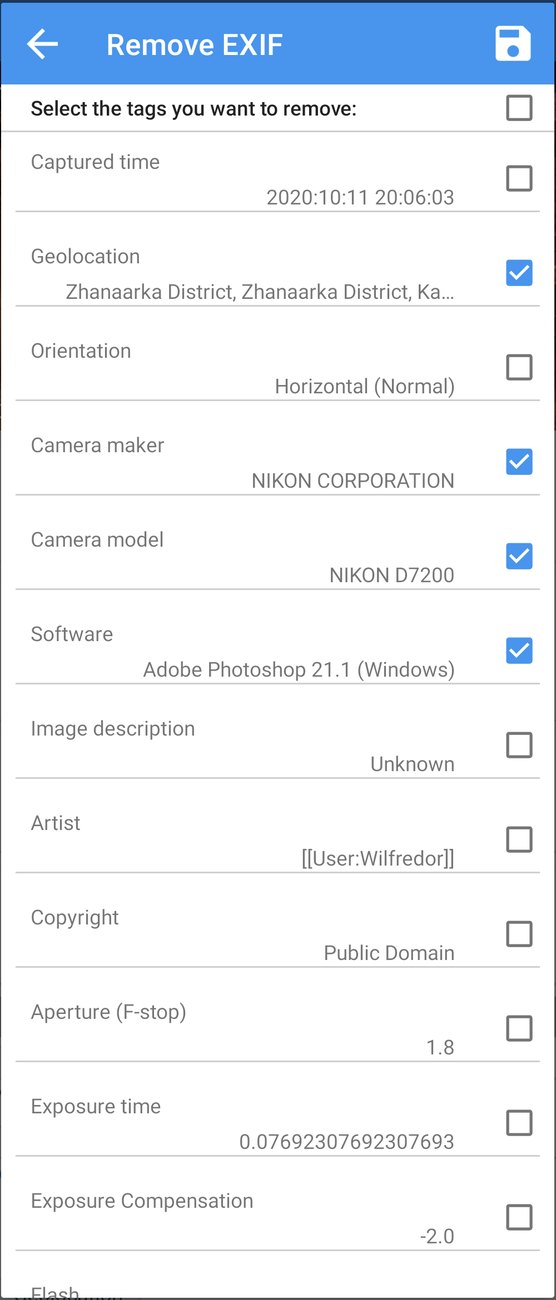
Bara de förbockade fälten tas bort. Allt annat finns kvar. Och det fungerar på en grupp: markera fotona i Filbläddraren, tryck på Redigera (Edit) och sedan Ta bort EXIF (Remove EXIF), bocka för fälten, så rensar Spara (Save) hela uppsättningen.
Två saker att känna till
- Det går inte att ångra. När du tar bort information från ett foto raderas den ur filen. Om du kan tänkas vilja ha den tillbaka, behåll originalet och dela en kopia: galleriets delningsmeny eller en filhanterare kan skapa en.
- Ett rent foto är fortfarande ett foto. Att ta bort metadata ändrar inte bilden. Ansikten, gatuskyltar och speglingar finns kvar; att ta bort metadata är en del av att dela säkert, inte hela.
HEIC, HEIF och AVIF
Många nyare telefoner sparar foton som HEIC (filändelsen för formatet HEIF), och AVIF blir allt vanligare för foton som laddas ned från webben. Båda är kompakta och behåller mer detaljer per megabyte än JPEG. Men många webbplatser, äldre datorer och en hel del appar kan inte öppna dem, och Photo EXIF Editor redigerar JPEG- och PNG-foton.
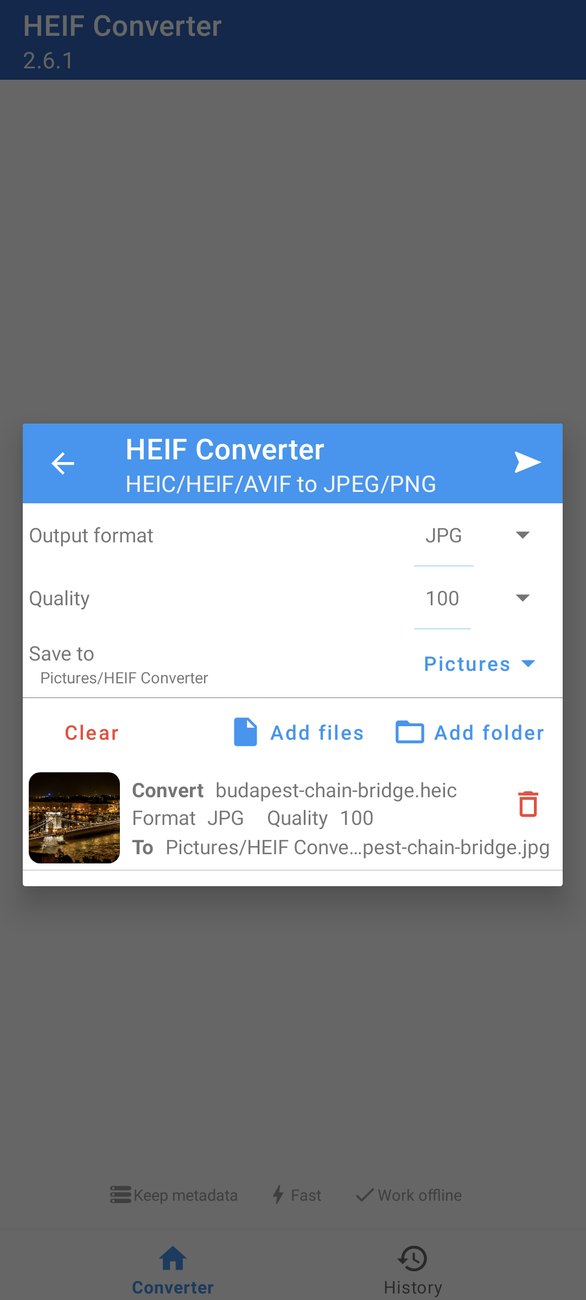
Konverteraren gör om HEIC-, HEIF- och AVIF-foton till JPEG eller PNG. Den behåller metadata (datumet, platsen och kamerainformationen), den fungerar offline, och den är snabb: ingenting lämnar din telefon.
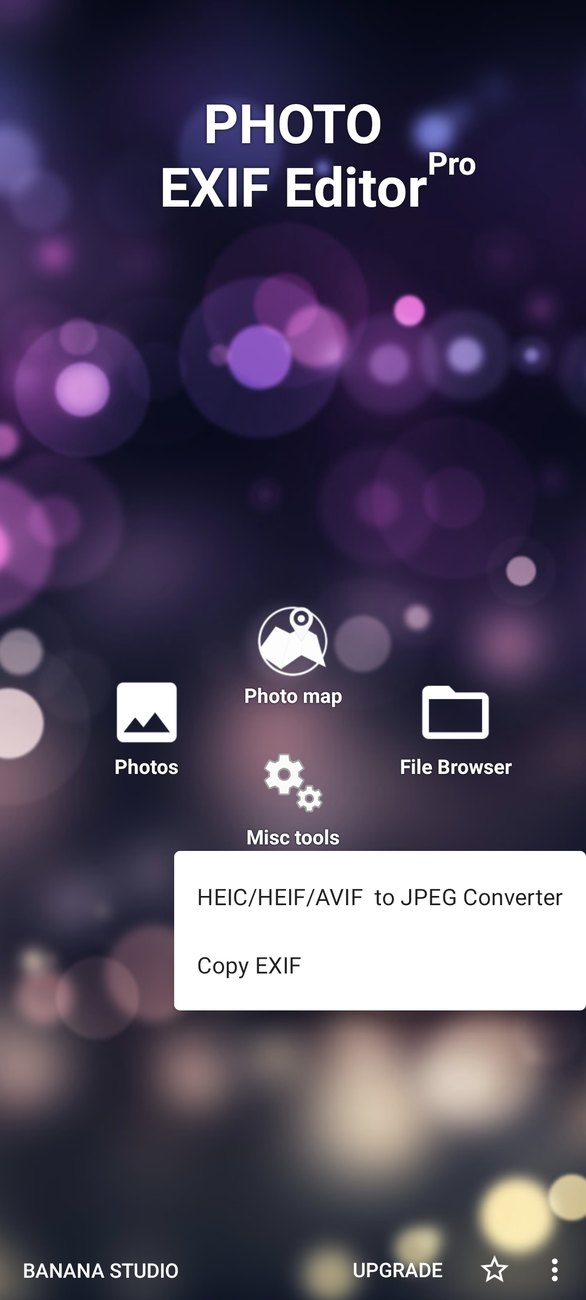
Konvertera
Det finns två sätt att få in foton i konverteraren:
- Öppna Övriga verktyg (Misc tools) på startskärmen, tryck på HEIC/HEIF/AVIF till JPEG (HEIC/HEIF/AVIF to JPEG), tryck sedan på + (eller Lägg till filer (Add files) / Lägg till mapp (Add folder)) och välj fotona.
- Snabbare: dela HEIC- eller AVIF-fotona i din galleriapp och välj Konvertera till JPEG/PNG (Convert to JPEG/PNG) i delningsmenyn.
Ställ sedan in:
- Utdataformat (Output format): JPG (mindre, öppnas överallt) eller PNG (förlustfritt, större, för grafik och skärmbilder).
- Kvalitet (Quality): för JPG, från 1 till 100. 90 är ett bra standardval; 100 är nästan förlustfritt och stort.
- Spara i (Save to): mappen för de konverterade fotona, Pictures/HEIF Converter som standard. Tryck på den för att välja en annan.
Tryck på Konvertera (Convert). En stund senare finns de konverterade fotona i ditt galleri, med sina metadata intakta, redo att redigeras i Photo EXIF Editor eller att delas.
Konverteringshistoriken
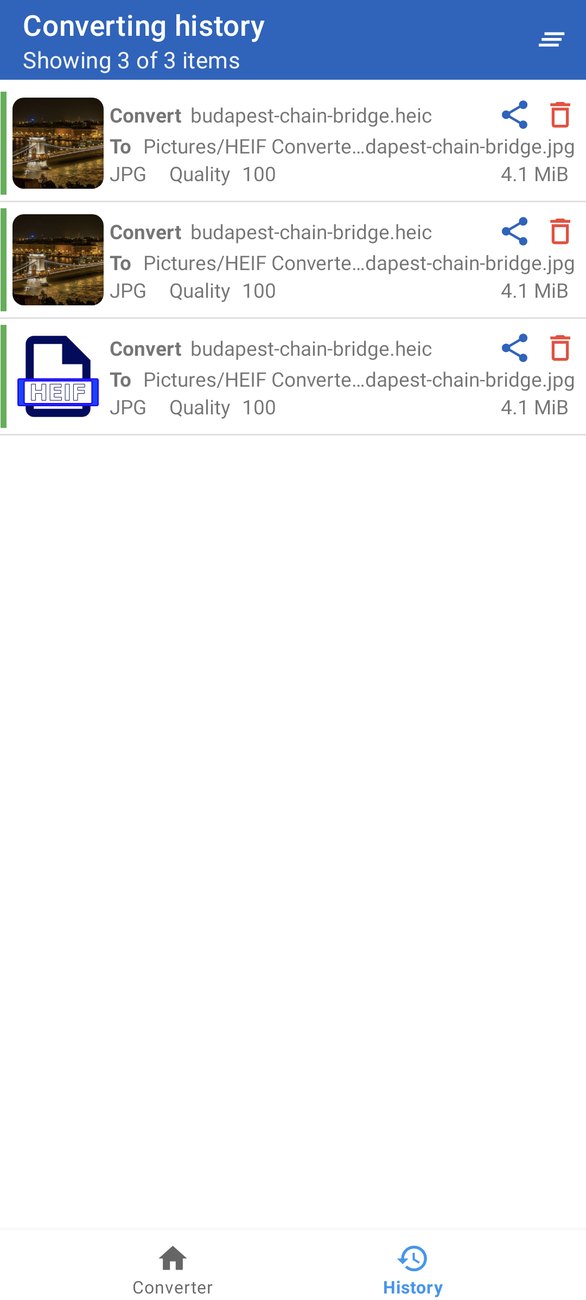
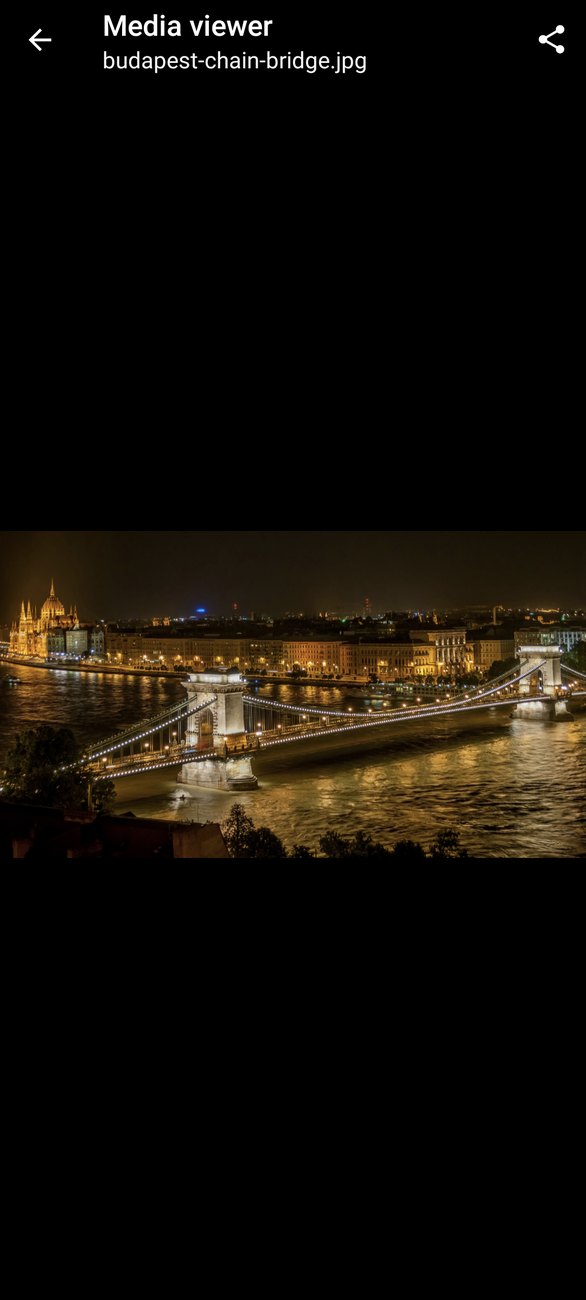
Fliken Historik (History) listar allt du har konverterat, med format, kvalitet och storlek för varje fil. Tryck på en post för att visa det konverterade fotot, och dela det direkt från visaren. Originalen ändras eller raderas aldrig; konverteraren skriver alltid nya filer.
Recept
Förbered ett foto av ditt hem för webben. Ta bort EXIF (Remove EXIF), bocka för Geoposition (Geolocation) (och kamerafälten om du vill), Spara (Save), och dela sedan.
Rensa en hel uppsättning innan du delar den. Markera fotona, Redigera (Edit), Ta bort EXIF (Remove EXIF), bocka för Geoposition (Geolocation), Spara (Save).
Skicka ett iPhone-foto till någon som inte kan öppna det. Dela det till Konvertera till JPEG/PNG (Convert to JPEG/PNG), behåll JPG med kvalitet 90, Konvertera (Convert), och dela sedan resultatet från fliken Historik.
Redigera datum eller plats i ett HEIC-foto. Konvertera det till JPG först; konverteraren behåller dess metadata, och JPG-filen öppnas i redigeraren.
Serien
Det var hela serien. Om du hoppade över ett avsnitt finns alla i spellistan, och vart och ett har en artikel som den här:
- Kom igång: vad som finns inuti ett foto, startskärmen, Filbläddraren, redigeraren, din första redigering
- Datum och tider: ange ett exakt datum, flytta med en timme eller en dag, flytta en hel resa, datumen inuti ett foto
- Platser och geotaggning: sök en plats, sätt ut en nål, satellitvy, kopiera en plats till många foton
- Gruppredigering: markera en mapp, Flera värden, en ändring för varje foto, stora grupper och behörigheter
- IPTC och kamerafälten: titlar, nyckelord, skapare, upphovsrätt, och vad kamerafälten betyder
- Mallar och Kopiera EXIF: spara det du ofta skriver, kopiera EXIF från ett foto till många
- Fotokartan: dina album på en karta, placera ett foto som saknar plats, hitta fel plats
- Integritet och HEIC/AVIF-konverteraren (det här avsnittet)
Tack för att du tittade. Om serien hjälpte dig hjälper ett betyg på Google Play oss också, och posten Återkoppling (Feedback) på startskärmen når oss direkt.
Hämta appen
- Photo EXIF Editor (gratis): https://play.google.com/store/apps/details?id=net.xnano.android.photoexifeditor
- Photo EXIF Editor Pro (utan annonser): https://play.google.com/store/apps/details?id=net.xnano.android.photoexifeditor.pro
Exempelfotona i den här serien är CC0-foton från Wikimedia Commons.
Videos
Related posts

Photo EXIF Editor-guiden, avsnitt 7: Fotokartan
Avsnitt 7 av vår videoguide till Photo EXIF Editor handlar om Fotokartan: dina album på en karta, att flyga från foto till foto, att placera ett foto som saknar plats, att hitta det som hamnat på fel ställe, och kartvyerna och inställningarna.

Photo EXIF Editor-guiden, avsnitt 6: Mallar och Kopiera EXIF
Avsnitt 6 av vår videoguide till Photo EXIF Editor handlar om att slippa skriva samma saker två gånger: spara en mall med ditt namn, din upphovsrätt och dina kamerauppgifter och tillämpa den med ett tryck, på ett foto eller en grupp; använd sedan Kopiera EXIF för att ta informationen från ett foto och skriva in den i andra.

Photo EXIF Editor-guiden, avsnitt 5: IPTC och kamerafälten
Avsnitt 5 av vår videoguide till Photo EXIF Editor handlar om IPTC, de fält som fotobibliotek, bildbyråer och nyhetsredaktioner läser: titlar, nyckelord, skapare, upphovsrätt och platsfälten. Sedan avkodar det kamerafälten i avsnittet Avancerat, från bländare och exponeringstid till orientering och Windows XP-fälten, med vanliga ord.