Guide Photo EXIF Editor, épisode 8 : confidentialité et le convertisseur HEIC/AVIF
Le dernier épisode de notre guide vidéo de Photo EXIF Editor : ce qu'une photo révèle, supprimer l'emplacement, les détails de l'appareil ou tout le reste avant de la mettre en ligne, et convertir les photos HEIC, HEIF et AVIF en JPEG ou en PNG en conservant leurs métadonnées.

On this page
Voici le huitième et dernier épisode du Guide complet de Photo EXIF Editor. La série a commencé par ce qui est enregistré dans une photo ; elle se termine par ce que vous préférez peut-être ne pas partager, et par les formats qui empêchent tout simplement de partager. Deux outils, donc : Supprimer EXIF, pour retirer des informations d'une photo avant de la mettre en ligne, et le convertisseur HEIC/HEIF/AVIF, pour transformer une photo que les ordinateurs de vos amis ne savent pas ouvrir en un JPEG qu'ils peuvent ouvrir.
Regardez l'épisode ci-dessus, ou poursuivez la lecture.
Ce qu'une photo révèle
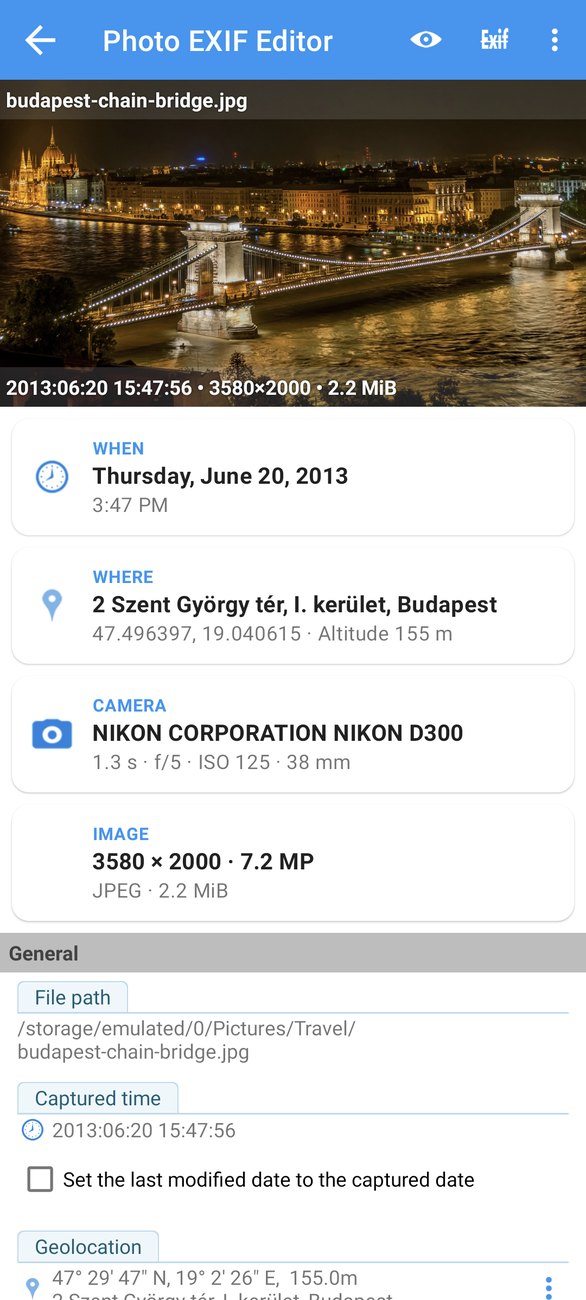
Tout ce que l'éditeur vous montre, n'importe quelle personne à qui vous envoyez la photo peut le lire aussi, avec n'importe quelle visionneuse EXIF, y compris celle qui est intégrée aux propriétés de fichier de la plupart des ordinateurs :
- Où vous étiez. Les coordonnées GPS, souvent précises à la maison près, avec l'altitude et parfois la direction dans laquelle vous regardiez.
- Quand. La seconde exacte, et le fuseau horaire.
- Avec quoi vous photographiez. La marque et le modèle de l'appareil, l'objectif, le logiciel de retouche utilisé, et parfois le numéro de série de l'appareil.
- Qui vous êtes. Votre nom, s'il figure dans les champs artiste, droit d'auteur ou créateur IPTC, ou dans le champ logiciel de certaines applications.
Certains réseaux sociaux suppriment les métadonnées lors de l'envoi. Beaucoup d'applications de messagerie, l'e-mail, les liens cloud et les sites web ne le font pas. Avant qu'une photo de votre domicile ne soit mise en ligne, prenez un instant pour retirer ce que vous préférez garder pour vous.
Supprimer l'emplacement
L'emplacement est ce que la plupart des gens veulent voir disparaître. Ouvrez la photo dans l'éditeur et touchez Supprimer EXIF, l'icône Exif barrée en haut. La fenêtre liste les champs de la photo, chacun avec une case à cocher.
- Cochez Géolocalisation.
- Touchez Enregistrer.
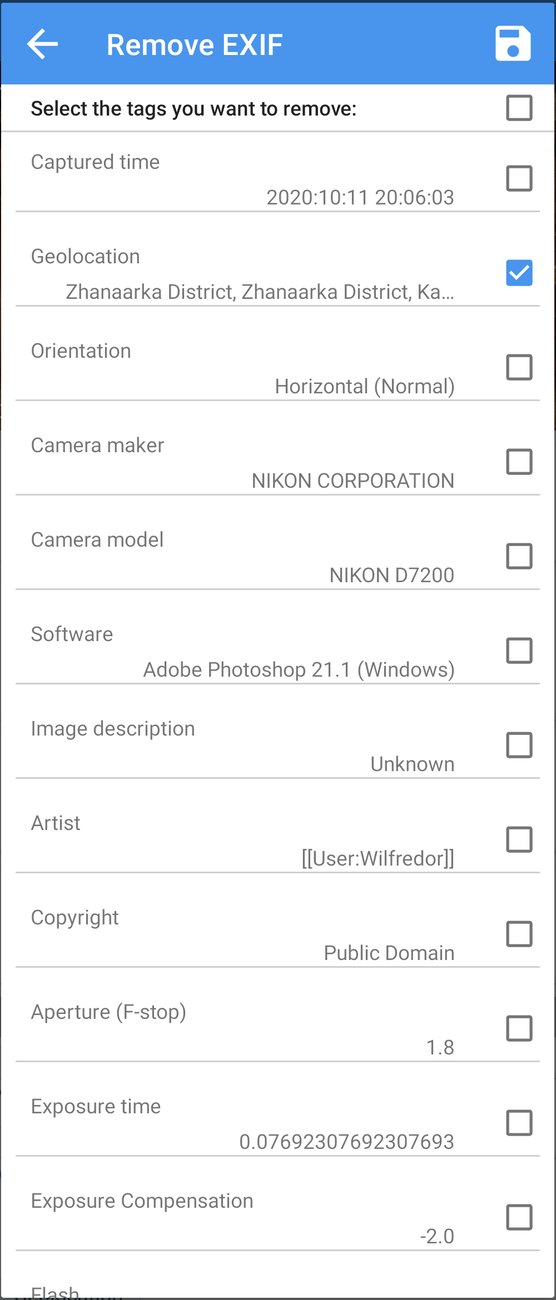
L'emplacement a disparu, et seulement l'emplacement : la date, les réglages de l'appareil, la description et tout le reste restent exactement tels qu'ils étaient. L'image elle-même n'est jamais touchée.
Supprimer davantage, ou tout
La même fenêtre supprime tout le reste :
- Fabricant de l'appareil photo, Modèle de l'appareil et Logiciel, si vous préférez ne pas dire avec quoi vous photographiez.
- Artiste et Droit d'auteur, si votre nom ne doit pas accompagner un simple instantané (gardez-les sur les photos que vous publiez comme votre travail).
- Les champs IPTC, si vous les avez remplis pour une photothèque et que vous partagez maintenant de façon informelle.
- Tout, avec la case à cocher en haut, pour une photo complètement nettoyée.
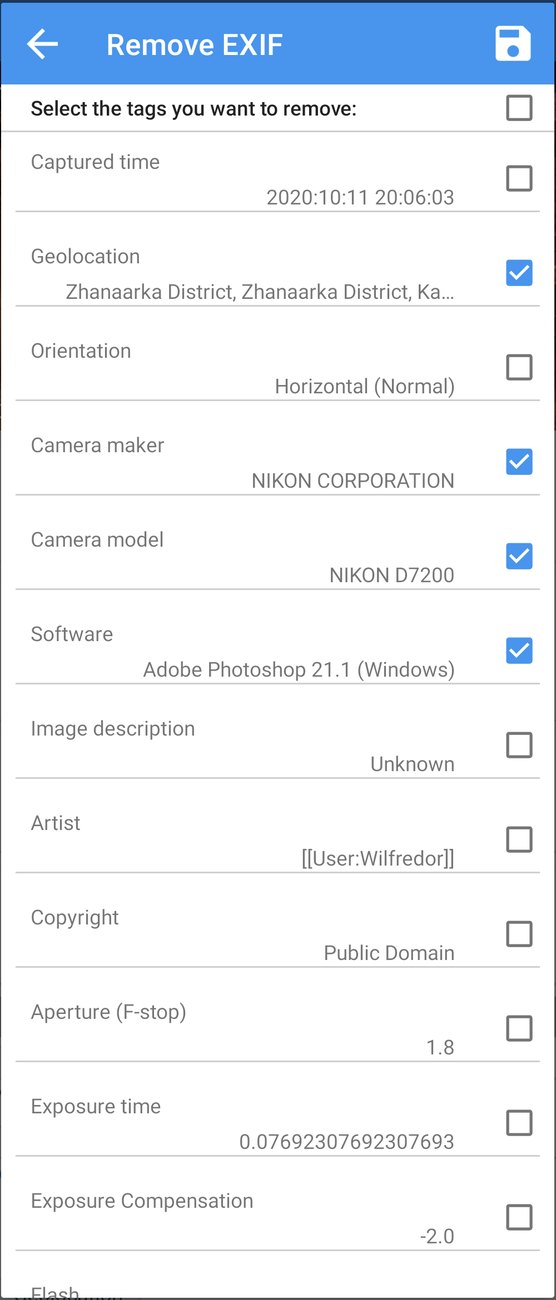
Seuls les champs cochés sont supprimés. Tout le reste est conservé. Et cela fonctionne sur un lot : sélectionnez les photos dans l'Explorateur de fichiers, touchez Modifier, puis Supprimer EXIF, cochez les champs, et Enregistrer nettoie toute la série.
Deux choses à savoir
- Il n'y a pas d'annulation. Supprimer des informations d'une photo les efface du fichier. Si vous risquez d'en avoir besoin plus tard, gardez l'original et partagez une copie : le menu de partage de votre galerie ou un gestionnaire de fichiers peut en créer une.
- Une photo nettoyée reste une photo. Supprimer les métadonnées ne change pas l'image. Les visages, les panneaux de rue et les reflets sont toujours là ; la suppression des métadonnées n'est qu'une partie du partage en toute sécurité, pas tout.
HEIC, HEIF et AVIF
Beaucoup de téléphones récents enregistrent les photos en HEIC (l'extension de fichier du format HEIF), et l'AVIF devient courant pour les photos téléchargées sur le web. Les deux sont compacts et conservent plus de détails par mégaoctet que le JPEG. Mais beaucoup de sites web, d'ordinateurs plus anciens et une bonne partie des applications ne savent pas les ouvrir, et Photo EXIF Editor modifie les photos JPEG et PNG.
Le convertisseur transforme les photos HEIC, HEIF et AVIF en JPEG ou en PNG. Il conserve les métadonnées (la date, l'emplacement et les informations de l'appareil), il fonctionne hors connexion, et il est rapide : rien ne quitte votre téléphone.
Convertir
Il y a deux façons d'envoyer des photos au convertisseur :
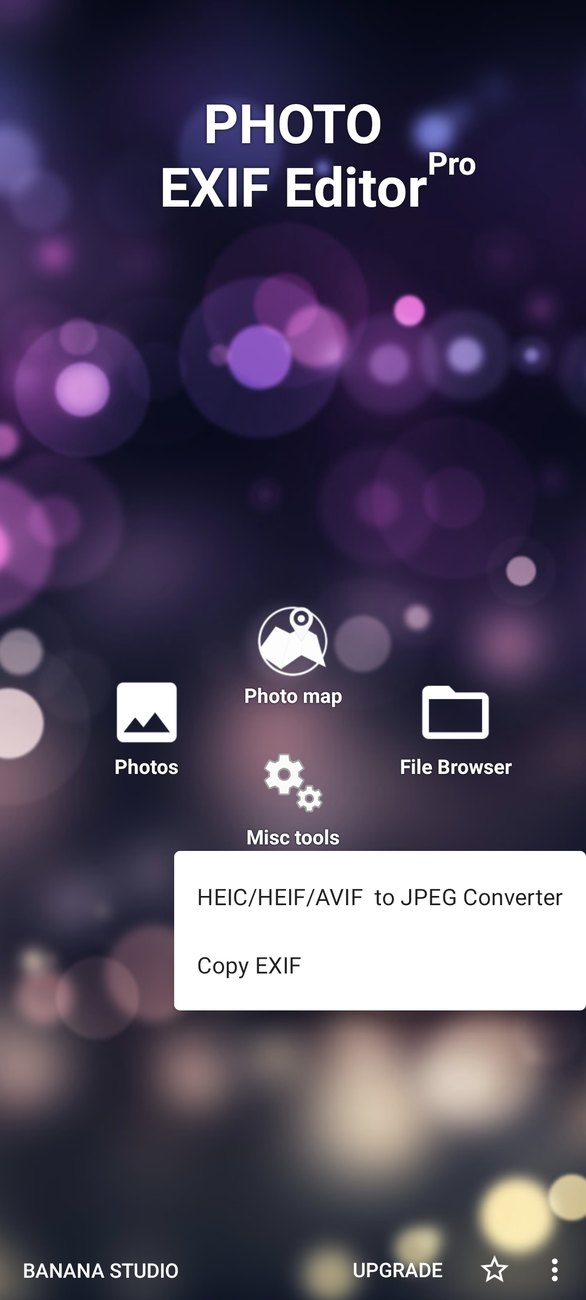
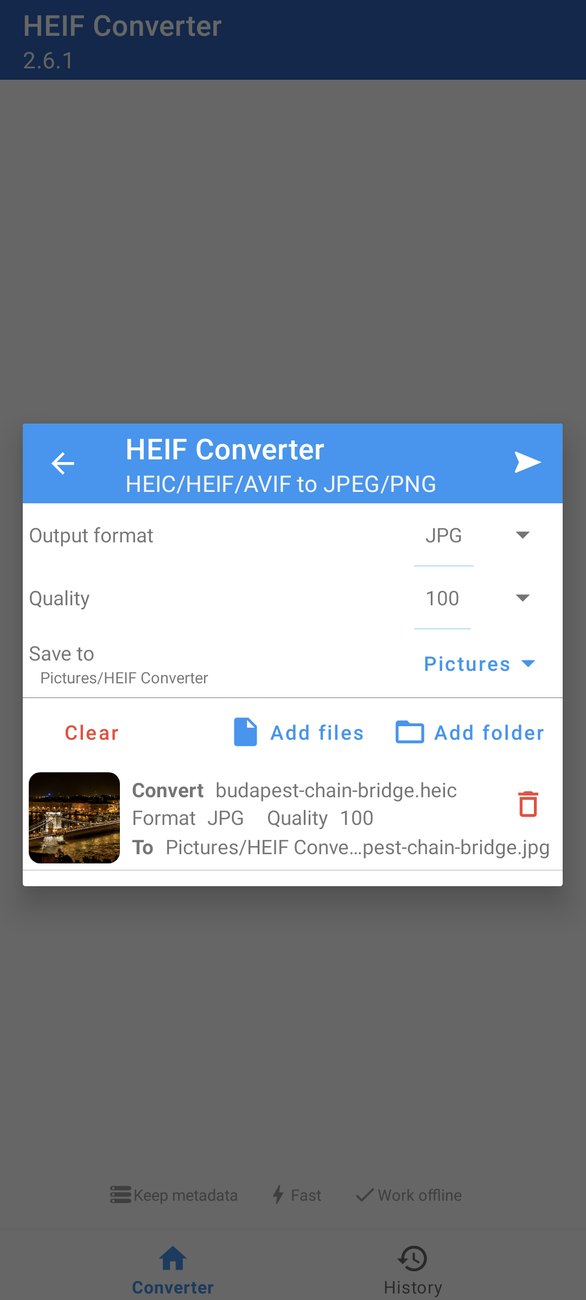
- Ouvrez Outils divers sur l'écran d'accueil, touchez Convertisseur HEIC/HEIF/AVIF vers JPEG, puis touchez + (ou Ajouter des fichiers / Ajouter un dossier) et choisissez les photos.
- Plus rapide : dans votre application de galerie, partagez les photos HEIC ou AVIF et choisissez Convertir en JPEG/PNG dans la feuille de partage.
Réglez ensuite :
- Format de sortie : JPG (plus léger, s'ouvre partout) ou PNG (sans perte, plus lourd, pour les graphiques et les captures d'écran).
- Qualité : pour le JPG, de 1 à 100. 90 est un bon réglage par défaut ; 100 est quasiment sans perte et produit des fichiers lourds.
- Enregistrer dans : le dossier des photos converties, Pictures/HEIF Converter par défaut. Touchez-le pour en choisir un autre.
Touchez Convertir. Un instant plus tard, les photos converties sont dans votre galerie, avec leurs métadonnées intactes, prêtes à être modifiées dans Photo EXIF Editor ou partagées.
L'historique des conversions
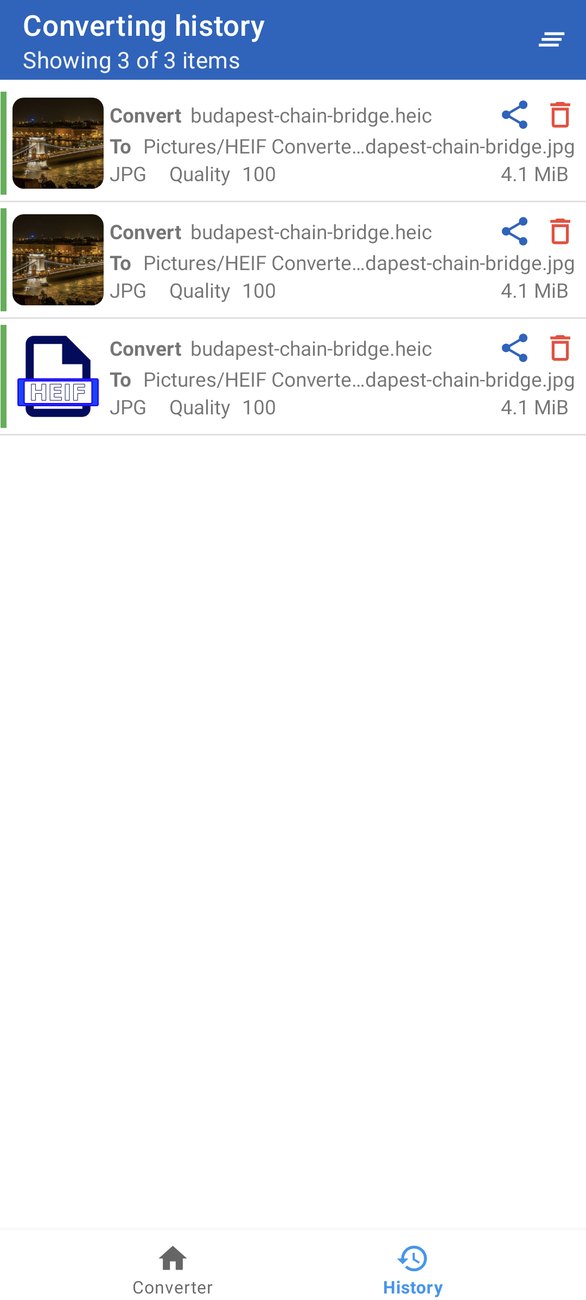
L'onglet Historique liste tout ce que vous avez converti, avec le format, la qualité et la taille de chaque fichier. Touchez un élément pour afficher la photo convertie, et partagez-la directement depuis la visionneuse. Les originaux ne sont jamais modifiés ni supprimés ; le convertisseur écrit toujours de nouveaux fichiers.

Recettes
Préparer une photo de votre domicile pour le web. Supprimer EXIF, cochez Géolocalisation (et les champs de l'appareil si vous le souhaitez), Enregistrer, puis partagez.
Nettoyer toute une série avant de la partager. Sélectionnez les photos, Modifier, Supprimer EXIF, cochez Géolocalisation, Enregistrer.
Envoyer une photo d'iPhone à quelqu'un qui ne peut pas l'ouvrir. Partagez-la vers Convertir en JPEG/PNG, gardez JPG en qualité 90, Convertir, puis partagez le résultat depuis l'onglet Historique.
Modifier la date ou l'emplacement d'une photo HEIC. Convertissez-la d'abord en JPG ; le convertisseur conserve ses métadonnées, et le JPG s'ouvre dans l'éditeur.
La série
Voilà toute la série. Si vous avez manqué un épisode, ils sont tous dans la playlist, et chacun a un article comme celui-ci :
- Premiers pas : ce que contient une photo, l'écran d'accueil, l'Explorateur de fichiers, l'éditeur, votre première modification
- Dates et heures : définir une date exacte, décaler d'une heure ou d'un jour, décaler tout un voyage, les dates contenues dans une photo
- Emplacements et géolocalisation : chercher un lieu, poser une épingle, la vue satellite, copier un emplacement sur beaucoup de photos
- Modification par lot : sélectionner un dossier, Plusieurs valeurs, une modification pour chaque photo, les gros lots et les autorisations
- IPTC et les champs de l'appareil : titres, mots-clés, créateur, droit d'auteur, et ce que signifient les champs de l'appareil
- Modèles et Copier EXIF : enregistrer ce que vous tapez souvent, copier l'EXIF d'une photo vers beaucoup d'autres
- La Carte photo : vos albums sur une carte, placer une photo qui n'en a pas, repérer un mauvais emplacement
- Confidentialité et le convertisseur HEIC/AVIF (cet épisode)
Merci de nous avoir suivis. Si la série vous a aidé, une note sur Google Play nous aide aussi, et l'entrée Vos commentaires de l'écran d'accueil vous permet de nous écrire directement.
Télécharger l'application
- Photo EXIF Editor (gratuite) : https://play.google.com/store/apps/details?id=net.xnano.android.photoexifeditor
- Photo EXIF Editor Pro (sans publicité) : https://play.google.com/store/apps/details?id=net.xnano.android.photoexifeditor.pro
Les photos d'exemple de cette série sont des photos CC0 provenant de Wikimedia Commons.
Videos
Related posts

Guide Photo EXIF Editor, épisode 7 : la Carte photo
L'épisode 7 de notre guide vidéo de Photo EXIF Editor est consacré à la Carte photo : vos albums sur une carte, voler de photo en photo, placer une photo qui n'a pas d'emplacement, repérer celle qui a atterri au mauvais endroit, et les vues et paramètres de la carte.

Guide Photo EXIF Editor, épisode 6 : modèles et Copier EXIF
L'épisode 6 de notre guide vidéo de Photo EXIF Editor vous évite de taper deux fois la même chose : enregistrez un modèle avec votre nom, votre droit d'auteur et les détails de votre appareil et appliquez-le en une seule touche, à une photo ou à un lot ; utilisez ensuite Copier EXIF pour prendre les informations d'une photo et les écrire dans d'autres.

Guide Photo EXIF Editor, épisode 5 : IPTC et les champs de l'appareil
L'épisode 5 de notre guide vidéo de Photo EXIF Editor est consacré à l'IPTC, les champs que lisent les photothèques, les sites de photos de stock et les rédactions : titres, mots-clés, créateur, droit d'auteur et champs de lieu. Il décode ensuite en termes simples les champs de l'appareil de la section Avancé, de l'ouverture et du temps d'exposition à l'orientation et aux champs Windows XP.