دليل Photo EXIF Editor، الحلقة 8: الخصوصية ومحوّل HEIC/AVIF
الحلقة الأخيرة من دليلنا المصوّر لتطبيق Photo EXIF Editor: ما تكشفه الصورة، وإزالة الموقع أو تفاصيل الكاميرا أو كل شيء قبل أن تُنشر على الإنترنت، وتحويل صور HEIC وHEIF وAVIF إلى JPEG أو PNG مع الاحتفاظ ببياناتها الوصفية.

On this page
هذه هي الحلقة الثامنة والأخيرة من الدليل الكامل لـ Photo EXIF Editor. بدأت السلسلة بما هو مخزّن داخل الصورة؛ وتنتهي بما قد لا تريد مشاركته، وبالصيغ التي تعيق المشاركة من الأساس. أداتان إذن: إزالة EXIF (Remove EXIF)، لإخراج المعلومات من الصورة قبل أن تُنشر على الإنترنت، ومحوّل HEIC/HEIF/AVIF، لتحويل صورة لا تستطيع حواسيب أصدقائك فتحها إلى صورة JPEG يستطيعون فتحها.
شاهد الحلقة في الأعلى، أو تابع القراءة.
ما الذي تكشفه الصورة
كل ما يعرضه لك المحرر يستطيع أيضًا قراءته أي شخص ترسل إليه الصورة، بأي عارض EXIF، بما في ذلك العارض المدمج في خصائص الملفات في معظم الحواسيب:
- أين كنت. إحداثيات GPS، دقيقة في الغالب إلى حد المنزل، مع الارتفاع وأحيانًا الاتجاه الذي كنت تنظر إليه.
- متى. الثانية بالضبط، والمنطقة الزمنية.
- بماذا تصوّر. الشركة المصنّعة للكاميرا وطرازها، والعدسة، والبرنامج الذي حرّرت به، وأحيانًا الرقم التسلسلي للكاميرا.
- من أنت. اسمك، إن كان في حقول الفنان أو حقوق النشر أو منشئ IPTC، أو في حقل البرنامج لدى بعض التطبيقات.
بعض الشبكات الاجتماعية تزيل البيانات الوصفية عند الرفع. لكن كثيرًا من تطبيقات المراسلة، والبريد الإلكتروني، والروابط السحابية، والمواقع لا تفعل ذلك. وقبل أن تُنشر صورة لمنزلك على الإنترنت، خذ لحظة لإزالة ما تفضّل الاحتفاظ به لنفسك.
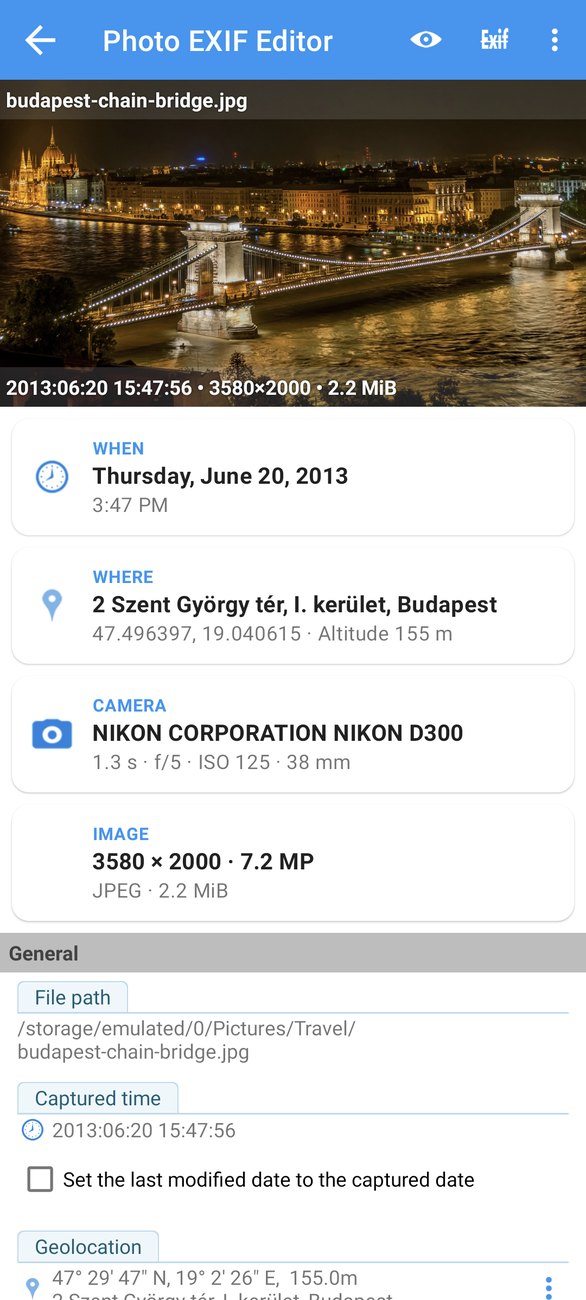
إزالة الموقع
الموقع هو ما يريد معظم الناس التخلص منه. افتح الصورة في المحرر والمس إزالة EXIF، وهو رمز Exif المشطوب في الأعلى. تسرد النافذة حقول الصورة، ولكل منها مربع اختيار.
- علّم الموقع الجغرافي (Geolocation).
- المس حفظ (Save).
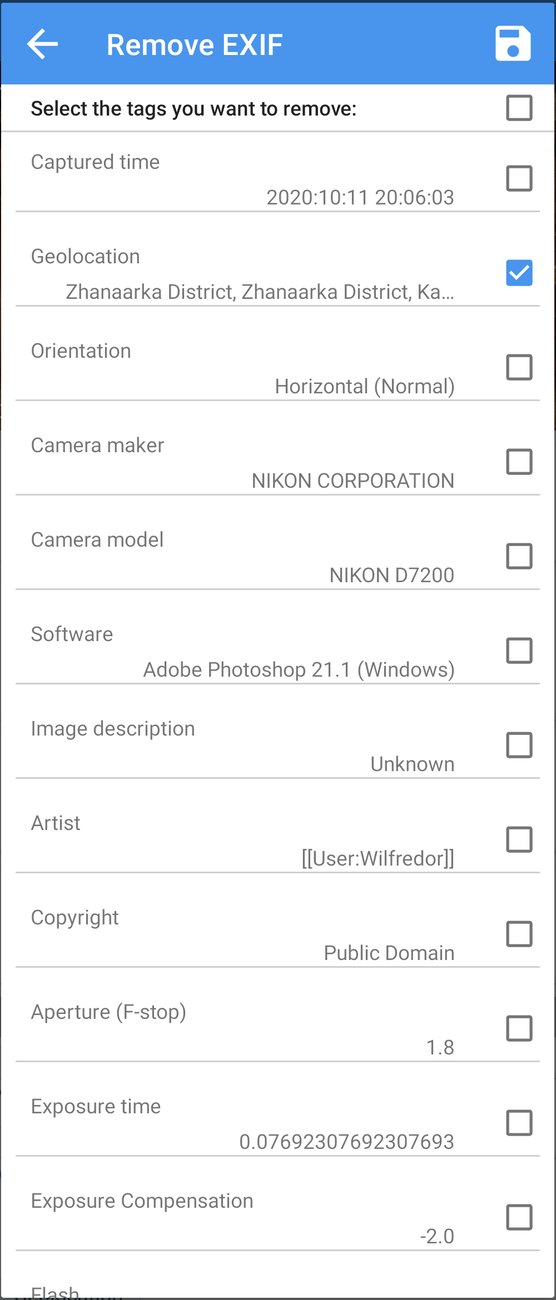
اختفى الموقع، والموقع وحده: التاريخ، وإعدادات الكاميرا، والوصف وكل ما عدا ذلك يبقى كما كان تمامًا. أما الصورة نفسها فلا تُمسّ أبدًا.
إزالة المزيد، أو كل شيء
تزيل النافذة نفسها أي شيء آخر:
- الشركة المصنّعة للكاميرا (Camera maker) وطراز الكاميرا (Camera model) والبرنامج (Software)، إن كنت تفضّل ألا تكشف بماذا تصوّر.
- الفنان (Artist) وحقوق النشر (Copyright)، إن كان اسمك لا ينبغي أن يرافق لقطة عابرة (أبقهما على الصور التي تنشرها بوصفها عملك).
- حقول IPTC، إن كنت قد ملأتها من أجل مكتبة صور وتشارك الآن مشاركة عابرة.
- كل شيء، بمربع الاختيار في الأعلى، لصورة نظيفة تمامًا.
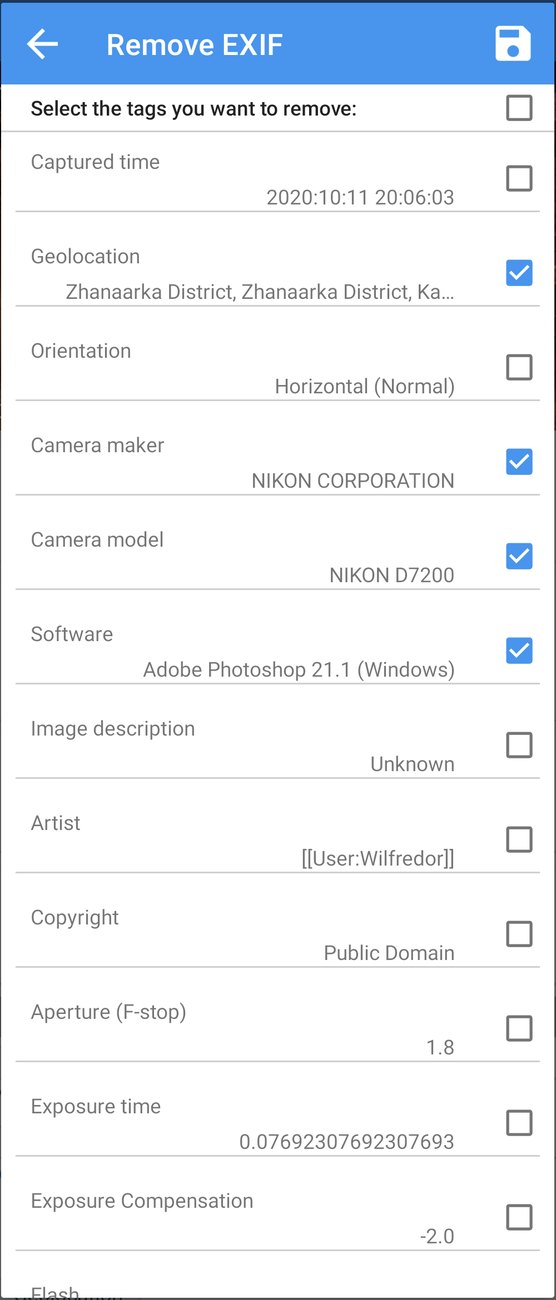
لا تُزال إلا الحقول المعلّمة. ويبقى كل ما عداها. ويعمل ذلك على دفعة: حدّد الصور في مستعرض الملفات، والمس تعديل (Edit)، ثم إزالة EXIF، وعلّم الحقول، فينظّف حفظ المجموعة كلها.
أمران ينبغي معرفتهما
- لا تراجع. إزالة المعلومات من صورة تحذفها من الملف. إن كنت قد تريد استعادتها، فاحتفظ بالأصل وشارك نسخة: يمكن لقائمة المشاركة في المعرض أو لمدير ملفات أن ينشئ واحدة.
- الصورة النظيفة تبقى صورة. إزالة البيانات الوصفية لا تغيّر الصورة. فالوجوه ولافتات الشوارع والانعكاسات لا تزال فيها؛ وإزالة البيانات الوصفية جزء من المشاركة الآمنة، لا كلها.
HEIC وHEIF وAVIF
تحفظ هواتف حديثة كثيرة الصور بصيغة HEIC (امتداد ملفات صيغة HEIF)، وتزداد صيغة AVIF شيوعًا في الصور المنزّلة من الويب. كلتاهما مضغوطة وتحتفظ بتفاصيل أكثر في كل ميغابايت مقارنةً بـ JPEG. لكن كثيرًا من المواقع، والحواسيب القديمة، وعددًا كبيرًا من التطبيقات لا تستطيع فتحهما، كما أن Photo EXIF Editor يعدّل صور JPEG وPNG.
يحوّل المحوّل صور HEIC وHEIF وAVIF إلى JPEG أو PNG. وهو يحتفظ بالبيانات الوصفية (التاريخ، والموقع، ومعلومات الكاميرا)، ويعمل دون اتصال، وهو سريع: لا يغادر شيء هاتفك.
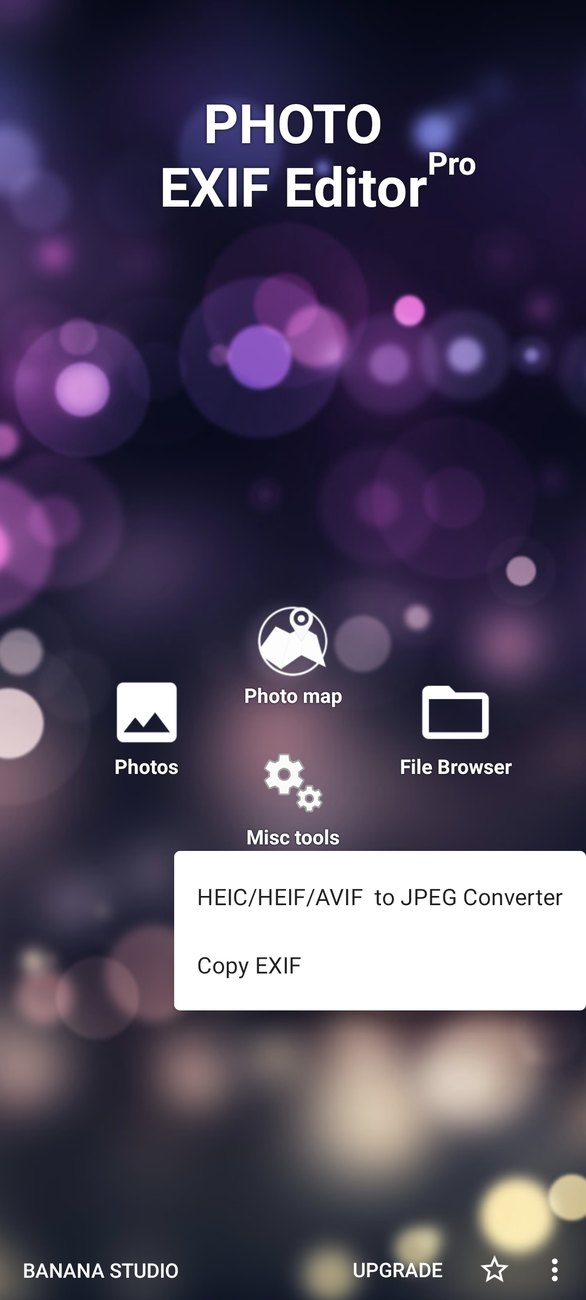
التحويل
هناك طريقتان لإدخال الصور إلى المحوّل:
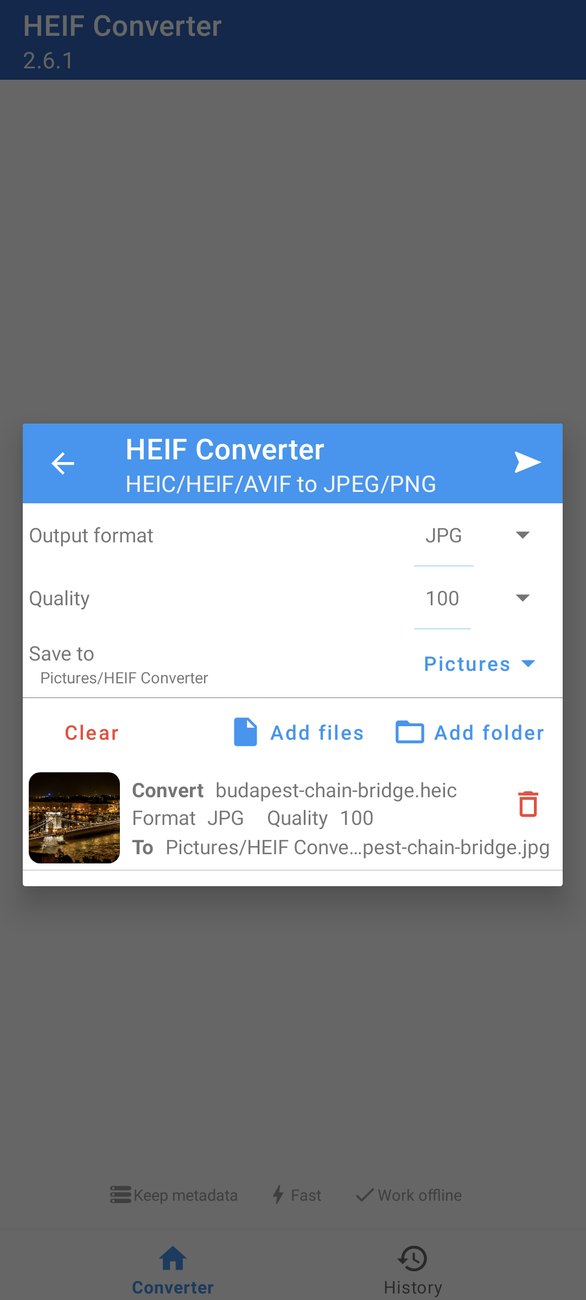
- افتح أدوات متنوعة (Misc tools) في الشاشة الرئيسية، والمس HEIC/HEIF/AVIF إلى JPEG (HEIC/HEIF/AVIF to JPEG)، ثم المس + (أو إضافة ملفات (Add files) / إضافة مجلد (Add folder)) واختر الصور.
- أسرع من ذلك: في تطبيق المعرض لديك، شارك صور HEIC أو AVIF واختر التحويل إلى JPEG/PNG (Convert to JPEG/PNG) في قائمة المشاركة.
ثم اضبط:
- صيغة الإخراج (Output format): JPG (أصغر، ويُفتح في كل مكان) أو PNG (بلا فقد، وأكبر، للرسومات ولقطات الشاشة).
- الجودة (Quality): لصيغة JPG، من 1 إلى 100. 90 قيمة افتراضية جيدة؛ و100 شبه خالية من الفقد وكبيرة الحجم.
- الحفظ في (Save to): مجلد الصور المحوّلة، وهو Pictures/HEIF Converter افتراضيًا. المسه لاختيار مجلد آخر.
المس تحويل (Convert). وبعد لحظة تصبح الصور المحوّلة في المعرض، ببياناتها الوصفية كاملة، جاهزة للتعديل في Photo EXIF Editor أو للمشاركة.
سجل التحويل
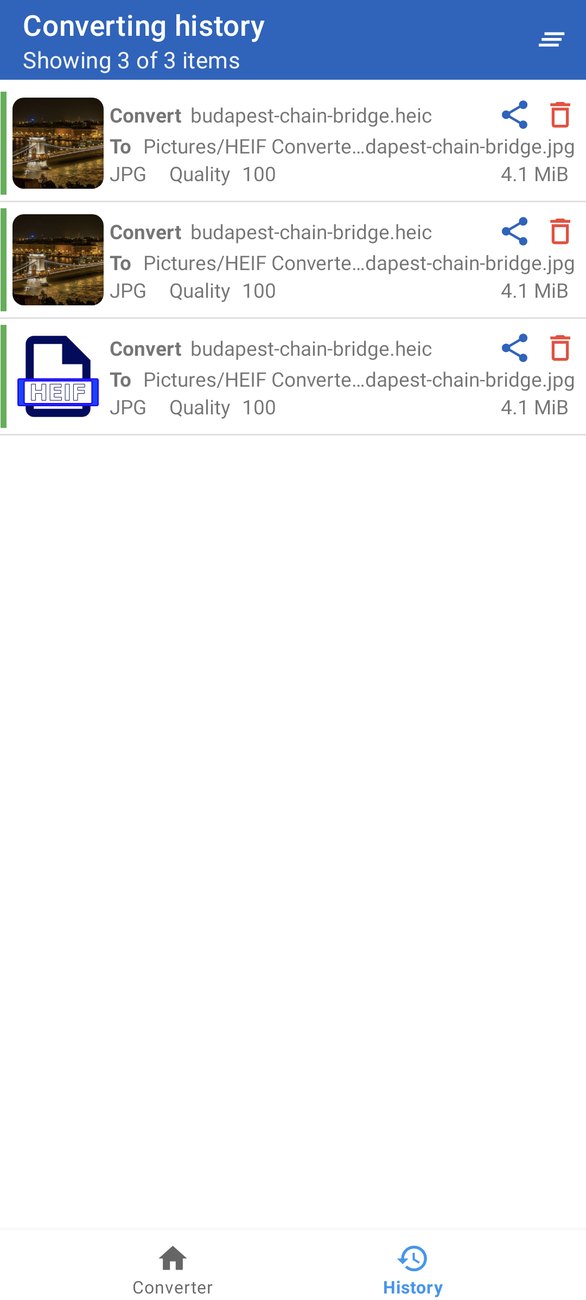
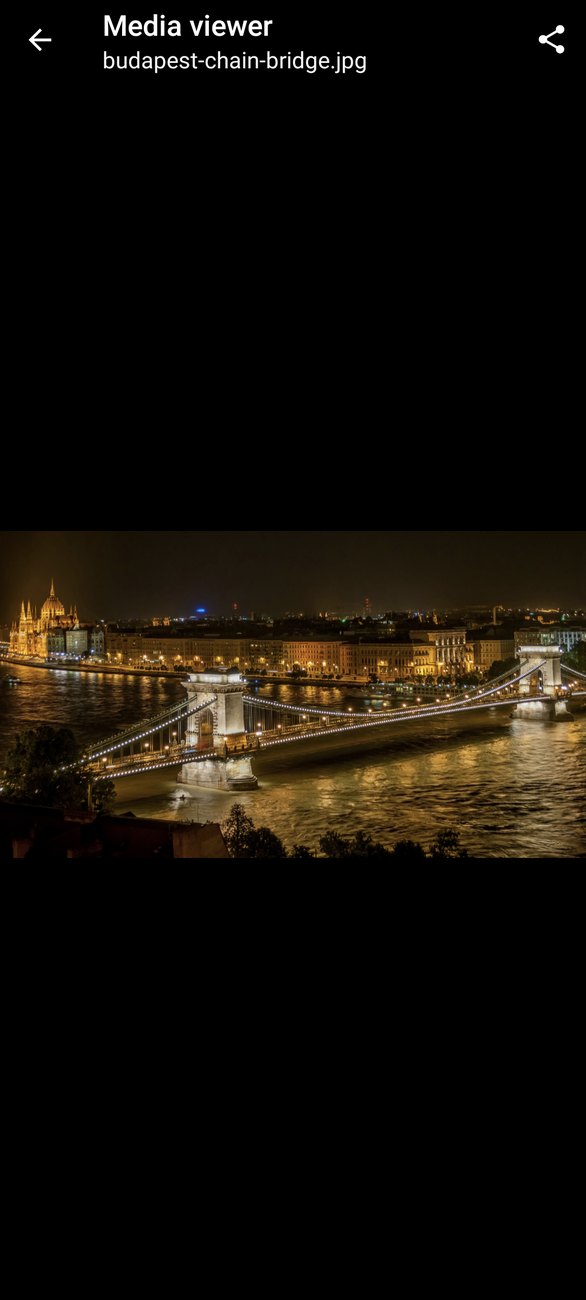
يسرد تبويب السجل (History) كل ما حوّلته، مع الصيغة والجودة وحجم كل ملف. المس عنصرًا لعرض الصورة المحوّلة، وشاركها مباشرة من العارض. لا تُغيَّر الأصول ولا تُحذف أبدًا؛ فالمحوّل يكتب دائمًا ملفات جديدة.
وصفات جاهزة
تجهيز صورة لمنزلك للنشر على الويب. إزالة EXIF، ثم علّم الموقع الجغرافي (وحقول الكاميرا إن شئت)، ثم حفظ، ثم شارك.
تنظيف مجموعة كاملة قبل المشاركة. حدّد الصور، ثم تعديل، ثم إزالة EXIF، ثم علّم الموقع الجغرافي، ثم حفظ.
إرسال صورة iPhone إلى شخص لا يستطيع فتحها. شاركها إلى التحويل إلى JPEG/PNG، وأبقِ JPG بجودة 90، ثم تحويل، ثم شارك النتيجة من تبويب السجل.
تعديل تاريخ صورة HEIC أو موقعها. حوّلها إلى JPG أولًا؛ فالمحوّل يحتفظ ببياناتها الوصفية، وتُفتح صورة JPG في المحرر.
السلسلة
هذه هي السلسلة كاملة. إن فاتتك حلقة، فكل الحلقات في قائمة التشغيل، ولكل منها مقال مثل هذا:
- البداية: ما الذي في داخل الصورة، والشاشة الرئيسية، ومستعرض الملفات، والمحرر، وأول تعديل لك
- التواريخ والأوقات: ضبط تاريخ دقيق، والإزاحة بساعة أو يوم، وإزاحة رحلة كاملة، والتواريخ داخل الصورة
- المواقع وتحديد الموقع الجغرافي: البحث عن مكان، ووضع دبوس، وعرض القمر الصناعي، ونسخ موقع إلى صور كثيرة
- التعديل الجماعي: تحديد مجلد، والقيم المتعددة، وتغيير واحد لكل صورة، والدفعات الكبيرة والأذونات
- IPTC وحقول الكاميرا: العناوين، والكلمات المفتاحية، والمنشئ، وحقوق النشر، ومعنى حقول الكاميرا
- القوالب ونسخ EXIF: احفظ ما تكتبه كثيرًا، وانسخ EXIF من صورة واحدة إلى صور كثيرة
- خريطة الصور: ألبوماتك على خريطة، وتحديد موقع صورة بلا موقع، واكتشاف الموقع الخطأ
- الخصوصية ومحوّل HEIC/AVIF (هذه الحلقة)
شكرًا لمتابعتك. إن أفادتك السلسلة، فتقييمك على Google Play يفيدنا أيضًا، وخيار الملاحظات (Feedback) في الشاشة الرئيسية يوصلك إلينا مباشرة.
احصل على التطبيق
- Photo EXIF Editor (مجاني): https://play.google.com/store/apps/details?id=net.xnano.android.photoexifeditor
- Photo EXIF Editor Pro (بلا إعلانات): https://play.google.com/store/apps/details?id=net.xnano.android.photoexifeditor.pro
الصور النموذجية في هذه السلسلة صور CC0 من Wikimedia Commons.
Videos
Related posts

دليل Photo EXIF Editor، الحلقة 7: خريطة الصور
الحلقة السابعة من دليلنا المصوّر لتطبيق Photo EXIF Editor عن خريطة الصور: ألبوماتك على خريطة، والتنقل من صورة إلى صورة، وتحديد موقع صورة بلا موقع، واكتشاف الصورة التي وقعت في المكان الخطأ، وطرق عرض الخريطة وإعداداتها.

دليل Photo EXIF Editor، الحلقة 6: القوالب ونسخ EXIF
الحلقة السادسة من دليلنا المصوّر لتطبيق Photo EXIF Editor عن تجنّب كتابة الأشياء نفسها مرتين: احفظ قالبًا باسمك وحقوق النشر وتفاصيل الكاميرا وطبّقه بلمسة واحدة، على صورة واحدة أو على دفعة؛ ثم استخدم «نسخ EXIF» لأخذ المعلومات من صورة واحدة وكتابتها في صور أخرى.

دليل Photo EXIF Editor، الحلقة 5: IPTC وحقول الكاميرا
الحلقة الخامسة من دليلنا المصوّر لتطبيق Photo EXIF Editor عن IPTC، وهي الحقول التي تقرؤها مكتبات الصور ومواقع الصور المخزونة وغرف الأخبار: العناوين والكلمات المفتاحية والمنشئ وحقوق النشر وحقول الموقع. ثم تفكّ رموز حقول الكاميرا في قسم «متقدم»، من فتحة العدسة وزمن التعريض إلى الاتجاه وحقول Windows XP، بكلمات بسيطة.