Photo EXIF Editor 使用指南,第 8 集:隱私與 HEIC/AVIF 轉換工具
Photo EXIF Editor 影片指南的最後一集:一張照片會洩漏什麼、在照片上網之前移除 位置、相機細節或所有資訊,以及把 HEIC、HEIF 和 AVIF 照片轉換成 JPEG 或 PNG, 同時保留它們的中繼資料。

On this page
這是 Photo EXIF Editor 完整使用指南的第八集,也是最後一集。這個系列從照片裡儲存了什麼開始;最後要談的是你可能不想分享的東西,以及那些根本讓你分享不出去的格式。所以這一集有兩個工具:Remove EXIF(移除 EXIF),用來在照片上網之前把資訊拿掉;以及 HEIC/HEIF/AVIF 轉換工具,把朋友電腦打不開的照片變成打得開的 JPEG。
請觀看上方影片,或繼續往下閱讀。
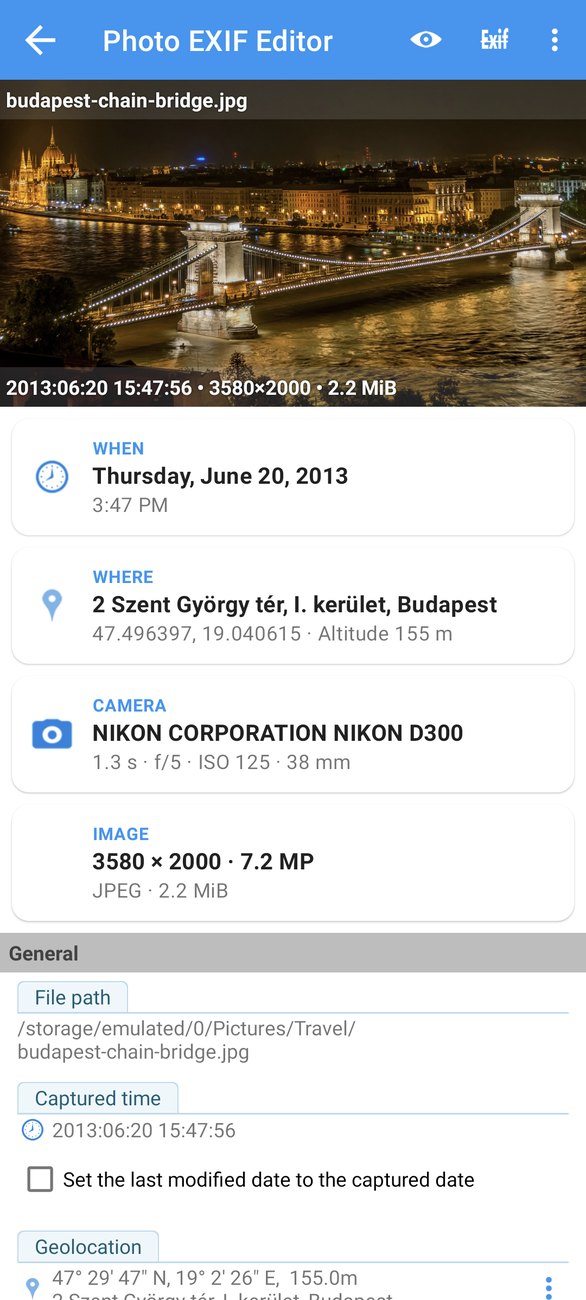
一張照片會洩漏什麼
編輯器顯示給你看的一切,任何收到這張照片的人也都讀得到,用任何 EXIF 檢視器就行,包括大多數電腦檔案內容中內建的那一個:
- 你在哪裡。 GPS 座標,通常精確到房子,還有海拔高度,有時還包括你面對的方向。
- 什麼時候。 精確到秒,還有時區。
- 你用什麼拍。 相機製造商和型號、鏡頭、你用來編輯的軟體,有時還有相機的序號。
- 你是誰。 你的名字,如果它出現在作者、版權或 IPTC 創作者欄位裡,或出現在某些應用程式的軟體欄位裡。
有些社群網路在你上傳時會移除中繼資料。但許多通訊應用程式、電子郵件、雲端連結和網站並不會。在你家的照片上網之前,花點時間把你寧願保留給自己的資訊移除。
移除位置
位置是大多數人最想移除的資訊。在編輯器中開啟照片,點選頂端被劃掉的 Exif 圖示 Remove EXIF。視窗會列出照片的欄位,每個欄位都有一個核取方塊。
- 勾選 Geolocation(地理位置)。
- 點選 Save(儲存)。
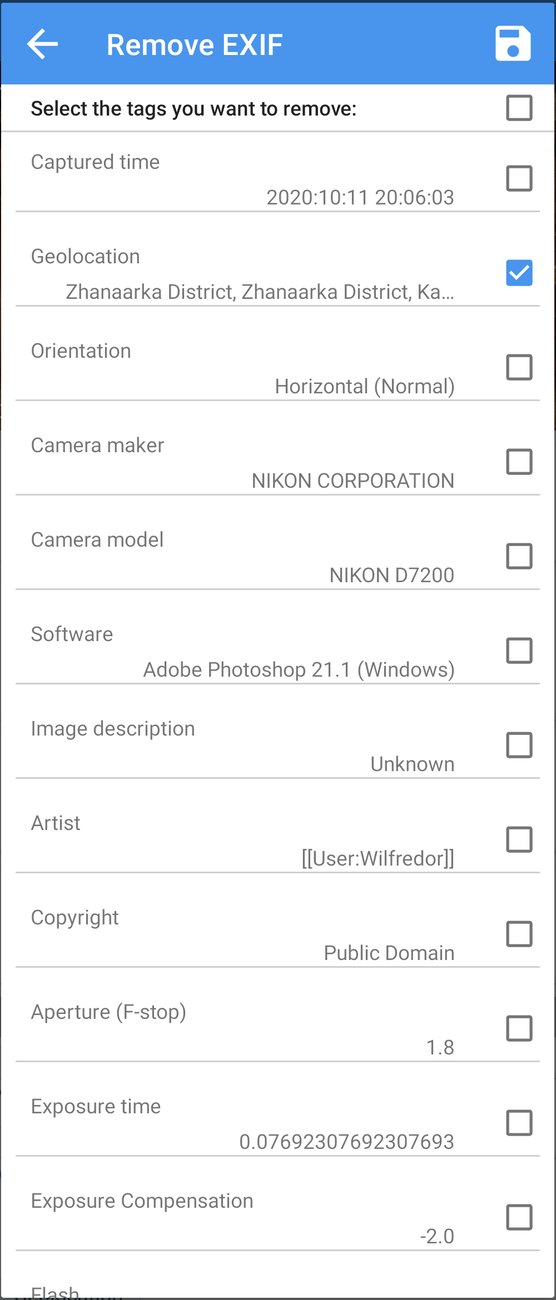
位置就這樣消失了,而且只有位置消失:日期、相機設定、描述和其他一切都完全維持原樣。畫面本身永遠不會被動到。
移除更多,或全部移除
同一個視窗也能移除其他任何資訊:
- Camera maker(相機製造商)、Camera model(相機型號)和 Software(軟體),如果你不想透露自己用什麼拍照。
- Artist(作者)和 Copyright(版權),如果隨手拍的快照不該帶著你的名字(作為作品發表的照片就保留它們)。
- IPTC 欄位,如果你曾為圖庫填寫過它們,而現在只是隨意分享。
- 全部,用頂端的核取方塊,得到一張完全乾淨的照片。
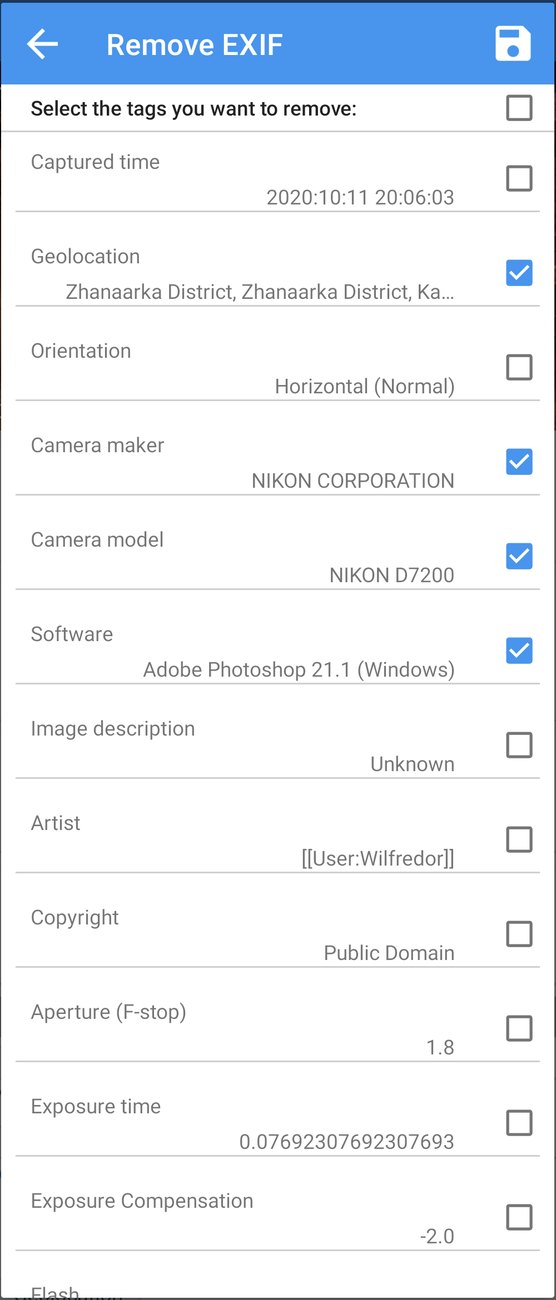
只有勾選的欄位會被移除,其他一切都會保留。而且它也適用於批次:在 File Browser 中選取照片,點選 Edit(編輯),再點選 Remove EXIF,勾選欄位,Save 就會清理整組照片。
兩件要知道的事
- 無法復原。 從照片中移除資訊,就是把它從檔案中刪除。如果你之後可能還想要它,請保留原始檔並分享副本:圖庫的分享選單或檔案管理工具都能做出副本。
- 乾淨的照片仍然是照片。 移除中繼資料不會改變畫面。臉孔、路牌和倒影都還在;移除中繼資料是安全分享的一部分,而不是全部。
HEIC、HEIF 和 AVIF
許多近期的手機會把照片儲存為 HEIC(HEIF 格式的副檔名),而從網路下載的照片也越來越常是 AVIF。兩者都很精簡,每 MB 保留的細節比 JPEG 更多。但許多網站、較舊的電腦和大量應用程式都打不開它們,而 Photo EXIF Editor 編輯的是 JPEG 和 PNG 照片。
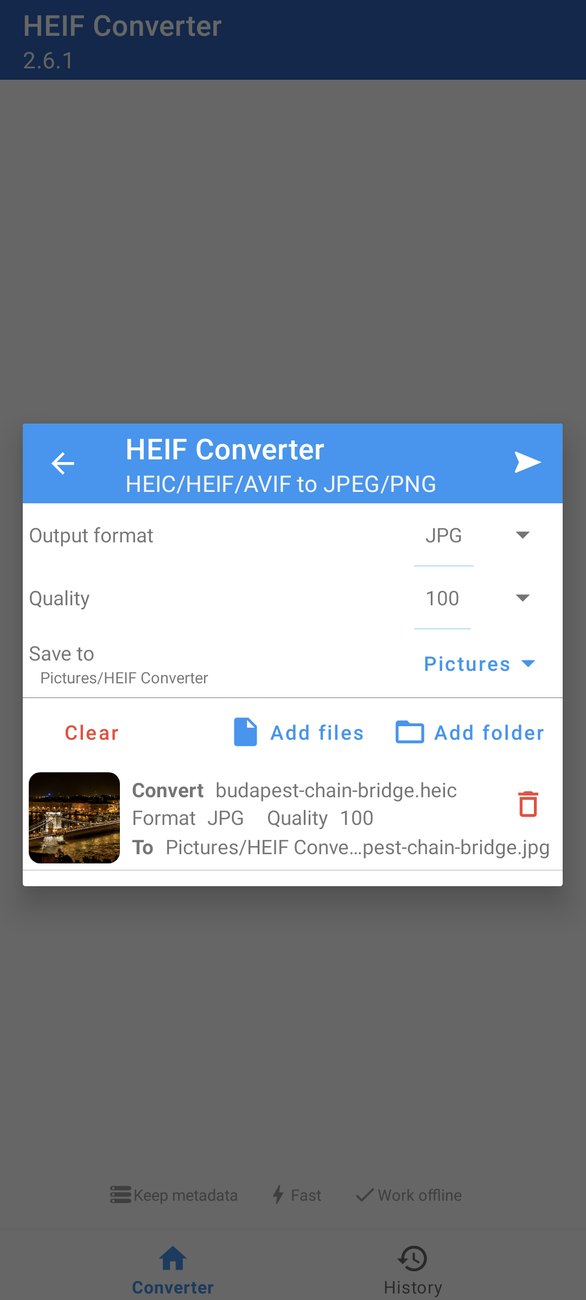
轉換工具會把 HEIC、HEIF 和 AVIF 照片轉換成 JPEG 或 PNG。它會保留中繼資料(日期、位置和相機資訊),可以離線運作,而且速度很快:什麼都不會離開你的手機。
轉換
有兩種方式可以把照片送進轉換工具:
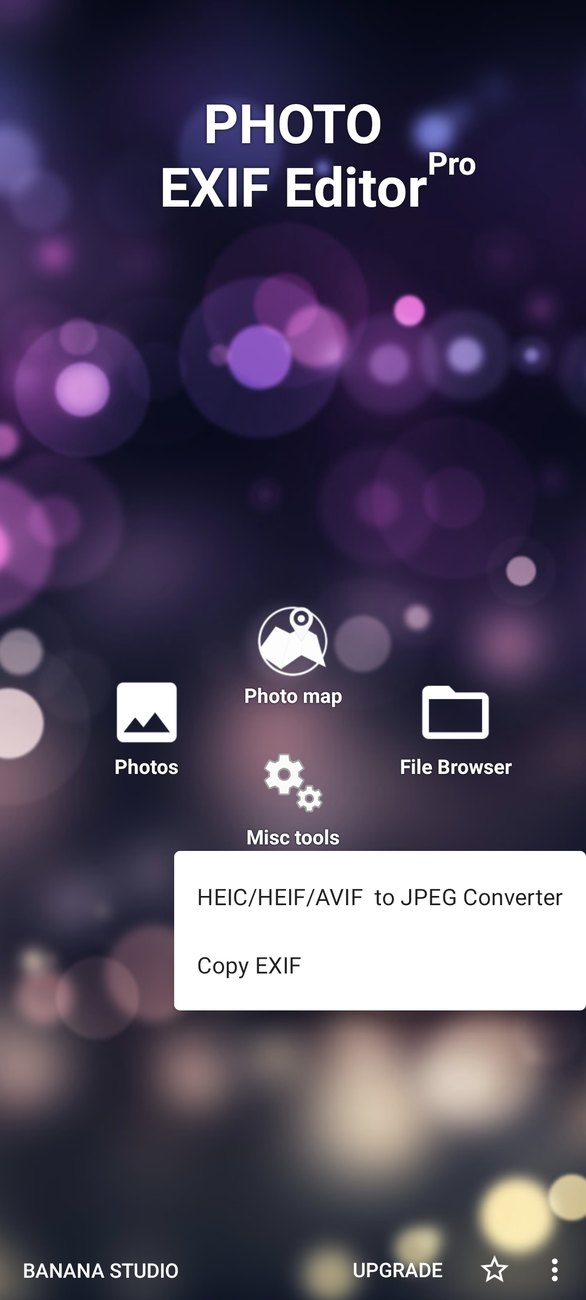
- 在主畫面開啟 Misc tools(其他工具),點選 HEIC/HEIF/AVIF to JPEG,然後點選 +(或 Add files(新增檔案)/Add folder(新增資料夾)),選擇照片。
- 更快的方式:在圖庫應用程式中分享 HEIC 或 AVIF 照片,並在分享選單中選擇 Convert to JPEG/PNG(轉換為 JPEG/PNG)。
接著設定:
- Output format(輸出格式):JPG(較小,到處都能開啟)或 PNG(無損、較大,適合圖形和螢幕截圖)。
- Quality(品質):JPG 從 1 到 100。90 是很好的預設值;100 幾乎無損,檔案也很大。
- Save to(儲存至):轉換後照片的資料夾,預設為 Pictures/HEIF Converter。點選它可以選擇其他資料夾。
點選 Convert(轉換)。片刻之後,轉換好的照片就會出現在你的圖庫中,中繼資料完好無缺,可以在 Photo EXIF Editor 中編輯或拿去分享。
轉換記錄
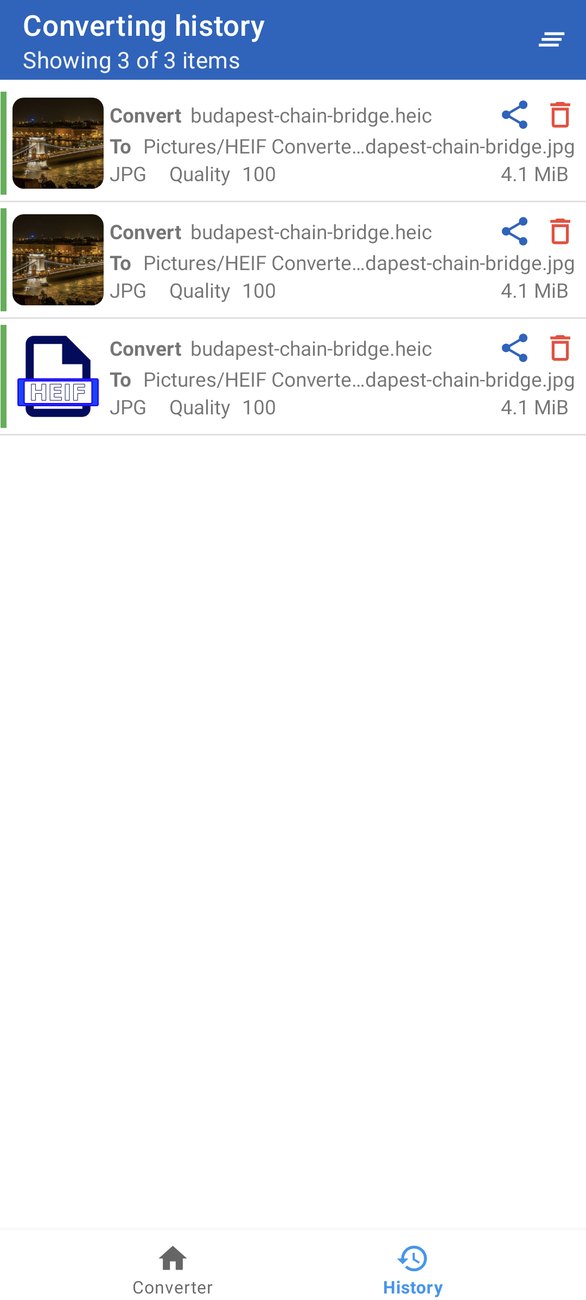
History(記錄)分頁會列出你轉換過的所有檔案,以及每個檔案的格式、品質和大小。點選一個項目就能檢視轉換後的照片,並直接從檢視器分享。原始檔永遠不會被更改或刪除;轉換工具一律寫入新檔案。

實用祕訣
準備一張在你家拍的照片放上網路。 Remove EXIF,勾選 Geolocation(想要的話也勾選相機欄位),Save,然後分享。
分享前清理一整組照片。 選取照片,Edit,Remove EXIF,勾選 Geolocation,Save。
把 iPhone 照片傳給打不開它的人。 把它分享到 Convert to JPEG/PNG,保持 JPG 品質 90,Convert,然後從 History 分頁分享結果。
編輯 HEIC 照片的日期或位置。 先把它轉換成 JPG;轉換工具會保留它的中繼資料,而 JPG 可以在編輯器中開啟。
本系列
整個系列就到這裡。如果你錯過了哪一集,它們全都在播放清單中,而且每一集都有一篇像這樣的文章:
- 開始使用: 照片裡有什麼、主畫面、File Browser、編輯器、你的第一次編輯
- 日期與時間: 設定精確的日期、平移一小時或一天、平移整趟旅行、照片裡的各種日期
- 位置與地理標記: 搜尋地點、放置圖釘、衛星檢視、把一個位置複製到許多張照片
- 批次編輯: 選取資料夾、Multiple values、一個更改套用到每一張照片、大批次與權限
- IPTC 與相機欄位: 標題、關鍵字、創作者、版權,以及相機欄位代表的意思
- 範本與 Copy EXIF: 儲存你常輸入的內容、把一張照片的 EXIF 複製到許多張照片
- Photo map: 地圖上的相簿、為沒有位置的照片定位、找出錯誤的位置
- 隱私與 HEIC/AVIF 轉換工具(本集)
感謝你的觀看。如果這個系列對你有幫助,在 Google Play 上給個評分也能幫助我們,而主畫面上的 Feedback(意見回饋)項目可以直接聯絡到我們。
取得應用程式
- Photo EXIF Editor(免費):https://play.google.com/store/apps/details?id=net.xnano.android.photoexifeditor
- Photo EXIF Editor Pro(無廣告):https://play.google.com/store/apps/details?id=net.xnano.android.photoexifeditor.pro
本系列使用的範例照片是來自 Wikimedia Commons 的 CC0 照片。
Videos
Related posts

Photo EXIF Editor 使用指南,第 7 集:Photo map
Photo EXIF Editor 影片指南的第 7 集介紹 Photo map:地圖上的相簿、從一張照片 飛到下一張、為沒有位置的照片定位、找出落在錯誤地點的那一張,以及地圖的檢視 方式和設定。

Photo EXIF Editor 使用指南,第 6 集:範本與 Copy EXIF
Photo EXIF Editor 影片指南的第 6 集,要讓你不再重複輸入同樣的內容:把你的名字、 版權和相機細節存成範本,一次點選就能套用到一張照片或整個批次;接著用 Copy EXIF 取出一張照片的資訊,寫進其他照片。

Photo EXIF Editor 使用指南,第 5 集:IPTC 與相機欄位
Photo EXIF Editor 影片指南的第 5 集介紹 IPTC,也就是照片圖庫、圖庫網站和新聞編輯室 會讀取的欄位:標題、關鍵字、創作者、版權和位置欄位。接著用白話解讀 Advanced 區段裡的相機欄位,從光圈、曝光時間到方向和 Windows XP 欄位。