Руководство по Photo EXIF Editor, эпизод 8: конфиденциальность и конвертер HEIC/AVIF
Последний эпизод нашего видеоруководства по Photo EXIF Editor: что выдаёт фотография, как удалить местоположение, данные камеры или всё сразу, прежде чем она попадёт в сеть, и как преобразовать фотографии HEIC, HEIF и AVIF в JPEG или PNG с сохранением метаданных.

On this page
Это восьмой и последний эпизод полного руководства по Photo EXIF Editor. Серия началась с того, что хранится внутри фотографии; заканчивается она тем, чем вы, возможно, не хотите делиться, и форматами, которые вообще мешают делиться фотографиями. Итак, два инструмента: Удалить EXIF, чтобы убрать информацию из фотографии, прежде чем она попадёт в сеть, и конвертер HEIC/HEIF/AVIF, чтобы превратить фотографию, которую не могут открыть компьютеры ваших друзей, в JPEG, который они откроют.
Посмотрите эпизод выше или читайте дальше.
Что выдаёт фотография
Всё, что показывает вам редактор, может прочитать и любой, кому вы отправите фотографию, — в любом просмотрщике EXIF, включая встроенный в свойства файлов на большинстве компьютеров:
- Где вы были. GPS-координаты, часто с точностью до дома, с высотой, а иногда и с направлением, в котором вы смотрели.
- Когда. Точная секунда и часовой пояс.
- Чем вы снимаете. Производитель и модель камеры, объектив, программа, в которой вы редактировали снимок, а иногда и серийный номер камеры.
- Кто вы. Ваше имя, если оно есть в полях фотографа, авторских прав или автора IPTC либо, у некоторых приложений, в поле программного обеспечения.
Некоторые соцсети удаляют метаданные при загрузке. Многие мессенджеры, электронная почта, облачные ссылки и сайты этого не делают. Прежде чем фотография вашего дома попадёт в сеть, потратьте минуту и удалите то, что предпочли бы оставить при себе.
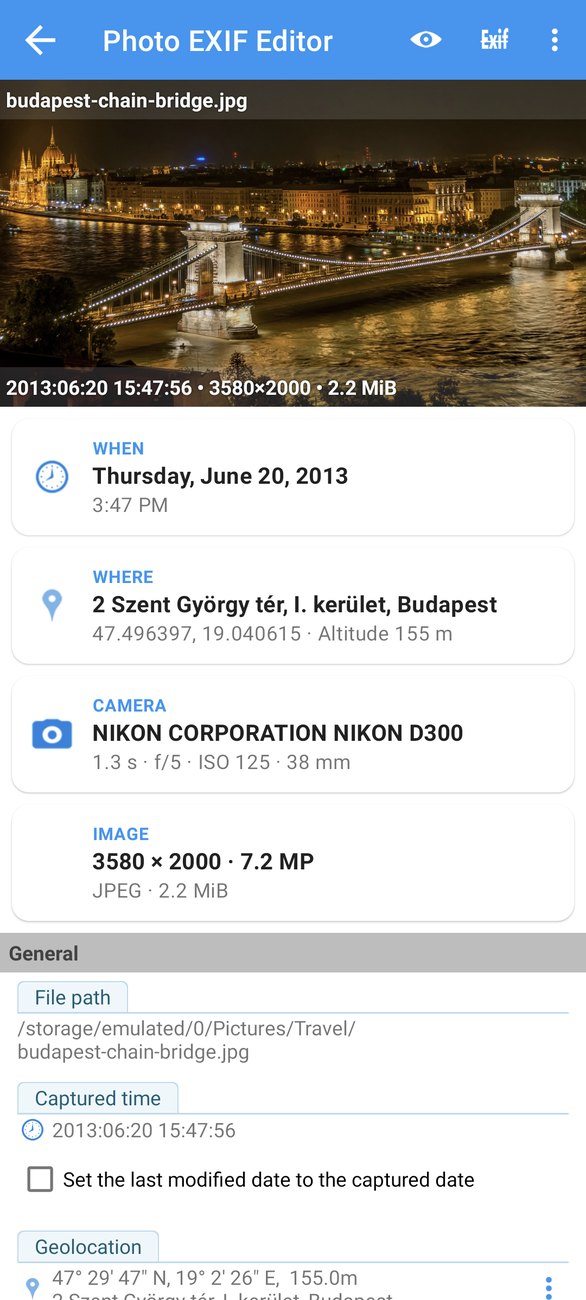
Удалите местоположение
Местоположение — то, от чего большинство людей хочет избавиться в первую очередь. Откройте фотографию в редакторе и нажмите Удалить EXIF — значок с перечёркнутой надписью Exif вверху. В окне перечислены поля фотографии, у каждого есть флажок.
- Отметьте Местоположение.
- Нажмите Сохранить.
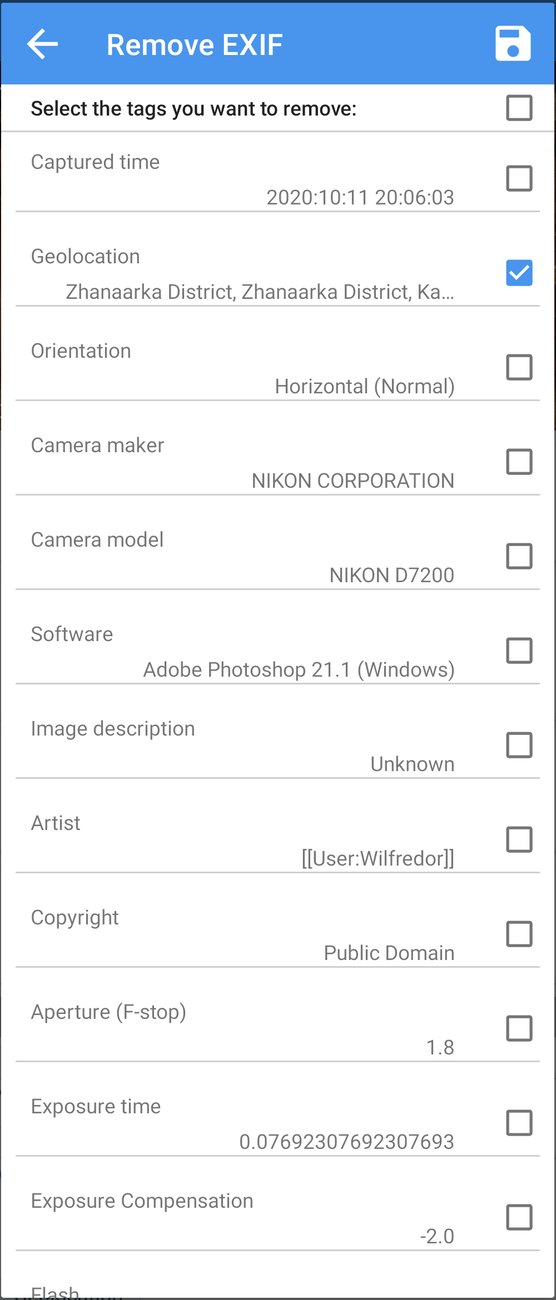
Местоположение удалено, и только оно: дата, настройки камеры, описание и всё остальное остаются в точности такими, как были. Само изображение никогда не затрагивается.
Удалите больше или всё
В том же окне можно удалить что угодно ещё:
- Производитель камеры, Модель камеры и Программное обеспечение, если не хотите сообщать, чем снимаете.
- Фотограф и Авторские права, если ваше имя не должно путешествовать вместе со случайным снимком (на фотографиях, которые вы публикуете как свою работу, оставьте их).
- Поля IPTC, если вы заполнили их для фотобиблиотеки, а теперь делитесь снимками просто так.
- Всё — флажком вверху, для полностью чистой фотографии.
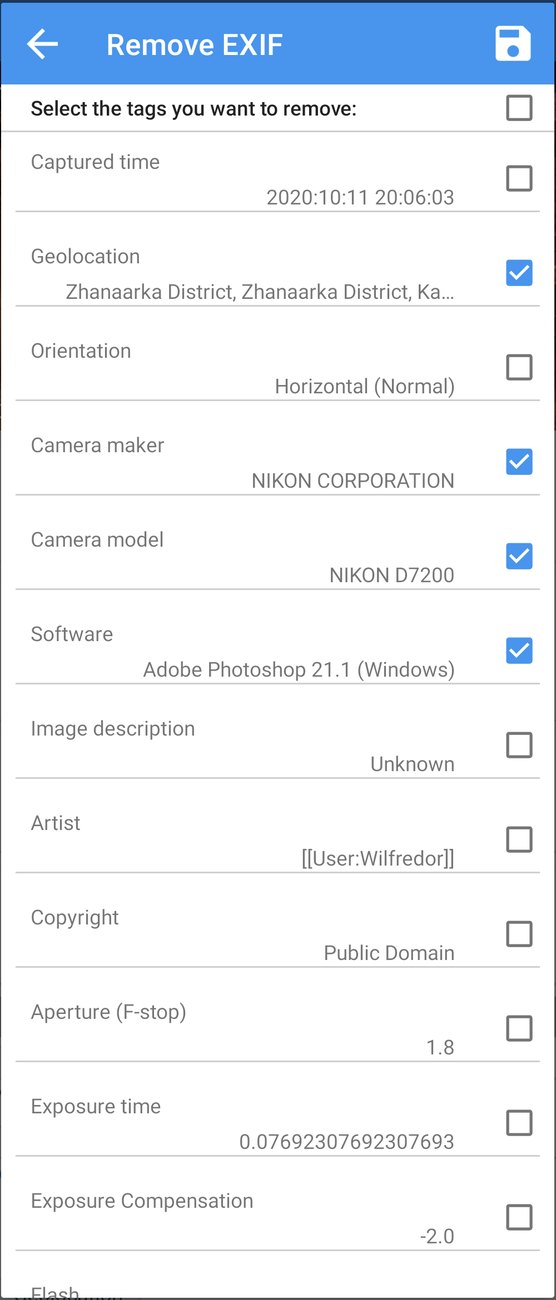
Удаляются только отмеченные поля. Всё остальное остаётся. И это работает для пакета: выберите фотографии в Файловом менеджере, нажмите Изменить, затем Удалить EXIF, отметьте поля, и Сохранить очистит весь набор.
Две вещи, которые нужно знать
- Отменить нельзя. Удаление информации из фотографии стирает её из файла. Если она может вам ещё понадобиться, сохраните оригинал и делитесь копией: сделать её можно через меню «Поделиться» в галерее или в файловом менеджере.
- Чистая фотография — всё ещё фотография. Удаление метаданных не меняет изображение. Лица, уличные таблички и отражения никуда не деваются; удаление метаданных — лишь одна часть безопасного обмена фотографиями, а не всё.
HEIC, HEIF и AVIF
Многие современные телефоны сохраняют фотографии в HEIC (расширение файлов формата HEIF), а AVIF всё чаще встречается у фотографий, скачанных из интернета. Оба формата компактны и сохраняют больше деталей на мегабайт, чем JPEG. Но многие сайты, старые компьютеры и множество приложений не умеют их открывать, а Photo EXIF Editor редактирует фотографии JPEG и PNG.
Конвертер превращает фотографии HEIC, HEIF и AVIF в JPEG или PNG. Он сохраняет метаданные (дату, местоположение и информацию о камере), работает без интернета и быстро: ничего не покидает ваш телефон.
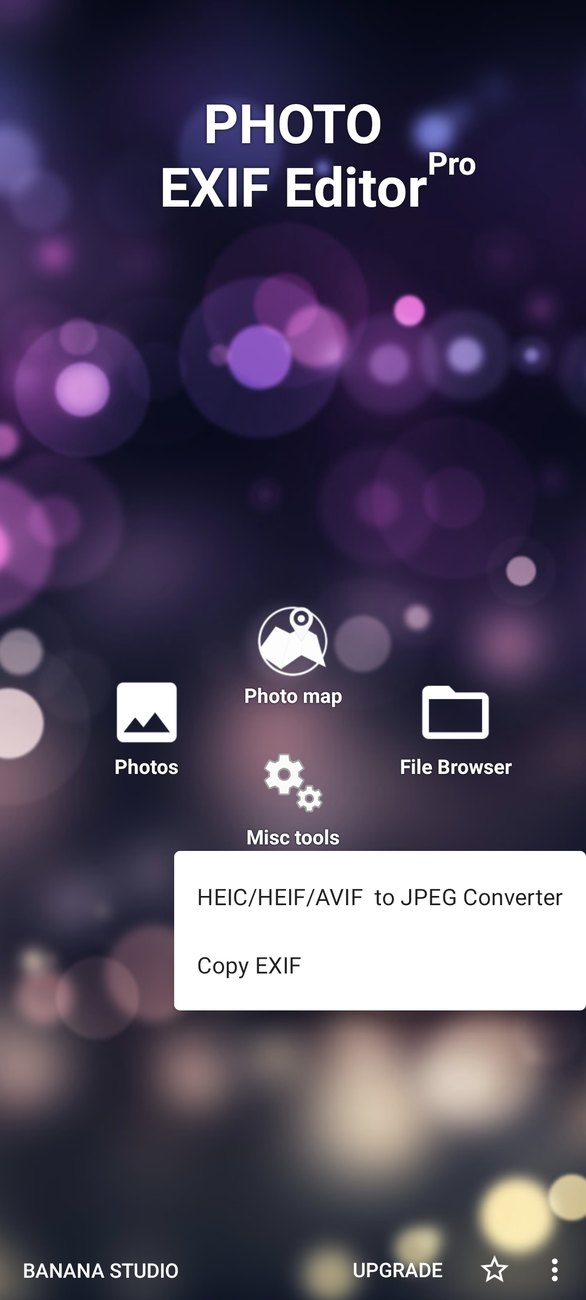
Конвертация
Передать фотографии в конвертер можно двумя способами:
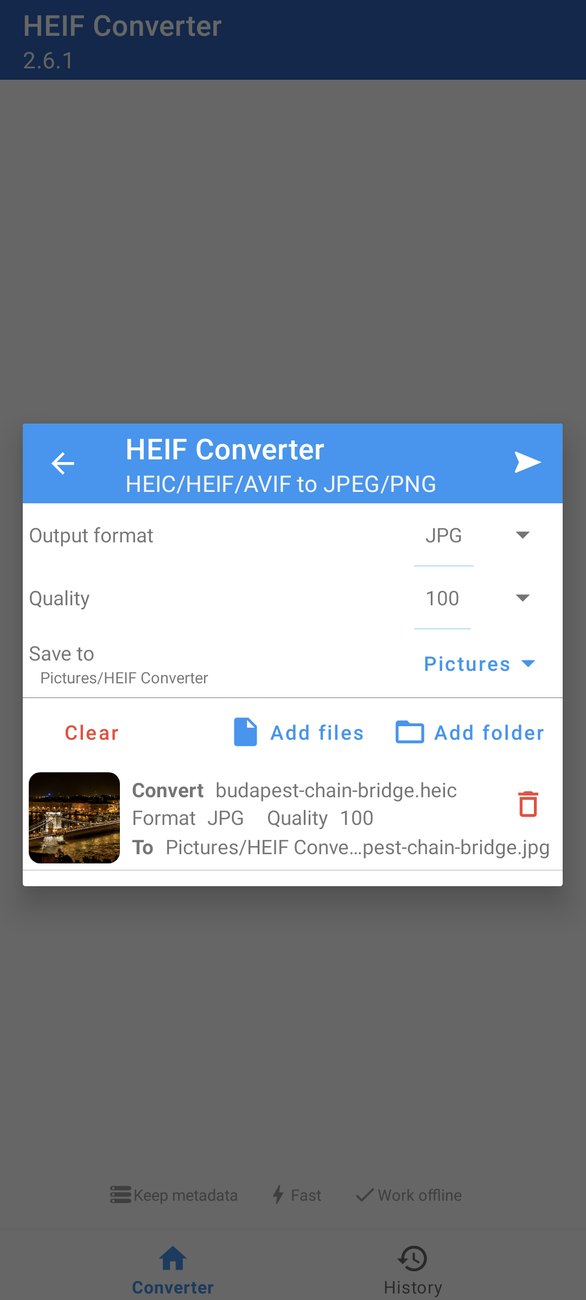
- Откройте Другие инструменты на главном экране, нажмите Конвертер HEIC/HEIF/AVIF в JPEG, затем нажмите + (или Добавить файлы / Добавить папку) и выберите фотографии.
- Быстрее: в галерее поделитесь фотографиями HEIC или AVIF и выберите Преобразовать в JPEG/PNG в меню «Поделиться».
Затем задайте:
- Выходной формат: JPG (меньше, открывается везде) или PNG (без потерь, больше, для графики и скриншотов).
- Качество: для JPG от 1 до 100. 90 — хорошее значение по умолчанию; 100 — почти без потерь, но файл большой.
- Сохранить в: папка для преобразованных фотографий, по умолчанию Pictures/HEIF Converter. Нажмите, чтобы выбрать другую.
Нажмите Конвертировать. Через мгновение преобразованные фотографии появятся в галерее с нетронутыми метаданными, готовые к правке в Photo EXIF Editor или к отправке.
История преобразований
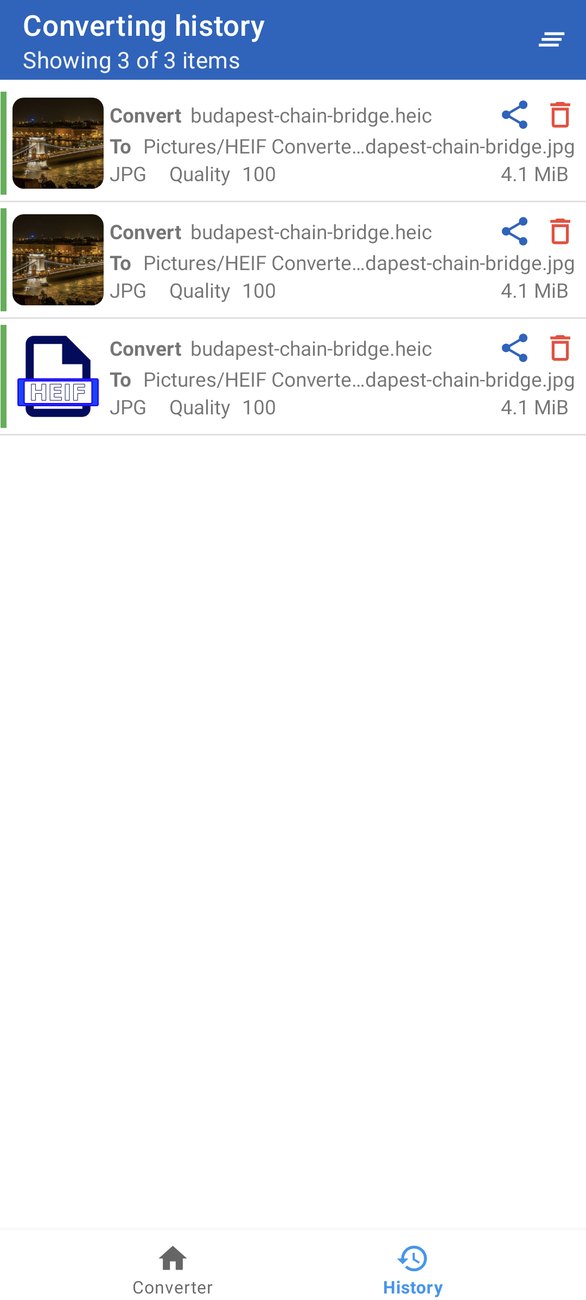
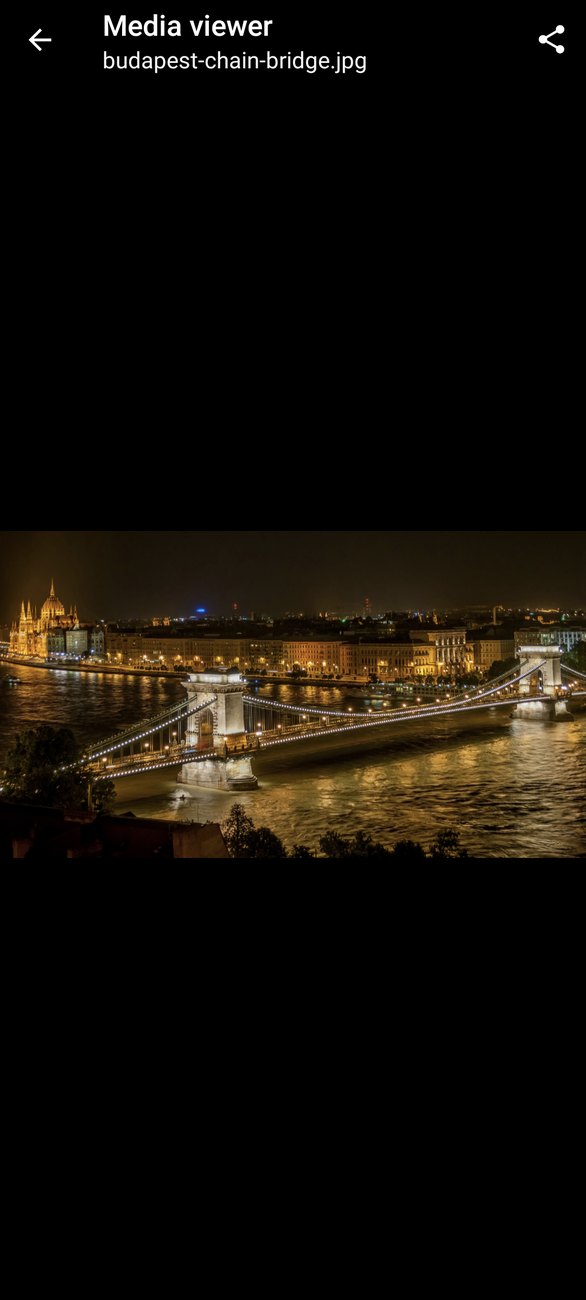
На вкладке История перечислено всё, что вы преобразовали, с форматом, качеством и размером каждого файла. Нажмите на элемент, чтобы посмотреть преобразованную фотографию, и поделитесь ею прямо из просмотрщика. Оригиналы никогда не изменяются и не удаляются: конвертер всегда записывает новые файлы.
Рецепты
Подготовить фотографию своего дома для интернета. Удалить EXIF, отметьте Местоположение (и поля камеры, если хотите), Сохранить, затем поделитесь.
Очистить целый набор перед отправкой. Выберите фотографии, Изменить, Удалить EXIF, отметьте Местоположение, Сохранить.
Отправить фото с iPhone тому, кто не может его открыть. Поделитесь им через Преобразовать в JPEG/PNG, оставьте JPG с качеством 90, Конвертировать, затем поделитесь результатом с вкладки «История».
Изменить дату или местоположение фотографии HEIC. Сначала преобразуйте её в JPG: конвертер сохранит метаданные, а JPG откроется в редакторе.
Серия
Это вся серия. Если вы пропустили эпизод, все они есть в плейлисте, и к каждому есть такая же статья:
- Начало работы: что внутри фотографии, главный экран, Файловый менеджер, редактор, первая правка
- Дата и время: точная дата, сдвиг на час или на день, сдвиг целой поездки, даты внутри фотографии
- Местоположение и геотеги: поиск места, булавка на карте, спутниковый вид, копирование местоположения на много фотографий
- Пакетная правка: выбор папки, «Несколько значений», одна правка для каждой фотографии, большие серии и разрешения
- IPTC и поля камеры: названия, ключевые слова, автор, авторские права и что означают поля камеры
- Шаблоны и «Копировать EXIF»: сохраняйте то, что часто вводите, копируйте EXIF из одной фотографии во многие
- Фото на карте: ваши альбомы на карте, местоположение для фото, у которого его нет, поиск неверного местоположения
- Конфиденциальность и конвертер HEIC/AVIF (этот эпизод)
Спасибо за просмотр. Если серия вам помогла, оценка в Google Play поможет и нам, а пункт Обратная связь на главном экране позволяет написать нам напрямую.
Скачать приложение
- Photo EXIF Editor (бесплатно): https://play.google.com/store/apps/details?id=net.xnano.android.photoexifeditor
- Photo EXIF Editor Pro (без рекламы): https://play.google.com/store/apps/details?id=net.xnano.android.photoexifeditor.pro
Примеры фотографий в этой серии — снимки CC0 с Wikimedia Commons.
Videos
Related posts

Руководство по Photo EXIF Editor, эпизод 7: фото на карте
Седьмой эпизод нашего видеоруководства по Photo EXIF Editor посвящён экрану «Фото на карте»: ваши альбомы на карте, перелёт от фотографии к фотографии, местоположение для фотографии, у которой его нет, поиск снимка, оказавшегося не в том месте, а также виды и настройки карты.

Руководство по Photo EXIF Editor, эпизод 6: шаблоны и «Копировать EXIF»
Шестой эпизод нашего видеоруководства по Photo EXIF Editor о том, как не вводить одно и то же дважды: сохраните шаблон с вашим именем, авторскими правами и данными камеры и применяйте его одним нажатием к одной фотографии или к пакету, а затем с помощью «Копировать EXIF» перенесите информацию из одной фотографии в другие.

Руководство по Photo EXIF Editor, эпизод 5: IPTC и поля камеры
Пятый эпизод нашего видеоруководства по Photo EXIF Editor посвящён IPTC — полям, которые читают фотобиблиотеки, фотостоки и редакции: названиям, ключевым словам, автору, авторским правам и полям местоположения. Затем мы простыми словами расшифровываем поля камеры в разделе «Дополнительные», от диафрагмы и длительности экспозиции до ориентации и полей Windows XP.