Руководство по Photo EXIF Editor, эпизод 5: IPTC и поля камеры
Пятый эпизод нашего видеоруководства по Photo EXIF Editor посвящён IPTC — полям, которые читают фотобиблиотеки, фотостоки и редакции: названиям, ключевым словам, автору, авторским правам и полям местоположения. Затем мы простыми словами расшифровываем поля камеры в разделе «Дополнительные», от диафрагмы и длительности экспозиции до ориентации и полей Windows XP.

On this page
Это пятый эпизод полного руководства по Photo EXIF Editor. Первые четыре эпизода были о полях, которые правят все: датах, местоположениях и одной правке для многих фотографий. Этот эпизод — о двух группах полей, которые легко упустить из виду. IPTC — это набор полей, которые читают фотобиблиотеки, фотостоки и редакции, и именно там место ключевым словам и подписям. А раздел Дополнительные полон фотографических терминов, в которых стоит один раз разобраться, даже если вы никогда их не правите.
Посмотрите эпизод выше или читайте дальше.
Зачем нужен IPTC
Большая часть метаданных фотографии — это EXIF, который записывает камера. IPTC — второй набор полей, созданный Международным советом по прессе и телекоммуникациям для новостных агентств и фотобиблиотек, и большинство профессиональных программ для работы с фотографиями до сих пор берут подписи и ключевые слова именно из него:
- Кто его читает: настольные фотоменеджеры (Lightroom, Capture One, digiKam, Apple Photos), фотостоки, редакционные системы и системы управления цифровыми активами, а также многие сайты, которые показывают подпись под фотографией.
- Что в него входит: название и заголовок, описание (подпись), ключевые слова, автор и его должность, указание авторства и источник, уведомление об авторских правах, инструкции, идентификатор задания и местоположение, записанное словами.
- Где он находится: Photo EXIF Editor показывает его в отдельном разделе IPTC ближе к концу редактора, для фотографий в формате JPEG.
- Любой язык: приложение записывает IPTC в кодировке UTF-8, поэтому имена и подписи на любом языке, с диакритическими знаками или в других системах письма, сохраняются в точности так, как вы их ввели.
Если вы публикуете фотографии только в соцсетях, IPTC может вам никогда не понадобиться. Если же вы продаёте фотографии, сотрудничаете с фотобанком, отправляете снимки в газету или просто хотите найти «ханок» среди десяти тысяч фотографий на компьютере, это самый полезный раздел приложения.
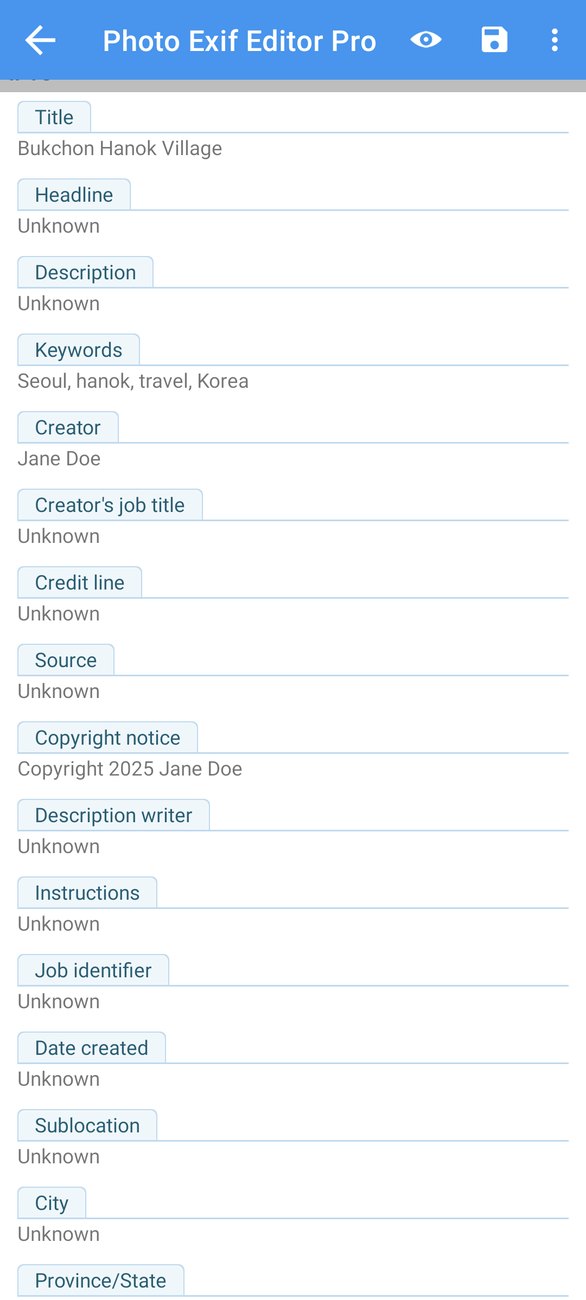
Название, ключевые слова, автор, авторские права
Прокрутите вниз до раздела IPTC и правьте поля как любые другие: нажмите, введите текст, ОК, а когда закончите — Сохранить.
- Название и Заголовок — короткие имена фотографии. Многие системы показывают заголовок в списках, а название — как имя на уровне файла; заполнять оба одинаково вполне нормально.
- Описание — это подпись: одно-два предложения о том, что изображено на фотографии.
- Ключевые слова — то, благодаря чему фотографии можно найти. Вводите их через запятую, например
Seoul, hanok, travel, Korea, и приложение сохранит каждое ключевое слово отдельно, как этого ожидают другие приложения. Будьте последовательны: каждый раз Сеул, а не Сеул здесь и Сеул, Корея там. - Автор — тот, кто сделал снимок, Должность автора — чем он занимается, Указание авторства — как подписывать фотографию при публикации, а Источник — откуда она взялась (агентство, архив).
- Уведомление об авторских правах — кому принадлежит фотография, например
© 2026 Alex Kim. Все права защищены. - Инструкции и Идентификатор задания нужны для работы с клиентами и редакторами.
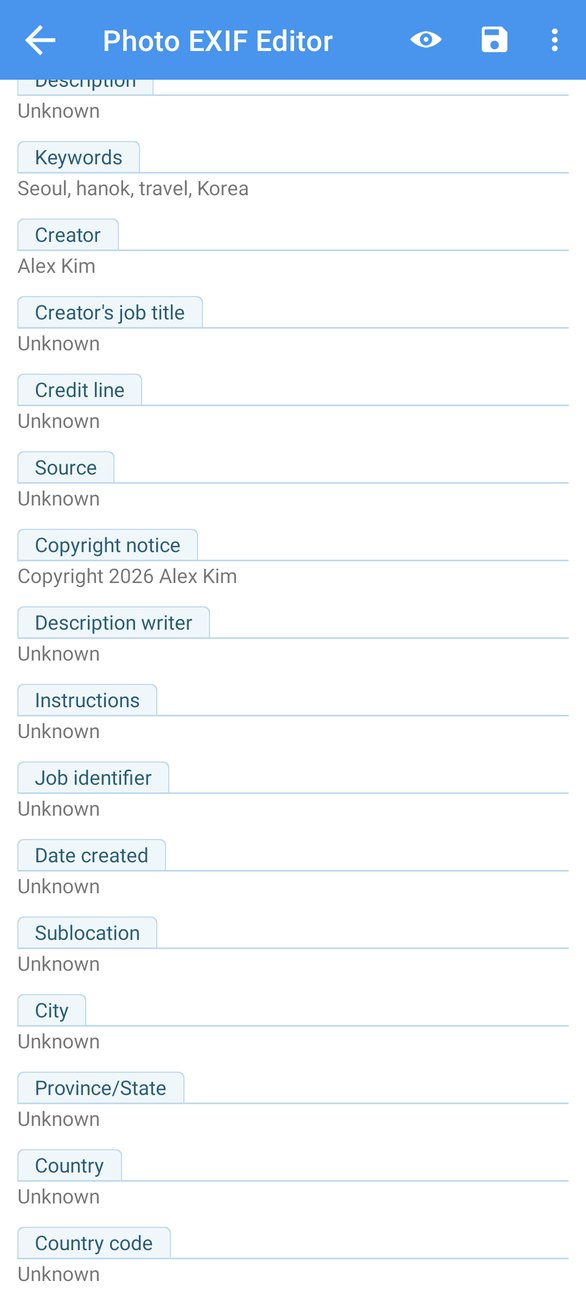
Чтобы очистить поле, удалите его текст: пустое значение удаляет поле из фотографии. Дата создания показана для справки, но изменить её здесь нельзя: она следует за временем съёмки, которое правится в разделе Основные (эпизод 2).
Поля местоположения
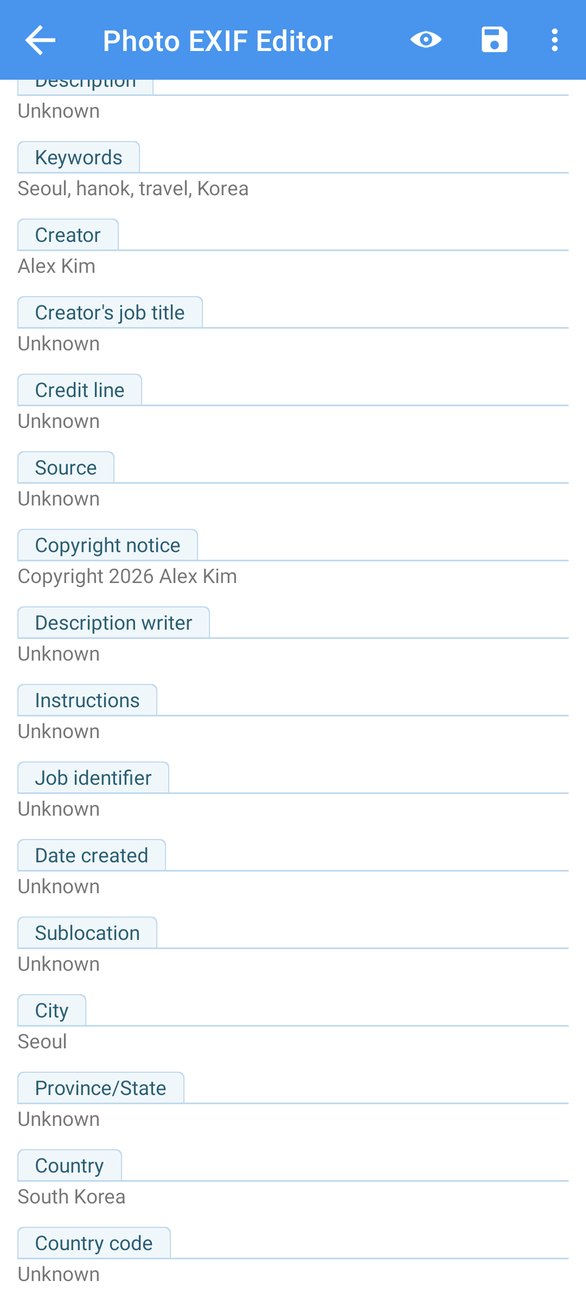
IPTC также описывает местоположение словами, отдельно от GPS-координат: Город, Место (район, пляж, здание), Область/штат и Страна. Фотобиблиотеки используют их для поиска и подписей, и они сохраняются, даже если на каком-то этапе обработки GPS-координаты удаляются ради конфиденциальности.
Для фотографий, которые вы публикуете, заполните хотя бы город и страну. Вместе с ключевыми словами именно это позволяет фотобиблиотеке ответить на запрос «все фотографии из Пусана» без всякой карты.
IPTC для пакета
Всё описанное выше работает и в пакетном редакторе (эпизод 4): выберите съёмку, нажмите Изменить, заполните автора, уведомление об авторских правах, общие ключевые слова и город, и Сохранить запишет их в каждую фотографию. Поля, которые должны различаться от фотографии к фотографии, например название или описание, лучше оставить для редактора одной фотографии. Шаблон (эпизод 6) с полями автора и авторских прав превращает всё это в три нажатия на папку.
Что означают поля камеры
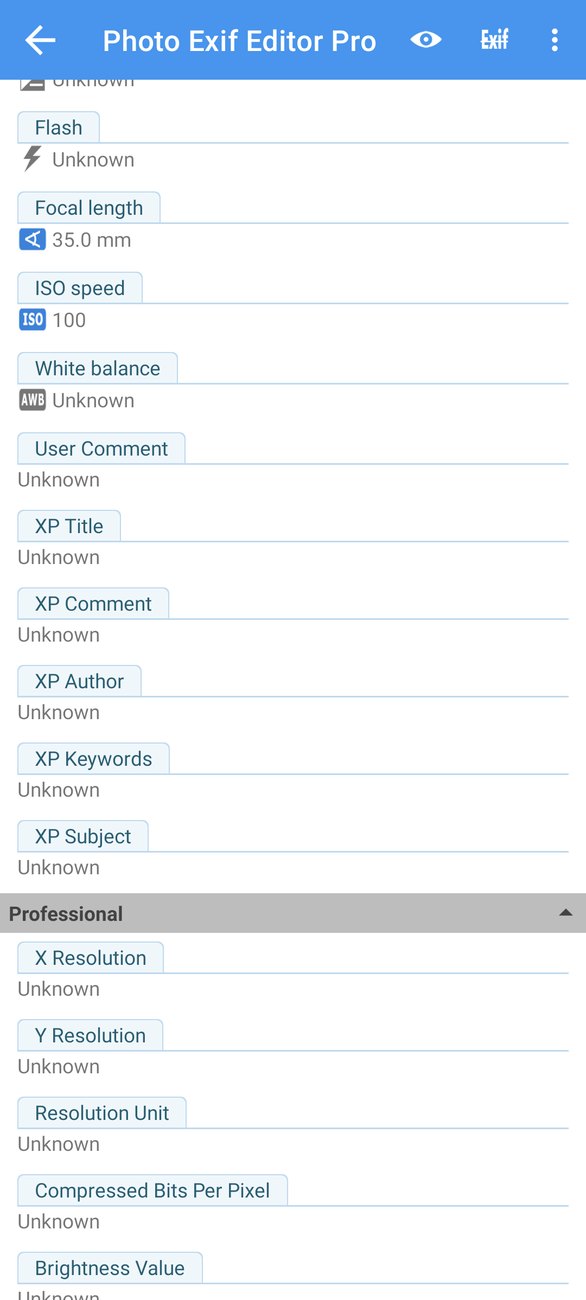
В разделе Дополнительные перечислено, что делала камера в момент съёмки. Ничего из этого не нужно, чтобы исправить дату или местоположение, но если вам интересно или вы хотите заполнить данные для камеры или объектива, которые их не записали, вот они простыми словами:
- Диафрагма (относительное отверстие) — насколько широко было открыто отверстие объектива; записывается числом вроде f/1.7 или f/8. Маленькое число означает широкое отверстие: больше света и более размытый фон. Большое число означает узкое отверстие и большую часть сцены в фокусе. Портретам подходят маленькие числа, пейзажам — большие.
- Длительность экспозиции — как долго был открыт затвор, например 1/250 секунды. Короткая выдержка замораживает движение, длинная размывает его — так получаются шелковистые водопады и световые следы ночью.
- Светочувствительность — насколько чувствительным был настроен сенсор. Низкие значения вроде 100 дают чистую картинку при хорошем освещении. Высокие значения вроде 1600 или 3200 позволяют снимать в темноте, но с бо́льшим шумом.
- Компенсация экспозиции — просили ли вы камеру сделать снимок светлее (+) или темнее (−), чем она сама считала нужным.
- Фокусное расстояние — насколько «приближал» объектив, в миллиметрах. Около 24 мм — широкий угол, 50 мм — близко к тому, что видит глаз, а 200 мм — сильное приближение. Телефоны часто записывают реальное фокусное расстояние своих крошечных объективов, например 7 мм, поэтому некоторые приложения показывают ещё и «эквивалент 35 мм».
- Вспышка — сработала ли вспышка и в каком режиме (принудительный, автоматический, уменьшение эффекта красных глаз).
- Баланс белого — подстраивала ли камера цвета автоматически или вы выбрали настройку вроде «дневной свет» или «облачно».
- Режим замера экспозиции и Программа экспозиции показывают, как камера измеряла свет (по всему кадру, по центру, по точке) и выбирала ли она настройки сама (автоматически), выбрали ли вы часть из них (приоритет диафрагмы или выдержки) или все (ручной режим).
- Ориентация — как нужно повернуть фотографию при показе. Камеры часто сохраняют изображение так, как его увидел сенсор, и добавляют ориентацию, чтобы приложения повернули его за вас. Если в каких-то приложениях фотография отображается боком, изменение поля Ориентация обычно это исправляет, не затрагивая само изображение.
- Разрешение — число точек на дюйм, которое используется при печати. Оно не меняет размер фотографии в пикселях.
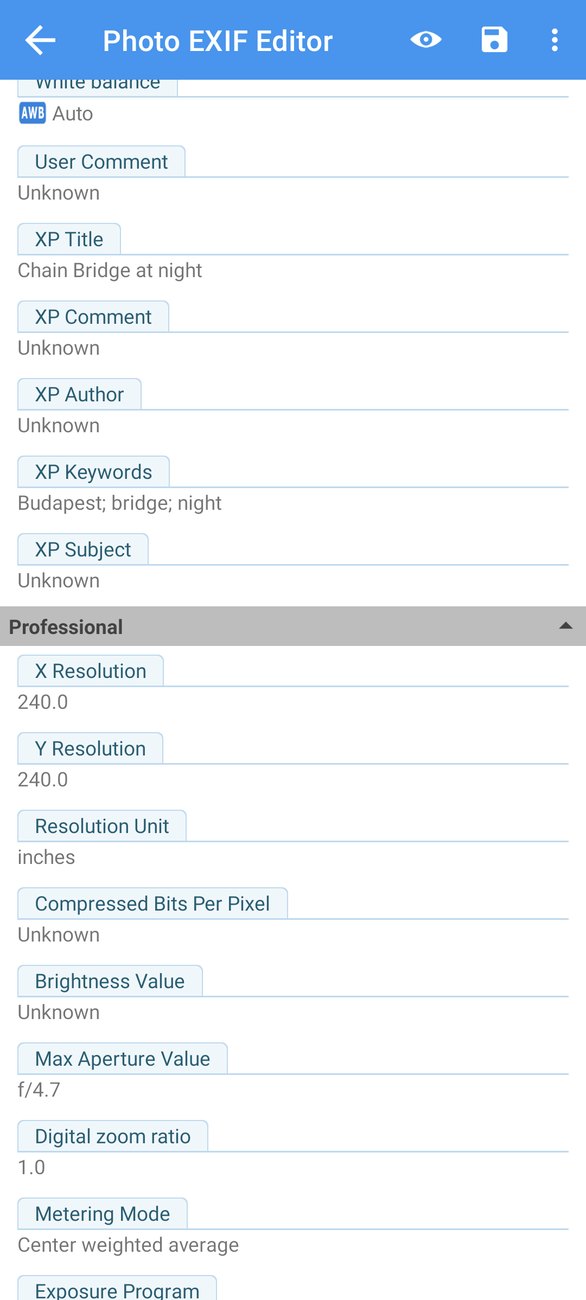
В разделе Профессиональные ниже собраны более технические поля, такие как единица разрешения, яркость, максимальная диафрагма объектива и коэффициент цифрового увеличения. Большинству людей они никогда не понадобятся.
Поля Windows XP
В конце раздела Дополнительные вы найдёте XP Title, XP Subject, XP Author, XP Keywords и XP Comment. Это поля, которые Windows показывает в окне файла Свойства → Подробно и использует для поиска в Проводнике. Microsoft добавила их давно, когда IPTC ещё не был распространён на домашних компьютерах, и Windows до сих пор читает в первую очередь именно их.
Если вы упорядочиваете фотографии на компьютере с Windows, заполните их; с шаблоном (эпизод 6) это делается одним нажатием. Если нет, их можно спокойно игнорировать. Во всём остальном стандартом является IPTC.
Советы
- Ключевые слова: думайте как поиск. Добавьте место, объект, событие и настроение — теми словами, которые вы бы ввели, чтобы потом найти фотографию:
Пусан, Камчхон, деревня, разноцветные, дома, путешествия. - Один автор — одно написание. Фотобиблиотеки считают A. Kim и Alex Kim двумя разными людьми. Сохраните поля автора и авторских прав как шаблон и применяйте его везде.
- Знак авторского права. Введите
©из символов клавиатуры или напишите словом:Copyright 2026 Alex Kim. Подходят оба варианта; главное — последовательность. - Необработанные данные показывают точные метки. Если фотобиблиотека не подхватывает какое-то поле, откройте меню ⋮, нажмите Необработанные данные и проверьте, что сохранено.
- У фотографий PNG есть EXIF, но нет раздела IPTC. Конвертируйте их или храните ключевые слова в XP Keywords для Windows.
Что дальше
В эпизоде 6 «Шаблоны и „Копировать EXIF“» мы перестанем вводить одно и то же дважды: сохраним шаблон с вашим именем, авторскими правами и данными камеры и применим его одним нажатием, а также скопируем EXIF из одной фотографии во многие после того, как его удалило приложение для редактирования.
Вся серия:
- Начало работы
- Дата и время
- Местоположение и геотеги
- Пакетная правка
- IPTC и поля камеры (этот эпизод)
- Шаблоны и «Копировать EXIF»
- Фото на карте
- Конфиденциальность и конвертер HEIC/AVIF
Скачать приложение
- Photo EXIF Editor (бесплатно): https://play.google.com/store/apps/details?id=net.xnano.android.photoexifeditor
- Photo EXIF Editor Pro (без рекламы): https://play.google.com/store/apps/details?id=net.xnano.android.photoexifeditor.pro
Примеры фотографий в этой серии — снимки CC0 с Wikimedia Commons.
Videos
Related posts

Руководство по Photo EXIF Editor, эпизод 8: конфиденциальность и конвертер HEIC/AVIF
Последний эпизод нашего видеоруководства по Photo EXIF Editor: что выдаёт фотография, как удалить местоположение, данные камеры или всё сразу, прежде чем она попадёт в сеть, и как преобразовать фотографии HEIC, HEIF и AVIF в JPEG или PNG с сохранением метаданных.

Руководство по Photo EXIF Editor, эпизод 7: фото на карте
Седьмой эпизод нашего видеоруководства по Photo EXIF Editor посвящён экрану «Фото на карте»: ваши альбомы на карте, перелёт от фотографии к фотографии, местоположение для фотографии, у которой его нет, поиск снимка, оказавшегося не в том месте, а также виды и настройки карты.

Руководство по Photo EXIF Editor, эпизод 6: шаблоны и «Копировать EXIF»
Шестой эпизод нашего видеоруководства по Photo EXIF Editor о том, как не вводить одно и то же дважды: сохраните шаблон с вашим именем, авторскими правами и данными камеры и применяйте его одним нажатием к одной фотографии или к пакету, а затем с помощью «Копировать EXIF» перенесите информацию из одной фотографии в другие.