Photo EXIF Editor ガイド 第 5 回:IPTC とカメラのフィールド
Photo EXIF Editor の動画ガイド、第 5 回です。写真ライブラリやストックフォトサイト、 報道機関が読み取るフィールドである IPTC を取り上げます。タイトル、キーワード、作成者、 著作権、そして場所のフィールドです。続いて、詳細セクションにあるカメラのフィールドを、 絞りや露出時間から向き、Windows XP のフィールドまで、わかりやすい言葉で読み解きます。

On this page
これは Photo EXIF Editor 完全ガイド の第 5 回です。最初の 4 回は、誰もが編集するフィールド、つまり日時、位置情報、そして多くの写真への同じ変更についてでした。今回は、見落としがちな 2 つのフィールドのグループを取り上げます。IPTC は、写真ライブラリやストックフォトサイト、報道機関が読み取るフィールドの一式で、キーワードやキャプションはここに入れるものです。そして 詳細 セクションには、たとえ編集することがなくても、一度は理解しておく価値のある写真用語がたくさん並んでいます。
上の動画をご覧いただくか、このまま読み進めてください。
IPTC は何のためにあるのか
写真のメタデータの大部分は、カメラが書き込む EXIF です。IPTC はもう 1 つのフィールドの一式で、国際新聞電気通信評議会(International Press Telecommunications Council)が通信社や写真ライブラリのために設計したものです。今でも、プロ向けの写真ソフトの多くは、キャプションやキーワードをここから読み取ります。
- 誰が読み取るのか: パソコンの写真管理ソフト(Lightroom、Capture One、digiKam、Apple の写真アプリ)、ストックフォトサイト、報道機関やデジタルアセット管理のシステム、そして写真の下にキャプションを表示する多くのウェブサイトです。
- 何を入れるのか: タイトルと見出し、説明(キャプション)、キーワード、作成者とその役職、クレジットとソース、著作権表示、指示、ジョブ識別子、そして言葉で表した場所です。
- どこにあるのか: Photo EXIF Editor では、JPEG の写真について、エディターの下のほうにある専用の IPTC セクションに表示されます。
- どの言語でも: アプリは IPTC を UTF-8 で書き込むので、どの言語の名前やキャプションも、アクセント記号付きの文字でもほかの文字体系でも、入力したとおりに保存されます。
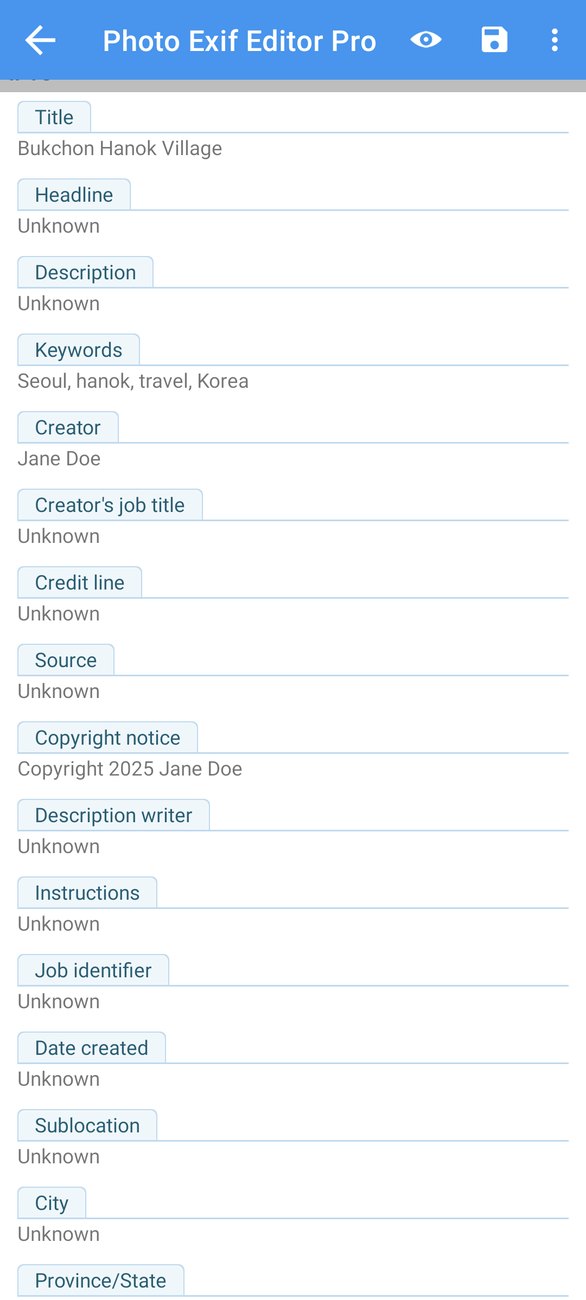
写真を SNS に投稿するだけなら、IPTC が関係することはないかもしれません。写真を販売する、ライブラリに提供する、新聞社に写真を送る、あるいは単にパソコンにある 1 万枚の写真の中から「hanok」を見つけたい、という場合には、アプリでいちばん役に立つセクションです。
タイトル、キーワード、作成者、著作権
IPTC セクションまでスクロールし、ほかのフィールドと同じように編集します。タップして入力し、OK、終わったら 保存 です。
- タイトル と 見出し は、写真の短い名前です。多くのシステムでは、一覧には見出しが、ファイル単位の名前としてはタイトルが表示されます。両方を同じように使っても問題ありません。
- 説明 はキャプションで、写真に何が写っているかを 1、2 文で書きます。
- キーワード は、写真を見つけられるようにするものです。
Seoul, hanok, travel, Koreaのように カンマで区切って 入力すると、アプリはほかのアプリが想定しているとおり、キーワードを 1 つずつ別々に保存します。表記はそろえてください。ここでは Seoul、あちらでは Seoul, Korea とするのではなく、毎回 Seoul にします。 - 作成者 は写真を撮った人、作成者の役職 はその人の仕事、クレジット は写真を掲載するときのクレジットの表記、ソース は写真の入手元(通信社やアーカイブなど)です。
- 著作権情報 は写真の所有者を示すもので、たとえば
© 2026 Alex Kim. All rights reserved.のように書きます。 - 指示 と ジョブ識別子 は、クライアントや編集者とのやりとりに使います。
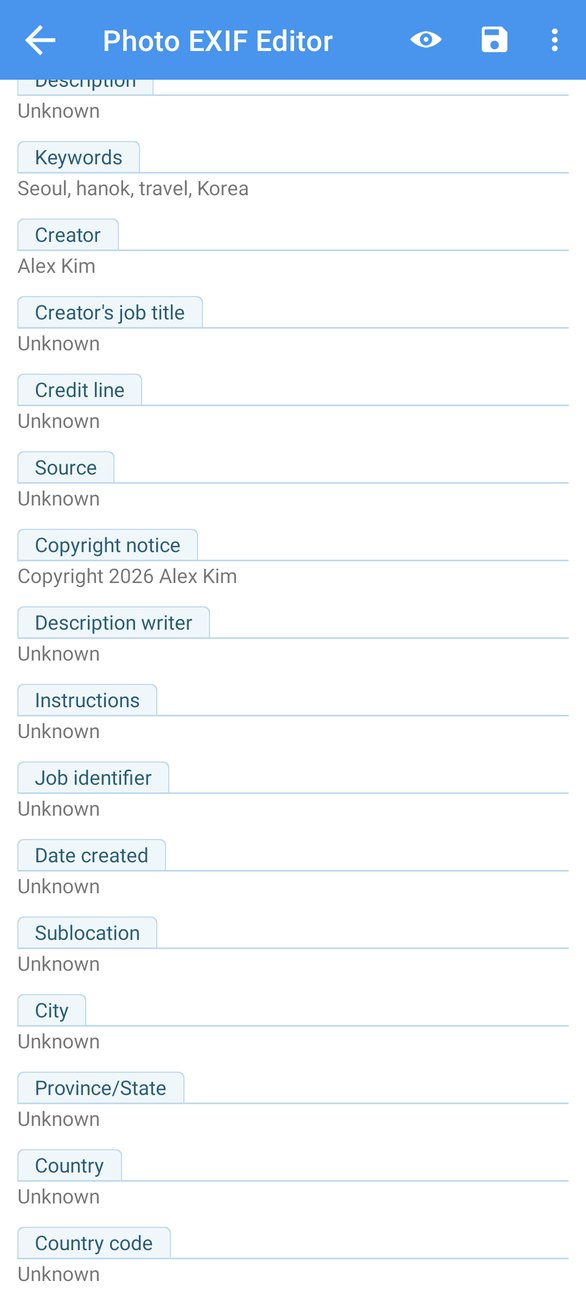
フィールドを消去するには、そのテキストを削除します。空の値にすると、写真からそのフィールドが削除されます。作成日 は参考として表示されますが、ここでは編集できません。撮影日時に連動していて、撮影日時は 一般 セクションで編集します(第 2 回)。
場所のフィールド
IPTC では、GPS 座標とは別に、場所を 言葉 でも表します。市区町村、場所(地区、ビーチ、建物など)、都道府県/州、国 です。写真ライブラリはこれらを検索やキャプションに使います。また、プライバシーのために作業の途中で GPS 座標が削除されても、これらは残ります。
公開する写真には、少なくとも市区町村と国を記入してください。キーワードと合わせれば、ライブラリは地図がなくても「釜山の写真すべて」という問いに答えられるようになります。
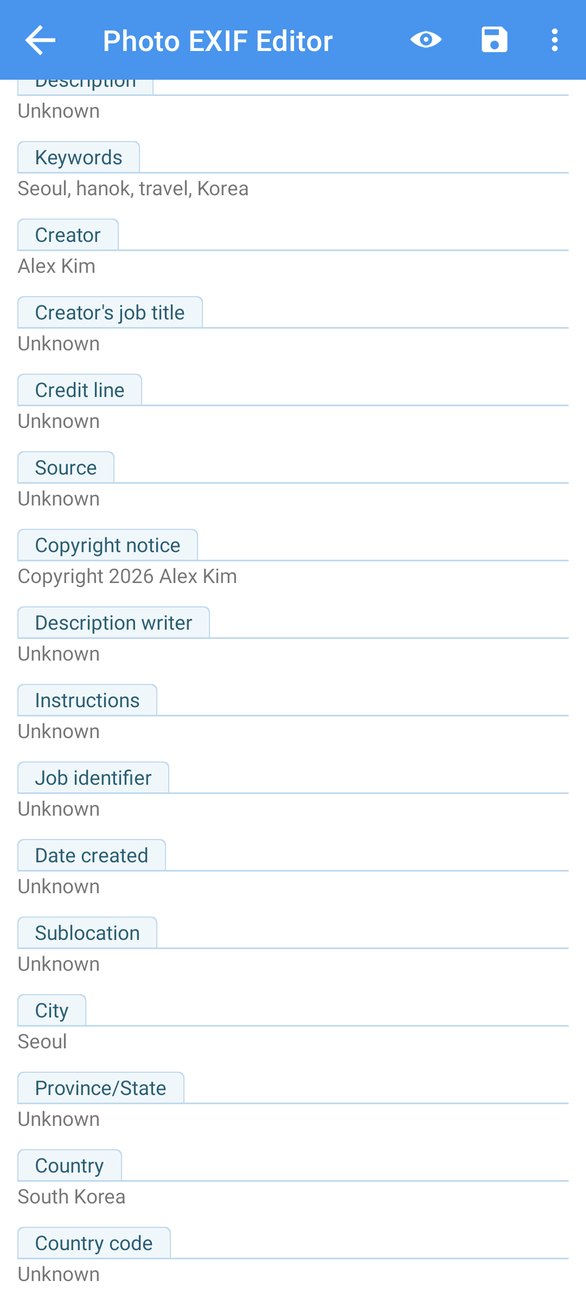
一括での IPTC
ここまでの内容はすべて、一括エディター(第 4 回)でも使えます。ある撮影の写真一式を選択して 編集 をタップし、作成者、著作権情報、共通のキーワード、市区町村を記入すれば、保存 ですべての写真に書き込まれます。タイトルや説明など、写真ごとに異なるべきフィールドは、1 枚用のエディターに任せたほうがよいでしょう。作成者と著作権のフィールドを入れたテンプレート(第 6 回)があれば、これがフォルダごとに 3 回のタップで済みます。
カメラのフィールドの意味
詳細 セクションには、写真を撮ったときにカメラが何をしたかが並んでいます。日時や位置情報を直すのにはどれも必要ありませんが、興味がある方や、それらを記録しなかったカメラやレンズのために詳細を記入したい方のために、わかりやすい言葉で説明します。
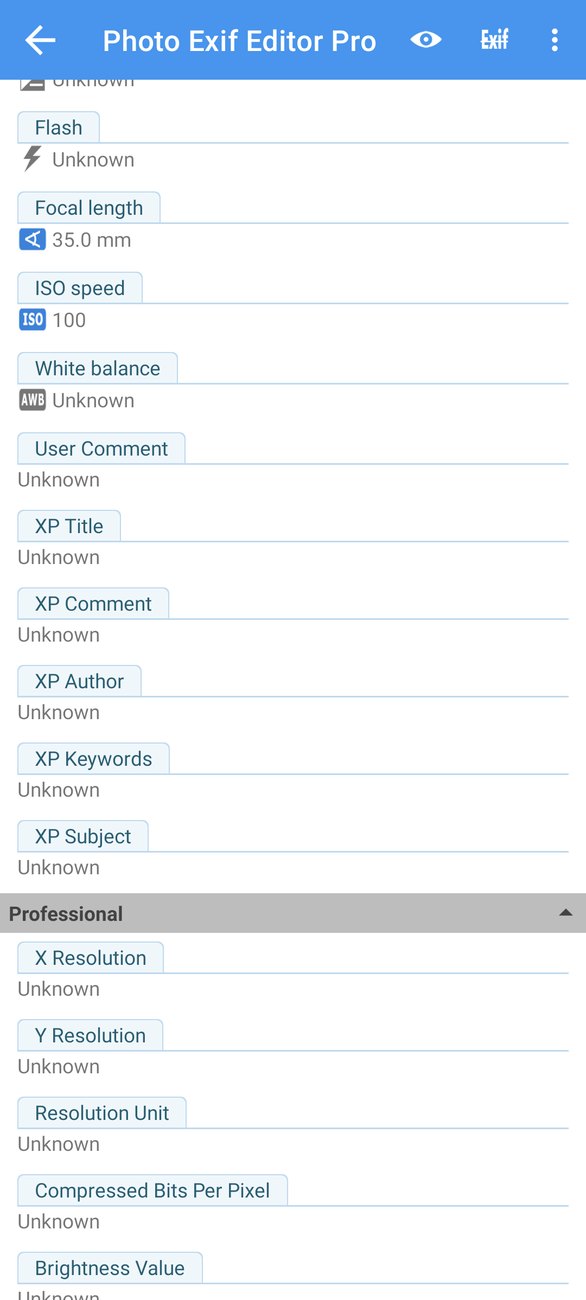
- 絞り(F値) は、レンズの開口部がどれだけ開いていたかで、f/1.7 や f/8 のような数字で表します。数字が 小さい ほど開口部は 広く、光が多く入り、背景がぼけます。数字が 大きい ほど開口部は 狭く、シーンのより広い範囲にピントが合います。ポートレートには小さい数字が、風景には大きい数字が向いています。
- 露出時間 は、シャッターが開いていた時間で、1/250 秒のように表します。短い 時間は動きを止め、長い 時間は動きをぶれさせます。絹のようになめらかな滝や夜の光跡は、こうして撮ります。
- ISO感度 は、センサーの感度をどれだけに設定したかです。100 のような 低い 数字は、明るい場所できれいな写真になります。1600 や 3200 のような 高い 数字なら暗い場所でも撮れますが、ざらつきが増えます。
- 露出補正 は、カメラが適切と判断した明るさよりも、写真を明るく(+)または暗く(−)するよう指示したかどうかです。
- 焦点距離 は、レンズがどれだけズームしていたかで、ミリ単位で表します。24 mm 前後は広角、50 mm は肉眼の見え方に近く、200 mm は強いズームです。スマートフォンは小さなレンズの実際の焦点距離(7 mm など)を記録することが多く、そのため一部のアプリでは「35 mm 換算」も表示されます。
- フラッシュ は、フラッシュが発光したかどうかと、そのモード(強制、自動、赤目軽減)です。
- ホワイトバランス は、カメラが色を自動で調整したのか、それとも太陽光やくもりといった設定を自分で選んだのかです。
- 測光モード と 露出プログラム は、カメラが光をどのように測ったか(画面全体、中央、スポット)と、設定をカメラ自身が選んだのか(オート)、一部を自分で選んだのか(絞り優先やシャッター優先)、すべてを自分で選んだのか(マニュアル)を表します。
- 向き は、表示するときに写真をどう回転させるかです。カメラは多くの場合、センサーがとらえたままの向きで写真を保存し、アプリが回転してくれるように向きの情報を加えます。一部のアプリで写真が 横倒し に表示される場合は、向き を変更すれば、画像そのものに触れずにたいてい直ります。
- 解像度 は、印刷するときの 1 インチあたりのドット数です。写真のピクセル数は変わりません。
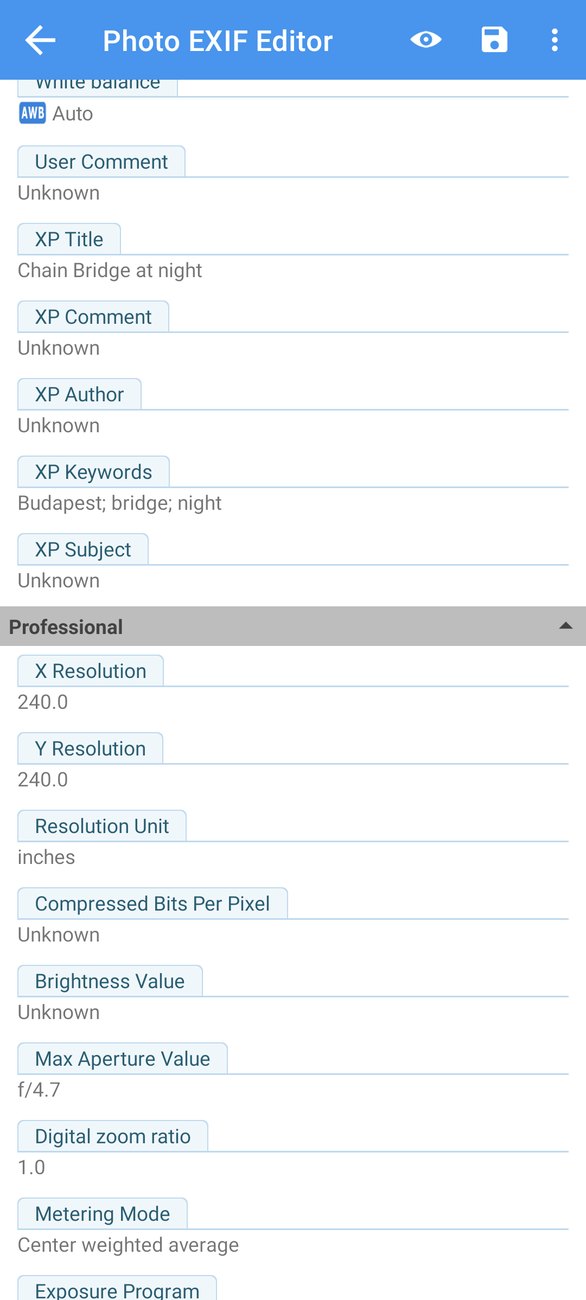
その下の プロフェッショナル セクションには、解像度単位、輝度、レンズの最大絞り値、デジタルズーム倍率など、より技術的なフィールドがあります。ほとんどの人は使うことがありません。
Windows XP のフィールド
詳細 セクションの最後には、XPタイトル、XP件名、XP作成者、XPキーワード、XPコメント があります。これらは、Windows がファイルの プロパティ → 詳細 に表示し、エクスプローラーでの検索に使うフィールドです。一般のパソコンで IPTC が広く使われるようになる前、ずっと昔に Microsoft が追加したもので、Windows は今でもこれらを最初に読み取ります。
Windows パソコンで写真を整理しているなら、記入しておきましょう。テンプレート(第 6 回)を使えばワンタップで済みます。そうでなければ、無視してもかまいません。それ以外のすべてについては、IPTC が標準です。
ヒント
- キーワードは検索するつもりで考える。 場所、被写体、イベント、雰囲気を、あとで写真を探すときに入力するであろう言葉で加えます。
Busan, Gamcheon, village, colourful, houses, travel。 - 作成者は 1 人、表記は 1 つ。 ライブラリは A. Kim と Alex Kim を別々の 2 人として扱います。作成者と著作権のフィールドをテンプレートとして保存し、どこにでも適用しましょう。
- 著作権記号。 キーボードの記号から
©を入力するか、Copyright 2026 Alex Kimのように文字で書きます。どちらでもかまいませんが、統一してください。 - 生データで正確なタグがわかる。 ライブラリがフィールドを読み取らない場合は、⋮ メニューを開いて 生データ をタップし、何が保存されているかを確認します。
- PNG の写真 には EXIF はありますが、IPTC セクションはありません。変換するか、Windows 向けにキーワードを XPキーワード に入れておきます。
次回の内容
第 6 回:テンプレートと EXIFをコピー では、同じことを二度入力するのをやめます。名前、著作権、カメラの詳細を入れたテンプレートを保存してワンタップで適用し、編集アプリに削除されてしまった EXIF を、1 枚の写真から多くの写真にコピーします。
シリーズの全体:
- はじめに
- 日時
- 位置情報とジオタグ
- 一括編集
- IPTC とカメラのフィールド(この回)
- テンプレートと EXIFをコピー
- 写真地図
- プライバシーと HEIC/AVIF コンバーター
アプリを入手する
- Photo EXIF Editor(無料): https://play.google.com/store/apps/details?id=net.xnano.android.photoexifeditor
- Photo EXIF Editor Pro(広告なし): https://play.google.com/store/apps/details?id=net.xnano.android.photoexifeditor.pro
このシリーズのサンプル写真は、Wikimedia Commons の CC0 写真です。
Videos
Related posts

Photo EXIF Editor ガイド 第 8 回:プライバシーと HEIC/AVIF コンバーター
Photo EXIF Editor の動画ガイド、最終回です。写真から何がわかってしまうのか、 オンラインに載せる前に位置情報、カメラの詳細、あるいはすべてを削除する方法、 そして HEIC、HEIF、AVIF の写真をメタデータを保ったまま JPEG や PNG に 変換する方法をご紹介します。

Photo EXIF Editor ガイド 第 7 回:写真地図
Photo EXIF Editor の動画ガイド、第 7 回のテーマは写真地図です。アルバムを地図上に 表示する、写真から写真へと飛ぶ、位置情報のない写真を配置する、間違った場所にある 写真を見つける、そして地図の表示と設定について、といった内容です。

Photo EXIF Editor ガイド 第 6 回:テンプレートと EXIFをコピー
Photo EXIF Editor の動画ガイド、第 6 回のテーマは、同じことを二度入力しないことです。 名前、著作権、カメラの詳細を入れたテンプレートを保存し、1 枚の写真にも写真一式にも ワンタップで適用します。さらに EXIFをコピー を使って、1 枚の写真の情報を ほかの写真に書き込みます。