Guía de Photo EXIF Editor, episodio 5: IPTC y los campos de la cámara
El episodio 5 de nuestra videoguía de Photo EXIF Editor trata de IPTC, los campos que leen las bibliotecas de fotos, los sitios de stock y las redacciones: títulos, palabras clave, creador, derechos de autor y los campos de ubicación. Después descodifica los campos de la cámara de la sección Avanzado, desde la apertura y el tiempo de exposición hasta la orientación y los campos de Windows XP, en palabras sencillas.

On this page
Este es el quinto episodio de La guía completa de Photo EXIF Editor. Los cuatro primeros episodios trataban de los campos que todo el mundo edita: fechas, ubicaciones y un mismo cambio en muchas fotos. Este trata de dos grupos de campos que es fácil pasar por alto. IPTC es el conjunto que leen las bibliotecas de fotos, los sitios de stock y las redacciones, y es donde van las palabras clave y los pies de foto. Y la sección Avanzado está llena de términos de fotografía que merece la pena entender una vez, aunque nunca los edites.
Mira el episodio arriba, o sigue leyendo.
Para qué sirve IPTC
La mayor parte de los metadatos de una foto es EXIF, escrito por la cámara. IPTC es un segundo conjunto de campos, diseñado por el International Press Telecommunications Council para agencias de noticias y bibliotecas de fotos, y sigue siendo lo que lee la mayoría del software fotográfico profesional para pies de foto y palabras clave:
- Quién lo lee: los gestores de fotos de escritorio (Lightroom, Capture One, digiKam, Fotos de Apple), los sitios de fotos de stock, los sistemas de las redacciones y de gestión de activos digitales, y muchos sitios web que muestran un pie bajo una foto.
- Qué contiene: un título y un titular, una descripción (el pie de foto), palabras clave, el creador y su cargo, una línea de crédito y una fuente, el aviso de copyright, instrucciones, un identificador del trabajo, y la ubicación en palabras.
- Dónde está: Photo EXIF Editor lo muestra en su propia sección IPTC, cerca del final del editor, para las fotos JPEG.
- En cualquier idioma: la app escribe IPTC en UTF-8, así que los nombres y los pies de foto en cualquier idioma, con tildes o en otros alfabetos, se guardan exactamente como los escribiste.
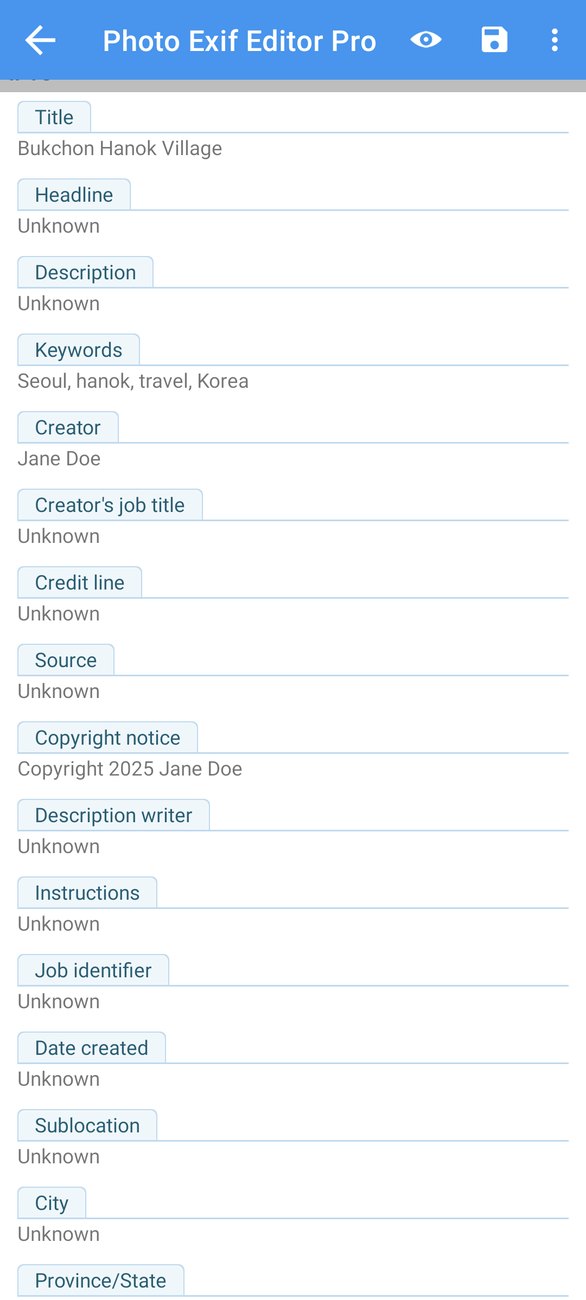
Si solo publicas fotos en redes sociales, puede que IPTC nunca te importe. Si vendes fotos, colaboras con una biblioteca, envías fotos a un periódico, o simplemente quieres encontrar "hanok" entre diez mil fotos de tu ordenador, es la sección más útil de la app.
Título, palabras clave, creador, copyright
Desplázate hasta la sección IPTC y edita los campos como cualquier otro: toca, escribe, Aceptar, y Guardar cuando termines.
- Título y Titular son nombres cortos para la foto. Muchos sistemas muestran el titular en las listas y el título como nombre a nivel de archivo; usar los dos de la misma manera está bien.
- Descripción es el pie de foto: una o dos frases sobre lo que muestra la foto.
- Palabras clave son lo que hace que las fotos se puedan encontrar. Escríbelas separadas por comas, como
Seúl, hanok, viaje, Corea, y la app guarda cada palabra clave por separado, como esperan las demás apps. Sé coherente: Seúl siempre, no Seúl aquí y Seúl, Corea allá. - Creador es quien hizo la foto, Cargo del creador a qué se dedica, Crédito cómo debe acreditarse la foto al publicarla, y Fuente de dónde procede (una agencia, un archivo).
- Aviso de copyright es quién es el dueño de la foto, por ejemplo
© 2026 Alex Kim. Todos los derechos reservados. - Instrucciones e Identificador del trabajo sirven para trabajar con clientes y editores.
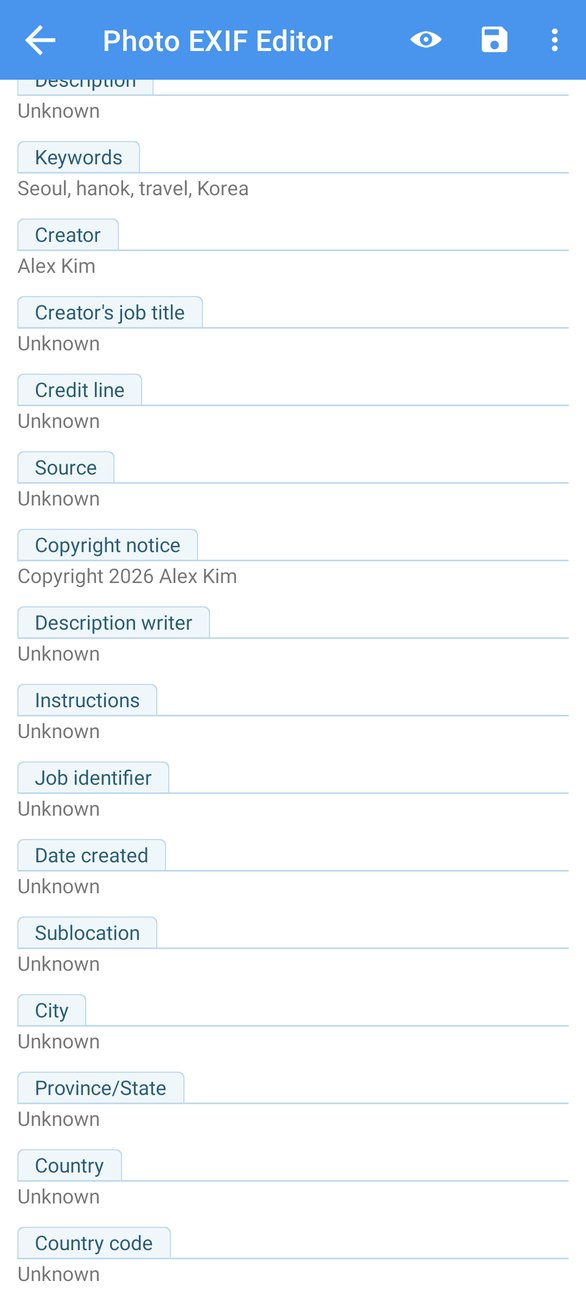
Para borrar un campo, elimina su texto: un valor vacío lo quita de la foto. Fecha de creación se muestra como referencia, pero no se puede editar aquí; sigue a la fecha de captura, que se edita en la sección General (episodio 2).
Los campos de ubicación
IPTC también describe la ubicación con palabras, aparte de las coordenadas GPS: Ciudad, Sububicación (un barrio, una playa, un edificio), Provincia/Estado y País. Las bibliotecas de fotos los usan para las búsquedas y los pies de foto, y se conservan aunque un flujo de trabajo elimine las coordenadas GPS por privacidad.
Rellena al menos la ciudad y el país en las fotos que publiques. Junto con las palabras clave, es lo que permite a una biblioteca responder a "todas las fotos de Busan" sin un mapa.
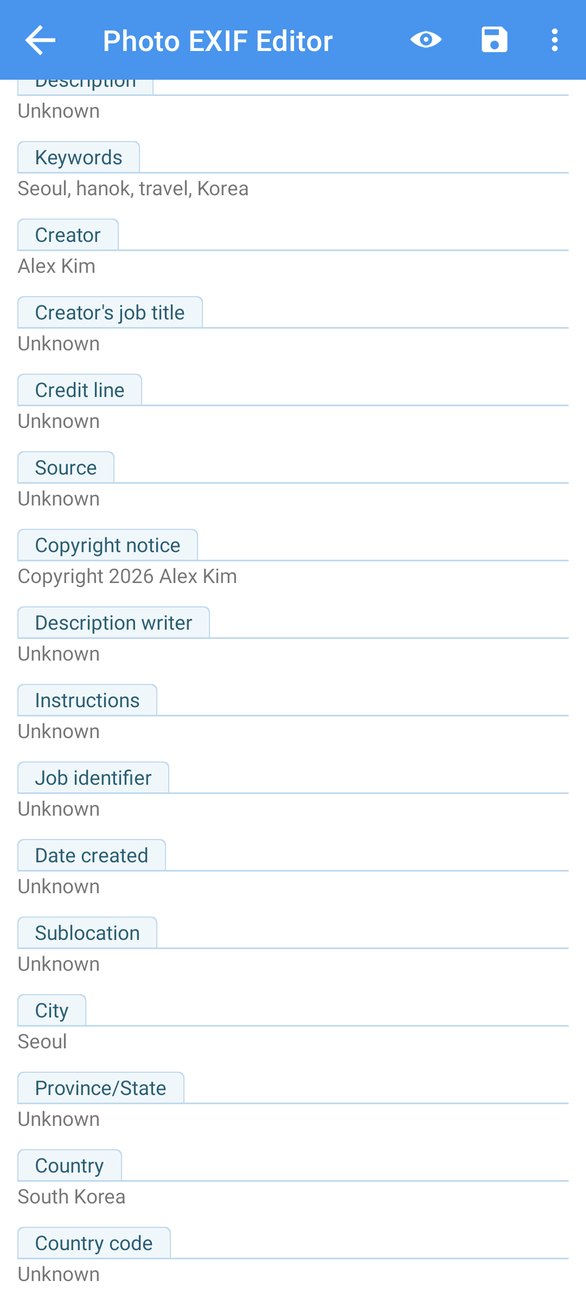
IPTC en un lote
Todo lo anterior funciona en el editor en lote (episodio 4): selecciona una sesión, toca Editar, rellena el creador, el aviso de copyright, las palabras clave compartidas y la ciudad, y Guardar los escribe en todas las fotos. Los campos que deberían ser distintos en cada foto, como el título o la descripción, es mejor dejarlos para el editor de una sola foto. Una plantilla (episodio 6) con tus campos de creador y de copyright convierte esto en tres toques por carpeta.
Qué significan los campos de la cámara
La sección Avanzado lista lo que hizo la cámara cuando tomó la foto. No necesitas nada de esto para arreglar una fecha o una ubicación, pero si te pica la curiosidad, o quieres rellenar los datos de una cámara o un objetivo que no los registraron, aquí los tienes en palabras sencillas:
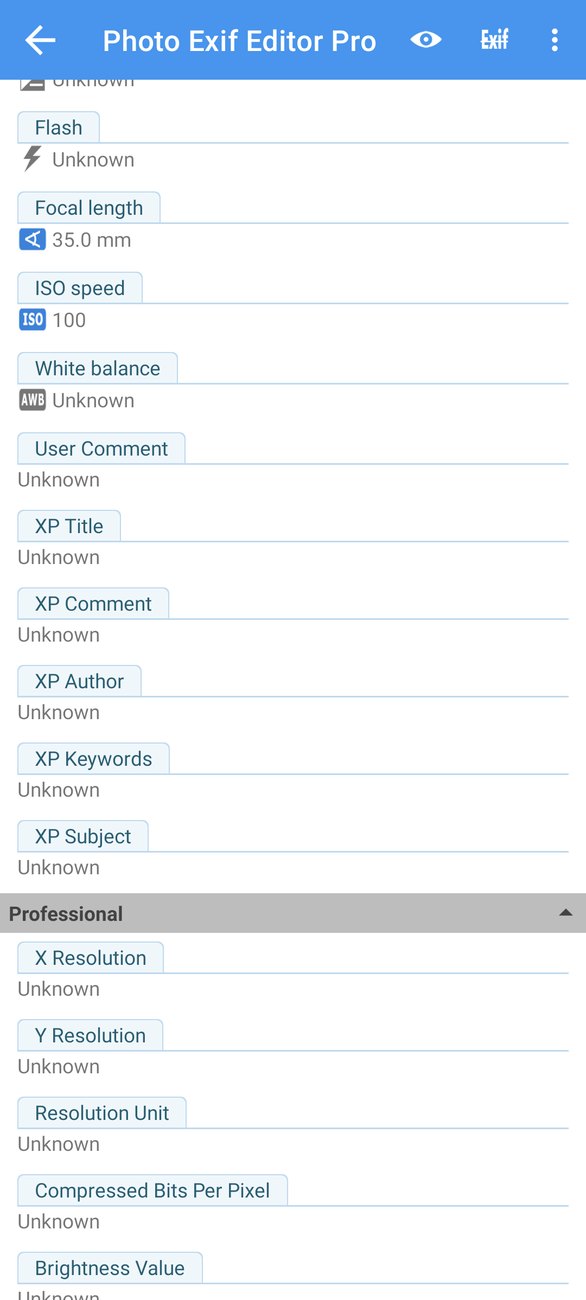
- Apertura (número f) es lo abierta que estaba la lente, escrita como un número del tipo f/1.7 o f/8. Un número pequeño significa una abertura grande: más luz y un fondo más desenfocado. Un número grande significa una abertura estrecha y más parte de la escena enfocada. Los retratos prefieren números pequeños; los paisajes, números grandes.
- Tiempo de exposición es cuánto tiempo estuvo abierto el obturador, por ejemplo 1/250 de segundo. Los tiempos cortos congelan el movimiento; los largos lo difuminan, y así es como se consiguen cascadas sedosas y estelas de luz de noche.
- Velocidad ISO es la sensibilidad con la que se ajustó el sensor. Los números bajos, como 100, dan imágenes limpias con buena luz. Los números altos, como 1600 o 3200, permiten fotografiar a oscuras, con más grano.
- Compensación de exposición indica si pediste a la cámara que hiciera la foto más clara (+) o más oscura (−) de lo que ella creía conveniente.
- Longitud focal es cuánto zoom tenía la lente, en milímetros. Unos 24 mm es gran angular, 50 mm se acerca a lo que ve tu ojo, y 200 mm es un zoom fuerte. Los teléfonos suelen registrar la longitud focal real de sus diminutas lentes, como 7 mm, y por eso algunas apps muestran también un "equivalente en 35 mm".
- Flash indica si saltó el flash, y en qué modo (forzado, automático, reducción de ojos rojos).
- Balance de blancos indica si la cámara ajustó los colores automáticamente o si elegiste un ajuste como luz de día o nublado.
- Modo de medición y programa de exposición dicen cómo midió la luz la cámara (todo el encuadre, el centro, un punto), y si eligió los ajustes ella sola (automático), si elegiste tú algunos (prioridad de apertura o de obturación) o todos (manual).
- Orientación es cómo debe girarse la foto al mostrarla. Las cámaras suelen guardar la imagen tal como la vio el sensor y añadir una orientación para que las apps la giren por ti. Si una foto aparece de lado en algunas apps, cambiar la Orientación suele arreglarlo sin tocar la imagen.
- Resolución son los puntos por pulgada que se usan al imprimir. No cambia el tamaño de la foto en píxeles.
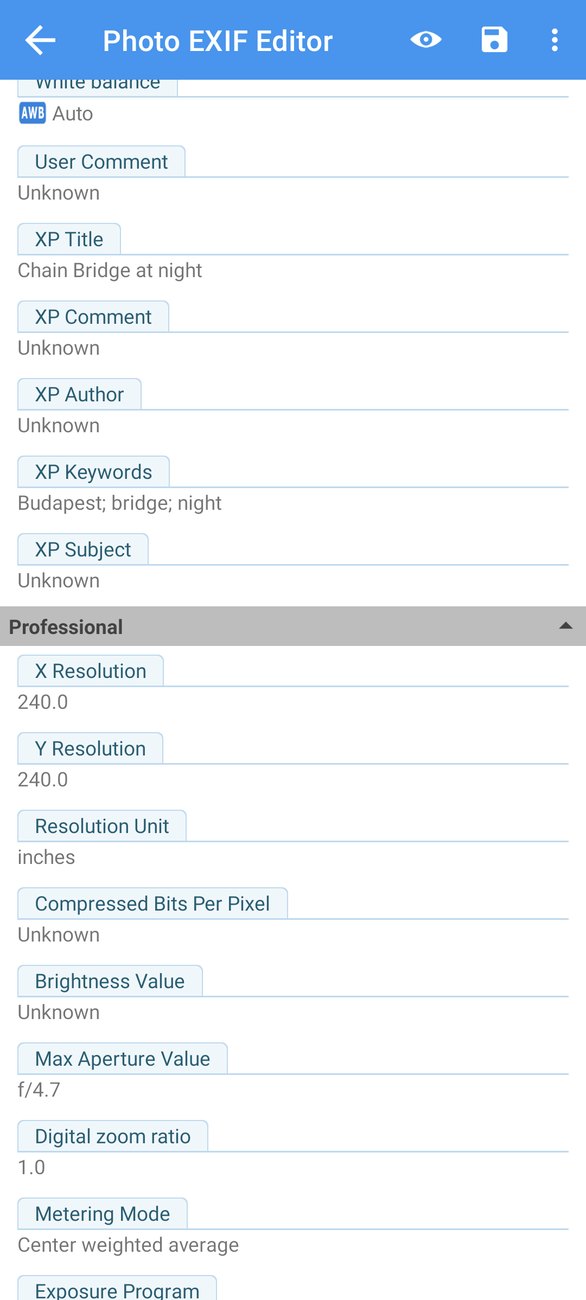
La sección Profesional, más abajo, contiene los campos más técnicos, como la unidad de resolución, el brillo, la apertura máxima del objetivo y la relación de zoom digital. La mayoría de la gente nunca los necesita.
Los campos de Windows XP
Al final de la sección Avanzado encontrarás Título XP, Asunto XP, Autor XP, Palabras clave XP y Comentario XP. Son los campos que Windows muestra en Propiedades → Detalles de un archivo y que usa para las búsquedas en el Explorador de archivos. Microsoft los añadió hace mucho, antes de que IPTC fuera habitual en los ordenadores domésticos, y Windows todavía los lee primero.
Si organizas tus fotos en un ordenador con Windows, rellénalos; con una plantilla (episodio 6) se hace de un solo toque. Si no, puedes ignorarlos sin problema. Para todo lo demás, el estándar es IPTC.
Consejos
- Palabras clave: piensa como una búsqueda. Añade el lugar, el tema, el evento y el ambiente, con las palabras que escribirías para encontrar la foto más adelante:
Busan, Gamcheon, pueblo, colorido, casas, viaje. - Un creador, una forma de escribirlo. Las bibliotecas tratan A. Kim y Alex Kim como dos personas distintas. Guarda tus campos de creador y de copyright como plantilla y aplícala en todas partes.
- El símbolo de copyright. Escribe
©desde los símbolos de tu teclado, o escríbelo con letras:Copyright 2026 Alex Kim. Las dos formas valen; sé coherente. - Los datos sin procesar muestran las etiquetas exactas. Si una biblioteca no recoge un campo, abre el menú ⋮, toca Datos sin procesar y comprueba lo que hay guardado.
- Las fotos PNG tienen EXIF, pero no sección IPTC. Conviértelas, o guarda las palabras clave en Palabras clave XP para Windows.
Qué viene después
En el Episodio 6: Plantillas y Copiar EXIF dejamos de escribir lo mismo dos veces: guarda una plantilla con tu nombre, tus derechos de autor y los datos de tu cámara y aplícala de un solo toque, y copia el EXIF de una foto a muchas después de que una app de edición lo haya eliminado.
La serie completa:
- Primeros pasos
- Fechas y horas
- Ubicaciones y geoetiquetado
- Edición en lote
- IPTC y los campos de la cámara (este episodio)
- Plantillas y Copiar EXIF
- El Mapa de fotos
- Privacidad y el convertidor HEIC/AVIF
Consigue la app
- Photo EXIF Editor (gratis): https://play.google.com/store/apps/details?id=net.xnano.android.photoexifeditor
- Photo EXIF Editor Pro (sin anuncios): https://play.google.com/store/apps/details?id=net.xnano.android.photoexifeditor.pro
Las fotos de ejemplo de esta serie son fotos CC0 de Wikimedia Commons.
Videos
Related posts

Guía de Photo EXIF Editor, episodio 8: privacidad y el convertidor HEIC/AVIF
El último episodio de nuestra videoguía de Photo EXIF Editor: lo que revela una foto, quitar la ubicación, los datos de la cámara o todo antes de que se publique en internet, y convertir fotos HEIC, HEIF y AVIF a JPEG o PNG conservando sus metadatos.

Guía de Photo EXIF Editor, episodio 7: el Mapa de fotos
El episodio 7 de nuestra videoguía de Photo EXIF Editor trata del Mapa de fotos: tus álbumes en un mapa, volar de foto en foto, colocar una foto que no tiene ubicación, localizar la que ha caído en el sitio equivocado, y las vistas y los ajustes del mapa.

Guía de Photo EXIF Editor, episodio 6: plantillas y Copiar EXIF
El episodio 6 de nuestra videoguía de Photo EXIF Editor trata de no escribir lo mismo dos veces: guarda una plantilla con tu nombre, tus derechos de autor y los datos de tu cámara y aplícala de un solo toque, a una foto o a un lote; después usa Copiar EXIF para tomar la información de una foto y escribirla en otras.