Guía de Photo EXIF Editor, episodio 6: plantillas y Copiar EXIF
El episodio 6 de nuestra videoguía de Photo EXIF Editor trata de no escribir lo mismo dos veces: guarda una plantilla con tu nombre, tus derechos de autor y los datos de tu cámara y aplícala de un solo toque, a una foto o a un lote; después usa Copiar EXIF para tomar la información de una foto y escribirla en otras.

On this page
Este es el sexto episodio de La guía completa de Photo EXIF Editor. Las dos herramientas de este episodio comparten un objetivo: no escribir lo mismo dos veces. Una plantilla guarda los valores que usas a menudo, como tu nombre, tu aviso de derechos de autor o los datos de un objetivo, y los aplica de un solo toque. Copiar EXIF toma la información guardada en una foto y la escribe en otras, que es la forma más rápida de reparar fotos que han perdido sus metadatos.
Mira el episodio arriba, o sigue leyendo.
Plantillas
Cuándo ayuda una plantilla
Cada foto que publicas debería llevar tu nombre y un aviso de derechos de autor. Cada foto hecha con un objetivo manual podría llevar la longitud focal y la apertura del objetivo, que la cámara no pudo registrar. Cada foto de un encargo debería llevar las instrucciones del cliente y un identificador del trabajo. Escribir esto en cada foto, o incluso en cada lote, cansa enseguida. Una plantilla contiene un conjunto de campos con sus valores, y los rellena allí donde la apliques.
Guardar una plantilla
La forma más fácil de crear una plantilla es a partir de una foto que ya tiene los valores que quieres:
- Abre la foto, abre el menú ⋮ y toca Administrador de plantillas.
- Toca el icono de guardar junto a Guardar los datos actuales como plantilla.
- Dale a la plantilla un nombre y, si quieres, una descripción.
- La lista muestra los campos que contendrá, tomados de la foto. Quita los que no quieras con su icono de papelera (casi seguro que no quieres la fecha de captura ni la ubicación en una plantilla reutilizable), o añade uno con Agregar etiqueta.
- Toca ✓ para guardarla.
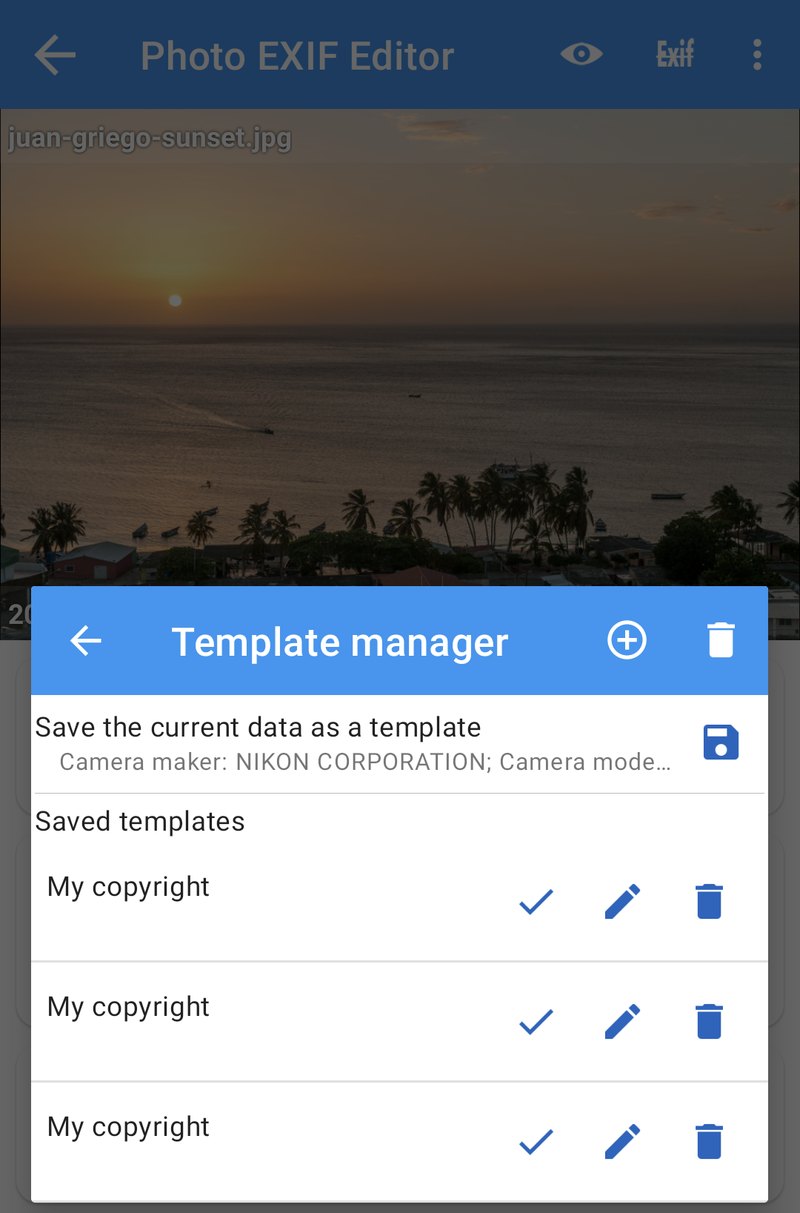
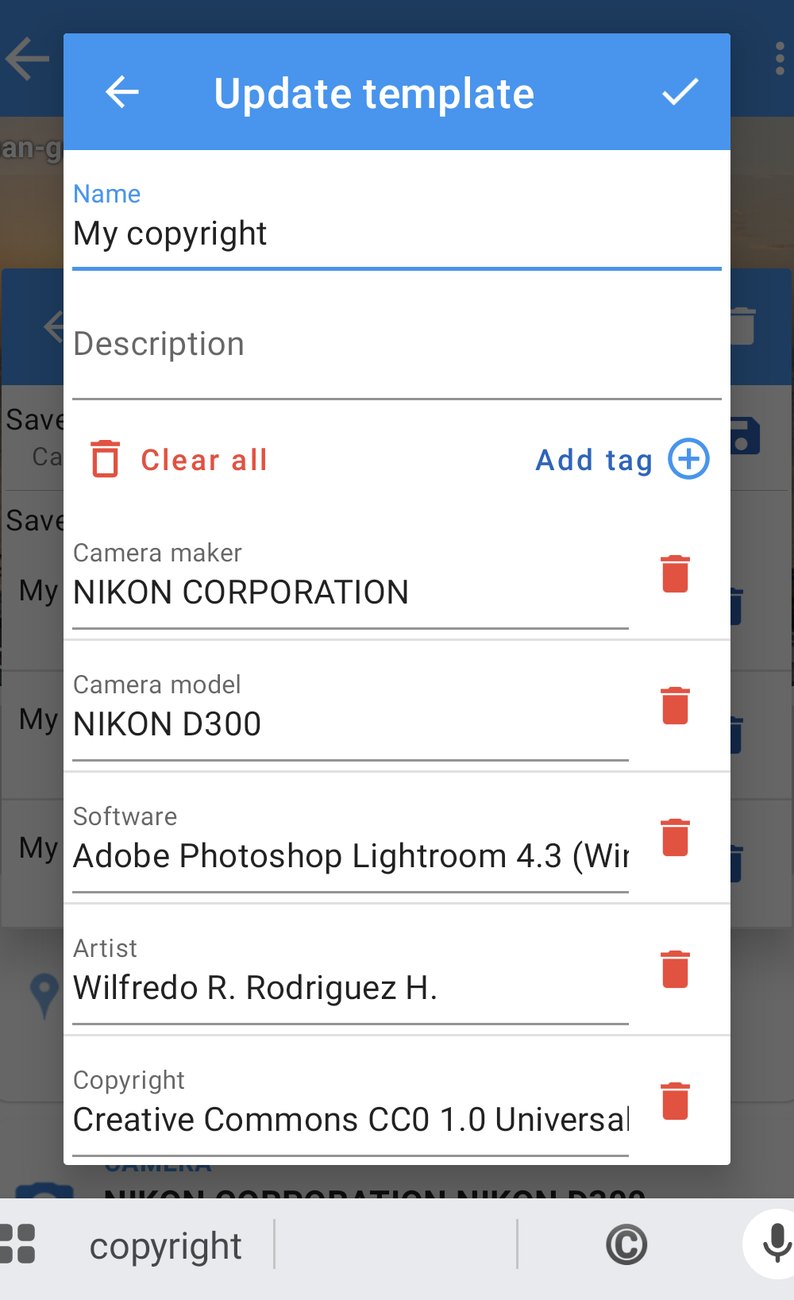
También puedes crear una plantilla desde cero con el botón +: ponle un nombre, añade las etiquetas que quieras y escribe sus valores.
Una buena primera plantilla es "Mis derechos de autor", con Artista, Derechos de autor, y los campos IPTC Creador y Aviso de copyright. Una segunda, "Objetivo manual de 50 mm", con la longitud focal, la apertura y el modelo de la lente, es útil si fotografías con objetivos que la cámara no reconoce.
Aplicar una plantilla
- Abre cualquier foto, o todo un lote de fotos (episodio 4).
- Abre el menú ⋮ y toca Administrador de plantillas.
- Toca el ✓ junto a tu plantilla.
- La ventana Aplicar plantilla lista sus campos. Desmarca los que no quieras esta vez.
- Confirma, y los valores se rellenan. Toca Guardar para escribirlos.
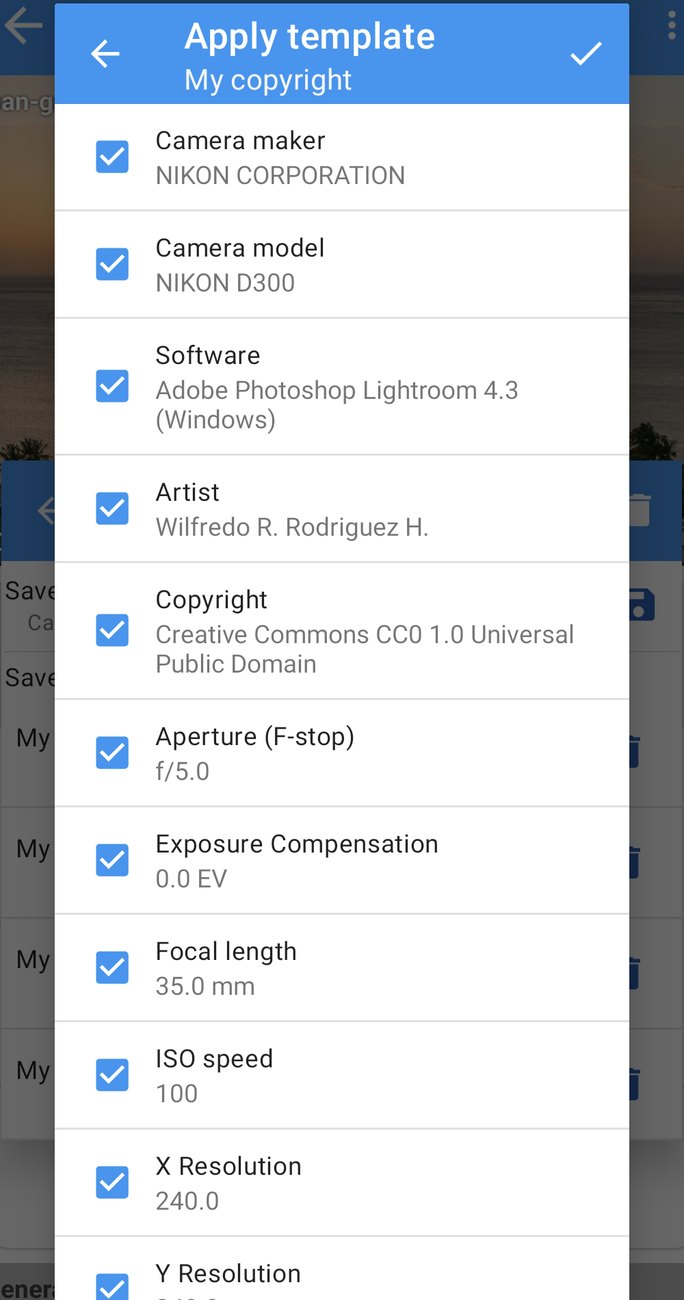
Aplicada a un lote, una plantilla pone tu nombre y tus derechos de autor en todo un viaje en unos pocos toques. El lápiz junto a una plantilla la edita, y la papelera la elimina. Las plantillas se guardan en el teléfono, dentro de la app, así que sobreviven a los reinicios, pero no a una desinstalación.
Copiar EXIF
Cuándo ayuda Copiar EXIF
Copiar EXIF es para fotos de una misma sesión en las que unas tienen los datos correctos y otras no:
- Después de una app de edición. Muchas apps de edición y de collages eliminan el EXIF de sus exportaciones, o conservan solo una parte. Cópialo de vuelta desde el original: la fecha, la ubicación, los ajustes de la cámara, todo a la vez.
- Dos cámaras, un objetivo. Un segundo cuerpo, o una cámara antigua, que no escribe la información del objetivo. Copia los campos del objetivo y de la cámara desde una foto que los tenga.
- Escaneos del mismo carrete. Pon a mano la fecha y el lugar de un escaneo (episodios 2 y 3), y después copia el resultado al resto del carrete.
- Una foto del teléfono como referencia. ¿Hiciste una foto con el teléfono junto a tu cámara? Copia su ubicación a las fotos de la cámara hechas en ese sitio.
En todos los casos hay una foto de origen y tantas fotos de destino como quieras.
Copiar la información
Abre Copiar EXIF desde el menú ⋮ del editor, con la foto actual como origen, o desde Herramientas varias en la pantalla de inicio.
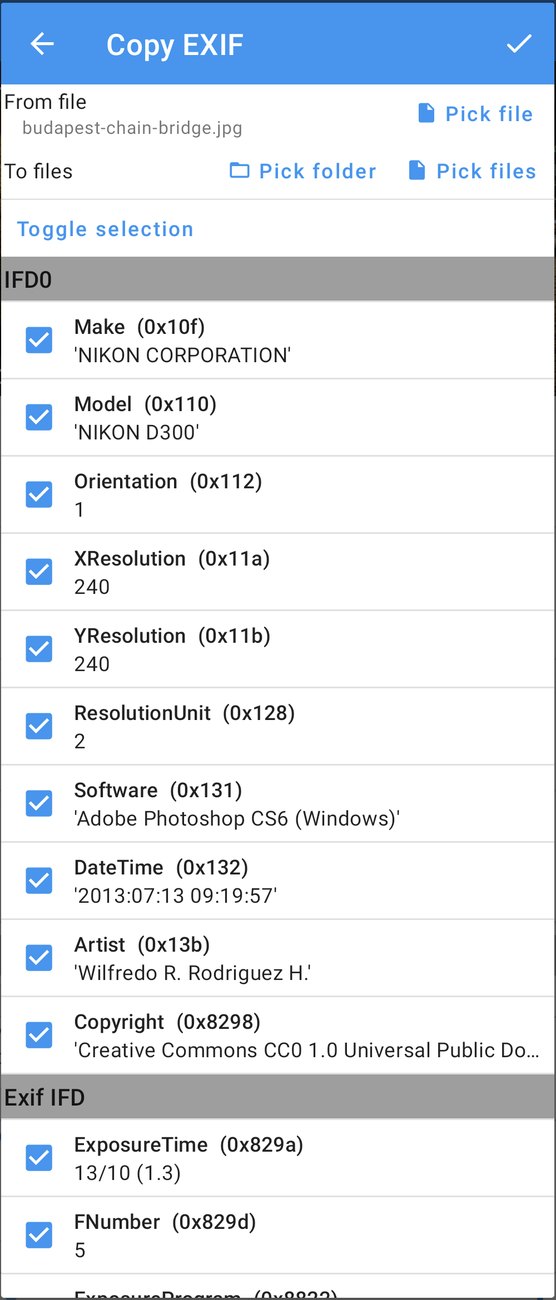
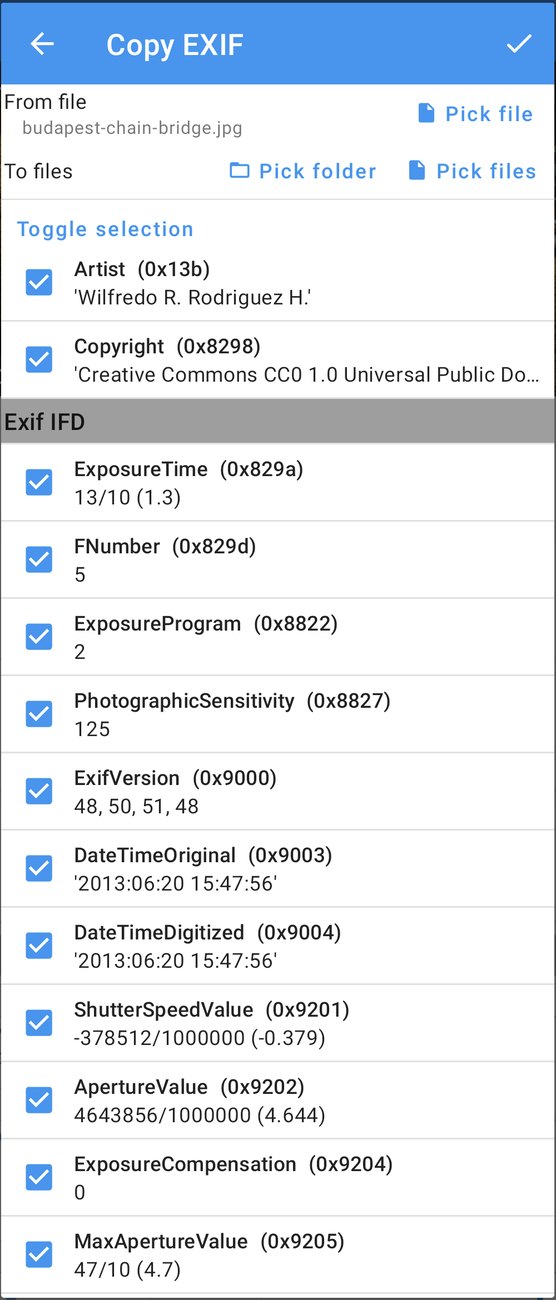
- Desde el archivo es la foto de origen. Toca Pick file para elegir otra.
- A archivos son los destinos. Toca Pick files para elegir fotos sueltas, o Pick folder para usar todas las fotos de una carpeta.
- Elige las etiquetas que quieres copiar. Todas las etiquetas que se pueden copiar con seguridad vienen seleccionadas; Alternar selección las selecciona todas o ninguna.
- Toca ✓ para copiar. La información se escribe en cada foto de destino, y una ventana de progreso las muestra una a una.
Por defecto, Copiar EXIF solo copia las etiquetas que puede leer y escribir con seguridad, y conserva todo lo demás en las fotos de destino. Cada destino conserva sus propios píxeles, por supuesto, y sus propios valores en todas las etiquetas que no hayas seleccionado.
Qué etiquetas, y los iconos de advertencia
Algunas etiquetas llevan un icono de advertencia: contienen datos binarios (una miniatura incrustada, notas del fabricante), o valores que pertenecen específicamente a la cámara de origen (un número de serie, un contador de disparos). Toca el icono para ver por qué. Déjalas sin marcar a menos que sepas que las necesitas; copiar un número de serie en fotos de otra cámara rara vez es lo que quieres.
Piensa también en las fechas y en la ubicación. Se copian cuando están seleccionadas, lo cual es correcto para una exportación editada de la misma foto, e incorrecto para fotos hechas en otro momento o en otro lugar. Desmarca Fecha de captura y Geolocalización cuando los destinos sean fotos distintas de la misma sesión, y déjalas marcadas cuando los destinos sean copias del origen.
Los campos IPTC también se copian, cuando el origen los tiene, lo que convierte Copiar EXIF en una forma rápida de extender un pie de foto, unas palabras clave y un aviso de copyright de una foto a un conjunto.
Reemplazar todos los datos
La opción Reemplazar todos los datos va más allá de copiar las etiquetas seleccionadas: reemplaza todo el EXIF de las fotos de destino por el bloque EXIF completo del origen, byte a byte. Úsala solo cuando los destinos deban convertirse de verdad en copias exactas de los metadatos del origen, por ejemplo exportaciones de la misma foto que lo perdieron todo. Para fotos distintas, déjala desactivada y copia las etiquetas seleccionadas.
¿Plantillas o Copiar EXIF?
Se solapan un poco, así que esta es la regla práctica:
- Los valores que tratan de ti o de tu equipo y no cambian en meses (nombre, derechos de autor, datos del objetivo, instrucciones de un cliente): una plantilla.
- Los valores que tratan de una sesión y ya existen en una foto (fecha, lugar, ajustes de la cámara, un pie de foto): Copiar EXIF.
- Los valores que tratan de una sola foto (su título, su descripción): el editor.
Los dos funcionan con lotes, los dos dejan la imagen intacta, y los dos pasan por el guardado normal, así que la petición de permiso de Android para las fotos creadas por otras apps (episodio 4) se aplica también aquí.
Recetas
Añadir tu nombre y tus derechos de autor a todas tus fotos. Crea una vez la plantilla "Mis derechos de autor". Carpeta a carpeta: Seleccionar todo, Editar, ⋮ → Administrador de plantillas, ✓, Guardar.
Recuperar el EXIF después de editar. Abre el original en el editor, ⋮ → Copiar EXIF, Pick files y elige la exportación editada, deja marcadas las fechas y la ubicación, ✓.
Dar a las fotos de una segunda cámara los datos del objetivo. Abre una foto de la primera cámara, ⋮ → Copiar EXIF, Pick folder para la carpeta de la segunda cámara, desmarca todo excepto las etiquetas del objetivo y de la cámara, ✓.
Un carrete entero de escaneos. Fija la fecha y la ubicación en un escaneo, y después ⋮ → Copiar EXIF, Pick folder, deja marcadas Fecha de captura y Geolocalización, ✓.
Qué viene después
En el Episodio 7: El Mapa de fotos miramos las fotos por lugar en vez de por fecha: abrir un álbum en el mapa, volar de foto en foto, colocar una foto que no tiene ubicación, y localizar la que ha caído en el sitio equivocado.
La serie completa:
- Primeros pasos
- Fechas y horas
- Ubicaciones y geoetiquetado
- Edición en lote
- IPTC y los campos de la cámara
- Plantillas y Copiar EXIF (este episodio)
- El Mapa de fotos
- Privacidad y el convertidor HEIC/AVIF
Consigue la app
- Photo EXIF Editor (gratis): https://play.google.com/store/apps/details?id=net.xnano.android.photoexifeditor
- Photo EXIF Editor Pro (sin anuncios): https://play.google.com/store/apps/details?id=net.xnano.android.photoexifeditor.pro
Las fotos de ejemplo de esta serie son fotos CC0 de Wikimedia Commons.
Videos
Related posts

Guía de Photo EXIF Editor, episodio 8: privacidad y el convertidor HEIC/AVIF
El último episodio de nuestra videoguía de Photo EXIF Editor: lo que revela una foto, quitar la ubicación, los datos de la cámara o todo antes de que se publique en internet, y convertir fotos HEIC, HEIF y AVIF a JPEG o PNG conservando sus metadatos.

Guía de Photo EXIF Editor, episodio 7: el Mapa de fotos
El episodio 7 de nuestra videoguía de Photo EXIF Editor trata del Mapa de fotos: tus álbumes en un mapa, volar de foto en foto, colocar una foto que no tiene ubicación, localizar la que ha caído en el sitio equivocado, y las vistas y los ajustes del mapa.

Guía de Photo EXIF Editor, episodio 5: IPTC y los campos de la cámara
El episodio 5 de nuestra videoguía de Photo EXIF Editor trata de IPTC, los campos que leen las bibliotecas de fotos, los sitios de stock y las redacciones: títulos, palabras clave, creador, derechos de autor y los campos de ubicación. Después descodifica los campos de la cámara de la sección Avanzado, desde la apertura y el tiempo de exposición hasta la orientación y los campos de Windows XP, en palabras sencillas.