Photo EXIF Editor Anleitung, Folge 6: Vorlagen und EXIF kopieren
In Folge 6 unserer Video-Anleitung zu Photo EXIF Editor geht es darum, dieselben Dinge nicht zweimal einzutippen: Speichern Sie eine Vorlage mit Ihrem Namen, Ihrem Copyright und Ihren Kameradaten und wenden Sie sie mit einem Tipp an, auf ein Foto oder einen Stapel; nutzen Sie dann EXIF kopieren, um die Informationen aus einem Foto zu übernehmen und in andere zu schreiben.

Auf dieser Seite
Dies ist die sechste Folge von Die komplette Anleitung zu Photo EXIF Editor. Die beiden Werkzeuge in dieser Folge verfolgen ein Ziel: dieselben Dinge nicht zweimal einzutippen. Eine Vorlage speichert die Werte, die Sie oft verwenden, etwa Ihren Namen, Ihren Copyright-Vermerk oder die Daten eines Objektivs, und wendet sie mit einem Tipp an. EXIF kopieren übernimmt die in einem Foto gespeicherten Informationen und schreibt sie in andere, und das ist der schnellste Weg, Fotos zu reparieren, die ihre Metadaten verloren haben.
Sehen Sie sich die Folge oben an, oder lesen Sie weiter.
Vorlagen
Wann eine Vorlage hilft
Jedes Foto, das Sie veröffentlichen, sollte Ihren Namen und einen Copyright-Vermerk tragen. Jedes Foto von einem manuellen Objektiv könnte die Brennweite und die Blende des Objektivs tragen, die die Kamera nicht aufzeichnen konnte. Jedes Foto aus einem Kundenauftrag sollte die Anweisungen des Kunden und eine Auftragskennung tragen. Das in jedes Foto oder auch nur in jeden Stapel einzutippen, wird schnell lästig. Eine Vorlage enthält einen Satz von Feldern mit ihren Werten und füllt sie überall dort aus, wo Sie sie anwenden.
Eine Vorlage speichern
Am einfachsten erstellen Sie eine Vorlage aus einem Foto, das die gewünschten Werte bereits hat:
- Öffnen Sie das Foto, öffnen Sie das Menü ⋮ und tippen Sie auf Vorlagen-Manager.
- Tippen Sie auf das Speichern-Symbol neben Aktuelle Daten als Vorlage speichern.
- Geben Sie der Vorlage einen Namen und, wenn Sie möchten, eine Beschreibung.
- Die Liste zeigt die Felder, die sie enthalten wird, übernommen aus dem Foto. Entfernen Sie jedes Feld, das Sie nicht möchten, mit seinem Papierkorb-Symbol (die Aufnahmezeit oder den Standort möchten Sie in einer wiederverwendbaren Vorlage mit ziemlicher Sicherheit nicht haben), oder fügen Sie eines mit Tag hinzufügen hinzu.
- Tippen Sie auf ✓, um sie zu speichern.
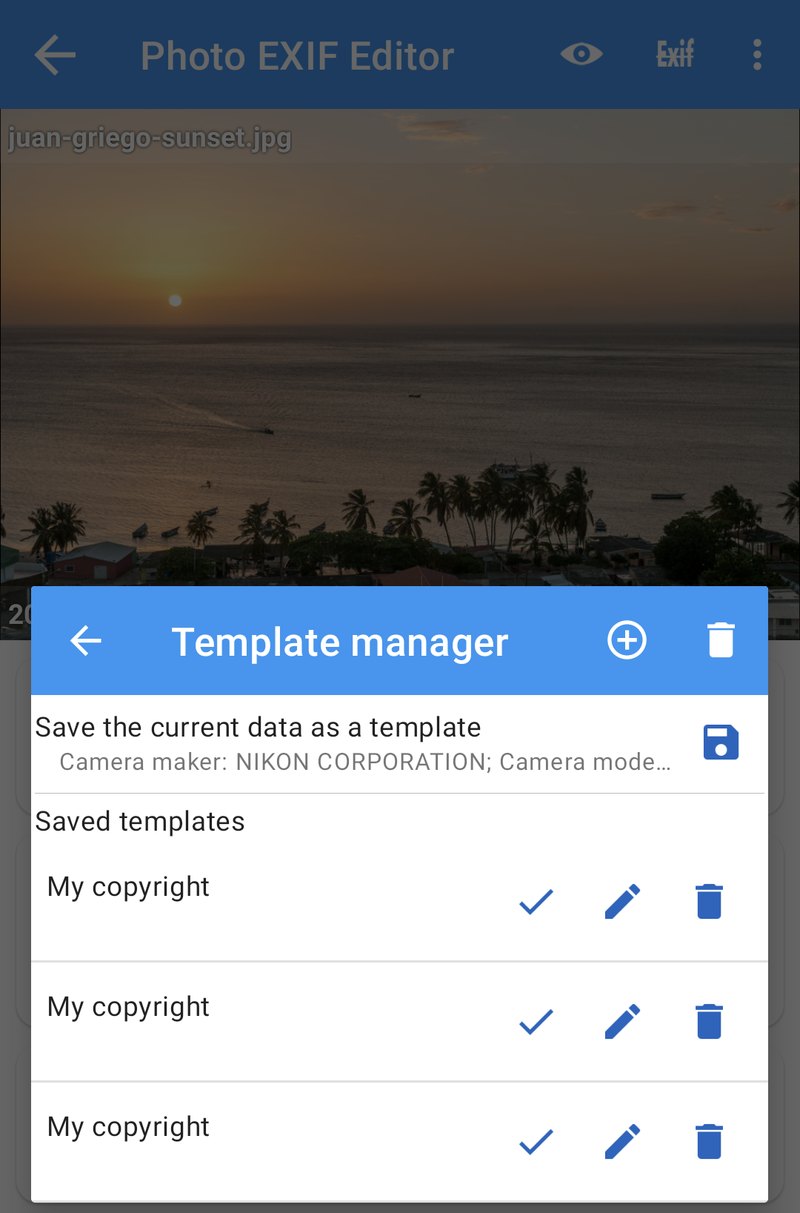
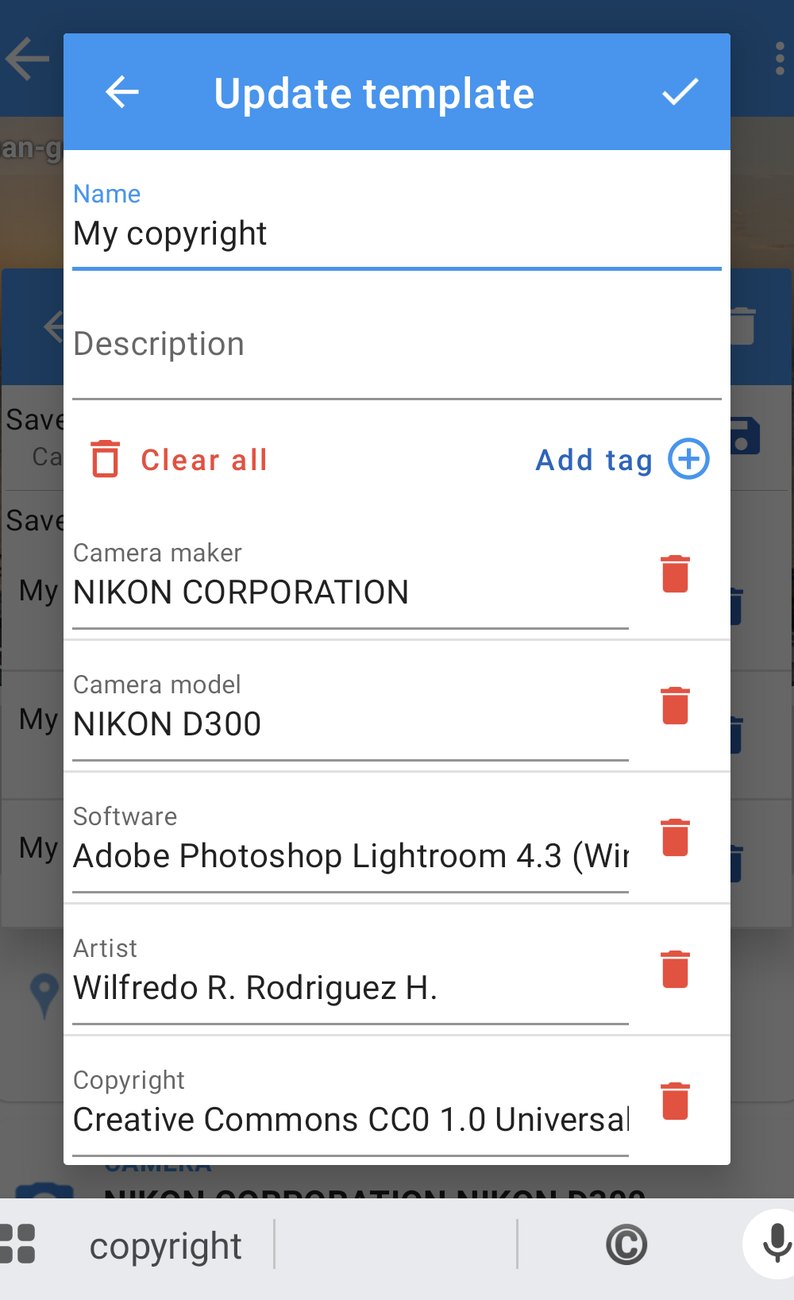
Sie können eine Vorlage auch mit der Schaltfläche + von Grund auf erstellen: Geben Sie ihr einen Namen, fügen Sie die gewünschten Tags hinzu und geben Sie ihre Werte ein.
Eine gute erste Vorlage ist „Mein Copyright“ mit Fotograf, Copyright und den IPTC-Feldern Ersteller und Copyright-Vermerk. Eine zweite, „Manuelles 50-mm-Objektiv“, mit Brennweite, Blende und Objektivmodell, ist praktisch, wenn Sie mit Objektiven fotografieren, die die Kamera nicht erkennt.
Eine Vorlage anwenden
- Öffnen Sie ein beliebiges Foto oder einen ganzen Stapel von Fotos (Folge 4).
- Öffnen Sie das Menü ⋮ und tippen Sie auf Vorlagen-Manager.
- Tippen Sie auf das ✓ neben Ihrer Vorlage.
- Das Fenster Vorlage anwenden listet ihre Felder auf. Entfernen Sie das Häkchen bei allen, die Sie diesmal nicht möchten.
- Bestätigen Sie, und die Werte werden eingetragen. Tippen Sie auf Speichern, um sie zu schreiben.
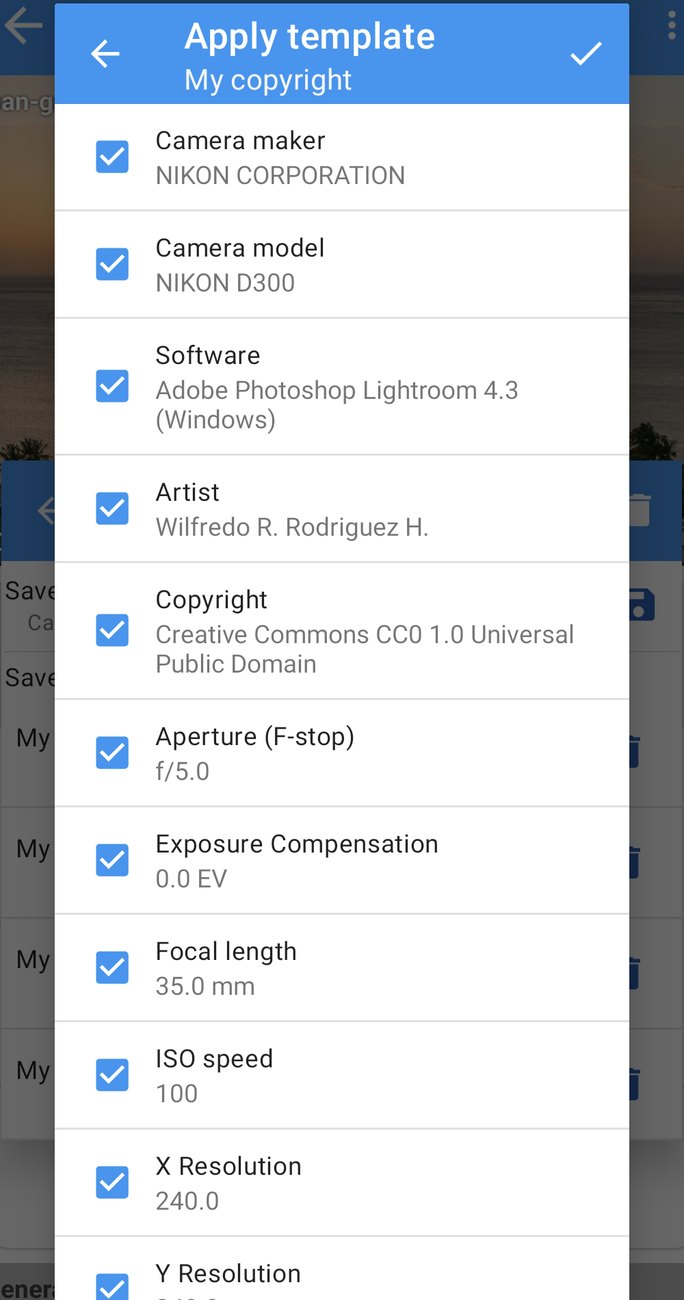
Auf einen Stapel angewendet, versieht eine Vorlage eine ganze Reise mit wenigen Tipps mit Ihrem Namen und Ihrem Copyright. Der Stift neben einer Vorlage bearbeitet sie, der Papierkorb löscht sie. Vorlagen werden auf dem Handy in der App gespeichert, sie überstehen also Neustarts, aber keine Deinstallation.
EXIF kopieren
Wann EXIF kopieren hilft
EXIF kopieren ist für Fotos aus demselben Shooting gedacht, bei denen manche die richtigen Daten haben und andere nicht:
- Nach einer Bearbeitungs-App. Viele Bearbeitungs- und Collage-Apps entfernen die EXIF-Daten aus ihren Exporten oder behalten nur einen Teil davon. Kopieren Sie sie aus dem Original zurück: das Datum, den Standort, die Kameraeinstellungen, alles auf einmal.
- Zwei Kameras, ein Objektiv. Ein zweites Gehäuse oder eine alte Kamera, die die Objektivinformationen nicht schreibt. Kopieren Sie die Objektiv- und Kamerafelder aus einem Foto, das sie hat.
- Scans desselben Films. Datieren und verorten Sie einen Scan von Hand (Folgen 2 und 3) und kopieren Sie das Ergebnis dann auf den Rest des Films.
- Ein Handyfoto als Referenz. Neben Ihrer Kamera ein Foto mit dem Handy gemacht? Kopieren Sie seinen Standort auf die Fotos der Kamera von dieser Stelle.
In jedem Fall gibt es ein Quellfoto und beliebig viele Zielfotos.
Die Informationen kopieren
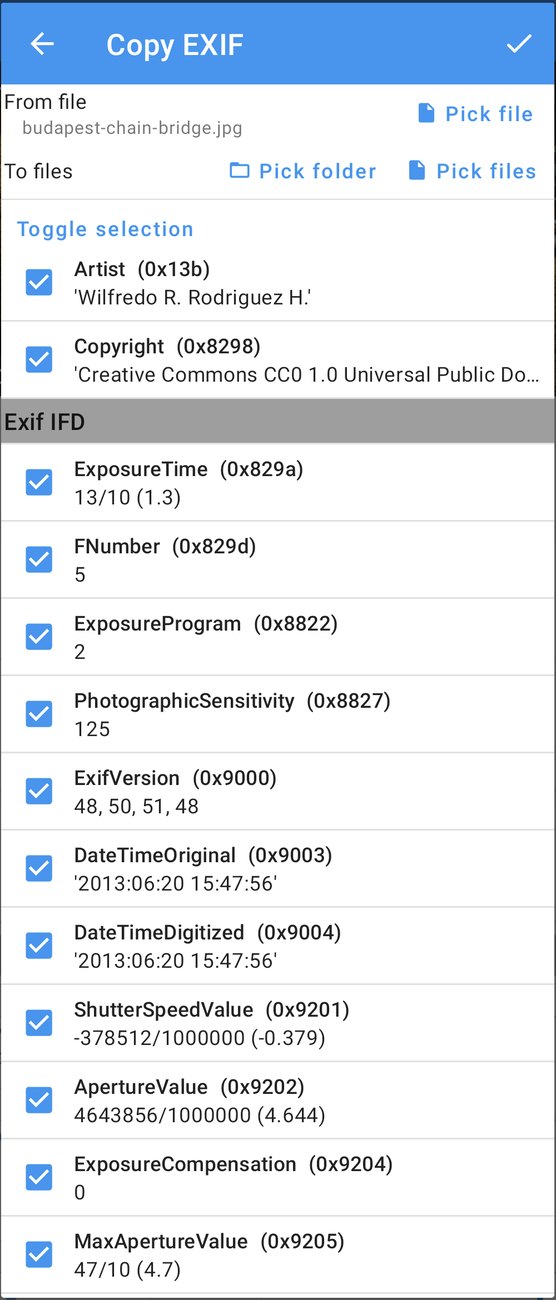
Öffnen Sie EXIF kopieren über das Menü ⋮ des Editors, mit dem aktuellen Foto als Quelle, oder über Verschiedene Werkzeuge auf dem Startbildschirm.
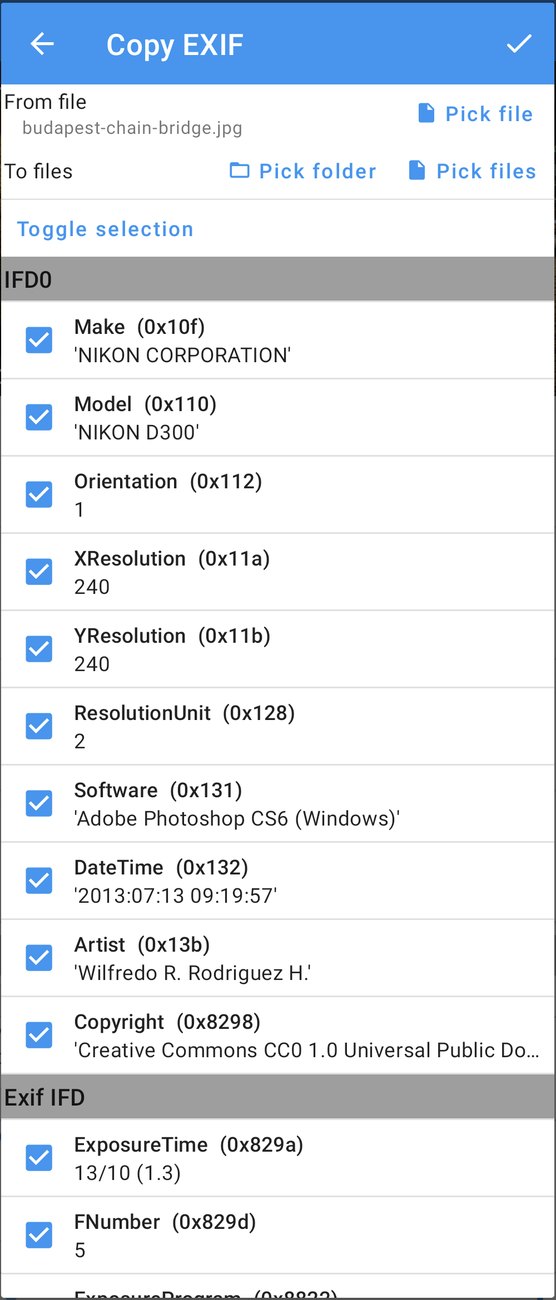
- Aus Datei ist das Quellfoto. Tippen Sie auf Pick file, um ein anderes auszuwählen.
- Zu Dateien sind die Ziele. Tippen Sie auf Pick files, um einzelne Fotos auszuwählen, oder auf Pick folder, um jedes Foto in einem Ordner zu verwenden.
- Wählen Sie die Tags aus, die kopiert werden sollen. Alle Tags, die sich sicher kopieren lassen, sind ausgewählt; Auswahl umschalten wählt alle oder keine aus.
- Tippen Sie auf ✓, um zu kopieren. Die Informationen werden in jedes Zielfoto geschrieben, und ein Fortschrittsfenster zeigt jedes einzelne an.
Standardmäßig kopiert EXIF kopieren nur die Tags, die es sicher lesen und schreiben kann, und behält alles andere in den Zielfotos bei. Ein Ziel behält natürlich seine eigenen Pixel und seine eigenen Werte für jedes Tag, das Sie nicht ausgewählt haben.
Welche Tags, und die Warnsymbole
Manche Tags sind mit einem Warnsymbol markiert: Sie enthalten Binärdaten (ein eingebettetes Vorschaubild, Herstellernotizen) oder Werte, die speziell zur Quellkamera gehören (eine Seriennummer, ein Auslösezähler). Tippen Sie auf das Symbol, um zu sehen, warum. Lassen Sie sie ohne Häkchen, es sei denn, Sie wissen, dass Sie sie brauchen; eine Seriennummer in Fotos einer anderen Kamera zu kopieren ist selten das, was Sie wollen.
Denken Sie auch an die Daten und den Standort. Sie werden kopiert, wenn sie ausgewählt sind, was für einen bearbeiteten Export desselben Fotos richtig ist und für Fotos, die zu einer anderen Zeit oder an einem anderen Ort aufgenommen wurden, falsch. Entfernen Sie die Häkchen bei Aufnahmezeit und Geoposition, wenn die Ziele andere Fotos aus demselben Shooting sind, und lassen Sie sie gesetzt, wenn die Ziele Kopien der Quelle sind.
IPTC-Felder werden ebenfalls kopiert, wenn die Quelle sie hat, und damit ist EXIF kopieren ein schneller Weg, eine Bildunterschrift, Stichwörter und einen Copyright-Vermerk von einem Foto auf eine ganze Reihe zu übertragen.
Alle Daten ersetzen
Die Option Alle Daten ersetzen geht weiter als das Kopieren ausgewählter Tags: Sie ersetzt alle EXIF-Daten in den Zielfotos durch den vollständigen EXIF-Block der Quelle, Byte für Byte. Verwenden Sie sie nur, wenn die Ziele wirklich exakte Metadaten-Kopien der Quelle werden sollen, zum Beispiel Exporte desselben Fotos, die alles verloren haben. Lassen Sie sie bei unterschiedlichen Fotos ausgeschaltet und kopieren Sie stattdessen ausgewählte Tags.
Vorlagen oder EXIF kopieren?
Die beiden überschneiden sich ein wenig, daher hier die Faustregel:
- Werte, die Sie oder Ihre Ausrüstung betreffen und monatelang gleich bleiben (Name, Copyright, Objektivdaten, Kundenanweisungen): eine Vorlage.
- Werte, die ein Shooting betreffen und bereits in einem Foto vorhanden sind (Datum, Ort, Kameraeinstellungen, eine Bildunterschrift): EXIF kopieren.
- Werte, die ein einzelnes Foto betreffen (sein Titel, seine Beschreibung): der Editor.
Beide funktionieren mit Stapeln, beide lassen das Bild selbst unberührt, und beide laufen über das normale Speichern, sodass die Berechtigungsanfrage von Android für Fotos, die von anderen Apps erstellt wurden (Folge 4), auch hier gilt.
Rezepte
Ihren Namen und das Copyright zu allen Fotos hinzufügen. Erstellen Sie einmal die Vorlage „Mein Copyright“. Ordner für Ordner: Alle auswählen, Bearbeiten, ⋮ → Vorlagen-Manager, ✓, Speichern.
Die EXIF-Daten nach dem Bearbeiten wiederherstellen. Öffnen Sie das Original im Editor, ⋮ → EXIF kopieren, Pick files und den bearbeiteten Export auswählen, die Häkchen bei den Daten und beim Standort gesetzt lassen, ✓.
Den Fotos einer zweiten Kamera die Objektivdaten geben. Öffnen Sie ein Foto der ersten Kamera, ⋮ → EXIF kopieren, Pick folder für den Ordner der zweiten Kamera, alle Häkchen außer bei den Objektiv- und Kamera-Tags entfernen, ✓.
Ein ganzer Film voller Scans. Legen Sie das Datum und den Standort für einen Scan fest, dann ⋮ → EXIF kopieren, Pick folder, die Häkchen bei Aufnahmezeit und Geoposition gesetzt lassen, ✓.
Wie es weitergeht
In Folge 7: Die Foto-Karte betrachten wir Ihre Fotos nach Ort statt nach Datum: ein Album auf der Karte öffnen, von Foto zu Foto fliegen, ein Foto ohne Standort platzieren und das eine entdecken, das am falschen Ort gelandet ist.
Die ganze Serie:
- Erste Schritte
- Datum und Uhrzeit
- Standorte und Geotagging
- Stapelbearbeitung
- IPTC und die Kamerafelder
- Vorlagen und EXIF kopieren (diese Folge)
- Die Foto-Karte
- Datenschutz und der HEIC/AVIF-Konverter
Die App herunterladen
- Photo EXIF Editor (kostenlos): https://play.google.com/store/apps/details?id=net.xnano.android.photoexifeditor
- Photo EXIF Editor Pro (ohne Werbung): https://play.google.com/store/apps/details?id=net.xnano.android.photoexifeditor.pro
Die Beispielfotos in dieser Serie sind CC0-Fotos von Wikimedia Commons.
Videos
Verwandte Beiträge

Photo EXIF Editor Anleitung, Folge 8: Datenschutz und der HEIC/AVIF-Konverter
Die letzte Folge unserer Video-Anleitung zu Photo EXIF Editor: was ein Foto verrät, wie Sie den Standort, die Kameradaten oder alles entfernen, bevor es online geht, und wie Sie HEIC-, HEIF- und AVIF-Fotos in JPEG oder PNG konvertieren und dabei ihre Metadaten behalten.

Photo EXIF Editor Anleitung, Folge 7: Die Foto-Karte
In Folge 7 unserer Video-Anleitung zu Photo EXIF Editor geht es um die Foto-Karte: Ihre Alben auf einer Karte, von Foto zu Foto fliegen, ein Foto ohne Standort platzieren, das eine entdecken, das am falschen Ort gelandet ist, sowie die Kartenansichten und Einstellungen.

Photo EXIF Editor Anleitung, Folge 5: IPTC und die Kamerafelder
Folge 5 unserer Video-Anleitung zu Photo EXIF Editor behandelt IPTC, die Felder, die Fotobibliotheken, Stock-Websites und Redaktionen lesen: Titel, Stichwörter, Ersteller, Copyright und die Ortsfelder. Danach entschlüsselt sie die Kamerafelder im Abschnitt Erweitert, von Blende und Belichtungszeit bis zu Ausrichtung und den Windows-XP-Feldern, in einfachen Worten.