Guia do Photo EXIF Editor, Episódio 6: Modelos e Copiar EXIF
O Episódio 6 do nosso guia em vídeo do Photo EXIF Editor é sobre não digitar as mesmas coisas duas vezes: salve um modelo com o seu nome, os direitos autorais e os detalhes da câmera e aplique-o com um toque, em uma foto ou em um lote; depois use o Copiar EXIF para pegar as informações de uma foto e gravá-las em outras.

On this page
Este é o sexto episódio de O guia completo do Photo EXIF Editor. As duas ferramentas deste episódio têm um objetivo em comum: não digitar as mesmas coisas duas vezes. Um modelo salva os valores que você usa com frequência, como o seu nome, o seu aviso de direitos autorais ou os detalhes de uma lente, e os aplica com um toque. O Copiar EXIF pega as informações guardadas em uma foto e as grava em outras, o que é a maneira mais rápida de consertar fotos que perderam os metadados.
Assista ao episódio acima, ou continue lendo.
Modelos
Quando um modelo ajuda
Toda foto que você publica deveria levar o seu nome e um aviso de direitos autorais. Toda foto tirada com uma lente manual poderia levar a distância focal e a abertura da lente, que a câmera não conseguiu gravar. Toda foto de um trabalho para um cliente deveria levar as instruções do cliente e um identificador do trabalho. Digitar isso em cada foto, ou mesmo em cada lote, cansa rápido. Um modelo guarda um conjunto de campos com os seus valores e os preenche onde quer que você o aplique.
Salvar um modelo
A maneira mais fácil de criar um modelo é a partir de uma foto que já tem os valores que você quer:
- Abra a foto, abra o menu ⋮ e toque em Gerenciador de modelos.
- Toque no ícone de salvar ao lado de Salvar os dados atuais como modelo.
- Dê ao modelo um nome e, se quiser, uma descrição.
- A lista mostra os campos que ele vai conter, tirados da foto. Remova qualquer campo que você não queira com o ícone da lixeira (você quase certamente não quer a data de captura nem a localização em um modelo reutilizável), ou adicione um com Adicionar tag.
- Toque em ✓ para salvá-lo.
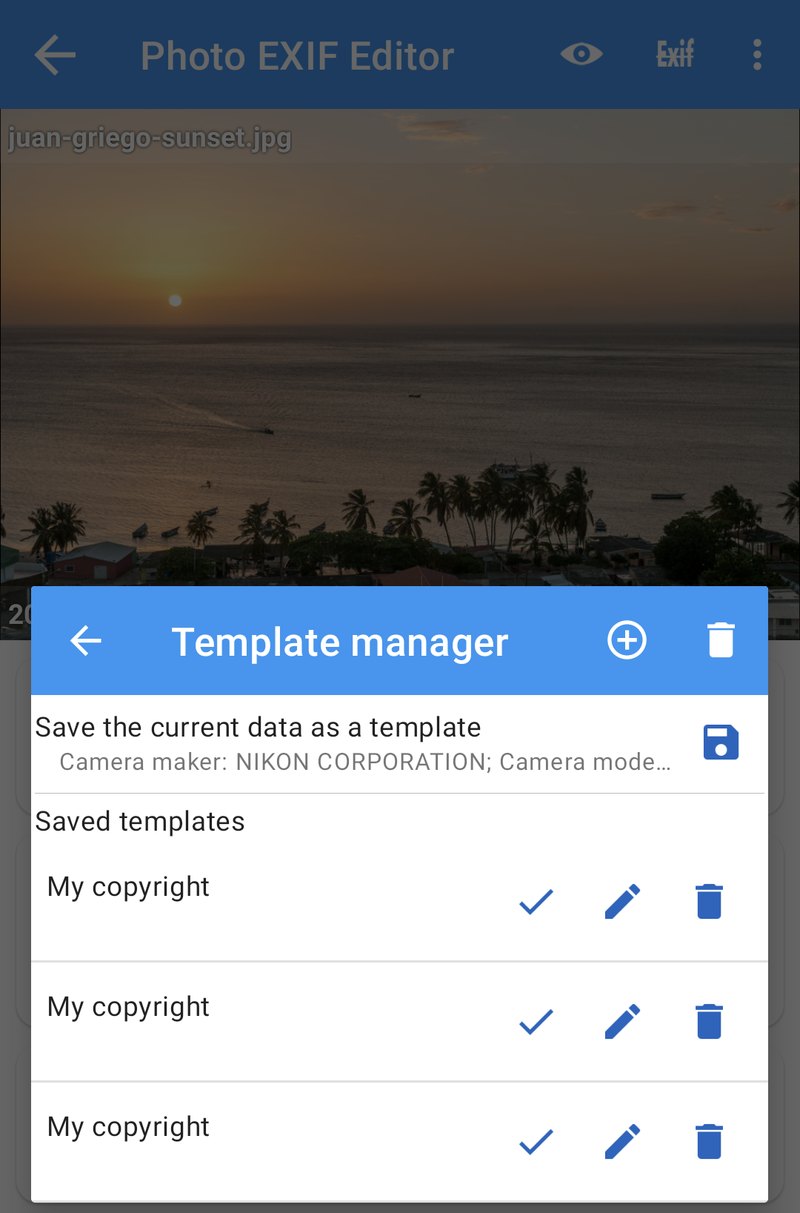
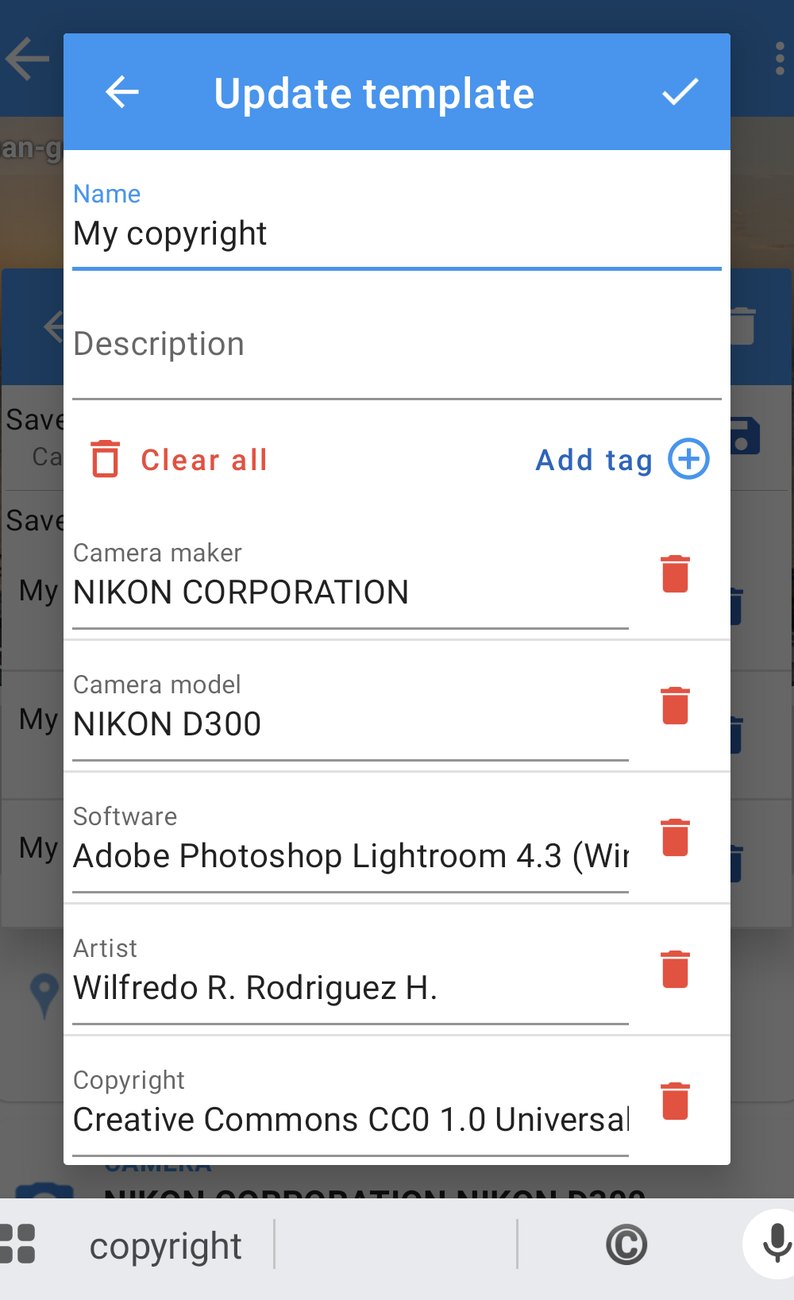
Você também pode montar um modelo do zero com o botão +: dê um nome a ele, adicione as tags que quiser e digite os valores delas.
Um bom primeiro modelo é "Meus direitos autorais", com Artista, Direitos autorais e os campos IPTC Criador e Aviso de direitos autorais. Um segundo, "Lente manual de 50 mm", com a distância focal, a abertura e o modelo da lente, é prático se você fotografa com lentes que a câmera não reconhece.
Aplicar um modelo
- Abra qualquer foto, ou um lote inteiro de fotos (Episódio 4).
- Abra o menu ⋮ e toque em Gerenciador de modelos.
- Toque no ✓ ao lado do seu modelo.
- A janela Aplicar modelo lista os campos dele. Desmarque os que você não quiser desta vez.
- Confirme, e os valores são preenchidos. Toque em Salvar para gravá-los.
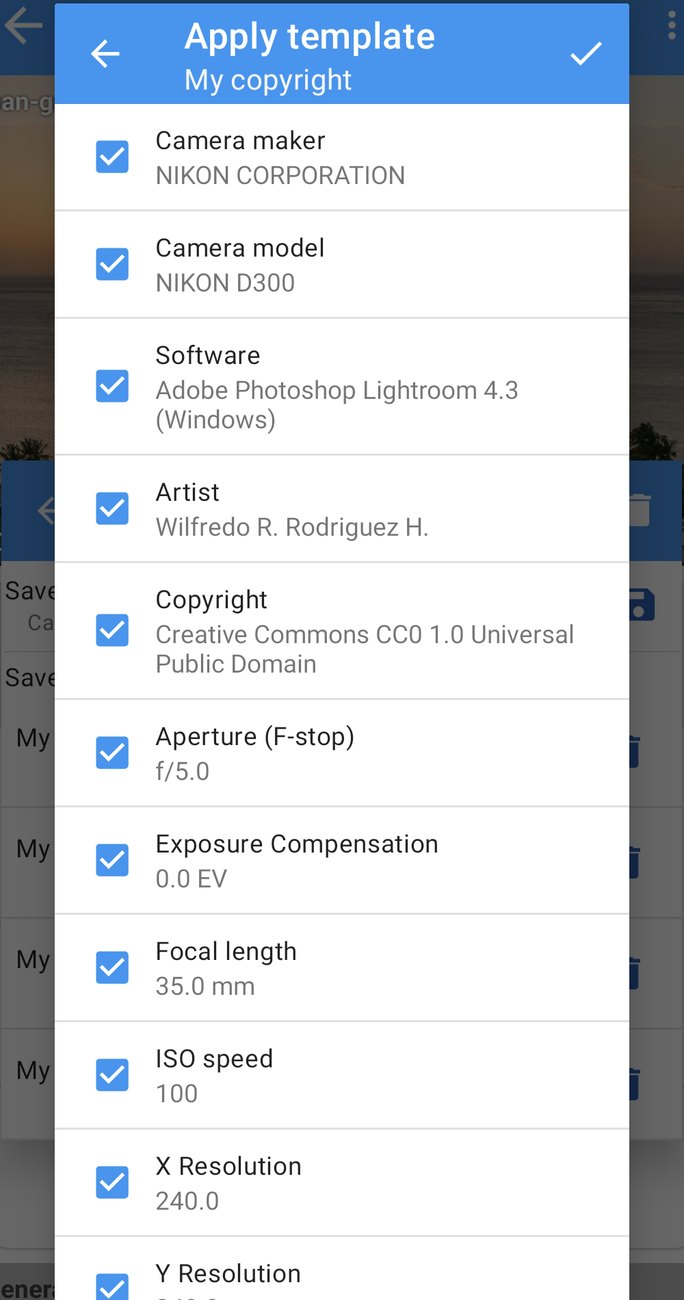
Aplicado a um lote, um modelo coloca o seu nome e os seus direitos autorais em uma viagem inteira com poucos toques. O lápis ao lado de um modelo o edita, e a lixeira o exclui. Os modelos ficam guardados no celular, dentro do app, então sobrevivem a reinicializações, mas não a uma desinstalação.
Copiar EXIF
Quando o Copiar EXIF ajuda
O Copiar EXIF serve para fotos de uma mesma sessão em que algumas têm os dados certos e outras não:
- Depois de um app de edição. Muitos apps de edição e de colagem removem o EXIF das fotos que exportam, ou mantêm só parte dele. Copie-o de volta a partir do original: a data, a localização, as configurações da câmera, tudo de uma vez.
- Duas câmeras, uma lente. Um segundo corpo, ou uma câmera antiga, que não grava as informações da lente. Copie os campos da lente e da câmera de uma foto que os tem.
- Digitalizações do mesmo filme. Defina a data e o lugar de uma digitalização à mão (Episódios 2 e 3) e depois copie o resultado para o resto do filme.
- Uma foto do celular como referência. Tirou uma foto com o celular ao lado da sua câmera? Copie a localização dela para as fotos da câmera feitas naquele ponto.
Em todos os casos há uma foto de origem e quantas fotos de destino você quiser.
Copiar as informações
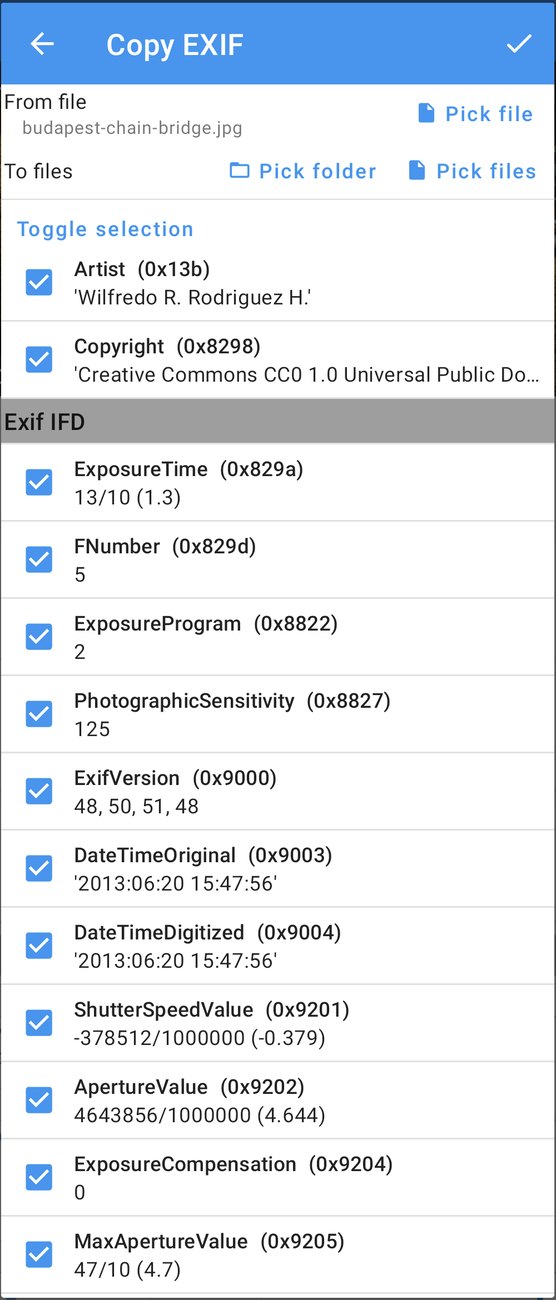
Abra o Copiar EXIF pelo menu ⋮ do editor, com a foto atual como origem, ou em Ferramentas diversas, na tela inicial.
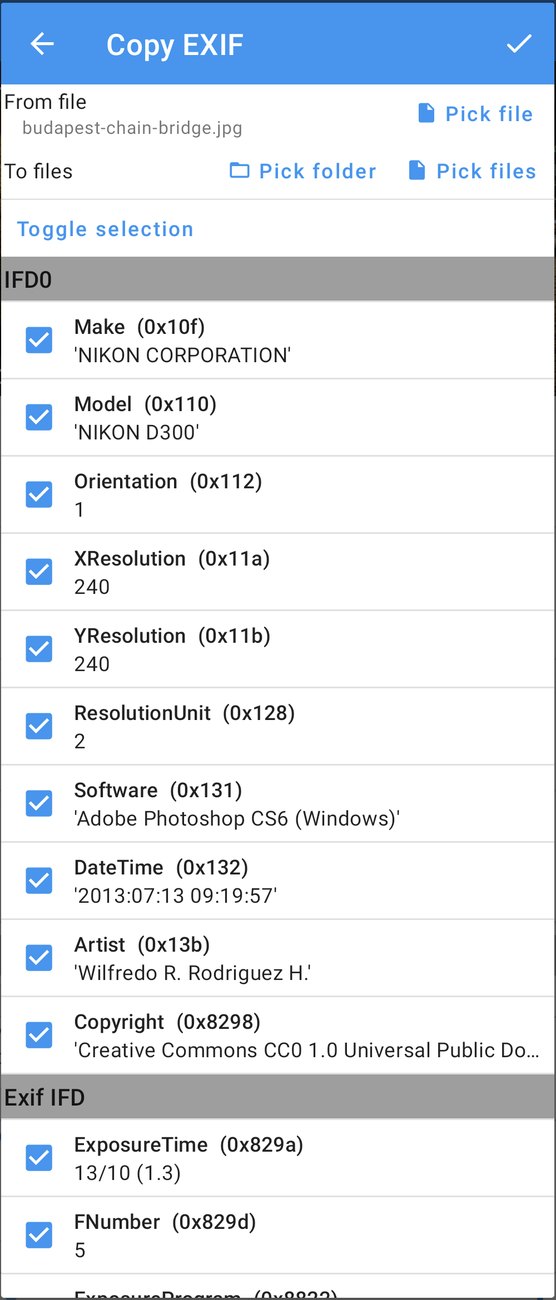
- De arquivo é a foto de origem. Toque em Pick file para escolher outra.
- Para arquivos são os destinos. Toque em Pick files para escolher fotos individuais, ou em Pick folder para usar todas as fotos de uma pasta.
- Escolha as tags a copiar. Todas as tags que podem ser copiadas com segurança vêm selecionadas; Alternar seleção seleciona todas ou nenhuma.
- Toque em ✓ para copiar. As informações são gravadas em todas as fotos de destino, e uma janela de progresso mostra cada uma delas.
Por padrão, o Copiar EXIF só copia as tags que consegue ler e gravar com segurança, e mantém todo o resto nas fotos de destino. Uma foto de destino mantém os próprios pixels, é claro, e os próprios valores de todas as tags que você não selecionou.
Quais tags, e os ícones de aviso
Algumas tags são sinalizadas com um ícone de aviso: elas contêm dados binários (uma miniatura embutida, notas do fabricante), ou valores que pertencem especificamente à câmera de origem (um número de série, uma contagem de disparos). Toque no ícone para ver o motivo. Deixe-as desmarcadas, a menos que você saiba que precisa delas; copiar um número de série para fotos de outra câmera raramente é o que você quer.
Pense também nas datas e na localização. Elas são copiadas quando selecionadas, o que é certo para uma exportação editada da mesma foto, e errado para fotos tiradas em outro momento ou lugar. Desmarque Data de captura e Geolocalização quando os destinos forem fotos diferentes da mesma sessão, e mantenha-as quando os destinos forem cópias da origem.
Os campos IPTC também são copiados, quando a origem os tem, o que faz do Copiar EXIF uma maneira rápida de espalhar uma legenda, palavras-chave e um aviso de direitos autorais de uma foto para um conjunto.
Substituir todos os dados
A opção Substituir todos os dados vai além de copiar as tags selecionadas: ela substitui todo o EXIF das fotos de destino pelo bloco EXIF completo da origem, byte por byte. Use-a só quando os destinos realmente devam se tornar cópias exatas dos metadados da origem, por exemplo exportações da mesma foto que perderam tudo. Para fotos diferentes, deixe-a desligada e copie as tags selecionadas.
Modelos ou Copiar EXIF?
Os dois se sobrepõem um pouco, então aqui vai a regra prática:
- Valores que são sobre você ou o seu equipamento e ficam iguais por meses (nome, direitos autorais, detalhes da lente, instruções do cliente): um modelo.
- Valores que são sobre uma sessão e já existem em uma foto (data, lugar, configurações da câmera, uma legenda): Copiar EXIF.
- Valores que são sobre uma foto (o título dela, a descrição dela): o editor.
Os dois funcionam em lotes, os dois deixam a imagem em si intacta, e os dois passam pelo salvamento normal, então o pedido de permissão do Android para fotos criadas por outros apps (Episódio 4) também vale aqui.
Receitas
Adicionar seu nome e direitos autorais a todas as suas fotos. Crie o modelo "Meus direitos autorais" uma vez. Pasta por pasta: Selecionar tudo, Editar, ⋮ → Gerenciador de modelos, ✓, Salvar.
Restaurar o EXIF depois de editar. Abra o original no editor, ⋮ → Copiar EXIF, Pick files e escolha a exportação editada, mantenha as datas e a localização marcadas, ✓.
Dar às fotos de uma segunda câmera os detalhes da lente. Abra uma foto da primeira câmera, ⋮ → Copiar EXIF, Pick folder para a pasta da segunda câmera, desmarque tudo exceto as tags da lente e da câmera, ✓.
Um filme inteiro de digitalizações. Defina a data e a localização em uma digitalização, depois ⋮ → Copiar EXIF, Pick folder, mantenha Data de captura e Geolocalização marcadas, ✓.
O que vem a seguir
No Episódio 7: O Mapa de fotos, olhamos as suas fotos por lugar em vez de por data: abrir um álbum no mapa, voar de foto em foto, posicionar uma foto que não tem localização e identificar aquela que foi parar no lugar errado.
A série completa:
- Primeiros passos
- Datas e horas
- Localizações e geomarcação
- Edição em lote
- IPTC e os campos da câmera
- Modelos e Copiar EXIF (este episódio)
- O Mapa de fotos
- Privacidade e o conversor HEIC/AVIF
Baixe o app
- Photo EXIF Editor (gratuito): https://play.google.com/store/apps/details?id=net.xnano.android.photoexifeditor
- Photo EXIF Editor Pro (sem anúncios): https://play.google.com/store/apps/details?id=net.xnano.android.photoexifeditor.pro
As fotos de exemplo desta série são fotos CC0 do Wikimedia Commons.
Videos
Related posts

Guia do Photo EXIF Editor, Episódio 8: Privacidade e o conversor HEIC/AVIF
O último episódio do nosso guia em vídeo do Photo EXIF Editor: o que uma foto revela, como remover a localização, os detalhes da câmera ou tudo antes de ela ir para a internet, e como converter fotos HEIC, HEIF e AVIF para JPEG ou PNG mantendo os metadados.

Guia do Photo EXIF Editor, Episódio 7: O Mapa de fotos
O Episódio 7 do nosso guia em vídeo do Photo EXIF Editor é sobre o Mapa de fotos: seus álbuns em um mapa, voar de foto em foto, posicionar uma foto que não tem localização, identificar aquela que foi parar no lugar errado, e as vistas e configurações do mapa.

Guia do Photo EXIF Editor, Episódio 5: IPTC e os campos da câmera
O Episódio 5 do nosso guia em vídeo do Photo EXIF Editor trata do IPTC, os campos que bibliotecas de fotos, sites de banco de imagens e redações leem: títulos, palavras-chave, criador, direitos autorais e os campos de localização. Depois, decifra os campos da câmera na seção Avançado, da abertura e do tempo de exposição à orientação e aos campos do Windows XP, em palavras simples.