Guida a Photo EXIF Editor, episodio 6: Modelli e Copia EXIF
Il sesto episodio della nostra videoguida a Photo EXIF Editor serve a non scrivere due volte le stesse cose: salva un modello con il tuo nome, il copyright e i dettagli della fotocamera e applicalo con un solo tocco, a una foto o a un gruppo; poi usa Copia EXIF per prendere le informazioni da una foto e scriverle in altre.

On this page
Questo è il sesto episodio de La guida completa a Photo EXIF Editor. I due strumenti di questo episodio hanno un solo obiettivo: non scrivere due volte le stesse cose. Un modello salva i valori che usi spesso, come il tuo nome, il tuo avviso di copyright o i dettagli di un obiettivo, e li applica con un solo tocco. Copia EXIF (Copy EXIF) prende le informazioni salvate in una foto e le scrive in altre, ed è il modo più veloce per riparare foto che hanno perso i loro metadati.
Guarda l'episodio qui sopra, oppure continua a leggere.
Modelli
Quando un modello è utile
Ogni foto che pubblichi dovrebbe portare il tuo nome e un avviso di copyright. Ogni foto scattata con un obiettivo manuale potrebbe portare la lunghezza focale e l'apertura dell'obiettivo, che la fotocamera non ha potuto registrare. Ogni foto di un lavoro per un cliente dovrebbe portare le istruzioni del cliente e un identificativo del lavoro. Scrivere tutto questo in ogni foto, o anche in ogni gruppo, stanca in fretta. Un modello contiene un insieme di campi con i loro valori, e li compila ovunque tu lo applichi.
Salva un modello
Il modo più semplice per creare un modello è partire da una foto che ha già i valori che vuoi:
- Apri la foto, apri il menu ⋮ e tocca Gestione modelli (Template manager).
- Tocca l'icona salva (save) accanto a Salva i dati attuali come modello (Save the current data as a template).
- Dai al modello un nome e, se vuoi, una descrizione.
- L'elenco mostra i campi che conterrà, presi dalla foto. Rimuovi i campi che non vuoi con la relativa icona del cestino (quasi certamente non vuoi l'ora di scatto o la posizione in un modello riutilizzabile), oppure aggiungine uno con Aggiungi tag (Add tag).
- Tocca ✓ per salvarlo.
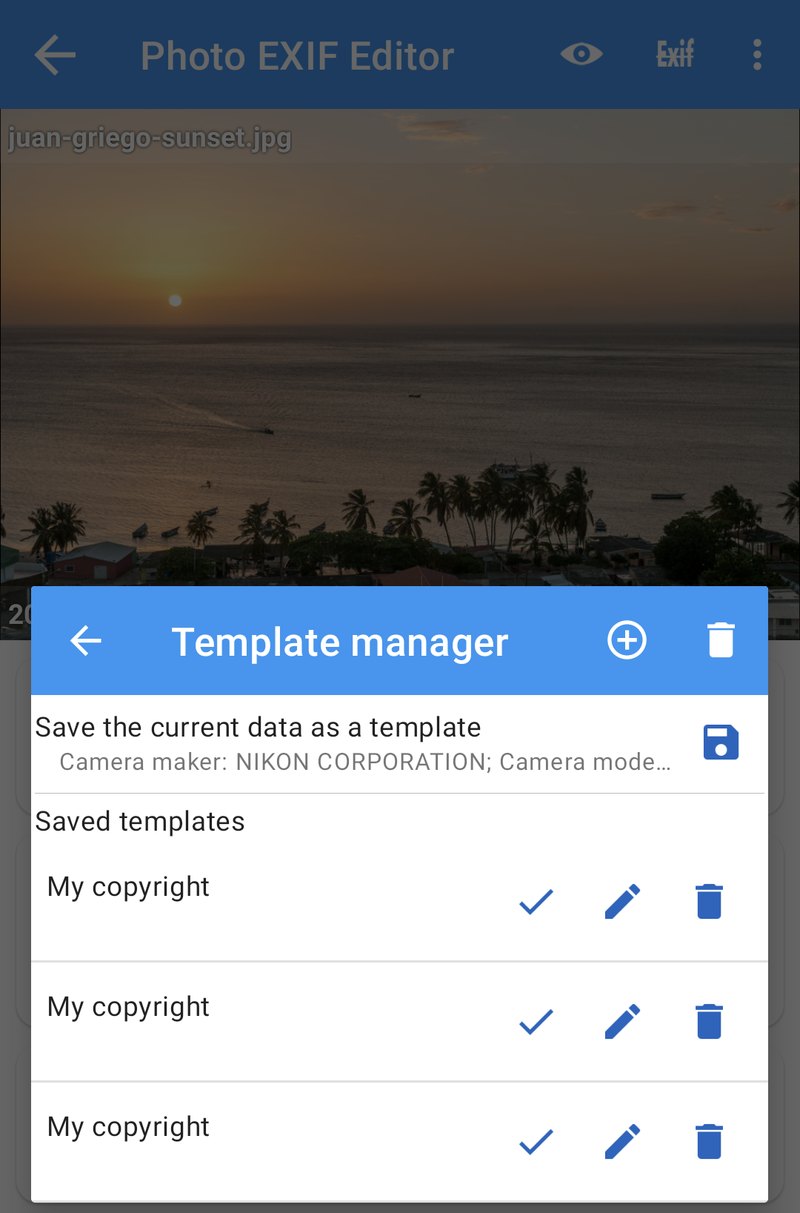
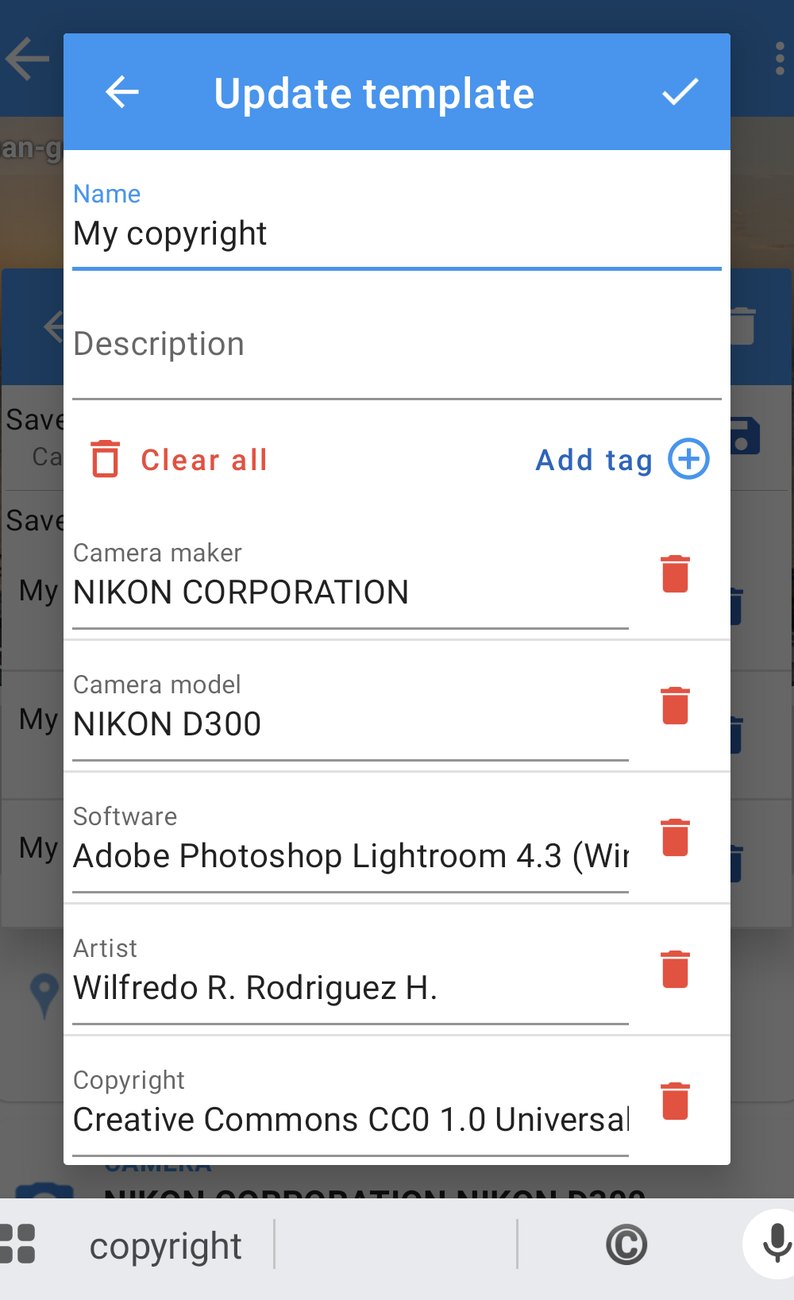
Puoi anche creare un modello da zero con il pulsante +: dagli un nome, aggiungi i tag che vuoi e scrivi i loro valori.
Un buon primo modello è "Il mio copyright" con Artista (Artist), Copyright (Copyright) e i campi IPTC Creatore (Creator) e Avviso di copyright (Copyright notice). Un secondo, "Obiettivo manuale 50 mm", con lunghezza focale, apertura e modello dell'obiettivo, è comodo se scatti con obiettivi che la fotocamera non riconosce.
Applica un modello
- Apri una foto qualsiasi, o un intero gruppo di foto (episodio 4).
- Apri il menu ⋮ e tocca Gestione modelli (Template manager).
- Tocca la ✓ accanto al tuo modello.
- La finestra Applica modello (Apply template) elenca i suoi campi. Togli la spunta a quelli che questa volta non vuoi.
- Conferma, e i valori vengono compilati. Tocca Salva (Save) per scriverli.
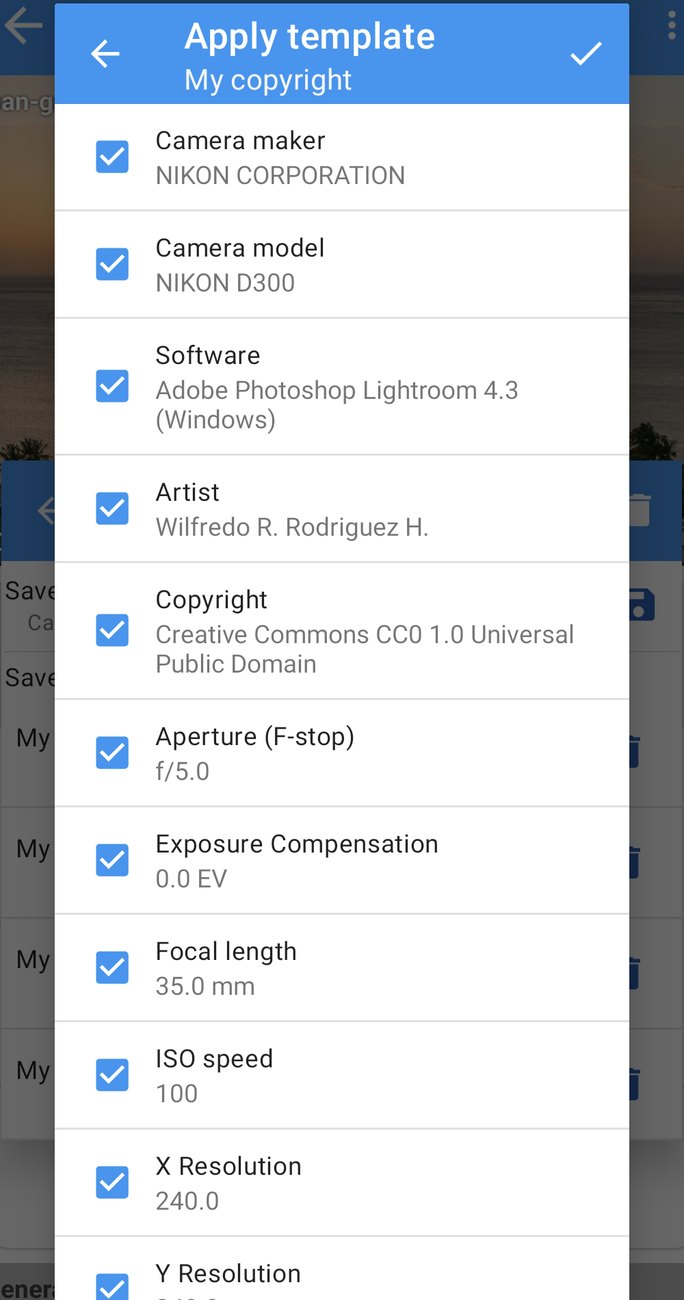
Applicato a un gruppo, un modello mette il tuo nome e il copyright su un intero viaggio in pochi tocchi. La matita accanto a un modello lo modifica, e il cestino lo elimina. I modelli sono conservati sul telefono, all'interno dell'app, quindi sopravvivono ai riavvii, ma non a una disinstallazione.
Copia EXIF
Quando Copia EXIF è utile
Copia EXIF (Copy EXIF) serve per le foto dello stesso servizio fotografico in cui alcune hanno i dati giusti e altre no:
- Dopo un'app di fotoritocco. Molte app di fotoritocco e di collage eliminano l'EXIF dalle foto che esportano, o ne tengono solo una parte. Ricopialo dall'originale: la data, la posizione, le impostazioni della fotocamera, tutto in una volta.
- Due fotocamere, un obiettivo. Un secondo corpo macchina, o una vecchia fotocamera, che non scrive le informazioni sull'obiettivo. Copia i campi dell'obiettivo e della fotocamera da una foto che li ha.
- Scansioni dello stesso rullino. Data e posiziona a mano una scansione (episodi 2 e 3), poi copia il risultato sul resto del rullino.
- Una foto del telefono come riferimento. Hai scattato una foto con il telefono accanto alla tua fotocamera? Copia la sua posizione sulle foto della fotocamera scattate in quel punto.
In ogni caso c'è una foto di origine e quante foto di destinazione vuoi.
Copia le informazioni
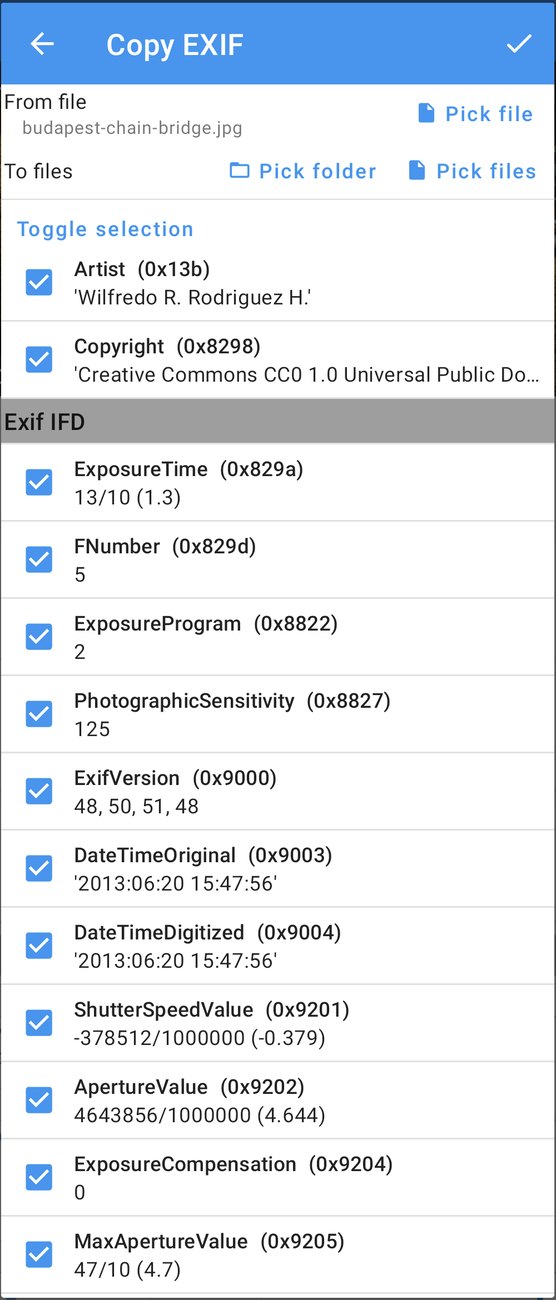
Apri Copia EXIF (Copy EXIF) dal menu ⋮ dell'editor, con la foto corrente come origine, oppure da Strumenti vari (Misc tools) nella schermata iniziale.
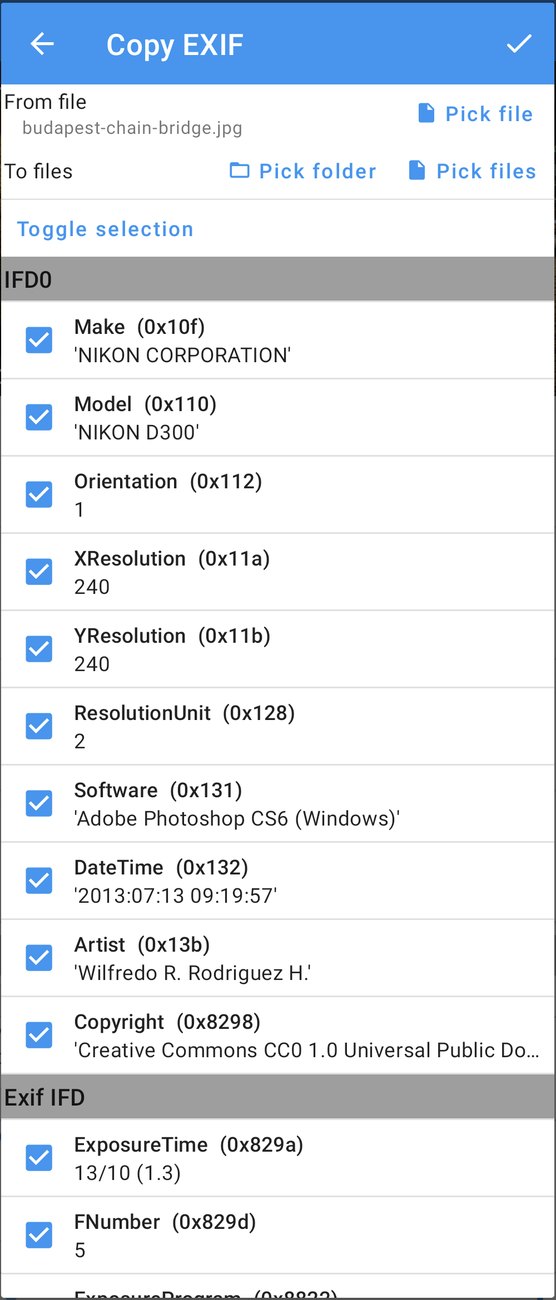
- Dal file (From file) è la foto di origine. Tocca Scegli file (Pick file) per sceglierne un'altra.
- Ai file (To files) sono le destinazioni. Tocca Scegli i file (Pick files) per scegliere singole foto, oppure Scegli cartella (Pick folder) per usare tutte le foto di una cartella.
- Scegli i tag da copiare. Tutti i tag che si possono copiare in sicurezza sono selezionati; Alterna selezione (Toggle selection) li seleziona tutti o nessuno.
- Tocca ✓ per copiare. Le informazioni vengono scritte in ogni foto di destinazione, e una finestra di avanzamento le mostra una per una.
Per impostazione predefinita, Copia EXIF copia solo i tag che può leggere e scrivere in sicurezza, e conserva tutto il resto nelle foto di destinazione. Una destinazione conserva ovviamente i propri pixel, e i propri valori per ogni tag che non hai selezionato.
Quali tag, e le icone di avviso
Alcuni tag sono segnalati con un'icona di avviso: contengono dati binari (una miniatura incorporata, le note del produttore), oppure valori che appartengono specificamente alla fotocamera di origine (un numero di serie, un conteggio degli scatti). Tocca l'icona per vedere perché. Lasciali senza spunta a meno che tu non sappia di averne bisogno; copiare un numero di serie nelle foto di un'altra fotocamera raramente è ciò che vuoi.
Pensa anche alle date e alla posizione. Vengono copiate quando sono selezionate, il che è giusto per una versione modificata della stessa foto, e sbagliato per foto scattate in un altro momento o in un altro luogo. Togli la spunta a Ora di scatto (Captured time) e Geolocalizzazione (Geolocation) quando le destinazioni sono foto diverse dello stesso servizio, e lasciala quando le destinazioni sono copie dell'origine.
Vengono copiati anche i campi IPTC, quando l'origine li ha, il che rende Copia EXIF un modo rapido per estendere una didascalia, le parole chiave e un avviso di copyright da una foto a una serie.
Sostituisci tutti i dati
L'opzione Sostituisci tutti i dati (Replace the whole data) va oltre la copia dei tag selezionati: sostituisce tutto l'EXIF delle foto di destinazione con il blocco EXIF completo dell'origine, byte per byte. Usala solo quando le destinazioni devono davvero diventare copie esatte dei metadati dell'origine, per esempio esportazioni della stessa foto che hanno perso tutto. Per foto diverse, lasciala disattivata e copia invece i tag selezionati.
Modelli o Copia EXIF?
Si sovrappongono un po', quindi ecco la regola pratica:
- Valori che riguardano te o la tua attrezzatura e restano uguali per mesi (nome, copyright, dettagli dell'obiettivo, istruzioni del cliente): un modello.
- Valori che riguardano un servizio fotografico e che esistono già in una foto (data, luogo, impostazioni della fotocamera, una didascalia): Copia EXIF.
- Valori che riguardano una sola foto (il suo titolo, la sua descrizione): l'editor.
Entrambi funzionano sui gruppi, entrambi lasciano intatta l'immagine, ed entrambi passano per il normale salvataggio, quindi anche qui vale la richiesta di autorizzazione di Android per le foto create da altre app (episodio 4).
Ricette
Aggiungere il tuo nome e il copyright a tutte le tue foto. Crea una volta il modello "Il mio copyright". Cartella per cartella: Seleziona tutto (Select all), Modifica (Edit), ⋮ → Gestione modelli (Template manager), ✓, Salva (Save).
Ripristinare l'EXIF dopo il fotoritocco. Apri l'originale nell'editor, ⋮ → Copia EXIF (Copy EXIF), Scegli i file (Pick files) e scegli la versione modificata, lascia spuntate le date e la posizione, ✓.
Dare alle foto di una seconda fotocamera i dettagli dell'obiettivo. Apri una foto della prima fotocamera, ⋮ → Copia EXIF (Copy EXIF), Scegli cartella (Pick folder) per la cartella della seconda fotocamera, togli la spunta a tutto tranne i tag dell'obiettivo e della fotocamera, ✓.
Un intero rullino di scansioni. Imposta la data e la posizione su una scansione, poi ⋮ → Copia EXIF (Copy EXIF), Scegli cartella (Pick folder), lascia spuntati Ora di scatto (Captured time) e Geolocalizzazione (Geolocation), ✓.
Prossimamente
Nell'episodio 7: La Mappa foto guardiamo le tue foto per luogo invece che per data: apri un album sulla mappa, vola di foto in foto, posiziona una foto che non ha una posizione, e individua quella finita nel posto sbagliato.
La serie completa:
- Per iniziare
- Date e ore
- Posizioni e geolocalizzazione
- Modifica in blocco
- IPTC e i campi della fotocamera
- Modelli e Copia EXIF (questo episodio)
- La Mappa foto
- Privacy e il convertitore HEIC/AVIF
Scarica l'app
- Photo EXIF Editor (gratuita): https://play.google.com/store/apps/details?id=net.xnano.android.photoexifeditor
- Photo EXIF Editor Pro (senza pubblicità): https://play.google.com/store/apps/details?id=net.xnano.android.photoexifeditor.pro
Le foto di esempio di questa serie sono foto CC0 di Wikimedia Commons.
Videos
Related posts

Guida a Photo EXIF Editor, episodio 8: Privacy e il convertitore HEIC/AVIF
L'ultimo episodio della nostra videoguida a Photo EXIF Editor: che cosa rivela una foto, rimuovere la posizione, i dettagli della fotocamera o tutto quanto prima che finisca online, e convertire le foto HEIC, HEIF e AVIF in JPEG o PNG conservandone i metadati.

Guida a Photo EXIF Editor, episodio 7: La Mappa foto
Il settimo episodio della nostra videoguida a Photo EXIF Editor riguarda la Mappa foto: i tuoi album su una mappa, volare di foto in foto, posizionare una foto che non ha una posizione, individuare quella finita nel posto sbagliato, e le visualizzazioni e le impostazioni della mappa.

Guida a Photo EXIF Editor, episodio 5: IPTC e i campi della fotocamera
Il quinto episodio della nostra videoguida a Photo EXIF Editor riguarda l'IPTC, i campi che leggono le librerie fotografiche, i siti di stock e le redazioni: titoli, parole chiave, creatore, copyright e i campi della posizione. Poi decifra i campi della fotocamera nella sezione Avanzate, dall'apertura e dal tempo di esposizione fino all'orientamento e ai campi di Windows XP, in parole semplici.