Guida a Photo EXIF Editor, episodio 5: IPTC e i campi della fotocamera
Il quinto episodio della nostra videoguida a Photo EXIF Editor riguarda l'IPTC, i campi che leggono le librerie fotografiche, i siti di stock e le redazioni: titoli, parole chiave, creatore, copyright e i campi della posizione. Poi decifra i campi della fotocamera nella sezione Avanzate, dall'apertura e dal tempo di esposizione fino all'orientamento e ai campi di Windows XP, in parole semplici.

On this page
Questo è il quinto episodio de La guida completa a Photo EXIF Editor. I primi quattro episodi riguardavano i campi che modificano tutti: date, posizioni e la stessa modifica su molte foto. Questo riguarda due gruppi di campi che è facile trascurare. L'IPTC è l'insieme che leggono le librerie fotografiche, i siti di stock e le redazioni, ed è il posto giusto per parole chiave e didascalie. E la sezione Avanzate (Advanced) è piena di termini fotografici che vale la pena capire una volta, anche se non li modificherai mai.
Guarda l'episodio qui sopra, oppure continua a leggere.
A che cosa serve l'IPTC
La maggior parte dei metadati di una foto è EXIF, scritta dalla fotocamera. L'IPTC è un secondo insieme di campi, ideato dall'International Press Telecommunications Council per le agenzie di stampa e le librerie fotografiche, ed è ancora quello che la maggior parte dei software fotografici professionali legge per didascalie e parole chiave:
- Chi lo legge: i programmi di gestione delle foto per computer (Lightroom, Capture One, digiKam, Apple Foto), i siti di foto stock, i sistemi delle redazioni e di gestione delle risorse digitali, e molti siti web che mostrano una didascalia sotto una foto.
- Che cosa contiene: un titolo e un'intestazione, una descrizione (la didascalia), parole chiave, il creatore e la sua qualifica, una riga dei crediti e una fonte, l'avviso di copyright, istruzioni, un identificativo del lavoro, e la posizione espressa a parole.
- Dove si trova: Photo EXIF Editor lo mostra in una sezione propria, IPTC, verso il fondo dell'editor, per le foto JPEG.
- Qualsiasi lingua: l'app scrive l'IPTC in UTF-8, quindi nomi e didascalie in qualsiasi lingua, con accenti o in altri alfabeti, vengono salvati esattamente come li hai scritti.
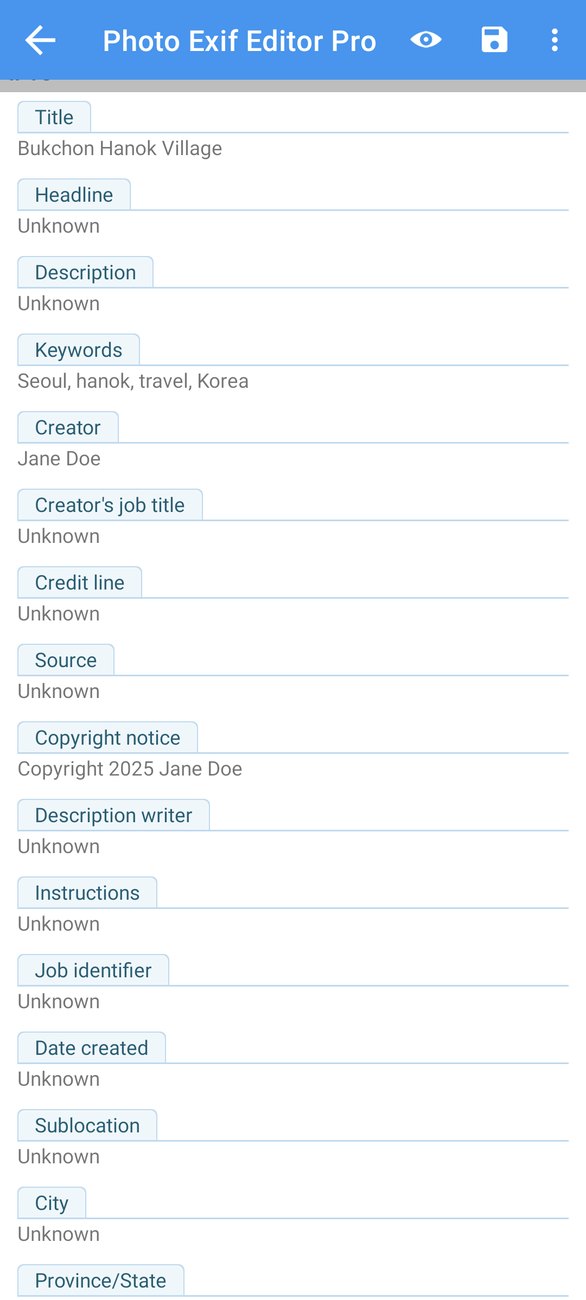
Se pubblichi foto solo sui social network, l'IPTC potrebbe non interessarti mai. Se vendi foto, collabori con una libreria, mandi foto a un giornale, o vuoi semplicemente trovare "hanok" tra diecimila foto sul tuo computer, è la sezione più utile dell'app.
Titolo, parole chiave, creatore, copyright
Scorri fino alla sezione IPTC e modifica i campi come tutti gli altri: tocca, scrivi, OK, e Salva (Save) quando hai finito.
- Titolo (Title) e Intestazione (Headline) sono nomi brevi per la foto. Molti sistemi mostrano l'intestazione negli elenchi e il titolo come nome a livello di file; usarli entrambi allo stesso modo va bene.
- Descrizione (Description) è la didascalia: una frase o due su che cosa mostra la foto.
- Parole chiave (Keywords) sono ciò che rende le foto trovabili. Scrivile separate da virgole, come
Seoul, hanok, travel, Korea, e l'app salva ogni parola chiave separatamente, come si aspettano le altre app. Mantienile coerenti: Seoul ogni volta, non Seoul qui e Seoul, Korea là. - Creatore (Creator) è chi ha scattato la foto, Qualifica del creatore (Creator's job title) che cosa fa, Riga dei crediti (Credit line) come va accreditata la foto quando viene pubblicata, e Fonte (Source) da dove proviene (un'agenzia, un archivio).
- Avviso di copyright (Copyright notice) indica chi possiede la foto, per esempio
© 2026 Alex Kim. All rights reserved. - Istruzioni (Instructions) e Identificativo del lavoro (Job identifier) servono per lavorare con clienti e redattori.
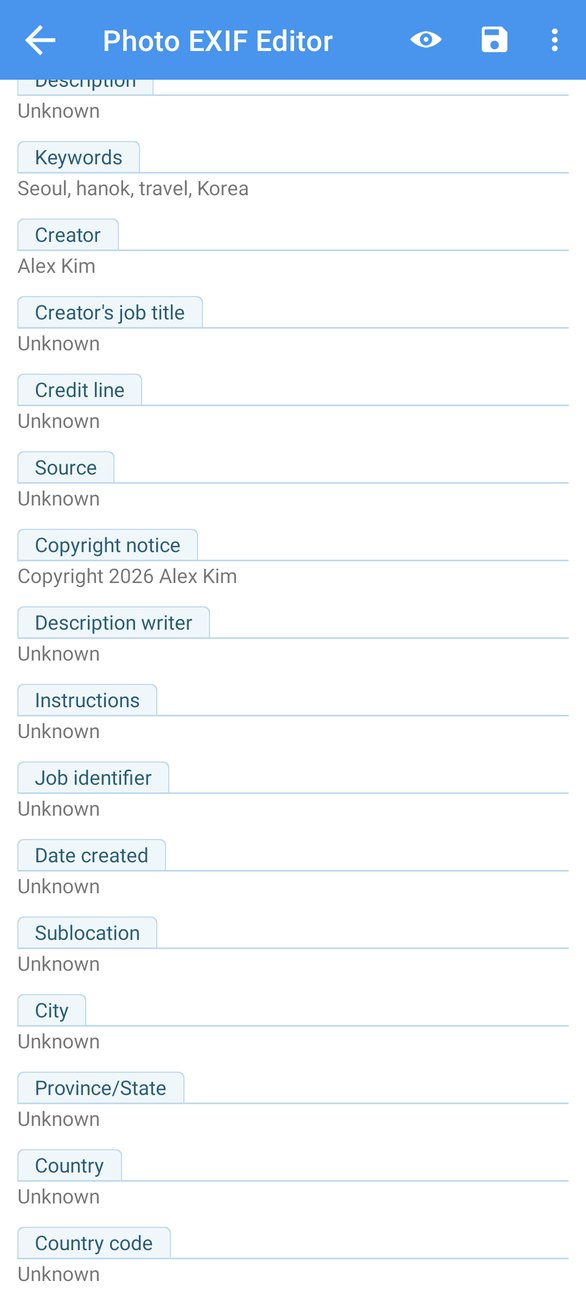
Per svuotare un campo, cancellane il testo: un valore vuoto lo rimuove dalla foto. Data di creazione (Date created) è mostrata come riferimento ma qui non si può modificare; segue l'ora di scatto, che modifichi nella sezione Generale (General) (episodio 2).
I campi della posizione
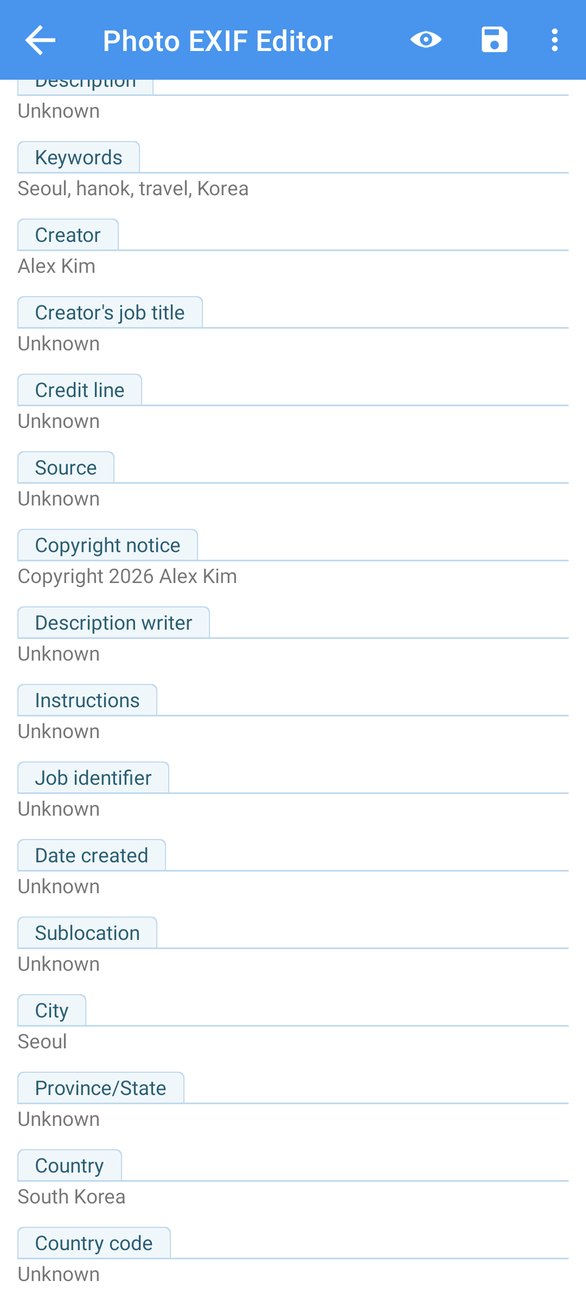
L'IPTC descrive la posizione anche a parole, separatamente dalle coordinate GPS: Città (City), Sottolocalità (Sublocation, un quartiere, una spiaggia, un edificio), Provincia/Stato (Province/State) e Paese (Country). Le librerie fotografiche li usano per la ricerca e le didascalie, e restano anche se un flusso di lavoro elimina le coordinate GPS per privacy.
Compila almeno la città e il paese per le foto che pubblichi. Insieme alle parole chiave, è ciò che permette a una libreria di rispondere a "tutte le foto di Busan" senza una mappa.
L'IPTC su un gruppo
Tutto quanto sopra funziona nell'editor in blocco (episodio 4): seleziona un servizio fotografico, tocca Modifica (Edit), compila il creatore, l'avviso di copyright, le parole chiave in comune e la città, e Salva (Save) li scrive in ogni foto. I campi che dovrebbero essere diversi per ogni foto, come il titolo o la descrizione, è meglio lasciarli all'editor per la singola foto. Un modello (episodio 6) con i tuoi campi di creatore e copyright riduce tutto questo a tre tocchi per cartella.
Che cosa significano i campi della fotocamera
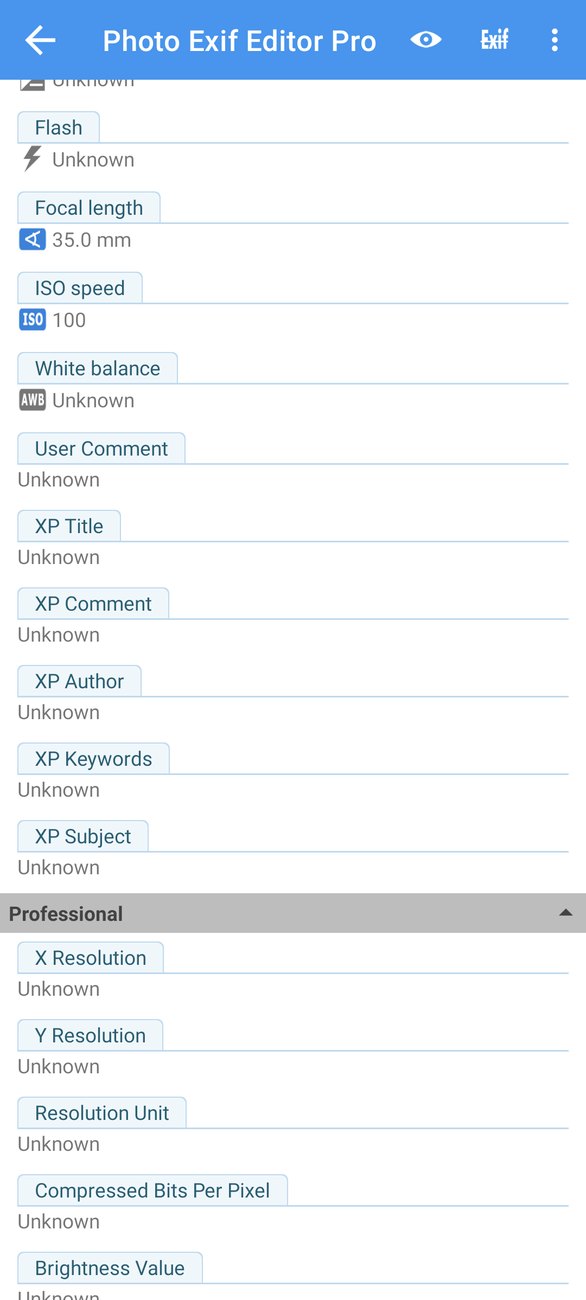
La sezione Avanzate (Advanced) elenca che cosa ha fatto la fotocamera quando ha scattato la foto. Non ti serve nulla di tutto ciò per correggere una data o una posizione, ma se sei curioso, o vuoi compilare i dettagli per una fotocamera o un obiettivo che non li ha registrati, eccoli in parole semplici:
- Apertura (Aperture, f-stop) è quanto era aperto il diaframma dell'obiettivo, scritto come un numero tipo f/1.7 o f/8. Un numero piccolo significa un'apertura ampia: più luce e uno sfondo più sfocato. Un numero grande significa un'apertura stretta e una parte maggiore della scena a fuoco. I ritratti preferiscono i numeri piccoli; i paesaggi quelli grandi.
- Tempo di esposizione (Exposure time) è per quanto tempo l'otturatore è rimasto aperto, per esempio 1/250 di secondo. I tempi brevi congelano il movimento; quelli lunghi lo sfocano, ed è così che si ottengono cascate setose e scie luminose di notte.
- Sensibilità ISO (ISO speed) è quanto era impostato sensibile il sensore. I numeri bassi come 100 danno immagini pulite con una buona luce. I numeri alti come 1600 o 3200 permettono di scattare al buio, con più grana.
- Compensazione dell'esposizione (Exposure compensation) indica se hai chiesto alla fotocamera di rendere la foto più chiara (+) o più scura (−) di quanto lei ritenesse giusto.
- Lunghezza focale (Focal length) è quanto era zoomato l'obiettivo, in millimetri. Circa 24 mm è grandangolare, 50 mm è vicino a ciò che vede il tuo occhio, e 200 mm è uno zoom forte. I telefoni registrano spesso la lunghezza focale reale dei loro minuscoli obiettivi, come 7 mm, ed è per questo che alcune app mostrano anche un "equivalente 35 mm".
- Flash (Flash) indica se il flash è scattato, e in quale modalità (forzato, automatico, riduzione occhi rossi).
- Bilanciamento del bianco (White balance) indica se la fotocamera ha regolato i colori automaticamente o se hai scelto un'impostazione come luce diurna o nuvoloso.
- Modalità di misurazione (Metering mode) e programma di esposizione (Exposure program) dicono come la fotocamera ha misurato la luce (l'intera inquadratura, il centro, un punto), e se ha scelto le impostazioni da sola (automatico), se ne hai scelte alcune tu (priorità di diaframma o di tempi) o tutte (manuale).
- Orientamento (Orientation) indica come va ruotata la foto quando viene mostrata. Le fotocamere spesso salvano l'immagine come l'ha vista il sensore e aggiungono un orientamento perché siano le app a ruotarla per te. Se una foto appare di lato in alcune app, cambiare Orientamento (Orientation) di solito la sistema senza toccare l'immagine.
- Risoluzione (Resolution) sono i punti per pollice da usare in stampa. Non cambia le dimensioni della foto in pixel.
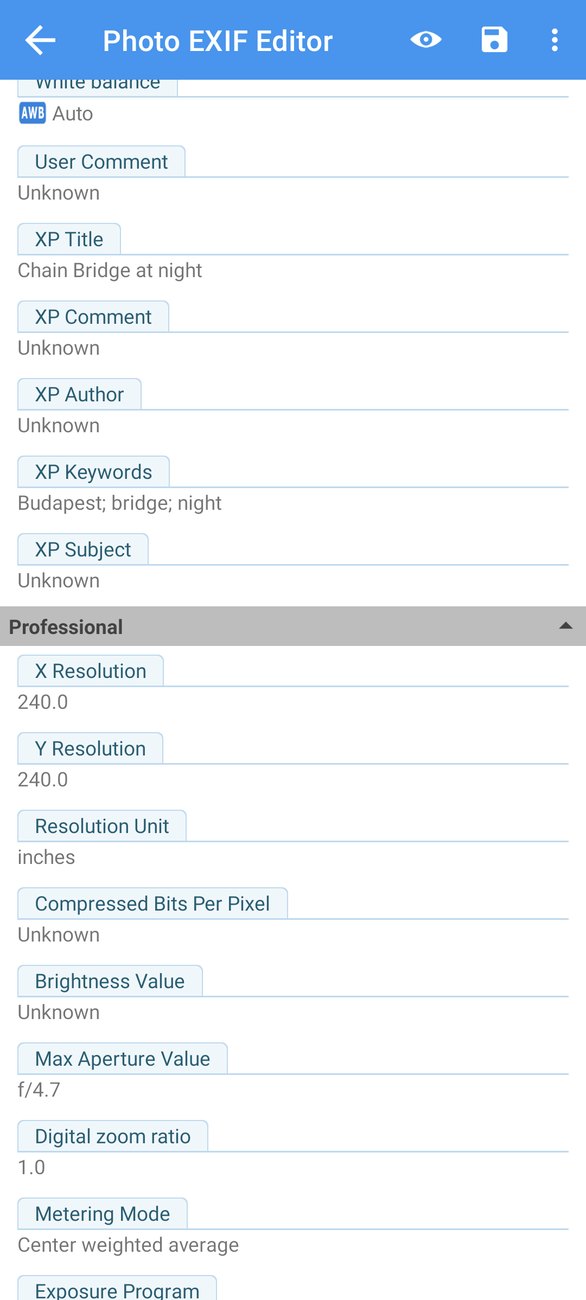
La sezione Professionale (Professional) qui sotto contiene i campi più tecnici, come l'unità di risoluzione, la luminosità, l'apertura massima dell'obiettivo e il rapporto di zoom digitale. La maggior parte delle persone non ne ha mai bisogno.
I campi di Windows XP
Alla fine della sezione Avanzate (Advanced) trovi XP Title, XP Subject, XP Author, XP Keywords e XP Comment. Sono i campi che Windows mostra in Proprietà → Dettagli di un file e che usa per la ricerca in Esplora file. Li ha aggiunti Microsoft molto tempo fa, prima che l'IPTC fosse diffuso sui computer di uso comune, e Windows li legge ancora per primi.
Se organizzi le tue foto su un computer Windows, compilali; basta un modello (episodio 6) per farlo con un solo tocco. Altrimenti puoi ignorarli tranquillamente. Per tutto il resto, lo standard è l'IPTC.
Consigli
- Parole chiave: ragiona come una ricerca. Aggiungi il luogo, il soggetto, l'evento e l'atmosfera, con le parole che scriveresti per ritrovare la foto più tardi:
Busan, Gamcheon, village, colourful, houses, travel. - Un creatore, una grafia. Le librerie trattano A. Kim e Alex Kim come due persone. Salva i tuoi campi di creatore e copyright come modello e applicalo ovunque.
- Il simbolo del copyright. Scrivi
©dai simboli della tastiera, oppure scrivilo per esteso:Copyright 2026 Alex Kim. Vanno bene entrambi; sii coerente. - I dati grezzi mostrano i tag esatti. Se una libreria non legge un campo, apri il menu ⋮, tocca Dati grezzi (Raw data) e controlla che cosa è salvato.
- Le foto PNG hanno l'EXIF ma non una sezione IPTC. Convertile, oppure tieni le parole chiave in XP Keywords per Windows.
Prossimamente
Nell'episodio 6: Modelli e Copia EXIF smettiamo di scrivere due volte le stesse cose: salva un modello con il tuo nome, il copyright e i dettagli della fotocamera e applicalo con un solo tocco, e copia l'EXIF da una foto a molte dopo che un'app di fotoritocco l'ha eliminato.
La serie completa:
- Per iniziare
- Date e ore
- Posizioni e geolocalizzazione
- Modifica in blocco
- IPTC e i campi della fotocamera (questo episodio)
- Modelli e Copia EXIF
- La Mappa foto
- Privacy e il convertitore HEIC/AVIF
Scarica l'app
- Photo EXIF Editor (gratuita): https://play.google.com/store/apps/details?id=net.xnano.android.photoexifeditor
- Photo EXIF Editor Pro (senza pubblicità): https://play.google.com/store/apps/details?id=net.xnano.android.photoexifeditor.pro
Le foto di esempio di questa serie sono foto CC0 di Wikimedia Commons.
Videos
Related posts

Guida a Photo EXIF Editor, episodio 8: Privacy e il convertitore HEIC/AVIF
L'ultimo episodio della nostra videoguida a Photo EXIF Editor: che cosa rivela una foto, rimuovere la posizione, i dettagli della fotocamera o tutto quanto prima che finisca online, e convertire le foto HEIC, HEIF e AVIF in JPEG o PNG conservandone i metadati.

Guida a Photo EXIF Editor, episodio 7: La Mappa foto
Il settimo episodio della nostra videoguida a Photo EXIF Editor riguarda la Mappa foto: i tuoi album su una mappa, volare di foto in foto, posizionare una foto che non ha una posizione, individuare quella finita nel posto sbagliato, e le visualizzazioni e le impostazioni della mappa.

Guida a Photo EXIF Editor, episodio 6: Modelli e Copia EXIF
Il sesto episodio della nostra videoguida a Photo EXIF Editor serve a non scrivere due volte le stesse cose: salva un modello con il tuo nome, il copyright e i dettagli della fotocamera e applicalo con un solo tocco, a una foto o a un gruppo; poi usa Copia EXIF per prendere le informazioni da una foto e scriverle in altre.