Hướng dẫn Photo EXIF Editor, tập 5: IPTC và các trường máy ảnh
Tập 5 trong loạt video hướng dẫn Photo EXIF Editor nói về IPTC, những trường mà các thư viện ảnh, trang ảnh stock và tòa soạn đọc: tiêu đề, từ khóa, tác giả, bản quyền và các trường vị trí. Sau đó tập này giải mã các trường máy ảnh trong phần Nâng cao, từ khẩu độ và thời gian phơi sáng đến hướng xoay và các trường Windows XP, bằng lời lẽ dễ hiểu.

On this page
Đây là tập thứ năm của Hướng dẫn đầy đủ về Photo EXIF Editor. Bốn tập đầu nói về những trường ai cũng sửa: ngày, vị trí, và cùng một thay đổi trên nhiều bức ảnh. Tập này nói về hai nhóm trường dễ bị bỏ qua. IPTC là bộ trường mà các thư viện ảnh, trang ảnh stock và tòa soạn đọc, và là nơi dành cho từ khóa và chú thích. Còn phần Nâng cao thì đầy những thuật ngữ nhiếp ảnh đáng để hiểu một lần, kể cả khi bạn không bao giờ sửa chúng.
Xem tập này ở video phía trên, hoặc đọc tiếp.
IPTC dùng để làm gì
Phần lớn siêu dữ liệu của một bức ảnh là EXIF, do máy ảnh ghi. IPTC là một bộ trường thứ hai, do Hội đồng Viễn thông Báo chí Quốc tế (International Press Telecommunications Council) thiết kế cho các hãng thông tấn và thư viện ảnh, và đến nay nó vẫn là thứ mà hầu hết phần mềm ảnh chuyên nghiệp đọc để lấy chú thích và từ khóa:
- Ai đọc nó: các trình quản lý ảnh trên máy tính (Lightroom, Capture One, digiKam, Apple Photos), các trang ảnh stock, hệ thống của tòa soạn và hệ thống quản lý tài sản số, và nhiều trang web hiển thị chú thích bên dưới bức ảnh.
- Trong đó có gì: một tiêu đề và một dòng tiêu đề, một mô tả (chú thích), từ khóa, tác giả và chức danh của họ, dòng ghi công và nguồn, thông báo bản quyền, hướng dẫn, mã công việc, và vị trí được viết bằng chữ.
- Nó nằm ở đâu: Photo EXIF Editor hiển thị nó trong một phần IPTC riêng ở gần cuối trình chỉnh sửa, với ảnh JPEG.
- Mọi ngôn ngữ: ứng dụng ghi IPTC bằng UTF-8, nên tên và chú thích ở bất kỳ ngôn ngữ nào, có dấu hay viết bằng hệ chữ khác, đều được lưu đúng y như bạn đã gõ.
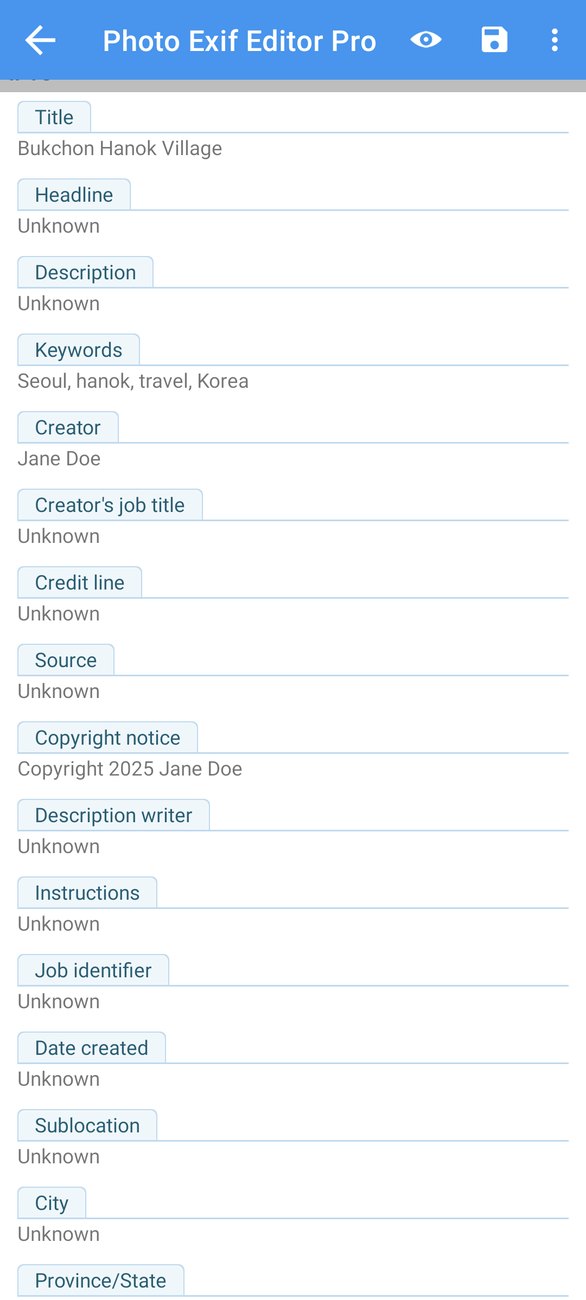
Nếu bạn chỉ đăng ảnh lên mạng xã hội, IPTC có thể chẳng bao giờ quan trọng với bạn. Nếu bạn bán ảnh, đóng góp cho một thư viện ảnh, gửi ảnh cho một tờ báo, hay đơn giản là muốn tìm "hanok" trong mười nghìn bức ảnh trên máy tính, thì đây là phần hữu ích nhất của ứng dụng.
Tiêu đề, từ khóa, tác giả, bản quyền
Cuộn xuống phần IPTC và sửa các trường như mọi trường khác: chạm, gõ, OK, và Lưu khi bạn xong.
- Tiêu đề và Dòng tiêu đề là những cái tên ngắn cho bức ảnh. Nhiều hệ thống hiển thị dòng tiêu đề trong danh sách và tiêu đề như một cái tên ở cấp file; dùng cả hai giống nhau cũng không sao.
- Mô tả là chú thích: một hai câu về những gì bức ảnh thể hiện.
- Từ khóa là thứ giúp tìm thấy ảnh. Gõ chúng cách nhau bằng dấu phẩy, như
Seoul, hanok, travel, Korea, và ứng dụng sẽ lưu từng từ khóa riêng rẽ, đúng như các ứng dụng khác mong đợi. Hãy giữ chúng nhất quán: lúc nào cũng là Seoul, chứ không phải chỗ này Seoul còn chỗ kia Seoul, Korea. - Tác giả là người chụp bức ảnh, Chức danh tác giả là việc họ làm, Ghi công là cách ghi nguồn cho bức ảnh khi được đăng, và Nguồn là nơi bức ảnh đến từ đó (một hãng ảnh, một kho lưu trữ).
- Thông báo bản quyền là ai sở hữu bức ảnh, ví dụ
© 2026 Alex Kim. All rights reserved. - Hướng dẫn và Mã công việc dùng khi làm việc với khách hàng và biên tập viên.
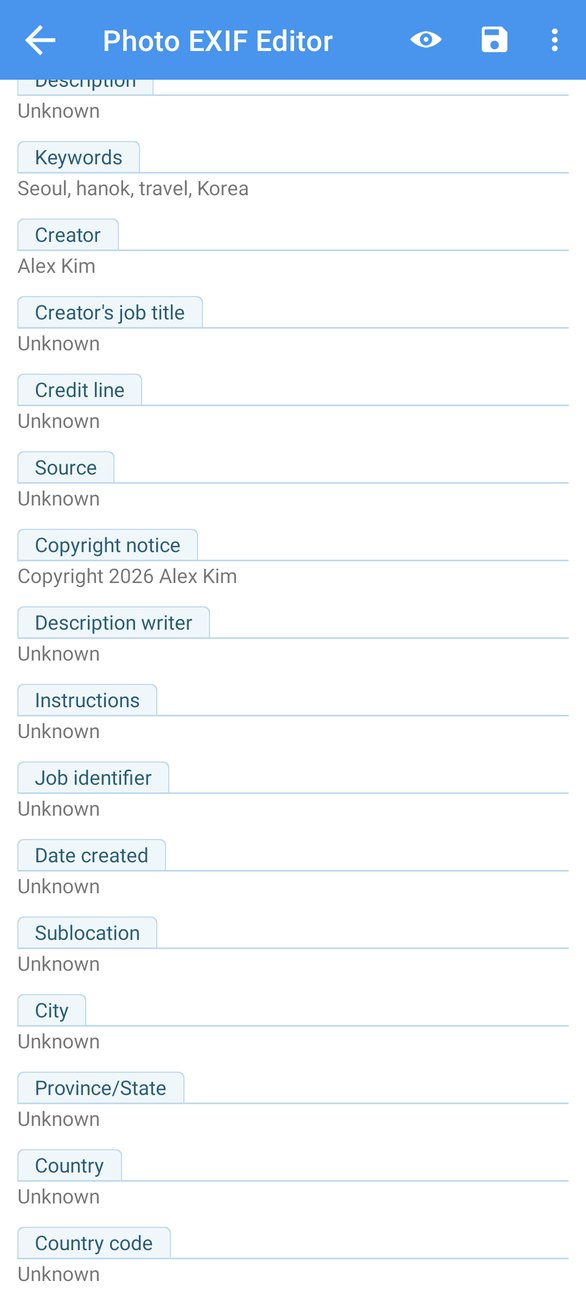
Để xóa một trường, hãy xóa chữ trong đó: một giá trị trống sẽ gỡ trường đó khỏi bức ảnh. Ngày tạo được hiển thị để tham khảo nhưng không sửa được ở đây; nó đi theo thời điểm chụp, mà bạn sửa trong phần Chung (Tập 2).
Các trường vị trí
IPTC còn mô tả vị trí bằng chữ, tách biệt với tọa độ GPS: Thành phố, Địa điểm (một quận, một bãi biển, một tòa nhà), Tỉnh/Bang và Quốc gia. Các thư viện ảnh dùng chúng để tìm kiếm và làm chú thích, và chúng vẫn còn đó kể cả khi một quy trình làm việc gỡ bỏ tọa độ GPS vì lý do riêng tư.
Hãy điền ít nhất thành phố và quốc gia cho những bức ảnh bạn đăng. Cùng với từ khóa, đó là thứ giúp một thư viện trả lời được "tất cả ảnh chụp ở Busan" mà không cần bản đồ.
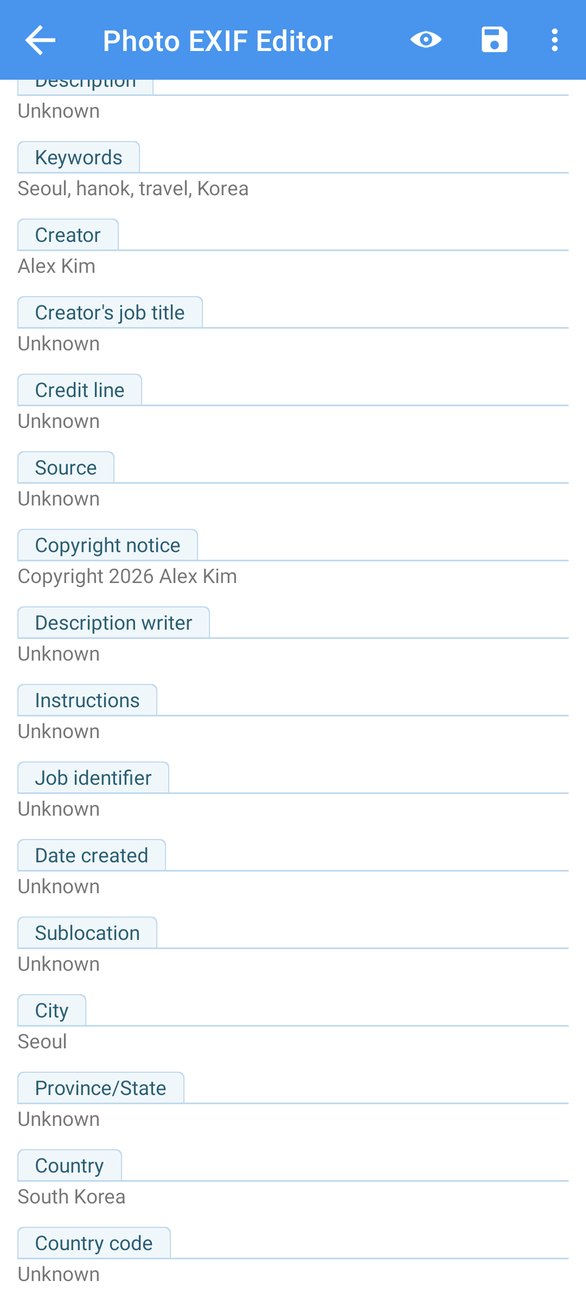
IPTC trên một loạt ảnh
Mọi thứ ở trên đều làm được trong trình sửa hàng loạt (Tập 4): chọn một buổi chụp, chạm Sửa, điền tác giả, thông báo bản quyền, các từ khóa dùng chung và thành phố, và Lưu sẽ ghi chúng vào mọi bức ảnh. Những trường nên khác nhau ở từng ảnh, như tiêu đề hay mô tả, tốt hơn nên để cho trình chỉnh sửa một ảnh. Một mẫu (Tập 6) chứa các trường tác giả và bản quyền của bạn biến việc này thành ba lần chạm cho mỗi thư mục.
Các trường máy ảnh có nghĩa là gì
Phần Nâng cao liệt kê những gì máy ảnh đã làm khi chụp bức ảnh. Bạn không cần đến chúng để sửa ngày hay vị trí, nhưng nếu bạn tò mò, hoặc muốn điền thông tin cho một chiếc máy ảnh hay ống kính không tự ghi lại, thì đây là ý nghĩa của chúng bằng lời lẽ dễ hiểu:
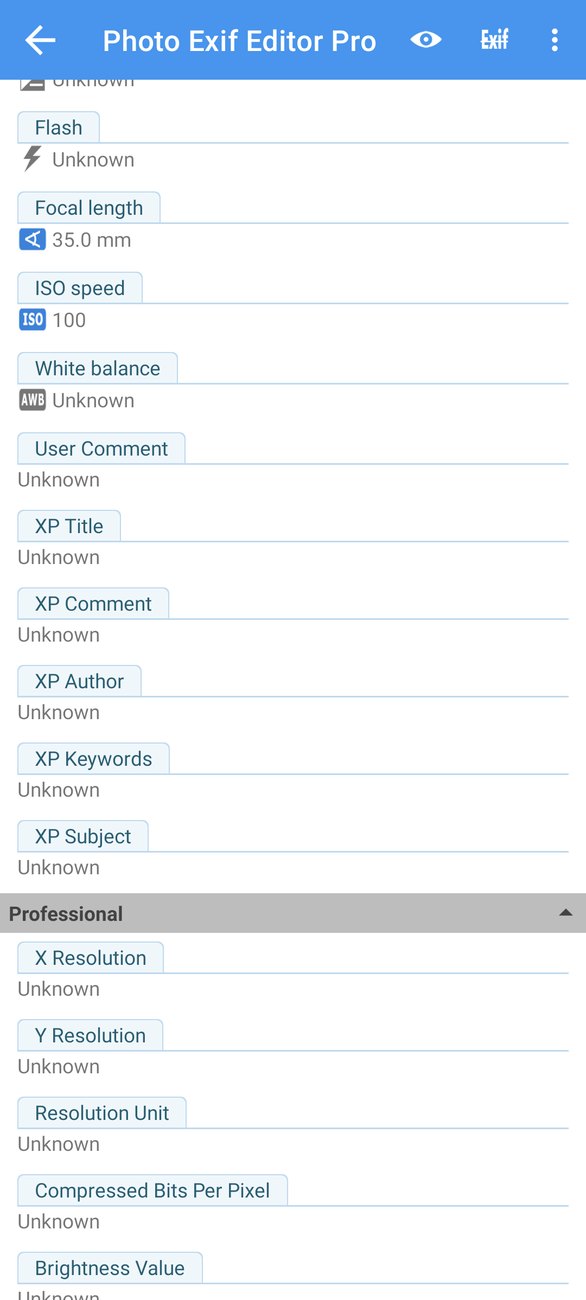
- Khẩu độ (F-stop) là độ mở của ống kính, được viết bằng một con số như f/1.7 hay f/8. Số nhỏ nghĩa là độ mở rộng: nhiều ánh sáng hơn, và hậu cảnh mờ hơn. Số lớn nghĩa là độ mở hẹp và nhiều phần của khung cảnh nằm trong vùng nét hơn. Ảnh chân dung ưa số nhỏ; ảnh phong cảnh ưa số lớn.
- Thời gian phơi sáng là khoảng thời gian màn trập mở, như 1/250 giây. Thời gian ngắn làm đóng băng chuyển động; thời gian dài làm nhòe nó, đó là cách để có những thác nước mượt như lụa và những vệt sáng về đêm.
- Tốc độ ISO là độ nhạy được đặt cho cảm biến. Số thấp như 100 cho ảnh sạch khi đủ sáng. Số cao như 1600 hay 3200 cho phép bạn chụp trong bóng tối, đổi lại ảnh nhiều hạt hơn.
- Giá trị phơi sáng cho biết bạn có yêu cầu máy ảnh làm bức ảnh sáng hơn (+) hay tối hơn (−) so với mức nó cho là đúng hay không.
- Độ dài tiêu cự là mức zoom của ống kính, tính bằng milimét. Khoảng 24 mm là góc rộng, 50 mm gần với những gì mắt bạn nhìn thấy, và 200 mm là zoom mạnh. Điện thoại thường ghi độ dài tiêu cự thật của những ống kính tí hon của chúng, như 7 mm, vì vậy một số ứng dụng còn hiển thị thêm "tương đương 35 mm".
- Flash cho biết đèn flash có nháy hay không, và ở chế độ nào (bắt buộc, tự động, giảm mắt đỏ).
- Cân bằng trắng cho biết máy ảnh tự điều chỉnh màu sắc hay bạn đã chọn một thiết lập như ánh sáng ban ngày hay trời nhiều mây.
- Chế độ đo sáng và Chương trình phơi sáng cho biết máy ảnh đã đo ánh sáng thế nào (cả khung hình, vùng trung tâm, một điểm), và nó tự chọn các thông số (tự động), bạn chọn một phần (ưu tiên khẩu độ hay ưu tiên tốc độ màn trập) hay bạn chọn tất cả (thủ công).
- Xoay là cách bức ảnh nên được xoay khi hiển thị. Máy ảnh thường lưu bức ảnh theo cách cảm biến nhìn thấy và thêm một giá trị hướng xoay để các ứng dụng tự xoay giúp bạn. Nếu một bức ảnh hiện ra nằm nghiêng trong một số ứng dụng, đổi Xoay thường sửa được mà không động đến hình ảnh.
- Độ phân giải là số điểm trên mỗi inch dùng khi in. Nó không thay đổi kích thước của bức ảnh tính bằng điểm ảnh.
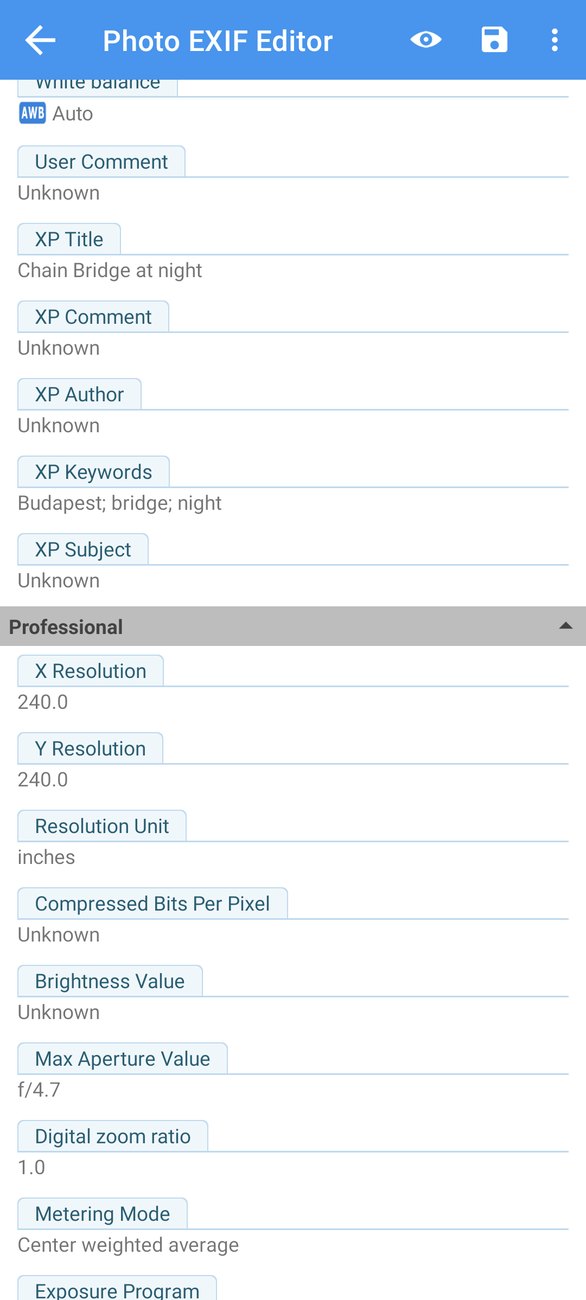
Phần Chuyên nghiệp bên dưới chứa các trường kỹ thuật hơn, như đơn vị độ phân giải, độ sáng, khẩu độ tối đa của ống kính và tỷ lệ zoom kỹ thuật số. Hầu hết mọi người không bao giờ cần đến chúng.
Các trường Windows XP
Ở cuối phần Nâng cao, bạn sẽ thấy XP Title, XP Subject, XP Author, XP Keywords và XP Comment. Đây là những trường mà Windows hiển thị trong Thuộc tính → Chi tiết của một file và dùng để tìm kiếm trong File Explorer. Microsoft đã thêm chúng từ lâu, trước khi IPTC trở nên phổ biến trên máy tính gia đình, và Windows vẫn đọc chúng trước tiên.
Nếu bạn sắp xếp ảnh trên một máy tính Windows, hãy điền chúng; chỉ cần một mẫu (Tập 6) là làm được trong một chạm. Nếu không, bạn có thể yên tâm bỏ qua chúng. Với mọi thứ khác, IPTC là tiêu chuẩn.
Mẹo
- Từ khóa: hãy nghĩ như khi tìm kiếm. Thêm địa điểm, chủ thể, sự kiện và không khí, bằng những từ bạn sẽ gõ để tìm lại bức ảnh sau này:
Busan, Gamcheon, village, colourful, houses, travel. - Một tác giả, một cách viết. Các thư viện coi A. Kim và Alex Kim là hai người khác nhau. Hãy lưu các trường tác giả và bản quyền của bạn thành một mẫu và áp dụng nó ở mọi nơi.
- Ký hiệu bản quyền. Gõ
©từ bảng ký hiệu của bàn phím, hoặc viết hẳn ra:Copyright 2026 Alex Kim. Cả hai đều được; miễn là nhất quán. - Dữ liệu thô cho thấy chính xác các thẻ. Nếu một thư viện không nhận một trường, hãy mở menu ⋮, chạm Dữ liệu thô, và kiểm tra những gì đang được lưu.
- Ảnh PNG có EXIF nhưng không có phần IPTC. Hãy chuyển đổi, hoặc giữ từ khóa trong XP Keywords cho Windows.
Tiếp theo là gì
Trong Tập 6: Mẫu và Sao chép EXIF, chúng ta sẽ thôi gõ cùng một thứ hai lần: lưu một mẫu với tên, bản quyền và thông tin máy ảnh của bạn rồi áp dụng nó chỉ bằng một chạm, và sao chép EXIF từ một bức ảnh sang nhiều ảnh sau khi một ứng dụng chỉnh ảnh đã gỡ mất nó.
Trọn bộ loạt bài:
- Bắt đầu
- Ngày và giờ
- Vị trí và gắn vị trí
- Sửa hàng loạt
- IPTC và các trường máy ảnh (tập này)
- Mẫu và Sao chép EXIF
- Bản đồ ảnh
- Quyền riêng tư và trình chuyển đổi HEIC/AVIF
Tải ứng dụng
- Photo EXIF Editor (miễn phí): https://play.google.com/store/apps/details?id=net.xnano.android.photoexifeditor
- Photo EXIF Editor Pro (không quảng cáo): https://play.google.com/store/apps/details?id=net.xnano.android.photoexifeditor.pro
Các ảnh mẫu trong loạt bài này là ảnh CC0 từ Wikimedia Commons.
Videos
Related posts

Hướng dẫn Photo EXIF Editor, tập 8: Quyền riêng tư và trình chuyển đổi HEIC/AVIF
Tập cuối trong loạt video hướng dẫn Photo EXIF Editor: một bức ảnh để lộ những gì, xóa vị trí, thông tin máy ảnh hay mọi thứ trước khi nó lên mạng, và chuyển ảnh HEIC, HEIF và AVIF sang JPEG hoặc PNG mà vẫn giữ nguyên siêu dữ liệu.

Hướng dẫn Photo EXIF Editor, tập 7: Bản đồ ảnh
Tập 7 trong loạt video hướng dẫn Photo EXIF Editor nói về Bản đồ ảnh: các album của bạn trên bản đồ, bay từ ảnh này sang ảnh khác, đặt vị trí cho một bức ảnh chưa có, phát hiện bức ảnh nằm nhầm chỗ, cùng các chế độ xem và cài đặt của bản đồ.

Hướng dẫn Photo EXIF Editor, tập 6: Mẫu và Sao chép EXIF
Tập 6 trong loạt video hướng dẫn Photo EXIF Editor nói về việc không phải gõ cùng một thứ hai lần: lưu một mẫu với tên, bản quyền và thông tin máy ảnh của bạn rồi áp dụng nó chỉ bằng một chạm, cho một bức ảnh hay cả một loạt; sau đó dùng Sao chép EXIF để lấy thông tin từ một bức ảnh và ghi vào các ảnh khác.