Photo EXIF Editor-guiden, avsnitt 5: IPTC och kamerafälten
Avsnitt 5 av vår videoguide till Photo EXIF Editor handlar om IPTC, de fält som fotobibliotek, bildbyråer och nyhetsredaktioner läser: titlar, nyckelord, skapare, upphovsrätt och platsfälten. Sedan avkodar det kamerafälten i avsnittet Avancerat, från bländare och exponeringstid till orientering och Windows XP-fälten, med vanliga ord.

On this page
Det här är femte avsnittet av Den kompletta guiden till Photo EXIF Editor. De fyra första avsnitten handlade om de fält som alla redigerar: datum, platser och samma ändring på många foton. Det här avsnittet handlar om två grupper av fält som är lätta att förbise. IPTC är den uppsättning som fotobibliotek, bildbyråer och nyhetsredaktioner läser, och det är där nyckelord och bildtexter hör hemma. Och avsnittet Avancerat (Advanced) är fullt av fototermer som är värda att förstå en gång, även om du aldrig redigerar dem.
Se avsnittet ovan, eller läs vidare.
Vad IPTC är till för
Det mesta av ett fotos metadata är EXIF, som kameran skriver. IPTC är en andra uppsättning fält, utformad av International Press Telecommunications Council för nyhetsbyråer och fotobibliotek, och det är fortfarande den som de flesta professionella fotoprogram läser för bildtexter och nyckelord:
- Vem som läser det: fotohanterare för datorn (Lightroom, Capture One, digiKam, Apple Photos), bildbyråer, system för nyhetsredaktioner och digital asset management, och många webbplatser som visar en bildtext under ett foto.
- Vad som står i det: en titel och en rubrik, en beskrivning (bildtexten), nyckelord, skaparen och dennes yrkestitel, en krediteringsrad och en källa, upphovsrättsmeddelandet, instruktioner, en jobbidentifierare och platsen i ord.
- Var det finns: Photo EXIF Editor visar det i ett eget avsnitt, IPTC, nära slutet av redigeraren, för JPEG-foton.
- Alla språk: appen skriver IPTC i UTF-8, så namn och bildtexter på alla språk, med accenter eller i andra skriftsystem, sparas exakt som du skrev dem.
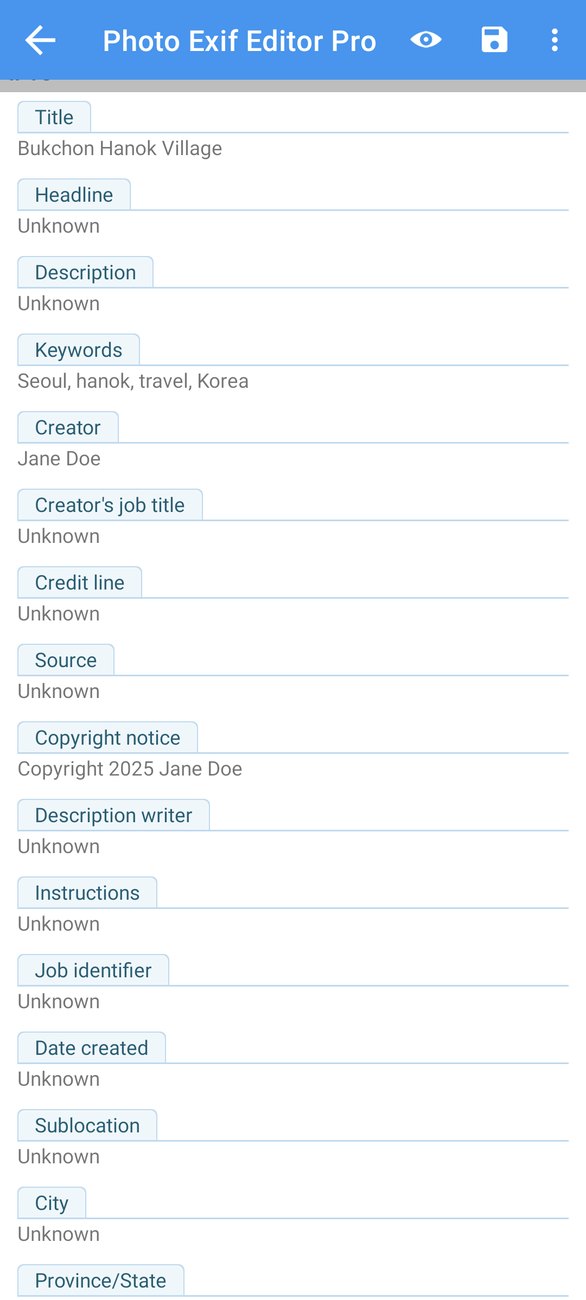
Om du bara publicerar foton på sociala nätverk kanske IPTC aldrig spelar någon roll för dig. Om du säljer foton, bidrar till ett bildbibliotek, skickar foton till en tidning eller helt enkelt vill hitta "hanok" bland tiotusen foton på din dator, är det det mest användbara avsnittet i appen.
Titel, nyckelord, skapare, upphovsrätt
Scrolla ned till avsnittet IPTC och redigera fälten som vilka andra fält som helst: tryck, skriv, OK, och Spara (Save) när du är klar.
- Titel (Title) och Rubrik (Headline) är korta namn på fotot. Många system visar rubriken i listor och titeln som ett namn på filnivå; att använda båda på samma sätt går bra.
- Beskrivning (Description) är bildtexten: en mening eller två om vad fotot visar.
- Nyckelord (Keywords) är det som gör foton sökbara. Skriv dem åtskilda med kommatecken, som
Seoul, hanok, travel, Korea, så sparar appen varje nyckelord för sig, på det sätt som andra appar förväntar sig. Håll dem konsekventa: Seoul varje gång, inte Seoul här och Seoul, Korea där. - Skapare (Creator) är den som tog fotot, Skaparens yrkestitel (Creator's job title) vad hen arbetar med, Krediteringsrad (Credit line) hur fotot ska krediteras när det publiceras, och Källa (Source) var det kommer ifrån (en byrå, ett arkiv).
- Upphovsrättsmeddelande (Copyright notice) anger vem som äger fotot, till exempel
© 2026 Alex Kim. Alla rättigheter förbehållna. - Instruktioner (Instructions) och Jobbidentifierare (Job identifier) är till för arbete med kunder och redaktörer.
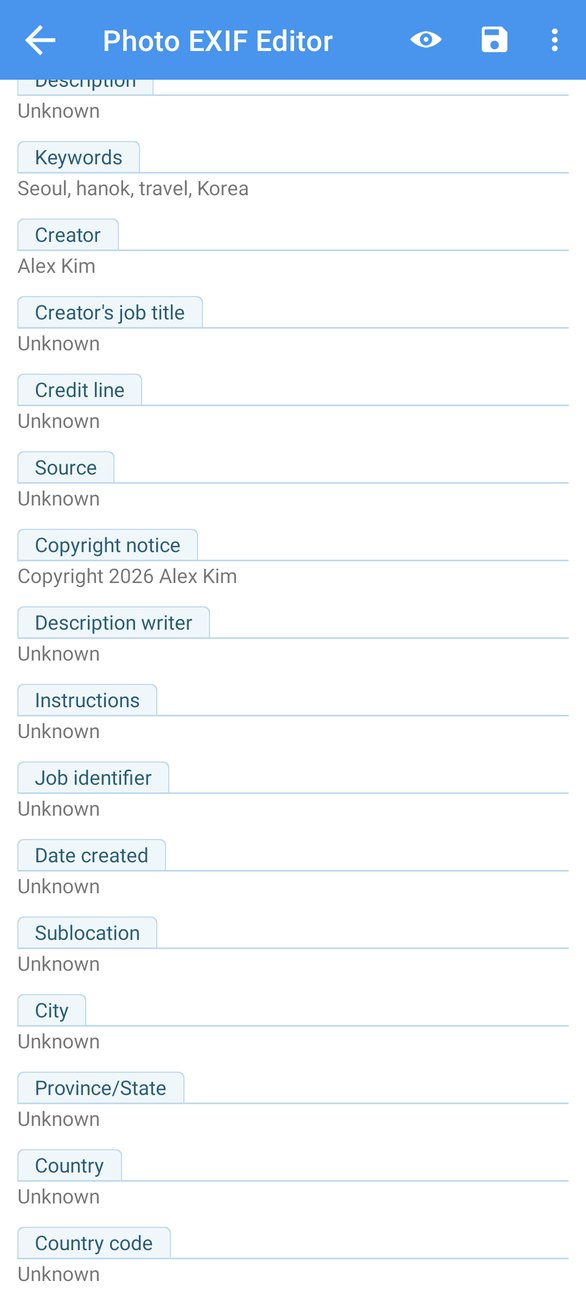
Om du vill tömma ett fält raderar du dess text: ett tomt värde tar bort det från fotot. Skapat datum (Date created) visas som referens men kan inte redigeras här; det följer fotograferingstiden, som du redigerar i avsnittet Allmänt (General) (avsnitt 2).
Platsfälten
IPTC beskriver också platsen i ord, separat från GPS-koordinaterna: Stad (City), Delplats (Sublocation) (en stadsdel, en strand, en byggnad), Provins/delstat (Province/State) och Land (Country). Fotobibliotek använder dem för sökning och bildtexter, och de finns kvar även om ett arbetsflöde tar bort GPS-koordinaterna av integritetsskäl.
Fyll i åtminstone stad och land för foton du publicerar. Tillsammans med nyckelorden är det det som gör att ett bibliotek kan svara på "alla foton från Busan" utan en karta.
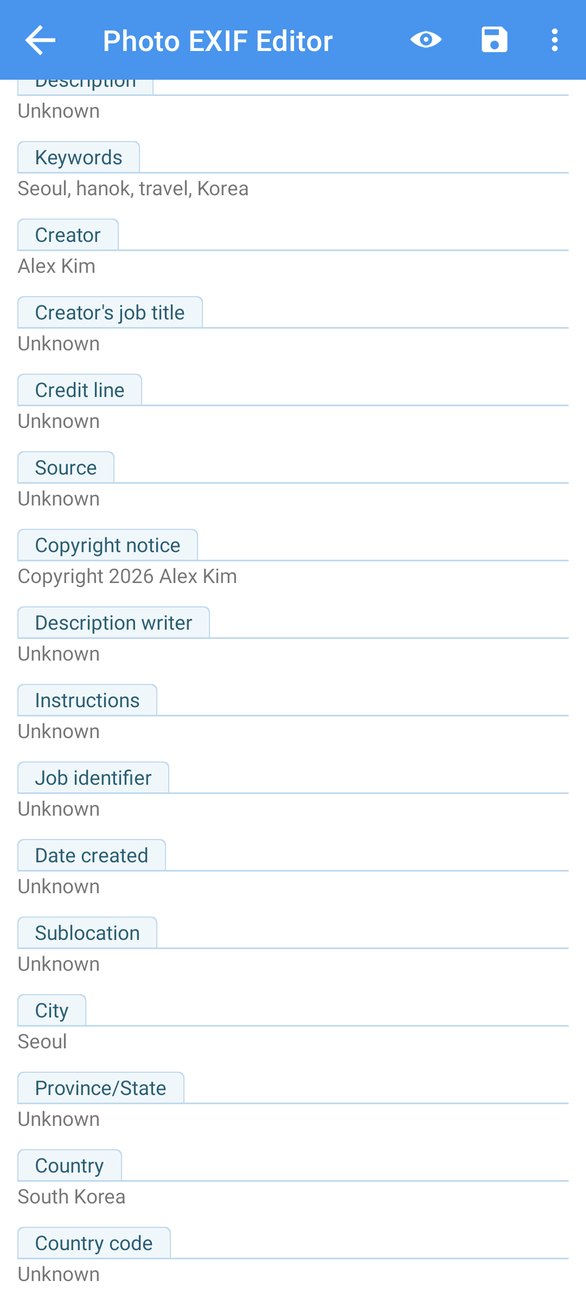
IPTC i en grupp
Allt ovan fungerar i gruppredigeraren (avsnitt 4): markera en fotografering, tryck på Redigera (Edit), fyll i skaparen, upphovsrättsmeddelandet, de gemensamma nyckelorden och staden, så skriver Spara (Save) in dem i varje foto. Fält som bör skilja sig mellan fotona, till exempel titeln eller beskrivningen, gör du hellre i redigeraren för enskilda foton. En mall (avsnitt 6) med dina skapar- och upphovsrättsfält gör det här till tre tryck per mapp.
Vad kamerafälten betyder
Avsnittet Avancerat (Advanced) visar vad kameran gjorde när den tog bilden. Du behöver inget av det för att rätta ett datum eller en plats, men om du är nyfiken, eller vill fylla i uppgifterna för en kamera eller ett objektiv som inte registrerade dem, kommer de här med vanliga ord:
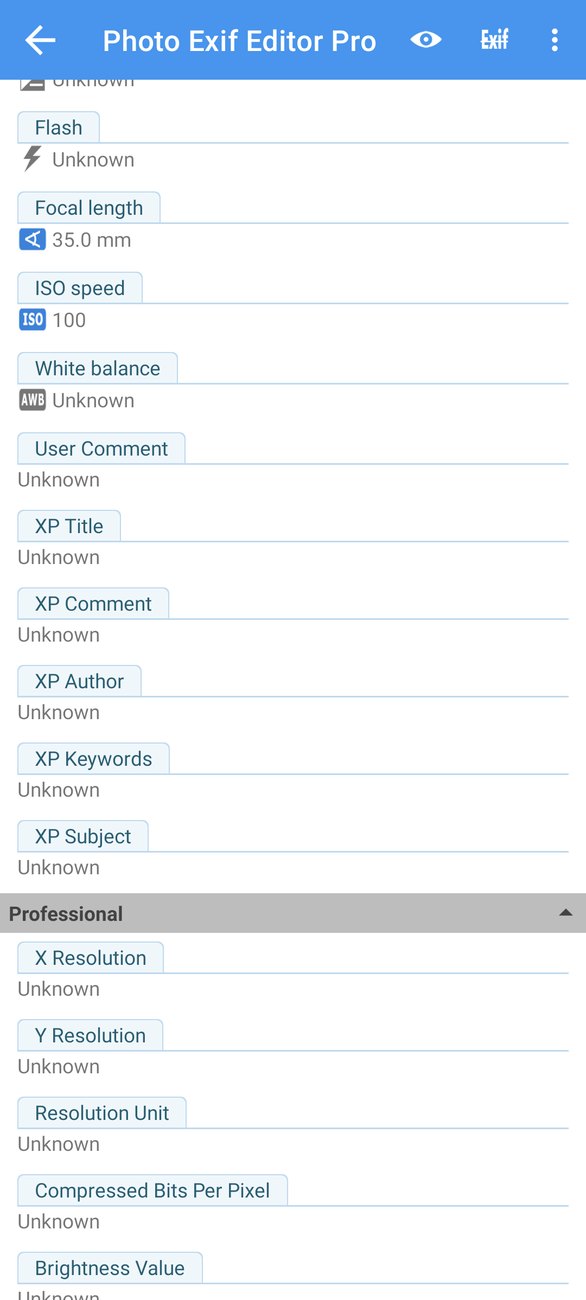
- Bländare (f-tal) (Aperture (f-stop)) är hur stor objektivets öppning var, skrivet som ett tal som f/1.7 eller f/8. Ett litet tal betyder en vid öppning: mer ljus och en suddigare bakgrund. Ett stort tal betyder en smal öppning och mer av motivet i fokus. Porträtt trivs med små tal; landskap med stora.
- Exponeringstid (Exposure time) är hur länge slutaren var öppen, till exempel 1/250 sekund. Korta tider fryser rörelse; långa tider gör den suddig, och det är så du får silkeslena vattenfall och ljusspår på natten.
- ISO-tal (ISO speed) är hur känslig sensorn var inställd att vara. Låga tal som 100 ger rena bilder i bra ljus. Höga tal som 1600 eller 3200 låter dig fotografera i mörker, med mer brus.
- Exponeringskompensation (Exposure compensation) är om du bad kameran göra fotot ljusare (+) eller mörkare (−) än den själv tyckte att det borde vara.
- Brännvidd (Focal length) är hur inzoomat objektivet var, i millimeter. Runt 24 mm är vidvinkel, 50 mm ligger nära vad ögat ser, och 200 mm är en kraftig zoom. Telefoner registrerar ofta den verkliga brännvidden för sina små objektiv, till exempel 7 mm, och därför visar vissa appar också en "35 mm-ekvivalent".
- Blixt (Flash) är om blixten utlöstes, och i vilket läge (påtvingad, automatisk, reducering av röda ögon).
- Vitbalans (White balance) är om kameran justerade färgerna automatiskt eller om du valde en inställning som dagsljus eller molnigt.
- Mätmetod (Metering mode) och exponeringsprogram (exposure program) anger hur kameran mätte ljuset (hela bilden, mitten, en punkt), och om den valde inställningarna själv (automatik), om du valde några av dem (bländar- eller slutarprioritet) eller alla (manuellt).
- Orientering (Orientation) är hur fotot ska vridas när det visas. Kameror sparar ofta bilden så som sensorn såg den och lägger till en orientering så att appar roterar den åt dig. Om ett foto visas på sidan i vissa appar löser en ändring av Orientering (Orientation) oftast det utan att bilden rörs.
- Upplösning (Resolution) är antalet punkter per tum som ska användas vid utskrift. Den ändrar inte fotots storlek i pixlar.
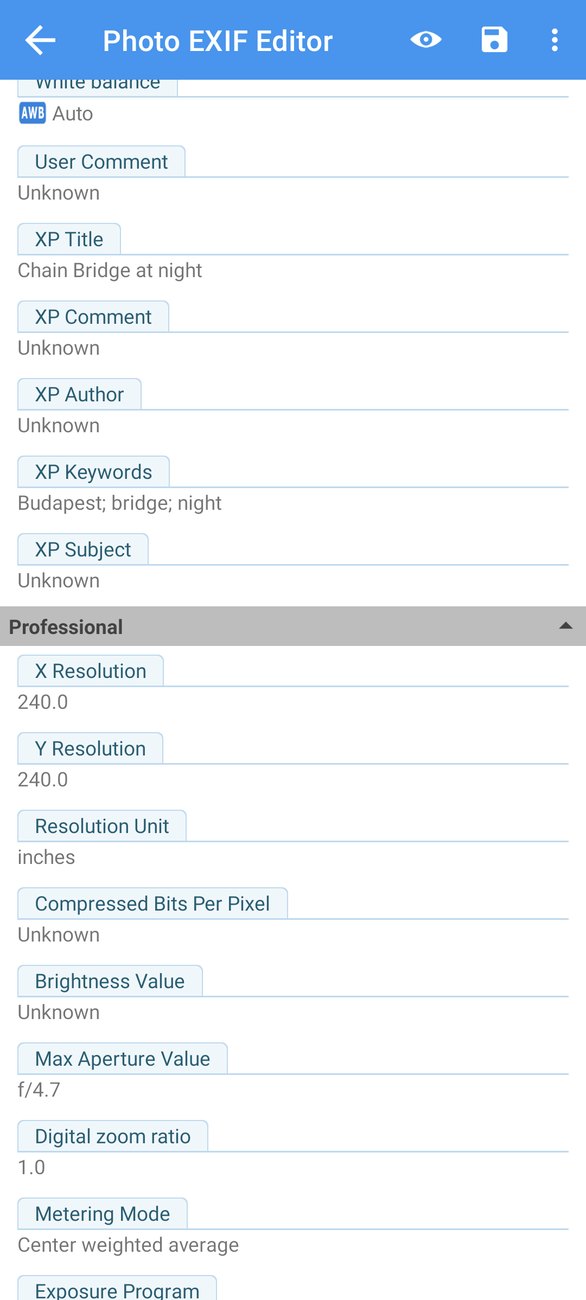
Avsnittet Professionellt (Professional) nedanför innehåller de mer tekniska fälten, som upplösningsenhet, ljusstyrka, objektivets största bländare och digital zoomfaktor. De flesta behöver dem aldrig.
Windows XP-fälten
I slutet av avsnittet Avancerat (Advanced) hittar du XP Title, XP Subject, XP Author, XP Keywords och XP Comment. Det är de fält som Windows visar under en fils Egenskaper → Information och använder för sökning i Utforskaren. Microsoft lade till dem för länge sedan, innan IPTC var vanligt på hemdatorer, och Windows läser dem fortfarande först.
Om du organiserar dina foton på en Windows-dator, fyll i dem; med en mall (avsnitt 6) gör du det med ett enda tryck. Om inte kan du lugnt strunta i dem. För allt annat är IPTC standarden.
Tips
- Nyckelord: tänk som en sökning. Lägg till platsen, motivet, händelsen och stämningen, med de ord du skulle skriva för att hitta fotot senare:
Busan, Gamcheon, by, färgglad, hus, resa. - En skapare, en stavning. Bibliotek behandlar A. Kim och Alex Kim som två personer. Spara dina skapar- och upphovsrättsfält som en mall och tillämpa den överallt.
- Upphovsrättssymbolen. Skriv
©från tangentbordets symboler, eller skriv ut det:Copyright 2026 Alex Kim. Båda går bra; var konsekvent. - Rådata visar de exakta taggarna. Om ett bibliotek inte hittar ett fält, öppna ⋮-menyn, tryck på Rådata (Raw data) och kontrollera vad som är sparat.
- PNG-foton har EXIF men inget IPTC-avsnitt. Konvertera dem, eller lägg nyckelorden i XP Keywords för Windows.
Nästa steg
I Avsnitt 6: Mallar och Kopiera EXIF slutar vi skriva samma saker två gånger: spara en mall med ditt namn, din upphovsrätt och dina kamerauppgifter och tillämpa den med ett tryck, och kopiera EXIF från ett foto till många efter att en redigeringsapp har tagit bort den.
Hela serien:
- Kom igång
- Datum och tider
- Platser och geotaggning
- Gruppredigering
- IPTC och kamerafälten (det här avsnittet)
- Mallar och Kopiera EXIF
- Fotokartan
- Integritet och HEIC/AVIF-konverteraren
Hämta appen
- Photo EXIF Editor (gratis): https://play.google.com/store/apps/details?id=net.xnano.android.photoexifeditor
- Photo EXIF Editor Pro (utan annonser): https://play.google.com/store/apps/details?id=net.xnano.android.photoexifeditor.pro
Exempelfotona i den här serien är CC0-foton från Wikimedia Commons.
Videos
Related posts

Photo EXIF Editor-guiden, avsnitt 8: Integritet och HEIC/AVIF-konverteraren
Det sista avsnittet av vår videoguide till Photo EXIF Editor: vad ett foto avslöjar, att ta bort platsen, kamerauppgifterna eller allt innan fotot hamnar på nätet, och att konvertera HEIC-, HEIF- och AVIF-foton till JPEG eller PNG med metadata bevarade.

Photo EXIF Editor-guiden, avsnitt 7: Fotokartan
Avsnitt 7 av vår videoguide till Photo EXIF Editor handlar om Fotokartan: dina album på en karta, att flyga från foto till foto, att placera ett foto som saknar plats, att hitta det som hamnat på fel ställe, och kartvyerna och inställningarna.

Photo EXIF Editor-guiden, avsnitt 6: Mallar och Kopiera EXIF
Avsnitt 6 av vår videoguide till Photo EXIF Editor handlar om att slippa skriva samma saker två gånger: spara en mall med ditt namn, din upphovsrätt och dina kamerauppgifter och tillämpa den med ett tryck, på ett foto eller en grupp; använd sedan Kopiera EXIF för att ta informationen från ett foto och skriva in den i andra.