Photo EXIF Editor-guiden, avsnitt 7: Fotokartan
Avsnitt 7 av vår videoguide till Photo EXIF Editor handlar om Fotokartan: dina album på en karta, att flyga från foto till foto, att placera ett foto som saknar plats, att hitta det som hamnat på fel ställe, och kartvyerna och inställningarna.

On this page
Det här är sjunde avsnittet av Den kompletta guiden till Photo EXIF Editor. Hittills har vi tittat på foton ett i taget eller som en lista. Fotokartan (Photo map) är ett annat sätt att se dem: efter plats i stället för efter datum. Det är det snabbaste sättet att återuppleva en resa, och det snabbaste sättet att upptäcka ett foto som hamnat någonstans där det inte borde vara.
Se avsnittet ovan, eller läs vidare.
Album på en karta
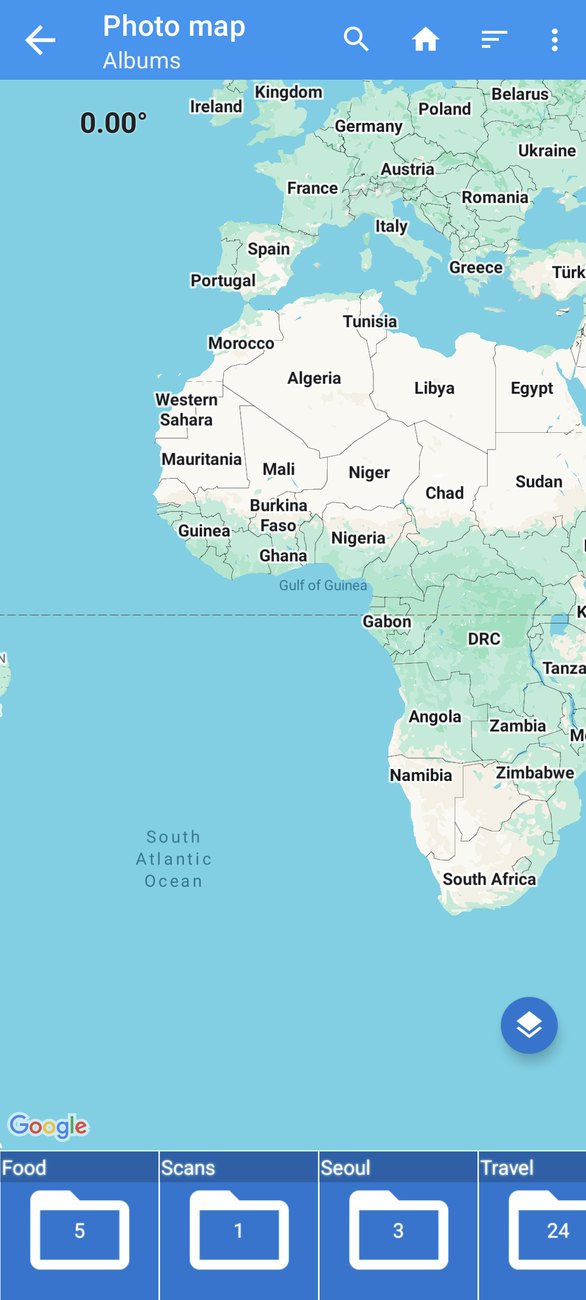
Öppna Fotokartan (Photo map) från startskärmen. Skärmen är en karta med en remsa längs nederkanten. Till att börja med visar remsan dina album, vart och ett med antalet foton i det. Albumen är de mappar dina foton ligger i, samma som du ser i Filbläddraren och i din galleriapp.
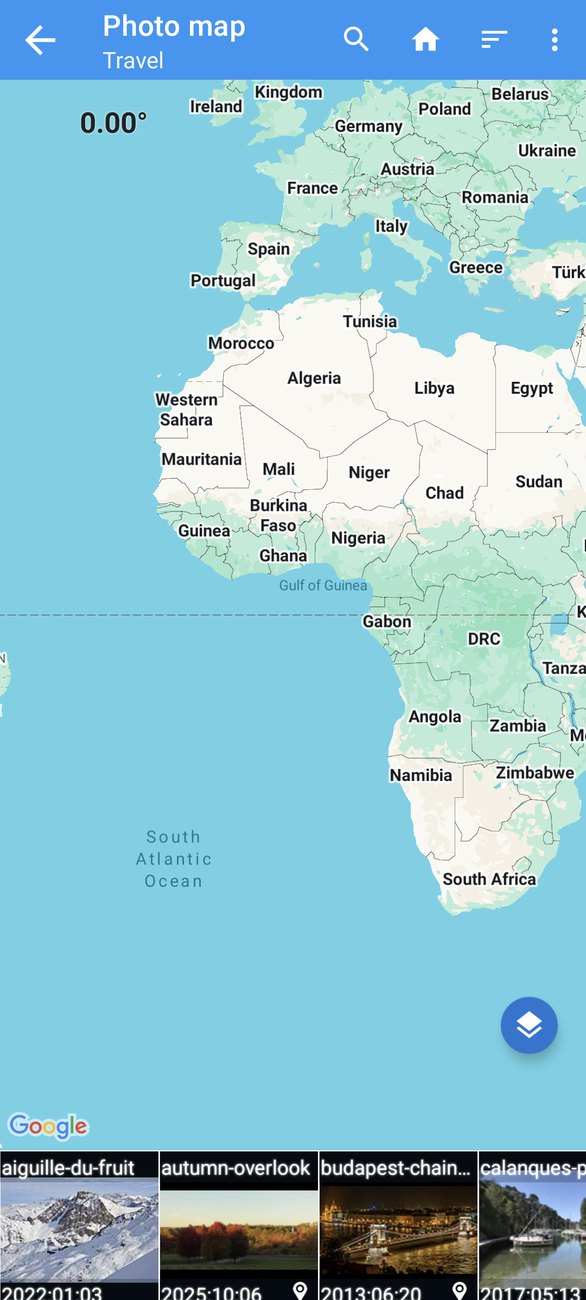
Tryck på ett album, så visar remsan nu dess foton. Tryck på ett foto, så flyger kartan dit, och fotot visas som en rund miniatyr på den plats där det togs. Foton som har en plats visar en liten nål-ikon i remsan; foton utan plats visar i stället en ledtråd: Tryck länge på kartan för att ange plats (Long press on the map to set location).
Flyg från foto till foto
Svep i remsan för att gå från foto till foto, så flyger kartan till vart och ett. Tryck på miniatyren på kartan för att få ett litet fönster med fotots namn, datum och koordinater. En hel resa blir en rutt du kan följa: hamnen, gamla stan, utsiktsplatsen, i den ordning du besökte dem.
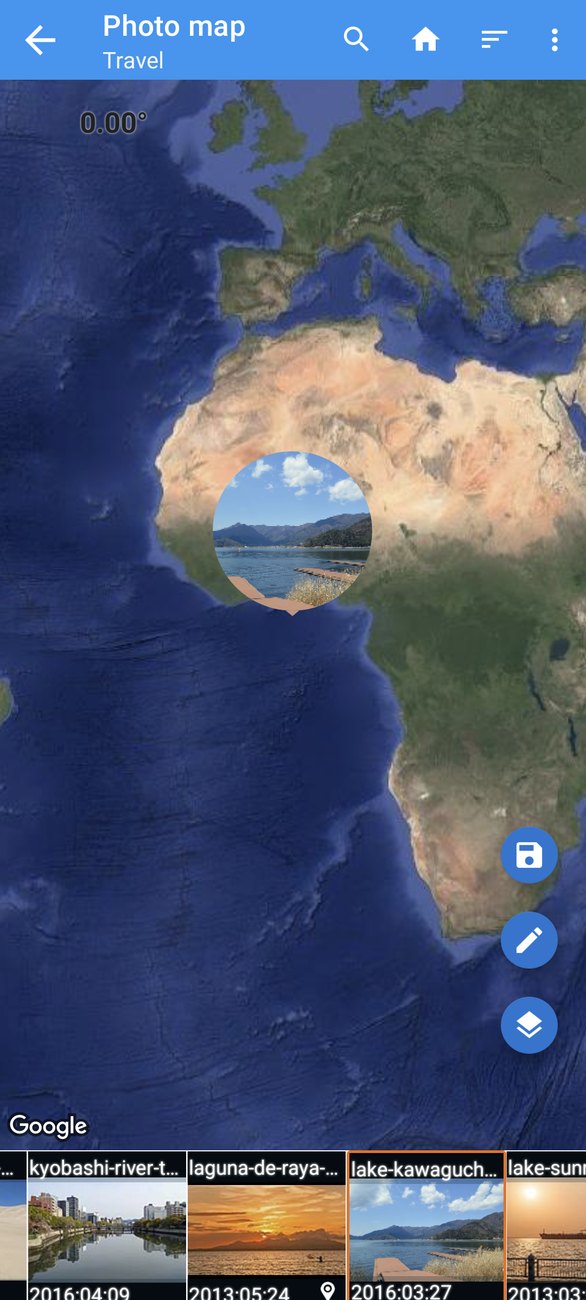
Kartan är Googles, så allt du känner igen från Google Maps fungerar: nyp för att zooma, dra för att panorera, två fingrar för att rotera och luta. Den runda lager-knappen växlar mellan vyerna normal karta, satellit, terräng och hybrid (satellit med gatunamn), vilket gör en stadsresa till en rundtur i fågelperspektiv.
Placera ett foto som saknar plats
Fotokartan är också en redigerare. Så här ger du en plats till ett foto som saknar en, eller flyttar en:
- Markera fotot i remsan.
- Tryck länge på kartan där det togs. En markör visas. Du kan dra den till ett bättre ställe, eller först använda sök-knappen högst upp för att hitta en plats efter namn, adress eller koordinater och hoppa dit.
- Tryck på den runda spara-knappen.
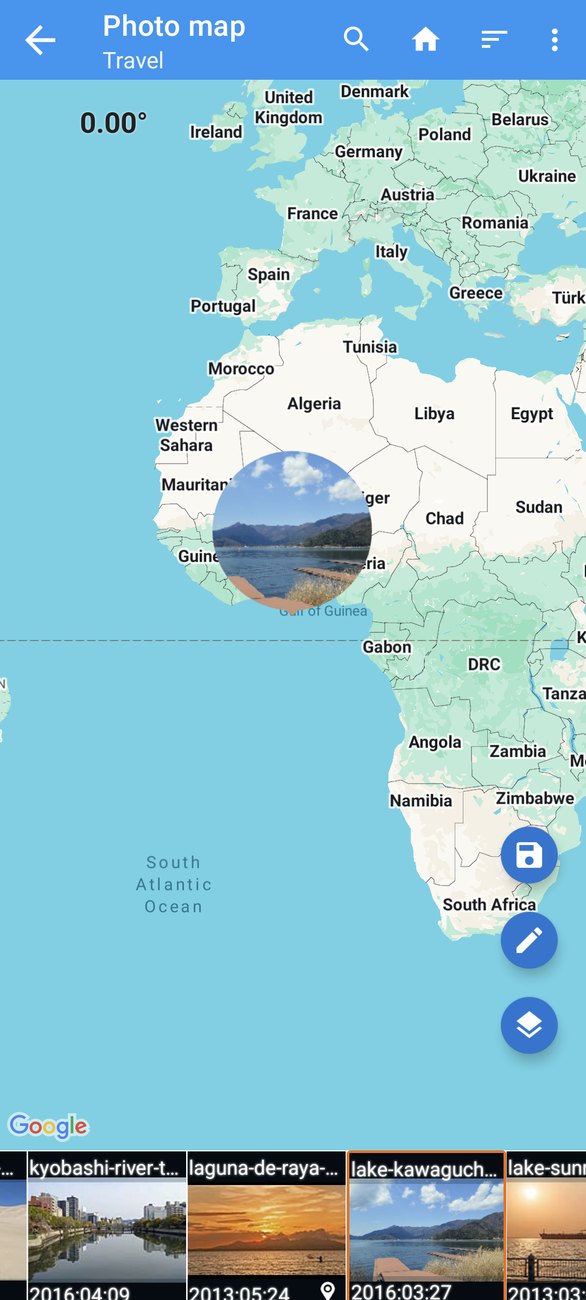
Platsen skrivs in i fotot, precis som den skulle göra från redigerarens platsdialog (avsnitt 3). Det är samma metadata; Fotokartan är bara en trevligare plats att göra det på när du placerar många foton från en resa, eftersom du ser grannarna medan du arbetar.
Hitta fel plats
En karta gör misstag uppenbara på ett sätt som en lista aldrig gör:
- Ett foto i havet. Oftast ett tecken på att latitud och longitud har bytt plats i något verktyg, eller att en kamera använde en GPS-position från dagen innan.
- Ett foto i fel stad. Telefonens position var inaktuell när slutaren löstes ut, vilket händer efter en flygresa eller inne i en byggnad.
- Ett foto hemma. Taget någon annanstans, men telefonen hade inte hunnit ikapp än.
Vart och ett sticker ut direkt på kartan. Rätta det på stället: markera det, tryck länge på rätt plats, spara. Eller tryck på den runda penn-knappen för att öppna det markerade fotot i redigeraren, där du samtidigt kan ändra vad som helst annat.
Kartvyer och inställningar
De runda knapparna på kartan:
- Penna: öppna det markerade fotot i redigeraren.
- Lager: växla mellan vyerna karta, satellit, terräng och hybrid.
- Spara: skriv in den position du har valt i det markerade fotot.
I verktygsfältet:
- Sök (Search): hitta en plats efter namn, adress eller koordinater och flytta kartan dit.
- Sortera (Sort): ändra ordningen på album och foton (efter namn, storlek eller tid, stigande eller fallande).
- ⋮ → Inställningar (Settings): ändra storleken på miniatyrerna i remsan, så att du ser fler foton på en gång eller lättare känner igen vart och ett.
- ⋮ → Kopiera EXIF (Copy EXIF): kopiera det markerade fotots information till andra foton (avsnitt 6), utan att lämna kartan.
Bra att veta
- Bara foton med en plats placeras ut. Foton utan plats visas ändå i remsan, med ledtråden om att trycka länge, så att du kan placera dem.
- Stora album. Kartan behåller sin hastighet hur ofta du än kommer tillbaka till den, och hur stort albumet än är; det var en av förbättringarna i version 2.6.0.
- Din egen position är valfri. Platsbehörigheten lägger bara till en "du är här"-punkt. Fotokartan fungerar utan den; vi nekade den när vi spelade in den här serien.
- Integritet. Fotokartan visar dig vad vem som helst som har dina foton skulle kunna se. Om ett foto av ditt hem har en plats visar avsnitt 8 hur du tar bort den innan du delar fotot.
- Offline. Kartbitarna kräver en anslutning; miniatyrerna, positionerna och sparandet fungerar offline.
Recept
Återupplev en resa. Öppna resans album, växla till satellitvy och svep genom remsan.
Placera en dag från en kamera utan GPS. Öppna kamerans album. Markera det första fotot från ett ställe, tryck länge på platsen, spara; markera sedan nästa foton från samma ställe och spara dem på samma plats. För många foton från ett och samma ställe går Kopiera EXIF eller gruppredigeraren (avsnitt 4 och 6) snabbare.
Kontrollera en uppsättning innan du publicerar. Öppna albumet och svep genom remsan: ett foto av ditt hem, eller ett i fel stad, är lätt att upptäcka här och svårt att upptäcka i en lista.
Fotokartan och redigeraren, sida vid sida
Fotokartan och redigeraren skriver samma metadata, så du kan blanda dem fritt. En typisk eftermiddag när du gör ordning på en resa ser ut så här:
- Börja på kartan. Öppna resans album och svep genom remsan en gång. Notera fotona utan nålikon, och alla miniatyrer som ligger på konstiga ställen.
- Placera de som saknas med ett långt tryck och spara-knappen, några foton per ställe. Satellitvyn hjälper för stränder, leder och utsiktsplatser som saknar adress.
- Rätta de konstiga på samma sätt, eller tryck på pennan för att öppna redigeraren när datumet eller något annat också behöver ses över.
- Kopiera det som upprepas. När många foton hör till ett och samma ställe, använd ⋮ → Kopiera EXIF (Copy EXIF) från kartan med platstaggen markerad, eller gå till Filbläddraren, markera dem och ange Geoposition (Geolocation) en gång i gruppredigeraren.
- Svep igenom en gång till. Rutten ska nu se ut som resan: inga luckor, inga avstickare ut i havet.
Ordningen spelar mindre roll än det sista steget: en sista genomgång på kartan fångar det som en lista aldrig visar.
Album är mappar
Albumen i remsan är de mappar dina foton ligger i. Om en resa är uppdelad på Camera, WhatsApp Images och Downloads ser du den som tre album. Om du först flyttar fotona till en och samma mapp med en filhanterare (eller galleriappens flyttfunktion) blir kartan, och gruppredigeraren, mycket trevligare att använda, eftersom ett album då betyder en resa.
Nästa steg
I Avsnitt 8: Integritet och HEIC/AVIF-konverteraren, det sista avsnittet, tittar vi på vad ett foto avslöjar, hur du tar bort platsen, kamerauppgifterna eller allt innan fotot hamnar på nätet, och hur du konverterar HEIC- och AVIF-foton till JPEG eller PNG så att de går att öppna överallt.
Hela serien:
- Kom igång
- Datum och tider
- Platser och geotaggning
- Gruppredigering
- IPTC och kamerafälten
- Mallar och Kopiera EXIF
- Fotokartan (det här avsnittet)
- Integritet och HEIC/AVIF-konverteraren
Hämta appen
- Photo EXIF Editor (gratis): https://play.google.com/store/apps/details?id=net.xnano.android.photoexifeditor
- Photo EXIF Editor Pro (utan annonser): https://play.google.com/store/apps/details?id=net.xnano.android.photoexifeditor.pro
Exempelfotona i den här serien är CC0-foton från Wikimedia Commons.
Videos
Related posts

Photo EXIF Editor-guiden, avsnitt 8: Integritet och HEIC/AVIF-konverteraren
Det sista avsnittet av vår videoguide till Photo EXIF Editor: vad ett foto avslöjar, att ta bort platsen, kamerauppgifterna eller allt innan fotot hamnar på nätet, och att konvertera HEIC-, HEIF- och AVIF-foton till JPEG eller PNG med metadata bevarade.

Photo EXIF Editor-guiden, avsnitt 6: Mallar och Kopiera EXIF
Avsnitt 6 av vår videoguide till Photo EXIF Editor handlar om att slippa skriva samma saker två gånger: spara en mall med ditt namn, din upphovsrätt och dina kamerauppgifter och tillämpa den med ett tryck, på ett foto eller en grupp; använd sedan Kopiera EXIF för att ta informationen från ett foto och skriva in den i andra.

Photo EXIF Editor-guiden, avsnitt 5: IPTC och kamerafälten
Avsnitt 5 av vår videoguide till Photo EXIF Editor handlar om IPTC, de fält som fotobibliotek, bildbyråer och nyhetsredaktioner läser: titlar, nyckelord, skapare, upphovsrätt och platsfälten. Sedan avkodar det kamerafälten i avsnittet Avancerat, från bländare och exponeringstid till orientering och Windows XP-fälten, med vanliga ord.