Guia do Photo EXIF Editor, Episódio 7: O Mapa de fotos
O episódio 7 do nosso guia em vídeo do Photo EXIF Editor é sobre o Mapa de fotos: os seus álbuns num mapa, voar de fotografia em fotografia, colocar uma fotografia que não tem localização, detetar a que foi parar ao sítio errado, e as vistas e definições do mapa.

On this page
Este é o sétimo episódio de O guia completo do Photo EXIF Editor. Até agora olhámos para as fotografias uma a uma ou em lista. O Mapa de fotos é uma forma diferente de as ver: por lugar em vez de por data. É a forma mais rápida de reviver uma viagem, e a forma mais rápida de detetar uma fotografia que foi parar a um sítio onde não devia estar.
Veja o episódio acima, ou continue a ler.
Álbuns num mapa
Abra o Mapa de fotos a partir do ecrã inicial. O ecrã é um mapa com uma faixa ao longo da parte de baixo. Ao início, a faixa mostra os seus álbuns, cada um com o número de fotografias que contém. Os álbuns são as pastas onde estão as suas fotografias, as mesmas que vê no Navegador de arquivos e na sua aplicação de galeria.
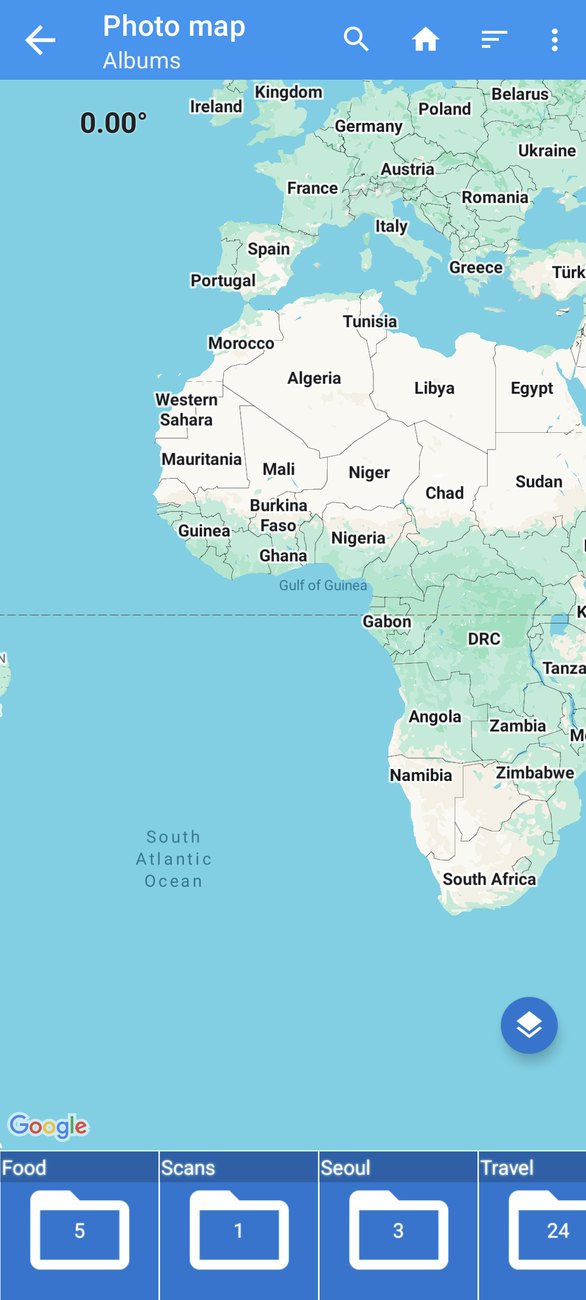
Toque num álbum, e a faixa passa a mostrar as suas fotografias. Toque numa fotografia, e o mapa voa até ela, mostrada como uma miniatura redonda no sítio onde foi tirada. As fotografias que têm localização mostram um pequeno ícone de pino na faixa; as que não têm mostram em vez disso uma sugestão: Toque e mantenha pressionado o mapa para definir o local.
Voar de fotografia em fotografia
Deslize a faixa para passar de fotografia em fotografia, e o mapa voa até cada uma. Toque na miniatura no mapa para abrir uma pequena janela com o nome, a data e as coordenadas da fotografia. Uma viagem inteira torna-se um percurso que pode seguir: o porto, a zona antiga, o miradouro, pela ordem em que os visitou.
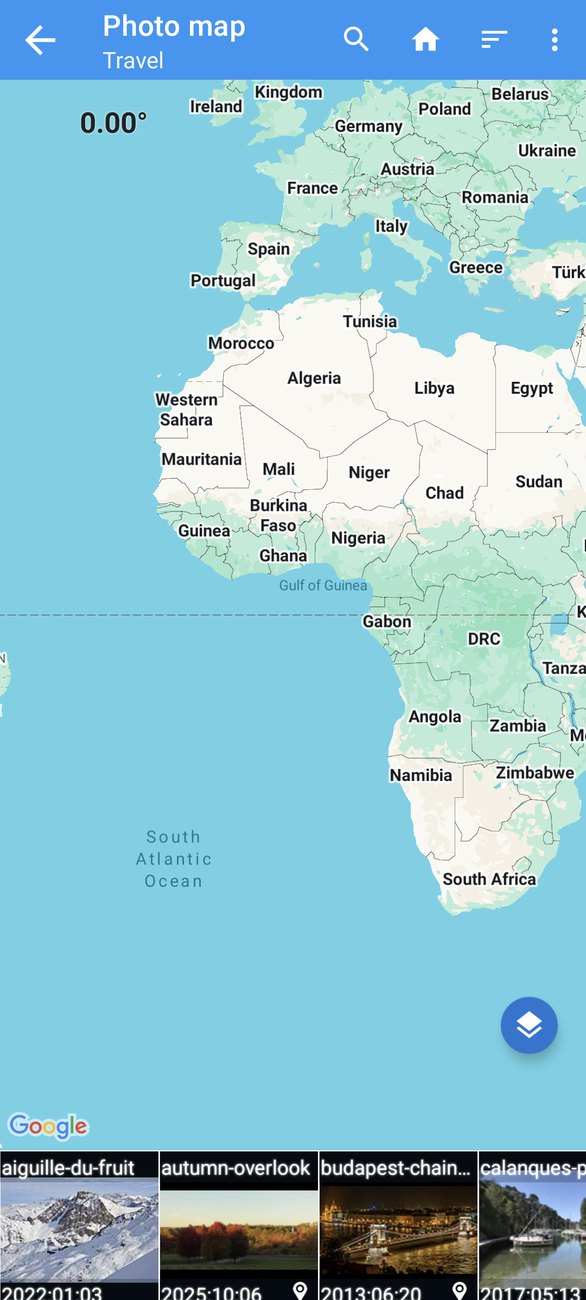
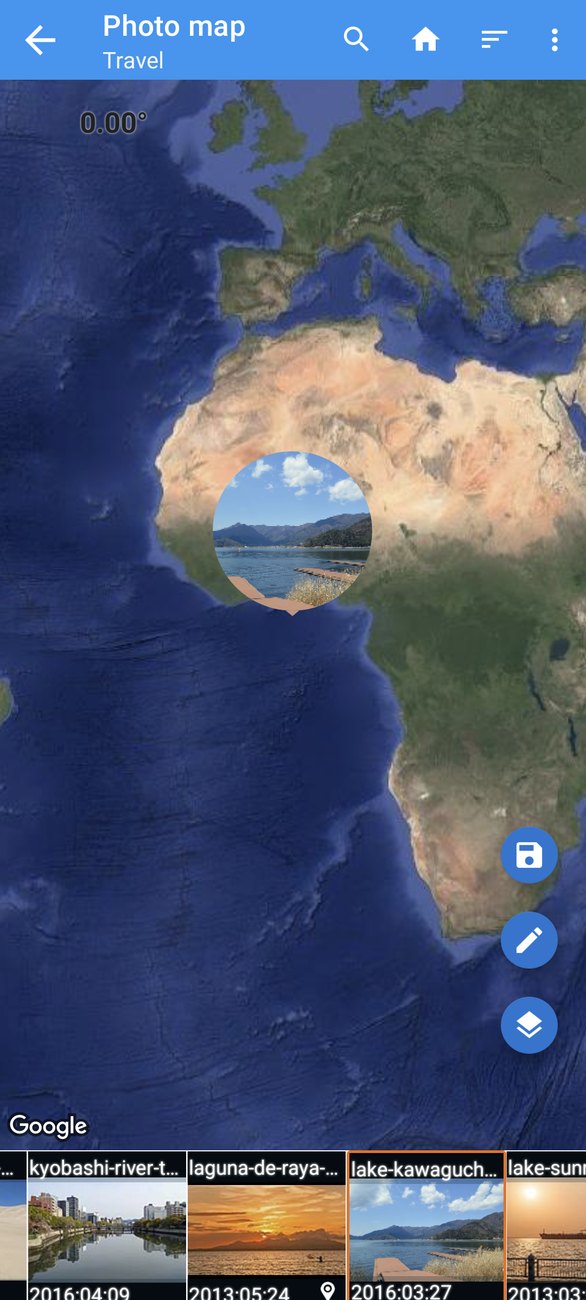
O mapa é da Google, por isso tudo o que conhece do Google Maps funciona: juntar os dedos para fazer zoom, arrastar para deslocar, dois dedos para rodar e inclinar. O botão redondo das camadas alterna entre o mapa normal e as vistas satélite, relevo e híbrida (satélite com nomes de ruas), o que transforma uma viagem a uma cidade numa visita vista de cima.
Colocar uma fotografia que não tem localização
O Mapa de fotos também é um editor. Para dar uma localização a uma fotografia que não tem nenhuma, ou para a mudar de sítio:
- Selecione a fotografia na faixa.
- Toque sem soltar no mapa, no sítio onde foi tirada. Aparece um marcador. Pode arrastá-lo para um sítio melhor, ou usar primeiro o botão de pesquisa no topo para encontrar um lugar pelo nome, pela morada ou por coordenadas e saltar para lá.
- Toque no botão redondo de guardar.
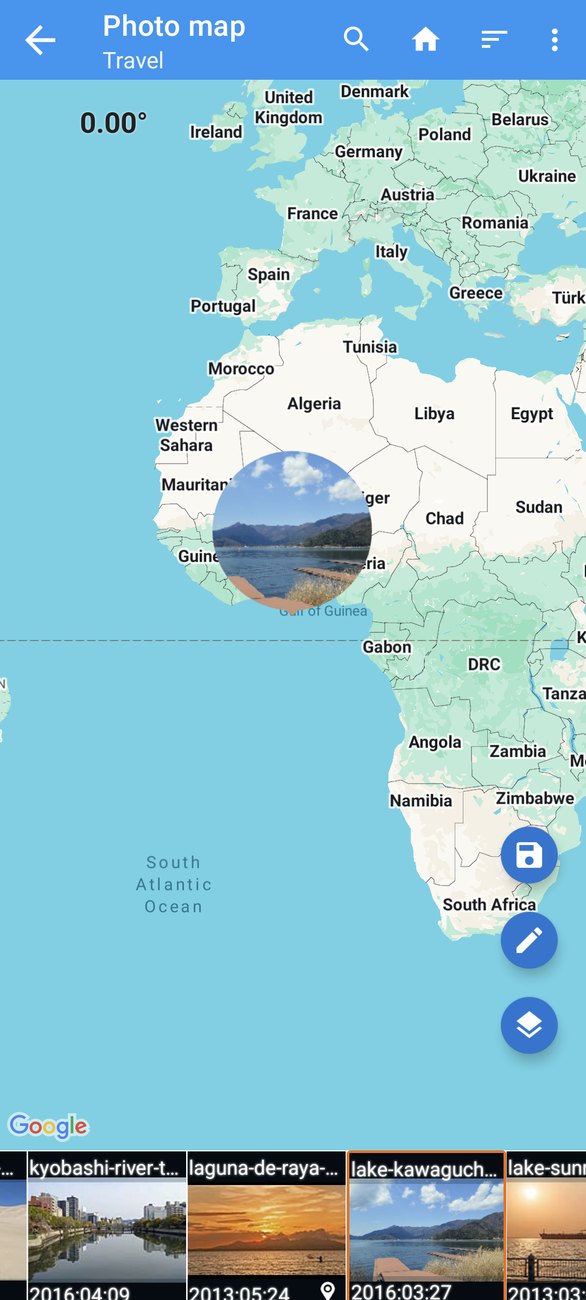
A localização é escrita na fotografia, exatamente como seria a partir da janela de localização do editor (Episódio 3). São os mesmos metadados; o Mapa de fotos é apenas um sítio mais agradável para o fazer quando está a colocar muitas fotografias de uma viagem, porque vê as vizinhas enquanto trabalha.
Detetar a localização errada
Um mapa torna os erros evidentes de uma forma que uma lista nunca consegue:
- Uma fotografia no mar. Normalmente é sinal de que alguma ferramenta trocou a latitude com a longitude, ou de que uma câmara usou uma posição GPS do dia anterior.
- Uma fotografia na cidade errada. A localização do telemóvel estava desatualizada quando o obturador disparou, o que acontece depois de um voo ou dentro de um edifício.
- Uma fotografia em casa. Tirada noutro sítio, mas o telemóvel ainda não tinha atualizado a posição.
Cada uma destaca-se imediatamente no mapa. Corrija-a logo ali: selecione-a, toque sem soltar no sítio certo, guarde. Ou toque no botão redondo do lápis para abrir a fotografia selecionada no editor, onde pode alterar o que mais quiser ao mesmo tempo.
Vistas e definições do mapa
Os botões redondos no mapa:
- Lápis: abrir a fotografia selecionada no editor.
- Camadas: alternar entre as vistas de mapa, satélite, relevo e híbrida.
- Guardar: escrever na fotografia selecionada a posição que escolheu.
Na barra de ferramentas:
- Pesquisar: encontrar um lugar pelo nome, pela morada ou por coordenadas e mover o mapa para lá.
- Ordenar: mudar a ordem dos álbuns e das fotografias (por nome, tamanho ou data, por ordem crescente ou decrescente).
- ⋮ → Configurações: mudar o tamanho das miniaturas na faixa, para ver mais fotografias de uma vez ou reconhecer cada uma com mais facilidade.
- ⋮ → Copiar EXIF: copiar a informação da fotografia selecionada para outras fotografias (Episódio 6), sem sair do mapa.
Bom saber
- Só as fotografias com localização são colocadas no mapa. As que não têm continuam a aparecer na faixa, com a sugestão de tocar sem soltar, para que as possa colocar.
- Álbuns grandes. O mapa mantém a rapidez por muitas vezes que volte a ele e por maior que seja o álbum; esta foi uma das correções da versão 2.6.0.
- A sua própria posição é opcional. A permissão de localização só acrescenta um ponto "está aqui". O Mapa de fotos funciona sem ela; recusámo-la enquanto gravávamos esta série.
- Privacidade. O Mapa de fotos mostra-lhe o que qualquer pessoa com as suas fotografias poderia ver. Se uma fotografia da sua casa tem localização, o Episódio 8 mostra como a remover antes de partilhar.
- Sem ligação. Os mosaicos do mapa precisam de ligação; as miniaturas, as posições e a gravação funcionam sem ligação.
Receitas
Reviver uma viagem. Abra o álbum da viagem, mude para a vista de satélite e deslize pela faixa.
Colocar um dia de uma câmara sem GPS. Abra o álbum da câmara. Selecione a primeira fotografia de um lugar, toque sem soltar no sítio, guarde; depois selecione as fotografias seguintes do mesmo lugar e guarde-as no mesmo sítio. Para muitas fotografias de um mesmo sítio, Copiar EXIF ou o editor em lote (Episódios 4 e 6) são mais rápidos.
Verificar um conjunto antes de publicar. Abra o álbum e deslize pela faixa: uma fotografia da sua casa, ou uma na cidade errada, é fácil de apanhar aqui e difícil de apanhar numa lista.
O Mapa de fotos e o editor, lado a lado
O Mapa de fotos e o editor escrevem os mesmos metadados, por isso pode misturá-los à vontade. Uma tarde típica a arrumar uma viagem é mais ou menos assim:
- Comece no mapa. Abra o álbum da viagem e deslize pela faixa uma vez. Tome nota das fotografias sem ícone de pino e de qualquer miniatura que esteja num sítio estranho.
- Coloque as que faltam com um toque sem soltar e o botão de guardar, algumas fotografias por sítio. A vista de satélite ajuda nas praias, nos trilhos e nos miradouros que não têm morada.
- Corrija as estranhas da mesma forma, ou toque no lápis para abrir o editor quando a data ou outra coisa também precisa de atenção.
- Copie o que se repete. Quando muitas fotografias pertencem a um mesmo sítio, use ⋮ → Copiar EXIF a partir do mapa com a tag de localização marcada, ou vá ao Navegador de arquivos, selecione-as e defina a Geolocalização uma vez no editor em lote.
- Deslize pela faixa mais uma vez. O percurso deve agora ler-se como a viagem: sem falhas, sem desvios para o mar.
A ordem importa menos do que o último passo: uma passagem final pelo mapa apanha o que uma lista nunca mostra.
Os álbuns são pastas
Os álbuns na faixa são as pastas onde as suas fotografias estão guardadas. Se uma viagem está dividida entre Camera, WhatsApp Images e Downloads, vai vê-la como três álbuns. Mover as fotografias para uma só pasta com um gestor de ficheiros (ou com a função de mover da sua aplicação de galeria) antes de começar torna o mapa, e o editor em lote, muito mais agradáveis de usar, porque assim um álbum corresponde a uma viagem.
O que se segue
No Episódio 8: Privacidade e o conversor HEIC/AVIF, o último episódio, vemos o que uma fotografia revela, como remover a localização, os dados da câmara ou tudo antes de a pôr online, e como converter fotografias HEIC e AVIF para JPEG ou PNG para que abram em qualquer lado.
A série completa:
- Primeiros passos
- Datas e horas
- Localizações e geomarcação
- Edição em lote
- IPTC e os campos da câmara
- Modelos e Copiar EXIF
- O Mapa de fotos (este episódio)
- Privacidade e o conversor HEIC/AVIF
Obter a aplicação
- Photo EXIF Editor (gratuito): https://play.google.com/store/apps/details?id=net.xnano.android.photoexifeditor
- Photo EXIF Editor Pro (sem anúncios): https://play.google.com/store/apps/details?id=net.xnano.android.photoexifeditor.pro
As fotografias de exemplo desta série são fotografias CC0 do Wikimedia Commons.
Videos
Related posts

Guia do Photo EXIF Editor, Episódio 8: Privacidade e o conversor HEIC/AVIF
O último episódio do nosso guia em vídeo do Photo EXIF Editor: o que uma fotografia revela, remover a localização, os dados da câmara ou tudo antes de a pôr online, e converter fotografias HEIC, HEIF e AVIF para JPEG ou PNG mantendo os metadados.

Guia do Photo EXIF Editor, Episódio 6: Modelos e Copiar EXIF
O episódio 6 do nosso guia em vídeo do Photo EXIF Editor é sobre não escrever as mesmas coisas duas vezes: guardar um modelo com o seu nome, os direitos de autor e os dados da câmara e aplicá-lo num só toque, a uma fotografia ou a um lote; e depois usar Copiar EXIF para tirar a informação de uma fotografia e escrevê-la noutras.

Guia do Photo EXIF Editor, Episódio 5: IPTC e os campos da câmara
O episódio 5 do nosso guia em vídeo do Photo EXIF Editor trata do IPTC, os campos que as bibliotecas de fotografias, os sites de banco de imagens e as redações leem: títulos, palavras-chave, criador, direitos de autor e os campos de localização. Depois descodifica os campos da câmara na secção Avançado, da abertura e do tempo de exposição à orientação e aos campos do Windows XP, em palavras simples.