Photo EXIF Editor Anleitung, Folge 7: Die Foto-Karte
In Folge 7 unserer Video-Anleitung zu Photo EXIF Editor geht es um die Foto-Karte: Ihre Alben auf einer Karte, von Foto zu Foto fliegen, ein Foto ohne Standort platzieren, das eine entdecken, das am falschen Ort gelandet ist, sowie die Kartenansichten und Einstellungen.

Auf dieser Seite
Dies ist die siebte Folge von Die komplette Anleitung zu Photo EXIF Editor. Bisher haben wir Fotos einzeln oder als Liste betrachtet. Die Foto-Karte ist eine andere Art, sie anzusehen: nach Ort statt nach Datum. Sie ist der schnellste Weg, eine Reise noch einmal zu erleben, und der schnellste Weg, ein Foto zu entdecken, das irgendwo gelandet ist, wo es nicht hingehört.
Sehen Sie sich die Folge oben an, oder lesen Sie weiter.
Alben auf einer Karte
Öffnen Sie die Foto-Karte über den Startbildschirm. Der Bildschirm ist eine Karte mit einer Leiste am unteren Rand. Zunächst zeigt die Leiste Ihre Alben, jeweils mit der Anzahl der Fotos darin. Die Alben sind die Ordner, in denen Ihre Fotos liegen, dieselben, die Sie im Dateibrowser und in Ihrer Galerie-App sehen.
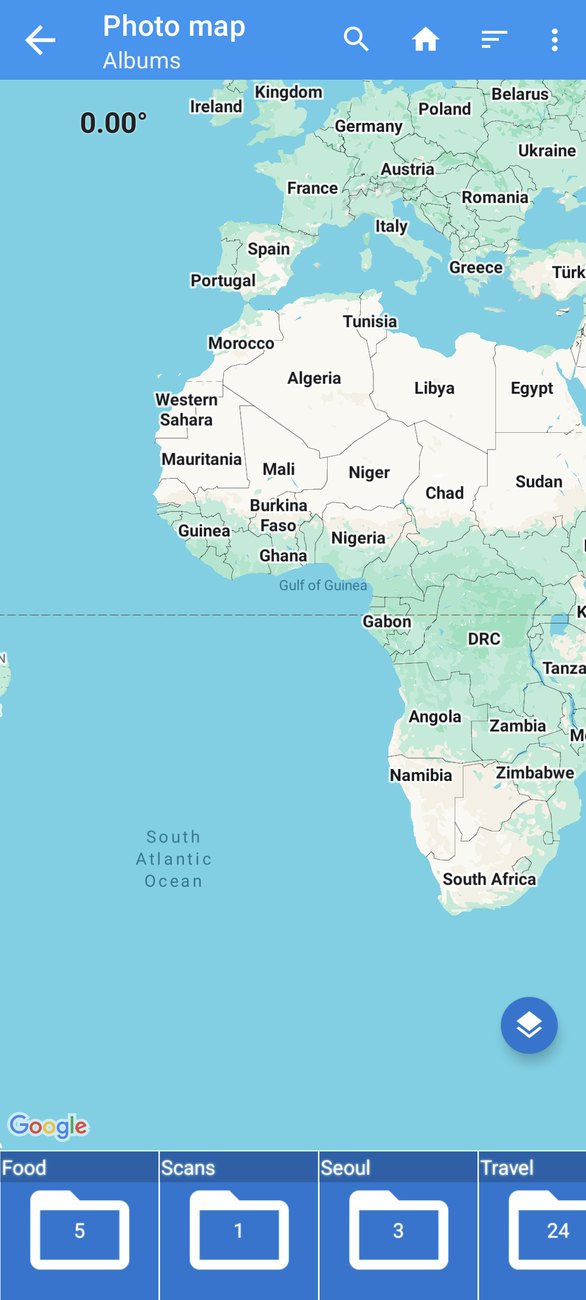
Tippen Sie auf ein Album, und die Leiste zeigt nun seine Fotos. Tippen Sie auf ein Foto, und die Karte fliegt dorthin; das Foto erscheint als rundes Vorschaubild an der Stelle, an der es aufgenommen wurde. Fotos mit Standort zeigen in der Leiste ein kleines Stecknadel-Symbol; Fotos ohne Standort zeigen stattdessen einen Hinweis: Drücken Sie lange auf die Karte, um einen Standort festzulegen.
Von Foto zu Foto fliegen
Wischen Sie über die Leiste, um von Foto zu Foto zu wechseln, und die Karte fliegt zu jedem einzelnen. Tippen Sie auf das Vorschaubild auf der Karte, um ein kleines Fenster mit dem Namen, dem Datum und den Koordinaten des Fotos zu öffnen. Eine ganze Reise wird zu einer Route, der Sie folgen können: der Hafen, die Altstadt, der Aussichtspunkt, in der Reihenfolge, in der Sie sie besucht haben.
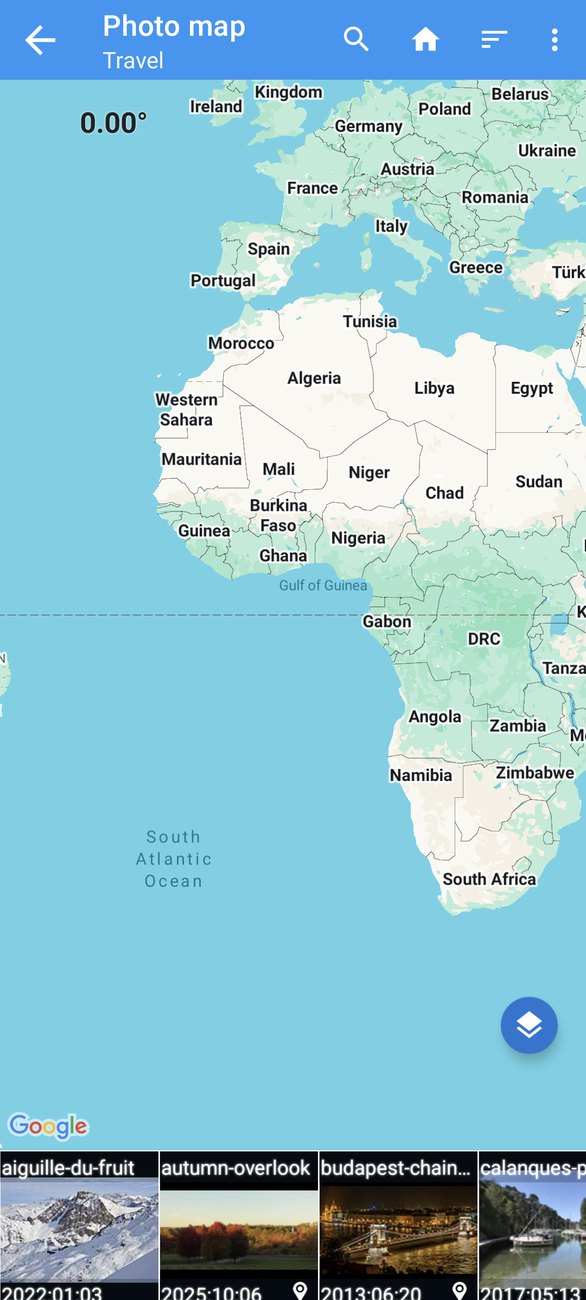
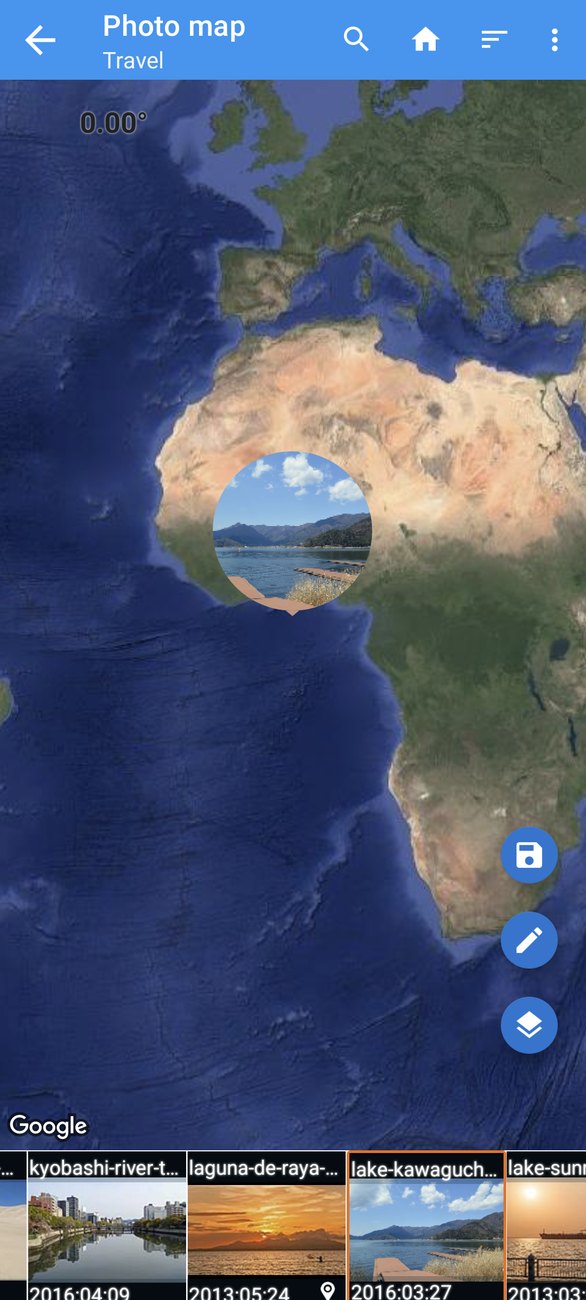
Die Karte stammt von Google, also funktioniert alles, was Sie von Google Maps kennen: Finger auseinanderziehen zum Zoomen, ziehen zum Verschieben, mit zwei Fingern drehen und neigen. Die runde Schaltfläche Kartenebene ändern wechselt zwischen der normalen Karte und den Ansichten Satellit, Gelände und Hybrid (Satellit mit Straßennamen), und so wird eine Städtereise zu einer Tour aus der Vogelperspektive.
Ein Foto ohne Standort platzieren
Die Foto-Karte ist auch ein Editor. Um einem Foto ohne Standort einen zu geben oder einen Standort zu verschieben:
- Wählen Sie das Foto in der Leiste aus.
- Drücken Sie lange auf die Stelle der Karte, an der es aufgenommen wurde. Eine Markierung erscheint. Sie können sie an eine bessere Stelle ziehen oder mit der Schaltfläche Ort suchen oben einen Ort nach Name, Adresse oder Koordinaten suchen und zuerst dorthin springen.
- Tippen Sie auf die runde Schaltfläche Speichern.
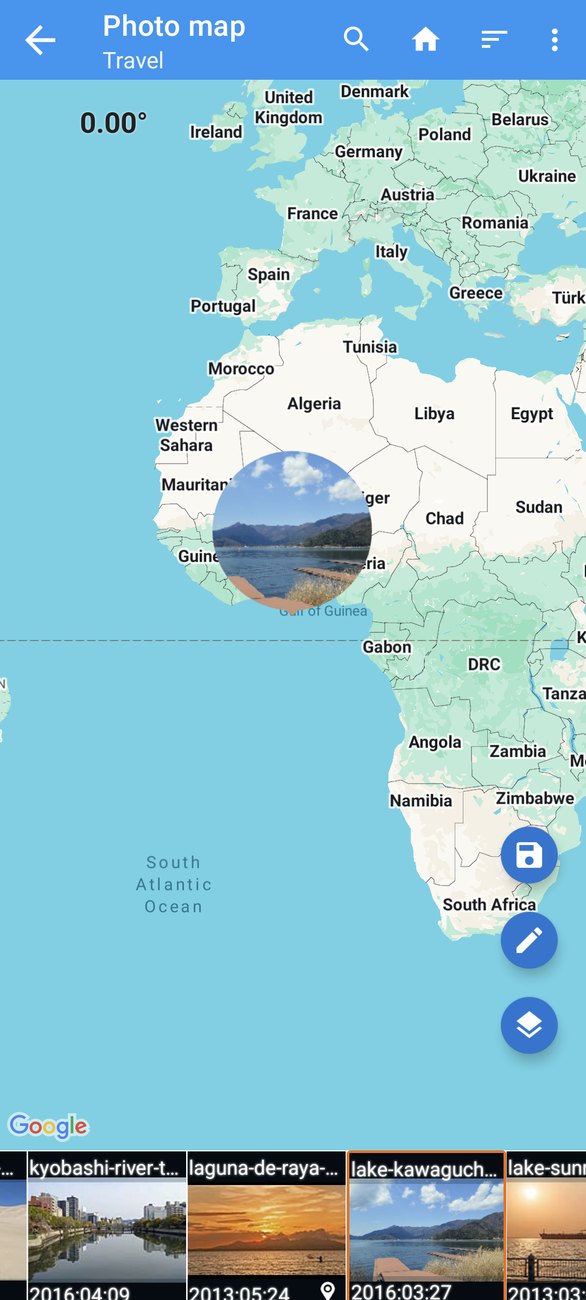
Der Standort wird in das Foto geschrieben, genau so, wie es der Standortdialog des Editors tun würde (Folge 3). Es sind dieselben Metadaten; die Foto-Karte ist nur ein angenehmerer Ort dafür, wenn Sie viele Fotos einer Reise platzieren, weil Sie während der Arbeit die benachbarten Fotos sehen.
Den falschen Standort entdecken
Auf einer Karte fallen Fehler auf, wie es in einer Liste nie der Fall ist:
- Ein Foto im Meer. Meist ein Zeichen dafür, dass irgendein Werkzeug Breiten- und Längengrad vertauscht hat oder dass eine Kamera eine GPS-Position vom Vortag verwendet hat.
- Ein Foto in der falschen Stadt. Der Standort des Handys war veraltet, als der Auslöser gedrückt wurde, was nach einem Flug oder in einem Gebäude vorkommt.
- Ein Foto zu Hause. Woanders aufgenommen, aber das Handy war noch nicht auf dem neuesten Stand.
Jeder dieser Fälle sticht auf der Karte sofort heraus. Korrigieren Sie ihn an Ort und Stelle: auswählen, lange auf den richtigen Ort drücken, speichern. Oder tippen Sie auf die runde Stift-Schaltfläche, um das ausgewählte Foto im Editor zu öffnen, wo Sie gleichzeitig alles andere ändern können.
Kartenansichten und Einstellungen
Die runden Schaltflächen auf der Karte:
- Stift: das ausgewählte Foto im Editor öffnen.
- Kartenebene ändern: zwischen den Ansichten Karte, Satellit, Gelände und Hybrid wechseln.
- Speichern: die gewählte Position in das ausgewählte Foto schreiben.
In der Werkzeugleiste:
- Ort suchen: einen Ort nach Name, Adresse oder Koordinaten suchen und die Karte dorthin bewegen.
- Sortieren: die Reihenfolge von Alben und Fotos ändern (nach Name, Größe oder Zeit, aufsteigend oder absteigend).
- ⋮ → Einstellungen: die Größe der Vorschaubilder in der Leiste ändern, damit Sie mehr Fotos auf einmal sehen oder jedes einzelne leichter erkennen.
- ⋮ → EXIF kopieren: die Informationen des ausgewählten Fotos in andere Fotos kopieren (Folge 6), ohne die Karte zu verlassen.
Gut zu wissen
- Nur Fotos mit Standort werden platziert. Fotos ohne Standort erscheinen trotzdem in der Leiste, mit dem Hinweis zum langen Drücken, damit Sie sie platzieren können.
- Große Alben. Die Karte bleibt schnell, egal wie oft Sie zu ihr zurückkehren und wie groß das Album ist; das war eine der Korrekturen in Version 2.6.0.
- Ihre eigene Position ist optional. Die Standortberechtigung fügt nur einen „Sie sind hier“-Punkt hinzu. Die Foto-Karte funktioniert auch ohne sie; bei der Aufnahme dieser Serie haben wir sie verweigert.
- Datenschutz. Die Foto-Karte zeigt Ihnen, was jeder sehen könnte, der Ihre Fotos hat. Wenn ein Foto Ihres Zuhauses einen Standort hat, zeigt Folge 8, wie Sie ihn vor dem Teilen entfernen.
- Offline. Die Kartenkacheln brauchen eine Verbindung; die Vorschaubilder, die Positionen und das Speichern funktionieren offline.
Rezepte
Eine Reise noch einmal erleben. Öffnen Sie das Album der Reise, wechseln Sie in die Satellitenansicht und wischen Sie durch die Leiste.
Einen Tag von einer Kamera ohne GPS platzieren. Öffnen Sie das Album der Kamera. Wählen Sie das erste Foto von einem Ort aus, drücken Sie lange auf die Stelle, speichern Sie; wählen Sie dann die nächsten Fotos vom selben Ort aus und speichern Sie sie an derselben Stelle. Für viele Fotos von einer Stelle sind EXIF kopieren oder der Stapel-Editor (Folgen 4 und 6) schneller.
Eine Reihe vor dem Veröffentlichen prüfen. Öffnen Sie das Album und wischen Sie durch die Leiste: Ein Foto Ihres Zuhauses oder eines in der falschen Stadt fällt hier leicht auf und in einer Liste kaum.
Die Foto-Karte und der Editor, Seite an Seite
Die Foto-Karte und der Editor schreiben dieselben Metadaten, Sie können sie also frei kombinieren. Ein typischer Nachmittag, an dem Sie eine Reise aufräumen, sieht so aus:
- Beginnen Sie auf der Karte. Öffnen Sie das Album der Reise und wischen Sie einmal durch die Leiste. Merken Sie sich die Fotos ohne Stecknadel-Symbol und jedes Vorschaubild, das an einer seltsamen Stelle sitzt.
- Platzieren Sie die fehlenden mit langem Drücken und der Schaltfläche Speichern, ein paar Fotos pro Stelle. Die Satellitenansicht hilft bei Stränden, Wanderwegen und Aussichtspunkten, die keine Adresse haben.
- Korrigieren Sie die seltsamen auf dieselbe Weise, oder tippen Sie auf den Stift, um den Editor zu öffnen, wenn auch das Datum oder etwas anderes Aufmerksamkeit braucht.
- Kopieren Sie, was sich wiederholt. Wenn viele Fotos zu einer Stelle gehören, verwenden Sie auf der Karte ⋮ → EXIF kopieren mit gesetztem Häkchen beim Standort-Tag, oder wechseln Sie in den Dateibrowser, wählen Sie sie aus und legen Sie Geoposition einmal im Stapel-Editor fest.
- Wischen Sie noch einmal durch. Die Route sollte sich jetzt wie die Reise lesen: keine Lücken, keine Abstecher ins Meer.
Die Reihenfolge ist weniger wichtig als der letzte Schritt: Ein letzter Durchgang auf der Karte findet, was eine Liste nie zeigt.
Alben sind Ordner
Die Alben in der Leiste sind die Ordner, in denen Ihre Fotos liegen. Wenn eine Reise auf Camera, WhatsApp Images und Downloads verteilt ist, sehen Sie sie als drei Alben. Wenn Sie die Fotos vor dem Start mit einem Dateimanager (oder der Verschieben-Funktion Ihrer Galerie-App) in einen Ordner verschieben, macht die Karte, und auch der Stapel-Editor, viel mehr Freude, weil ein Album dann eine Reise bedeutet.
Wie es weitergeht
In Folge 8: Datenschutz und der HEIC/AVIF-Konverter, der letzten Folge, sehen wir uns an, was ein Foto verrät, wie Sie den Standort, die Kameradaten oder alles entfernen, bevor es online geht, und wie Sie HEIC- und AVIF-Fotos in JPEG oder PNG konvertieren, damit sie sich überall öffnen lassen.
Die ganze Serie:
- Erste Schritte
- Datum und Uhrzeit
- Standorte und Geotagging
- Stapelbearbeitung
- IPTC und die Kamerafelder
- Vorlagen und EXIF kopieren
- Die Foto-Karte (diese Folge)
- Datenschutz und der HEIC/AVIF-Konverter
Die App herunterladen
- Photo EXIF Editor (kostenlos): https://play.google.com/store/apps/details?id=net.xnano.android.photoexifeditor
- Photo EXIF Editor Pro (ohne Werbung): https://play.google.com/store/apps/details?id=net.xnano.android.photoexifeditor.pro
Die Beispielfotos in dieser Serie sind CC0-Fotos von Wikimedia Commons.
Videos
Verwandte Beiträge

Photo EXIF Editor Anleitung, Folge 8: Datenschutz und der HEIC/AVIF-Konverter
Die letzte Folge unserer Video-Anleitung zu Photo EXIF Editor: was ein Foto verrät, wie Sie den Standort, die Kameradaten oder alles entfernen, bevor es online geht, und wie Sie HEIC-, HEIF- und AVIF-Fotos in JPEG oder PNG konvertieren und dabei ihre Metadaten behalten.

Photo EXIF Editor Anleitung, Folge 6: Vorlagen und EXIF kopieren
In Folge 6 unserer Video-Anleitung zu Photo EXIF Editor geht es darum, dieselben Dinge nicht zweimal einzutippen: Speichern Sie eine Vorlage mit Ihrem Namen, Ihrem Copyright und Ihren Kameradaten und wenden Sie sie mit einem Tipp an, auf ein Foto oder einen Stapel; nutzen Sie dann EXIF kopieren, um die Informationen aus einem Foto zu übernehmen und in andere zu schreiben.

Photo EXIF Editor Anleitung, Folge 5: IPTC und die Kamerafelder
Folge 5 unserer Video-Anleitung zu Photo EXIF Editor behandelt IPTC, die Felder, die Fotobibliotheken, Stock-Websites und Redaktionen lesen: Titel, Stichwörter, Ersteller, Copyright und die Ortsfelder. Danach entschlüsselt sie die Kamerafelder im Abschnitt Erweitert, von Blende und Belichtungszeit bis zu Ausrichtung und den Windows-XP-Feldern, in einfachen Worten.