Photo EXIF Editor ガイド 第 7 回:写真地図
Photo EXIF Editor の動画ガイド、第 7 回のテーマは写真地図です。アルバムを地図上に 表示する、写真から写真へと飛ぶ、位置情報のない写真を配置する、間違った場所にある 写真を見つける、そして地図の表示と設定について、といった内容です。

On this page
これは Photo EXIF Editor 完全ガイド の第 7 回です。これまでは、写真を 1 枚ずつ、あるいは一覧として見てきました。写真地図 は、写真を別の見方で、つまり日付ではなく場所で見る方法です。旅行を振り返るいちばん早い方法であり、あるはずのない場所に置かれた写真を見つけるいちばん早い方法でもあります。
上の動画をご覧いただくか、このまま読み進めてください。
地図上のアルバム
ホーム画面から 写真地図 を開きます。画面は地図になっていて、下部に 帯 があります。最初、帯には アルバム が、それぞれに含まれる写真の枚数とともに表示されます。アルバムとは写真が入っているフォルダのことで、ファイルブラウザやギャラリーアプリで見るものと同じです。
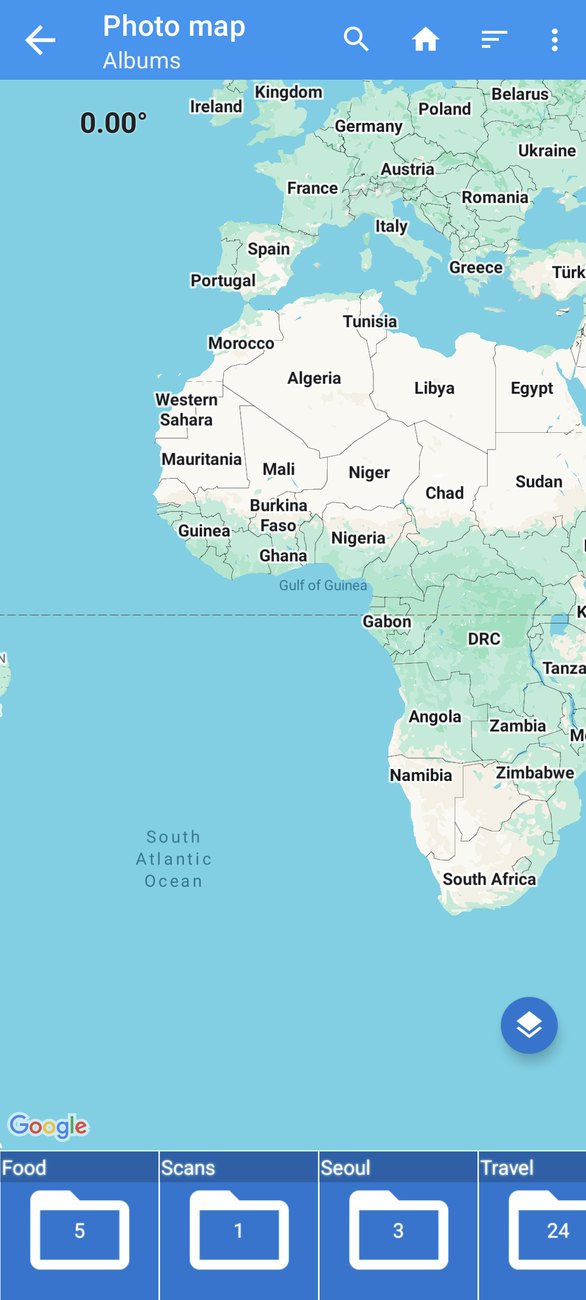
アルバムをタップすると、帯にその 写真 が表示されます。写真をタップすると地図がそこへ飛び、撮影した地点に丸いサムネイルとして表示されます。位置情報のある写真には帯の中に小さな ピン のアイコンが表示され、位置情報のない写真には代わりに 地図を長押しして位置を設定してください というヒントが表示されます。
写真から写真へ飛ぶ
帯をスワイプすると写真から写真へと移り、地図はそれぞれの写真へ 飛んで いきます。地図上のサムネイルをタップすると、写真の名前、日時、座標が入った小さな ウィンドウ が開きます。旅行全体が、たどれるルートになります。港、旧市街、展望台と、訪れた順番どおりに。
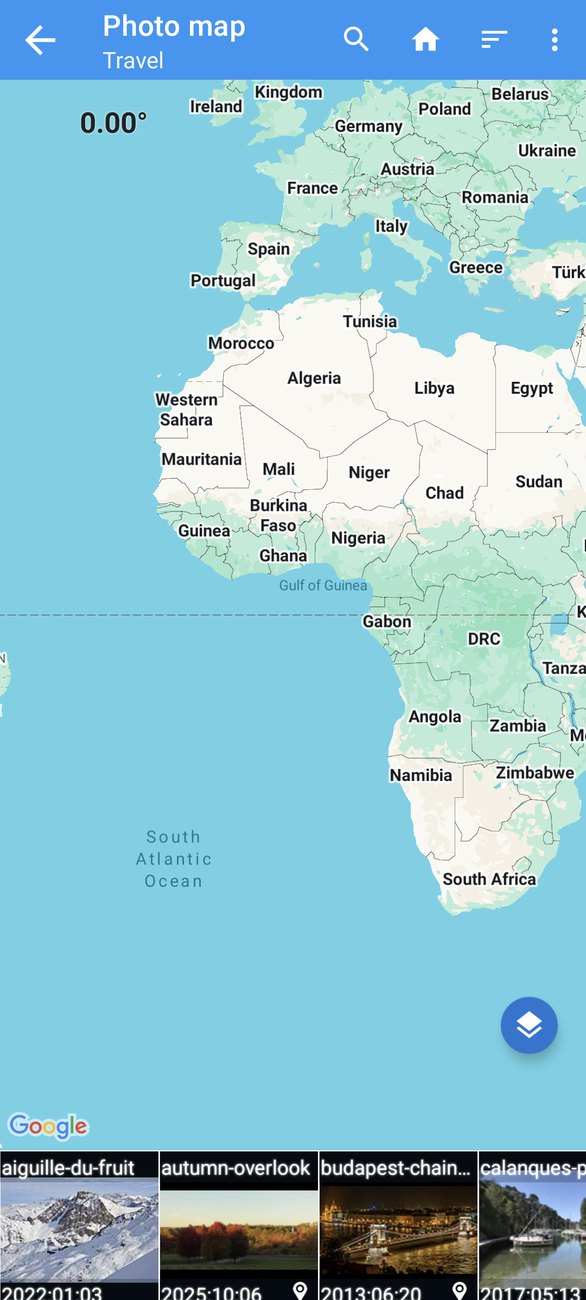
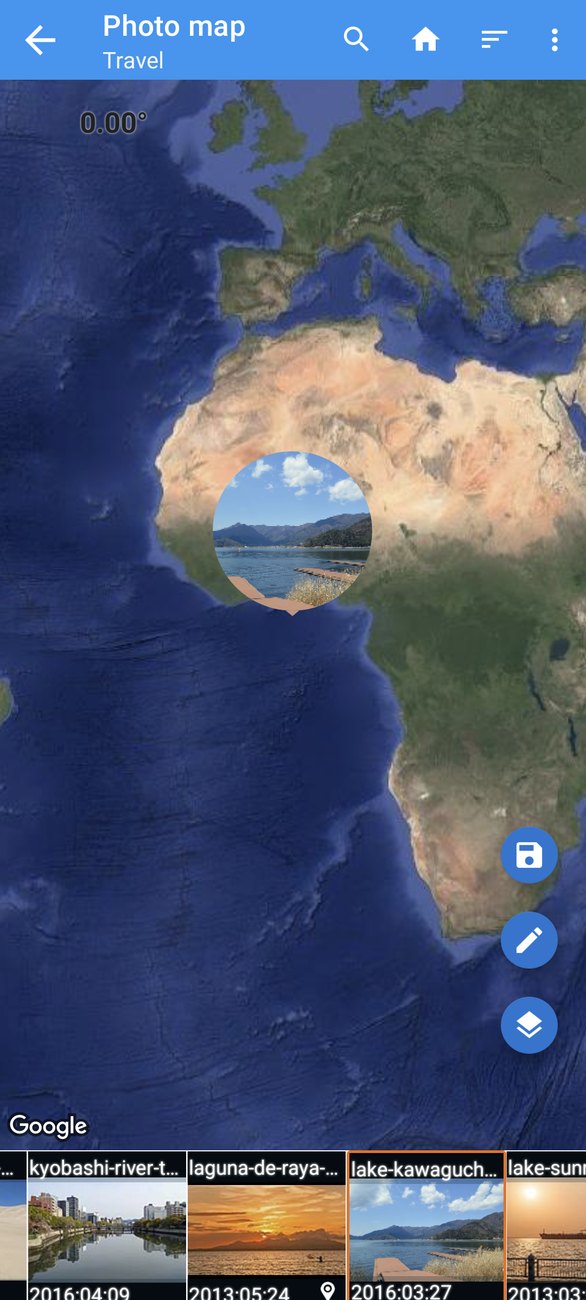
地図は Google のものなので、Google マップでおなじみの操作はすべて使えます。ピンチでズーム、ドラッグで移動、2 本指で回転と傾きです。丸い レイヤー ボタンで、通常の地図、衛星、地形、ハイブリッド(衛星写真に通りの名前を重ねたもの)の表示を切り替えられ、街を巡る旅行が空から眺めるツアーに変わります。
位置情報のない写真を配置する
写真地図はエディターでもあります。位置情報のない写真に位置情報を与えたり、位置を動かしたりするには、次のようにします。
- 帯で 写真を選択 します。
- 撮影した場所で地図を 長押し します。マーカーが表示されます。より正確な場所へ ドラッグ することも、上部の 検索 ボタンを使って、名前、住所、座標で場所を探し、先にそこへ移動することもできます。
- 丸い 保存 ボタンをタップします。
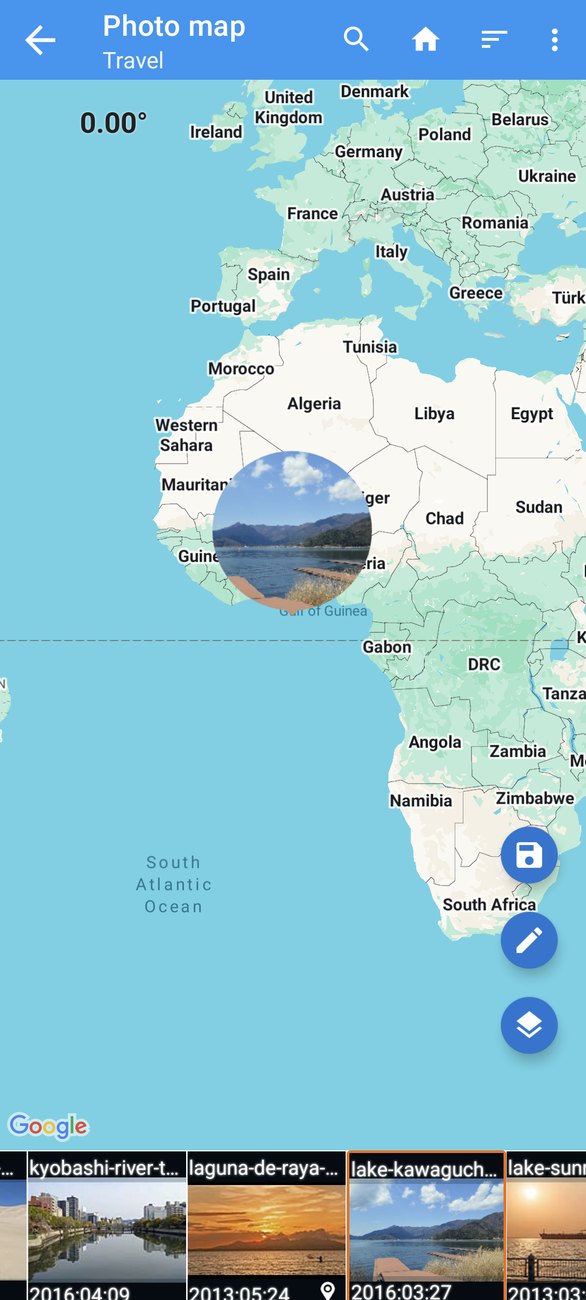
位置情報は、エディターの位置情報ダイアログ(第 3 回)から設定した場合とまったく同じように写真に書き込まれます。同じメタデータです。写真地図は、1 回の旅行の写真をたくさん配置するときに、作業しながら周りの写真が見えるので、より快適に作業できる場所というだけです。
間違った位置情報を見つける
地図では、一覧では決してわからない形で間違いがはっきりします。
- 海の中にある写真。 たいていは、何かのツールで緯度と経度が入れ替わったか、カメラが前日の GPS の測位を使ったしるしです。
- 違う街にある写真。 シャッターを切ったときに、スマートフォンの位置情報が古いままだったものです。飛行機に乗ったあとや建物の中で起こります。
- 自宅にある写真。 別の場所で撮ったのに、スマートフォンの位置情報がまだ追いついていなかったものです。
どれも地図上ですぐに目立ちます。その場で直しましょう。選択して、正しい場所を長押しし、保存します。あるいは丸い 鉛筆 ボタンをタップすると、選択した写真がエディターで開き、ほかのこともあわせて変更できます。
地図の表示と設定
地図上の丸いボタン:
- 鉛筆: 選択した写真をエディターで開きます。
- レイヤー: 地図、衛星、地形、ハイブリッドの表示を切り替えます。
- 保存: 選んだ位置を、選択した写真に書き込みます。
ツールバー:
- 検索: 名前、住所、座標で場所を探し、地図をそこへ移動します。
- 並べ替え: アルバムと写真の順番を変えます(名前、サイズ、時間で、昇順または降順)。
- ⋮ → 設定: 帯の サムネイルのサイズ を変えて、一度により多くの写真を表示したり、1 枚 1 枚を見分けやすくしたりします。
- ⋮ → EXIFをコピー: 地図を離れずに、選択した写真の情報をほかの写真にコピーします(第 6 回)。
知っておくと便利なこと
- 配置されるのは位置情報のある写真だけです。 位置情報のない写真も、長押しのヒントとともに帯には表示されるので、配置することができます。
- 大きなアルバム。 何度戻ってきても、アルバムがどれほど大きくても、地図の速さは変わりません。これはバージョン 2.6.0 での修正の 1 つです。
- 自分の現在地は任意です。 位置情報の権限は「現在地」の点を追加するだけです。写真地図はそれなしでも動作します。このシリーズの収録中は、許可しませんでした。
- プライバシー。 写真地図には、あなたの写真を持っている人なら誰でも見られるものが表示されます。自宅の写真に位置情報が付いているなら、共有する前に削除する方法を第 8 回でご紹介します。
- オフライン。 地図のタイルには接続が必要ですが、サムネイル、位置、保存はオフラインでも使えます。
レシピ
旅行を振り返る。 旅行のアルバムを開き、衛星表示に切り替えて、帯をスワイプしていきます。
GPS のないカメラの 1 日分を配置する。 カメラのアルバムを開きます。ある場所の最初の写真を選択し、その地点を長押しして保存します。続けて同じ場所の次の写真を選択し、同じ地点に保存します。1 つの地点の写真がたくさんある場合は、EXIFをコピー や一括エディター(第 4 回と第 6 回)のほうが早いでしょう。
公開する前に写真一式を確認する。 アルバムを開いて、帯をスワイプしていきます。自宅の写真や違う街にある写真は、ここでは見つけやすく、一覧では見つけにくいものです。
写真地図とエディターを並べて使う
写真地図とエディターは同じメタデータを書き込むので、自由に組み合わせて使えます。旅行の写真を整理する典型的な午後は、こんな流れです。
- 地図から始める。 旅行のアルバムを開き、帯をひととおりスワイプします。ピンのアイコンがない写真と、おかしな場所にあるサムネイルを書き留めておきます。
- 足りない写真を配置する。 長押しと保存ボタンで、1 つの地点に数枚ずつ配置します。住所のないビーチ、トレイル、展望台には、衛星表示が役立ちます。
- おかしな写真を直す。 同じ方法で直すか、日時などほかにも手を入れる必要があるときは、鉛筆をタップしてエディターを開きます。
- 繰り返すものはコピーする。 多くの写真が 1 つの地点のものなら、地図から位置情報のタグにチェックを入れて ⋮ → EXIFをコピー を使うか、ファイルブラウザでそれらを選択し、一括エディターで 位置情報 を一度だけ設定します。
- もう一度スワイプしていく。 ルートは、旅行そのもののように読めるはずです。抜けもなく、海への寄り道もありません。
順番は、最後の手順ほど重要ではありません。最後に地図でひととおり確認すれば、一覧では決して見えないものが見つかります。
アルバムはフォルダ
帯に表示されるアルバムは、写真が入っているフォルダです。旅行の写真が Camera、WhatsApp Images、Downloads に分かれていれば、3 つのアルバムとして表示されます。始める前に、ファイルマネージャー(またはギャラリーアプリの移動機能)で写真を 1 つのフォルダにまとめておけば、1 つのアルバムが 1 回の旅行になるので、地図も一括エディターもずっと使いやすくなります。
次回の内容
最終回となる 第 8 回:プライバシーと HEIC/AVIF コンバーター では、写真から何がわかってしまうのか、オンラインに載せる前に位置情報、カメラの詳細、あるいはすべてを削除する方法、そして HEIC や AVIF の写真をどこでも開けるように JPEG や PNG に変換する方法を見ていきます。
シリーズの全体:
- はじめに
- 日時
- 位置情報とジオタグ
- 一括編集
- IPTC とカメラのフィールド
- テンプレートと EXIFをコピー
- 写真地図(この回)
- プライバシーと HEIC/AVIF コンバーター
アプリを入手する
- Photo EXIF Editor(無料): https://play.google.com/store/apps/details?id=net.xnano.android.photoexifeditor
- Photo EXIF Editor Pro(広告なし): https://play.google.com/store/apps/details?id=net.xnano.android.photoexifeditor.pro
このシリーズのサンプル写真は、Wikimedia Commons の CC0 写真です。
Videos
Related posts

Photo EXIF Editor ガイド 第 8 回:プライバシーと HEIC/AVIF コンバーター
Photo EXIF Editor の動画ガイド、最終回です。写真から何がわかってしまうのか、 オンラインに載せる前に位置情報、カメラの詳細、あるいはすべてを削除する方法、 そして HEIC、HEIF、AVIF の写真をメタデータを保ったまま JPEG や PNG に 変換する方法をご紹介します。

Photo EXIF Editor ガイド 第 6 回:テンプレートと EXIFをコピー
Photo EXIF Editor の動画ガイド、第 6 回のテーマは、同じことを二度入力しないことです。 名前、著作権、カメラの詳細を入れたテンプレートを保存し、1 枚の写真にも写真一式にも ワンタップで適用します。さらに EXIFをコピー を使って、1 枚の写真の情報を ほかの写真に書き込みます。

Photo EXIF Editor ガイド 第 5 回:IPTC とカメラのフィールド
Photo EXIF Editor の動画ガイド、第 5 回です。写真ライブラリやストックフォトサイト、 報道機関が読み取るフィールドである IPTC を取り上げます。タイトル、キーワード、作成者、 著作権、そして場所のフィールドです。続いて、詳細セクションにあるカメラのフィールドを、 絞りや露出時間から向き、Windows XP のフィールドまで、わかりやすい言葉で読み解きます。