Guide Photo EXIF Editor, épisode 7 : la Carte photo
L'épisode 7 de notre guide vidéo de Photo EXIF Editor est consacré à la Carte photo : vos albums sur une carte, voler de photo en photo, placer une photo qui n'a pas d'emplacement, repérer celle qui a atterri au mauvais endroit, et les vues et paramètres de la carte.

On this page
Voici le septième épisode du Guide complet de Photo EXIF Editor. Jusqu'ici, nous avons regardé les photos une par une ou sous forme de liste. La Carte photo est une autre façon de les regarder : par lieu plutôt que par date. C'est le moyen le plus rapide de revivre un voyage, et le moyen le plus rapide de repérer une photo qui a atterri là où elle ne devrait pas.
Regardez l'épisode ci-dessus, ou poursuivez la lecture.
Les albums sur une carte
Ouvrez la Carte photo depuis l'écran d'accueil. L'écran est une carte avec un bandeau en bas. Au début, le bandeau affiche vos albums, chacun avec le nombre de photos qu'il contient. Les albums sont les dossiers où se trouvent vos photos, les mêmes que ceux que vous voyez dans l'Explorateur de fichiers et dans votre application de galerie.
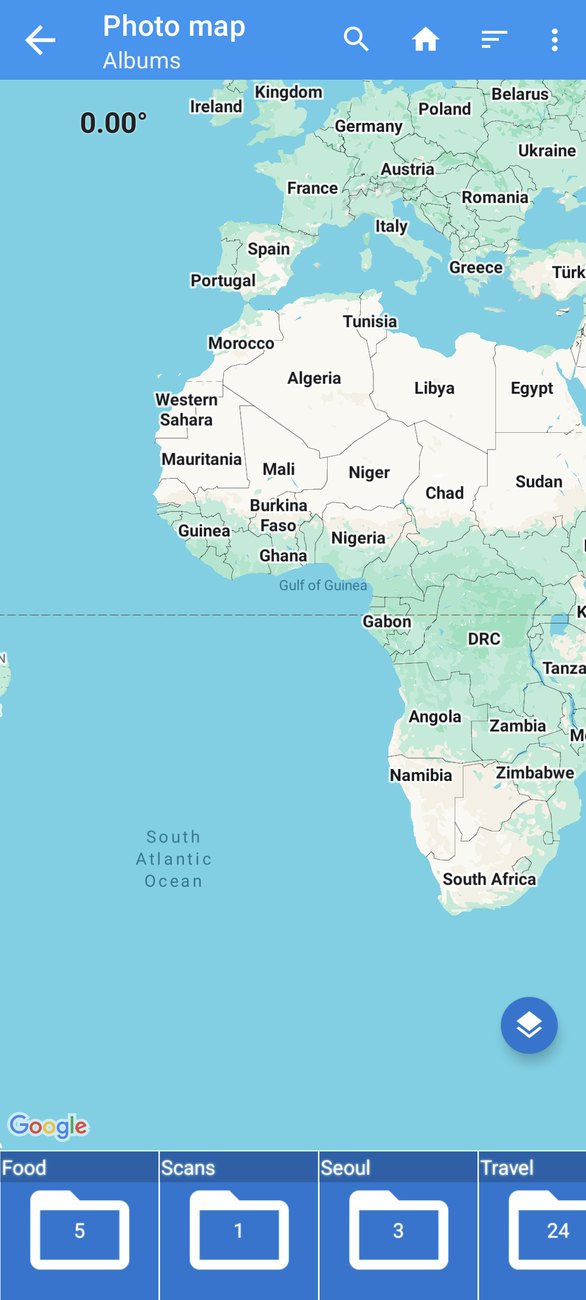
Touchez un album, et le bandeau affiche maintenant ses photos. Touchez une photo, et la carte vole jusqu'à elle, affichée sous forme de vignette ronde à l'endroit où elle a été prise. Les photos qui ont un emplacement affichent une petite icône d'épingle dans le bandeau ; celles qui n'en ont pas affichent une indication à la place : Appuyez de manière prolongée sur la carte pour définir l'emplacement.
Voler de photo en photo
Faites glisser le bandeau pour passer d'une photo à l'autre, et la carte vole jusqu'à chacune. Touchez la vignette sur la carte pour afficher une petite fenêtre avec le nom, la date et les coordonnées de la photo. Tout un voyage devient un itinéraire à suivre : le port, la vieille ville, le point de vue, dans l'ordre où vous les avez visités.
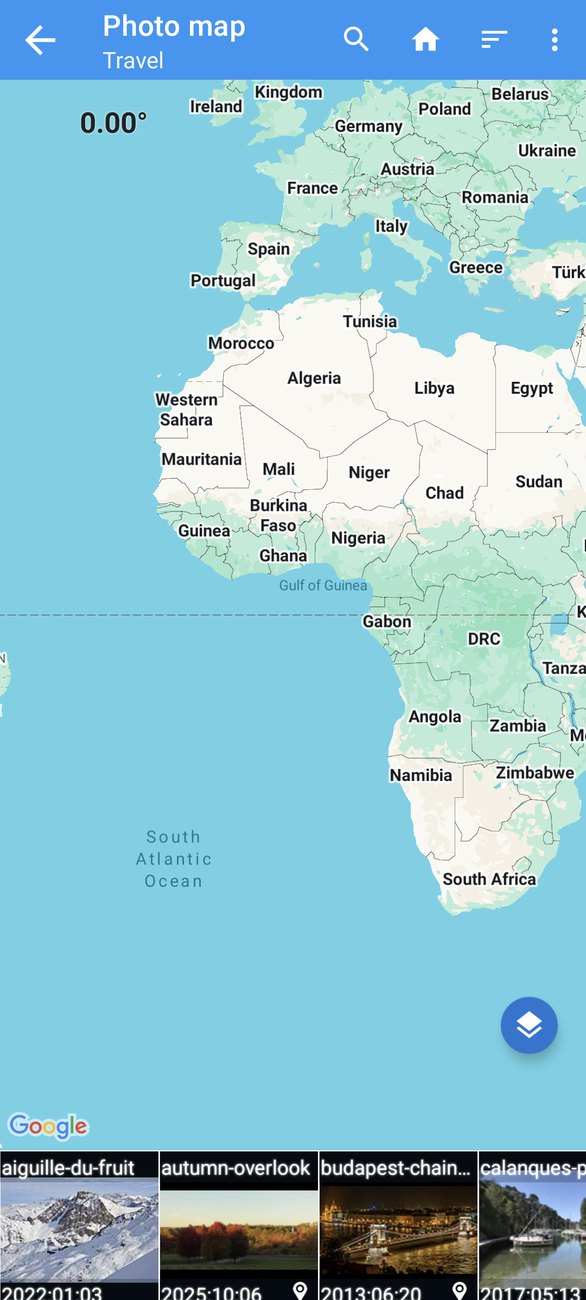
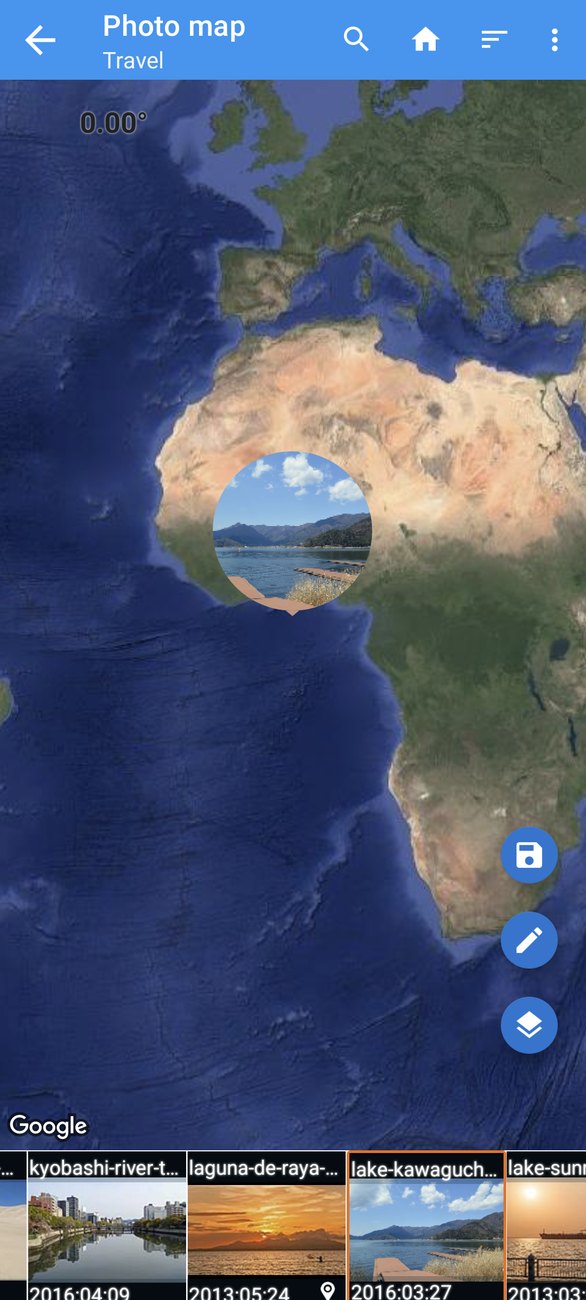
La carte est celle de Google, donc tout ce que vous connaissez de Google Maps fonctionne : pincez pour zoomer, faites glisser pour vous déplacer, utilisez deux doigts pour faire pivoter et incliner. Le bouton rond des calques permet de passer de la carte normale aux vues satellite, relief et hybride (satellite avec les noms de rues), ce qui transforme un voyage en ville en visite à vol d'oiseau.
Placer une photo qui n'en a pas
La Carte photo est aussi un éditeur. Pour donner un emplacement à une photo qui n'en a pas, ou pour en déplacer une :
- Sélectionnez la photo dans le bandeau.
- Appuyez de manière prolongée sur la carte à l'endroit où elle a été prise. Un repère apparaît. Vous pouvez le faire glisser vers un meilleur endroit, ou utiliser le bouton de recherche en haut pour trouver d'abord un lieu par son nom, son adresse ou ses coordonnées et vous y rendre.
- Touchez le bouton rond d'enregistrement.
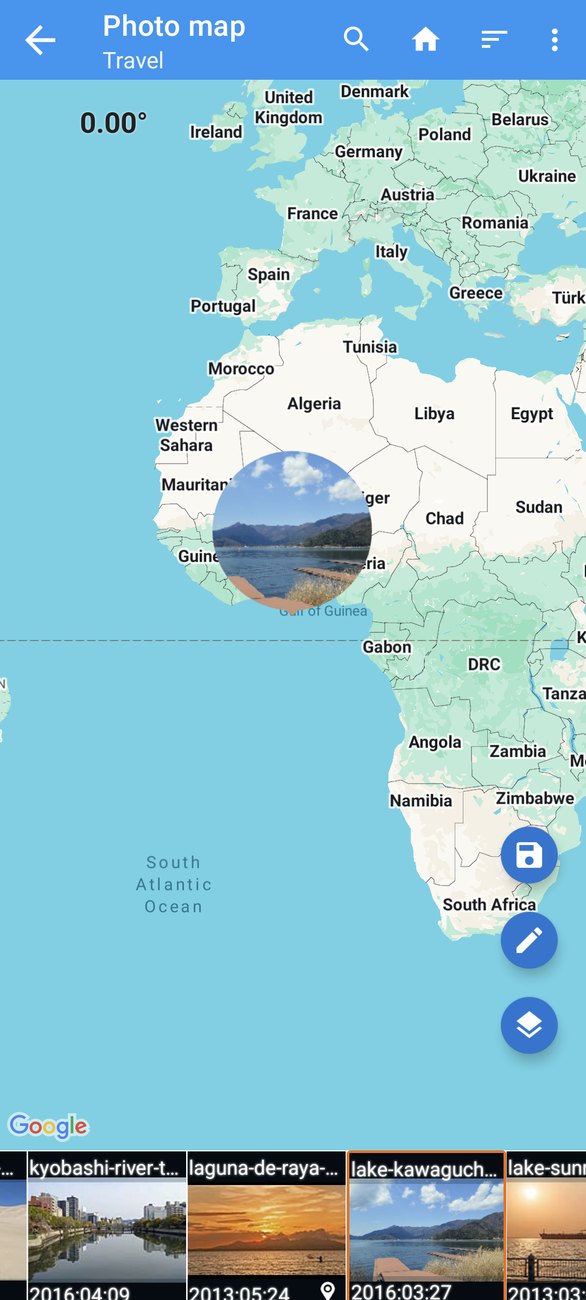
L'emplacement est écrit dans la photo, exactement comme il le serait depuis la fenêtre d'emplacement de l'éditeur (épisode 3). Ce sont les mêmes métadonnées ; la Carte photo est simplement un endroit plus agréable pour le faire quand vous placez beaucoup de photos d'un même voyage, parce que vous voyez les photos voisines pendant que vous travaillez.
Repérer un mauvais emplacement
Une carte rend les erreurs évidentes comme une liste ne le fait jamais :
- Une photo en pleine mer. C'est généralement le signe qu'un outil a inversé la latitude et la longitude, ou qu'un appareil a utilisé une position GPS de la veille.
- Une photo dans la mauvaise ville. La position du téléphone n'était pas à jour au moment du déclenchement, ce qui arrive après un vol ou dans un bâtiment.
- Une photo à la maison. Prise ailleurs, mais le téléphone n'avait pas encore rattrapé son retard.
Chacune saute immédiatement aux yeux sur la carte. Corrigez-la sur place : sélectionnez-la, appuyez de manière prolongée au bon endroit, enregistrez. Ou touchez le bouton rond du crayon pour ouvrir la photo sélectionnée dans l'éditeur, où vous pouvez modifier tout le reste en même temps.
Vues et paramètres de la carte
Les boutons ronds sur la carte :
- Crayon : ouvrir la photo sélectionnée dans l'éditeur.
- Calques : passer d'une vue à l'autre : carte, satellite, relief et hybride.
- Enregistrer : écrire la position choisie dans la photo sélectionnée.
Dans la barre d'outils :
- Recherche : trouver un lieu par son nom, son adresse ou ses coordonnées et y déplacer la carte.
- Trier : changer l'ordre des albums et des photos (par nom, taille ou heure, croissant ou décroissant).
- ⋮ → Paramètres : changer la taille des vignettes du bandeau, pour voir plus de photos à la fois ou reconnaître chacune plus facilement.
- ⋮ → Copier EXIF : copier les informations de la photo sélectionnée vers d'autres photos (épisode 6), sans quitter la carte.
Bon à savoir
- Seules les photos qui ont un emplacement sont placées. Celles qui n'en ont pas apparaissent quand même dans le bandeau, avec l'indication d'appui prolongé, pour que vous puissiez les placer.
- Les gros albums. La carte reste rapide quel que soit le nombre de fois où vous y revenez, et quelle que soit la taille de l'album ; c'était l'une des corrections de la version 2.6.0.
- Votre propre position est facultative. L'autorisation de localisation ne fait qu'ajouter un point « vous êtes ici ». La Carte photo fonctionne sans elle ; nous l'avons refusée pendant l'enregistrement de cette série.
- Confidentialité. La Carte photo vous montre ce que n'importe qui possédant vos photos pourrait voir. Si une photo de votre domicile a un emplacement, l'épisode 8 montre comment le supprimer avant de la partager.
- Hors connexion. Les tuiles de la carte ont besoin d'une connexion ; les vignettes, les positions et l'enregistrement fonctionnent hors connexion.
Recettes
Revivre un voyage. Ouvrez l'album du voyage, passez en vue satellite et faites défiler le bandeau.
Placer une journée prise avec un appareil sans GPS. Ouvrez l'album de l'appareil. Sélectionnez la première photo d'un lieu, appuyez de manière prolongée à l'endroit voulu, enregistrez ; sélectionnez ensuite les photos suivantes du même lieu et enregistrez-les au même endroit. Pour beaucoup de photos d'un même endroit, Copier EXIF ou l'éditeur par lot (épisodes 4 et 6) sont plus rapides.
Vérifier une série avant de la publier. Ouvrez l'album et faites défiler le bandeau : une photo de votre domicile, ou une photo dans la mauvaise ville, se repère facilement ici et difficilement dans une liste.
La Carte photo et l'éditeur, côte à côte
La Carte photo et l'éditeur écrivent les mêmes métadonnées, vous pouvez donc les combiner librement. Un après-midi typique de rangement d'un voyage ressemble à ceci :
- Commencez par la carte. Ouvrez l'album du voyage et faites défiler le bandeau une fois. Notez les photos sans icône d'épingle, et toute vignette qui se trouve à un endroit étrange.
- Placez celles qui manquent par un appui prolongé et le bouton d'enregistrement, quelques photos par endroit. La vue satellite aide pour les plages, les sentiers et les points de vue qui n'ont pas d'adresse.
- Corrigez les photos étranges de la même façon, ou touchez le crayon pour ouvrir l'éditeur quand la date ou autre chose demande aussi votre attention.
- Copiez ce qui se répète. Quand beaucoup de photos appartiennent à un même endroit, utilisez ⋮ → Copier EXIF depuis la carte avec la balise d'emplacement cochée, ou allez dans l'Explorateur de fichiers, sélectionnez-les et définissez une fois la Géolocalisation dans l'éditeur par lot.
- Faites défiler une dernière fois. L'itinéraire doit maintenant raconter le voyage : pas de trous, pas de détours par la mer.
L'ordre compte moins que la dernière étape : un dernier passage sur la carte révèle ce qu'une liste ne montre jamais.
Les albums sont des dossiers
Les albums du bandeau sont les dossiers dans lesquels se trouvent vos photos. Si un voyage est réparti entre Camera, WhatsApp Images et Downloads, vous le verrez sous forme de trois albums. Regrouper les photos dans un seul dossier avec un gestionnaire de fichiers (ou la fonction de déplacement de votre application de galerie) avant de commencer rend la carte, et l'éditeur par lot, bien plus agréables à utiliser, car un album correspond alors à un voyage.
La suite
Dans l'épisode 8 : Confidentialité et le convertisseur HEIC/AVIF, le dernier épisode, nous voyons ce qu'une photo révèle, comment supprimer l'emplacement, les détails de l'appareil ou tout le reste avant de la mettre en ligne, et comment convertir les photos HEIC et AVIF en JPEG ou en PNG pour qu'elles s'ouvrent partout.
La série complète :
- Premiers pas
- Dates et heures
- Emplacements et géolocalisation
- Modification par lot
- IPTC et les champs de l'appareil
- Modèles et Copier EXIF
- La Carte photo (cet épisode)
- Confidentialité et le convertisseur HEIC/AVIF
Télécharger l'application
- Photo EXIF Editor (gratuite) : https://play.google.com/store/apps/details?id=net.xnano.android.photoexifeditor
- Photo EXIF Editor Pro (sans publicité) : https://play.google.com/store/apps/details?id=net.xnano.android.photoexifeditor.pro
Les photos d'exemple de cette série sont des photos CC0 provenant de Wikimedia Commons.
Videos
Related posts

Guide Photo EXIF Editor, épisode 8 : confidentialité et le convertisseur HEIC/AVIF
Le dernier épisode de notre guide vidéo de Photo EXIF Editor : ce qu'une photo révèle, supprimer l'emplacement, les détails de l'appareil ou tout le reste avant de la mettre en ligne, et convertir les photos HEIC, HEIF et AVIF en JPEG ou en PNG en conservant leurs métadonnées.

Guide Photo EXIF Editor, épisode 6 : modèles et Copier EXIF
L'épisode 6 de notre guide vidéo de Photo EXIF Editor vous évite de taper deux fois la même chose : enregistrez un modèle avec votre nom, votre droit d'auteur et les détails de votre appareil et appliquez-le en une seule touche, à une photo ou à un lot ; utilisez ensuite Copier EXIF pour prendre les informations d'une photo et les écrire dans d'autres.

Guide Photo EXIF Editor, épisode 5 : IPTC et les champs de l'appareil
L'épisode 5 de notre guide vidéo de Photo EXIF Editor est consacré à l'IPTC, les champs que lisent les photothèques, les sites de photos de stock et les rédactions : titres, mots-clés, créateur, droit d'auteur et champs de lieu. Il décode ensuite en termes simples les champs de l'appareil de la section Avancé, de l'ouverture et du temps d'exposition à l'orientation et aux champs Windows XP.