Photo EXIF Editor 가이드 7화: 사진 지도
Photo EXIF Editor 동영상 가이드 7화는 사진 지도를 다룹니다. 지도 위의 앨범, 사진에서 사진으로 날아가기, 위치가 없는 사진 배치하기, 엉뚱한 곳에 놓인 사진 찾아내기, 그리고 지도 보기와 설정까지 알아봅니다.

On this page
이 글은 Photo EXIF Editor 완벽 가이드의 일곱 번째 에피소드입니다. 지금까지는 사진을 한 장씩, 또는 목록으로 살펴보았습니다. 사진 지도는 사진을 보는 또 다른 방법입니다. 날짜가 아니라 장소로 보는 것이죠. 여행을 다시 떠올리는 가장 빠른 방법이자, 있어서는 안 될 곳에 놓인 사진을 찾아내는 가장 빠른 방법입니다.
위의 동영상을 보시거나, 계속 읽어 주세요.
지도 위의 앨범
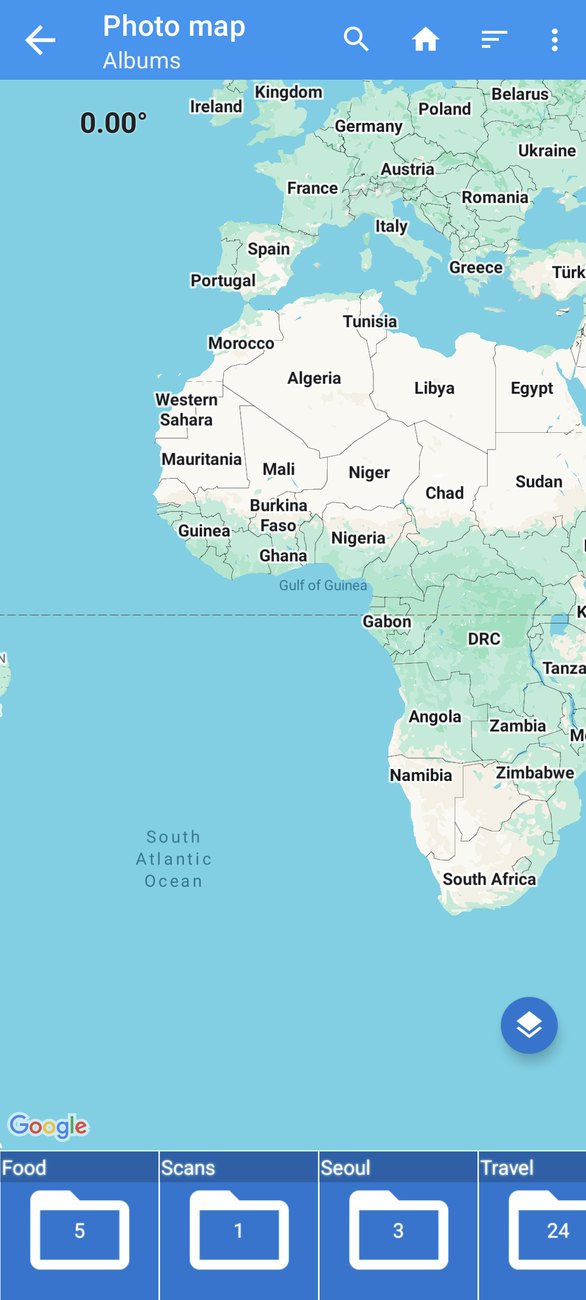
홈 화면에서 사진 지도를 엽니다. 화면은 지도와, 아래쪽을 따라 놓인 스트립으로 이루어져 있습니다. 처음에 스트립은 앨범을 보여 주며, 앨범마다 사진이 몇 장 들어 있는지도 표시됩니다. 앨범은 사진이 들어 있는 폴더로, 파일 탐색기와 갤러리 앱에서 보는 것과 같은 폴더입니다.
앨범을 탭하면 이제 스트립에 그 앨범의 사진이 표시됩니다. 사진을 탭하면 지도가 그 사진으로 날아가, 촬영한 지점에 둥근 썸네일로 보여 줍니다. 위치가 있는 사진은 스트립에 작은 핀 아이콘이 표시되고, 위치가 없는 사진에는 대신 안내 문구가 표시됩니다: 지도를 길게 눌러 위치를 설정하세요.
사진에서 사진으로 날아가기
스트립을 스와이프해 사진에서 사진으로 옮겨 가면, 지도가 각 사진으로 날아갑니다. 지도의 썸네일을 탭하면 사진의 이름, 날짜, 좌표가 담긴 작은 창이 열립니다. 여행 전체가 따라갈 수 있는 경로가 됩니다. 항구, 구시가지, 전망대를 방문한 순서대로요.
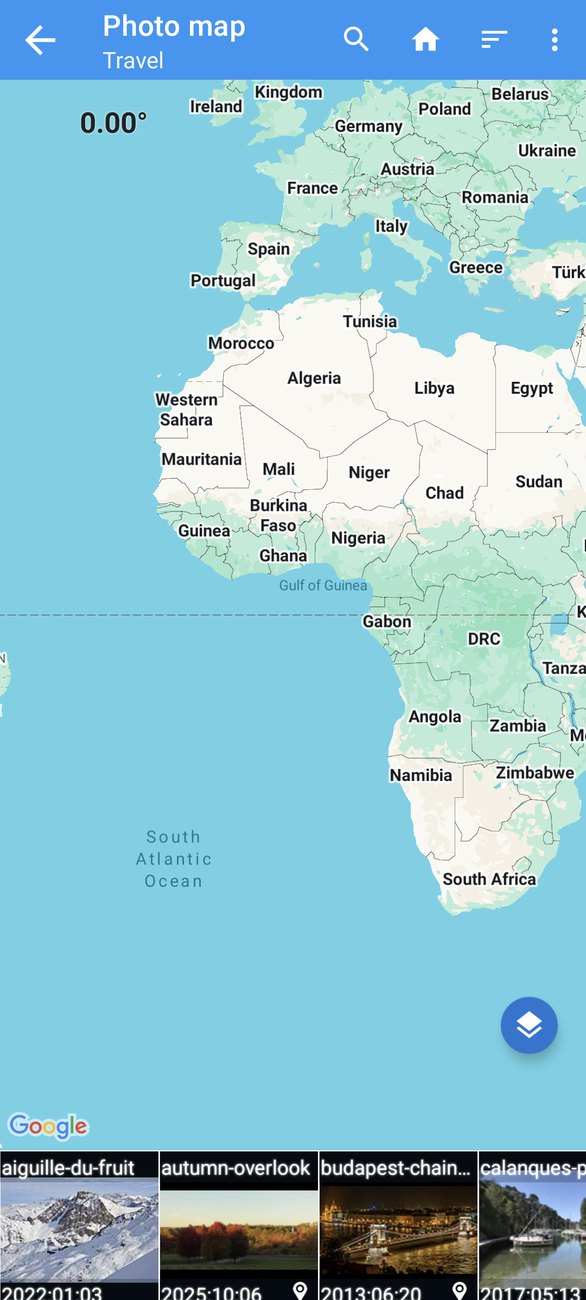
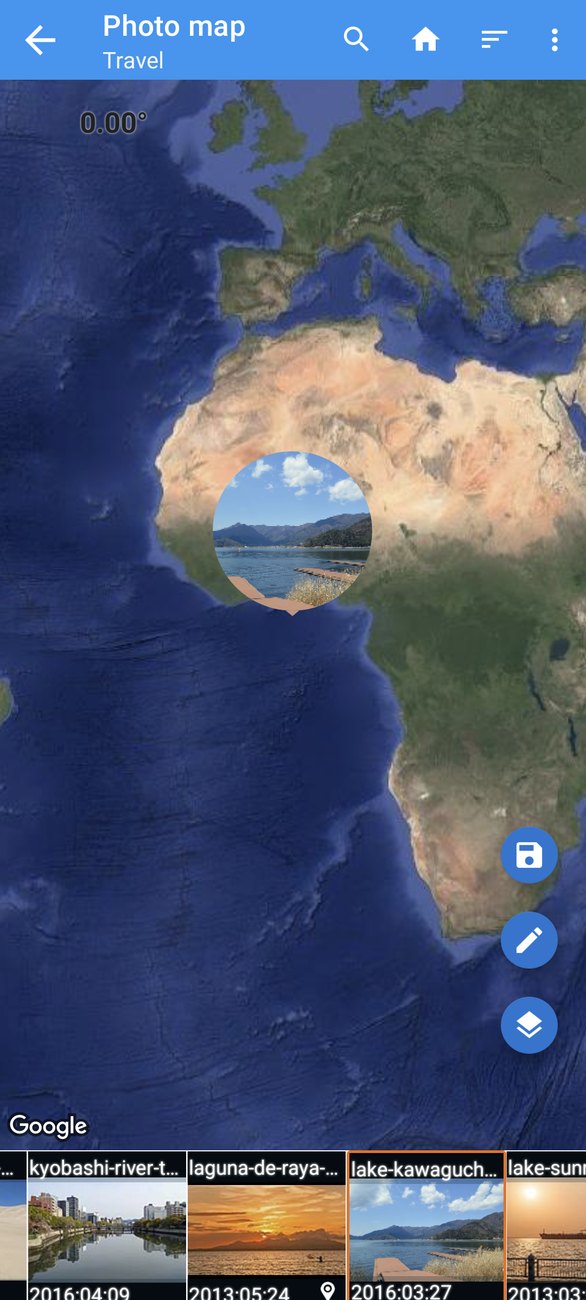
지도는 Google 지도이므로 Google 지도에서 익숙한 조작이 모두 통합니다. 두 손가락을 오므리거나 벌려 확대/축소하고, 드래그해 이동하고, 두 손가락으로 회전하고 기울입니다. 둥근 레이어 버튼으로 일반 지도, 위성, 지형, 하이브리드(거리 이름이 표시된 위성) 보기를 전환할 수 있으며, 도시 여행이 하늘에서 내려다보는 투어로 바뀝니다.
위치가 없는 사진 배치하기
사진 지도는 편집기이기도 합니다. 위치가 없는 사진에 위치를 지정하거나, 위치를 옮기려면:
- 스트립에서 사진을 선택합니다.
- 촬영한 곳을 지도에서 길게 누릅니다. 마커가 나타납니다. 마커를 더 정확한 지점으로 드래그하거나, 상단의 검색 버튼으로 이름, 주소, 좌표로 장소를 찾아 먼저 그곳으로 이동할 수 있습니다.
- 둥근 저장 버튼을 탭합니다.
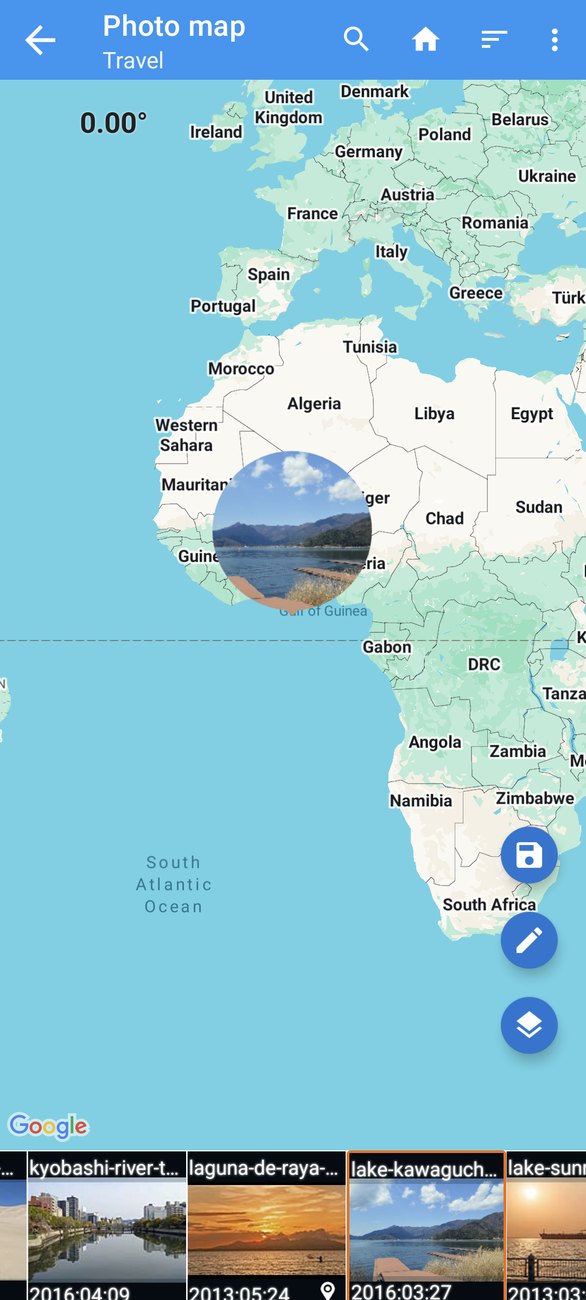
위치는 편집기의 위치 대화상자(3화)에서 할 때와 똑같이 사진에 기록됩니다. 같은 메타데이터입니다. 다만 한 여행의 사진 여러 장을 배치할 때는 작업하는 동안 주변 사진이 함께 보이므로, 사진 지도가 더 편한 작업 공간일 뿐입니다.
잘못된 위치 찾아내기
지도에서는 목록으로는 결코 보이지 않던 실수가 한눈에 드러납니다.
- 바다 한가운데 있는 사진. 대개 어떤 도구가 위도와 경도를 뒤바꿨거나, 카메라가 전날의 GPS 위치를 사용했다는 신호입니다.
- 엉뚱한 도시에 있는 사진. 셔터를 누를 때 휴대전화의 위치 정보가 오래된 것이었습니다. 비행기를 타고 온 뒤나 건물 안에서 흔히 일어납니다.
- 집에 있는 사진. 다른 곳에서 찍었지만 휴대전화의 위치가 아직 따라잡지 못한 경우입니다.
이런 사진은 지도에서 바로 눈에 띕니다. 그 자리에서 고치세요. 선택하고, 올바른 곳을 길게 누르고, 저장하면 됩니다. 또는 둥근 연필 버튼을 탭해 선택한 사진을 편집기에서 열면 다른 항목도 동시에 바꿀 수 있습니다.
지도 보기와 설정
지도의 둥근 버튼:
- 연필: 선택한 사진을 편집기에서 엽니다.
- 레이어: 지도, 위성, 지형, 하이브리드 보기를 전환합니다.
- 저장: 고른 위치를 선택한 사진에 기록합니다.
툴바:
- 검색: 이름, 주소, 좌표로 장소를 찾아 지도를 그곳으로 옮깁니다.
- 정렬: 앨범과 사진의 순서를 바꿉니다(이름, 크기, 시간 기준, 오름차순 또는 내림차순).
- ⋮ → 설정: 스트립의 썸네일 크기를 바꿔 한 번에 더 많은 사진을 보거나 각 사진을 더 쉽게 알아볼 수 있습니다.
- ⋮ → EXIF 복사: 지도를 벗어나지 않고 선택한 사진의 정보를 다른 사진에 복사합니다(6화).
알아 두면 좋은 점
- 위치가 있는 사진만 지도에 배치됩니다. 위치가 없는 사진도 스트립에는 길게 누르기 안내와 함께 표시되므로 배치할 수 있습니다.
- 큰 앨범. 지도는 몇 번을 다시 돌아와도, 앨범이 아무리 커도 속도를 유지합니다. 버전 2.6.0에서 수정된 사항 중 하나입니다.
- 내 위치는 선택 사항입니다. 위치 권한은 "현재 위치" 점을 추가할 뿐입니다. 사진 지도는 이 권한 없이도 작동하며, 이 시리즈를 녹화하는 동안에도 권한을 거부해 두었습니다.
- 개인정보 보호. 사진 지도는 내 사진을 가진 누구나 볼 수 있는 것을 보여 줍니다. 집에서 찍은 사진에 위치가 있다면, 공유하기 전에 위치를 제거하는 방법을 8화에서 알려 드립니다.
- 오프라인. 지도 타일에는 인터넷 연결이 필요하지만, 썸네일, 위치, 저장은 오프라인에서도 작동합니다.
상황별 해결법
여행 다시 떠올리기. 여행 앨범을 열고, 위성 보기로 바꾼 다음, 스트립을 스와이프하세요.
GPS가 없는 카메라로 찍은 하루 사진 배치하기. 카메라의 앨범을 엽니다. 한 장소의 첫 사진을 선택하고, 그 지점을 길게 누르고, 저장하세요. 그런 다음 같은 장소의 다음 사진들을 선택해 같은 지점에 저장하세요. 한 지점의 사진이 많다면 EXIF 복사나 일괄 편집기(4화와 6화)가 더 빠릅니다.
게시하기 전에 사진 세트 확인하기. 앨범을 열고 스트립을 스와이프하세요. 집에서 찍은 사진이나 엉뚱한 도시에 있는 사진은 여기서는 쉽게 잡아내지만, 목록에서는 잡아내기 어렵습니다.
사진 지도와 편집기, 나란히
사진 지도와 편집기는 같은 메타데이터를 기록하므로 자유롭게 섞어 쓸 수 있습니다. 여행 사진을 정리하는 전형적인 오후는 이렇습니다.
- 지도에서 시작하세요. 여행 앨범을 열고 스트립을 한 번 쭉 스와이프합니다. 핀 아이콘이 없는 사진과 이상한 곳에 놓인 썸네일을 기억해 두세요.
- 빠진 사진을 배치하세요. 길게 누르고 저장 버튼을 눌러, 한 지점에 몇 장씩 배치합니다. 주소가 없는 해변, 산책로, 전망대에는 위성 보기가 도움이 됩니다.
- 이상한 사진을 고치세요. 같은 방법으로 고치거나, 날짜나 다른 항목도 손봐야 한다면 연필을 탭해 편집기를 여세요.
- 반복되는 것은 복사하세요. 한 지점에 속한 사진이 많다면 지도에서 위치 태그에 체크한 채 ⋮ → EXIF 복사를 사용하거나, 파일 탐색기로 가서 사진들을 선택하고 일괄 편집기에서 위치 정보를 한 번에 설정하세요.
- 한 번 더 스와이프하세요. 이제 경로가 여행 그대로 읽혀야 합니다. 빈틈도, 바다로 빠지는 우회로도 없이요.
순서는 마지막 단계만큼 중요하지 않습니다. 지도에서 마지막으로 한 번 훑어보면 목록이 결코 보여 주지 않는 것을 잡아낼 수 있습니다.
앨범은 폴더입니다
스트립의 앨범은 사진이 들어 있는 폴더입니다. 한 여행이 Camera, WhatsApp Images, Downloads에 나뉘어 있다면 앨범 세 개로 보입니다. 시작하기 전에 파일 관리자(또는 갤러리 앱의 이동 기능)로 사진을 한 폴더로 옮겨 두면, 앨범 하나가 곧 여행 하나가 되므로 지도와 일괄 편집기를 훨씬 편하게 쓸 수 있습니다.
다음 편 예고
마지막 에피소드인 8화: 개인정보 보호와 HEIC/AVIF 변환기에서는 사진이 무엇을 드러내는지, 온라인에 올리기 전에 위치나 카메라 세부 정보, 또는 모든 정보를 제거하는 방법, 그리고 HEIC와 AVIF 사진을 어디서나 열리도록 JPEG나 PNG로 변환하는 방법을 알아봅니다.
전체 시리즈:
- 시작하기
- 날짜와 시간
- 위치와 지오태깅
- 일괄 편집
- IPTC와 카메라 필드
- 템플릿과 EXIF 복사
- 사진 지도(이번 에피소드)
- 개인정보 보호와 HEIC/AVIF 변환기
앱 받기
- Photo EXIF Editor(무료): https://play.google.com/store/apps/details?id=net.xnano.android.photoexifeditor
- Photo EXIF Editor Pro(광고 없음): https://play.google.com/store/apps/details?id=net.xnano.android.photoexifeditor.pro
이 시리즈의 샘플 사진은 Wikimedia Commons의 CC0 사진입니다.
Videos
Related posts

Photo EXIF Editor 가이드 8화: 개인정보 보호와 HEIC/AVIF 변환기
Photo EXIF Editor 동영상 가이드의 마지막 에피소드입니다. 사진이 무엇을 드러내는지, 온라인에 올리기 전에 위치나 카메라 세부 정보, 또는 모든 정보를 제거하는 방법, 그리고 메타데이터를 유지한 채 HEIC, HEIF, AVIF 사진을 JPEG나 PNG로 변환하는 방법을 알아봅니다.

Photo EXIF Editor 가이드 6화: 템플릿과 EXIF 복사
Photo EXIF Editor 동영상 가이드 6화는 같은 내용을 두 번 입력하지 않는 방법을 다룹니다. 이름, 저작권, 카메라 세부 정보로 템플릿을 저장해 사진 한 장이나 여러 장에 한 번의 탭으로 적용하고, EXIF 복사로 한 사진의 정보를 가져와 다른 사진에 기록합니다.

Photo EXIF Editor 가이드 5화: IPTC와 카메라 필드
Photo EXIF Editor 동영상 가이드 5화에서는 사진 라이브러리, 스톡 사이트, 언론사가 읽는 필드인 IPTC를 다룹니다. 제목, 키워드, 작성자, 저작권, 위치 필드를 알아본 다음, 조리개와 노출 시간부터 방향과 Windows XP 필드까지 고급 섹션의 카메라 필드를 쉬운 말로 풀어 봅니다.