Photo EXIF Editor-gids, aflevering 7: De fotokaart
Aflevering 7 van onze videogids voor Photo EXIF Editor gaat over de fotokaart: uw albums op een kaart, van foto naar foto vliegen, een foto zonder locatie plaatsen, de foto opsporen die op de verkeerde plek is beland, en de kaartweergaven en instellingen.

On this page
Dit is de zevende aflevering van De complete gids voor Photo EXIF Editor. Tot nu toe hebben we foto's één voor één of als lijst bekeken. De fotokaart (Photo map) is een andere manier om ze te bekijken: per plaats in plaats van per datum. Het is de snelste manier om een reis opnieuw te beleven, en de snelste manier om een foto op te sporen die ergens is beland waar hij niet hoort.
Bekijk de aflevering hierboven, of lees verder.
Albums op een kaart
Open de Fotokaart (Photo map) vanaf het startscherm. Het scherm is een kaart met een strook onderaan. Eerst toont de strook uw albums, elk met het aantal foto's erin. De albums zijn de mappen waarin uw foto's staan, dezelfde die u ziet in de Bestandsbrowser (File Browser) en in uw galerij-app.
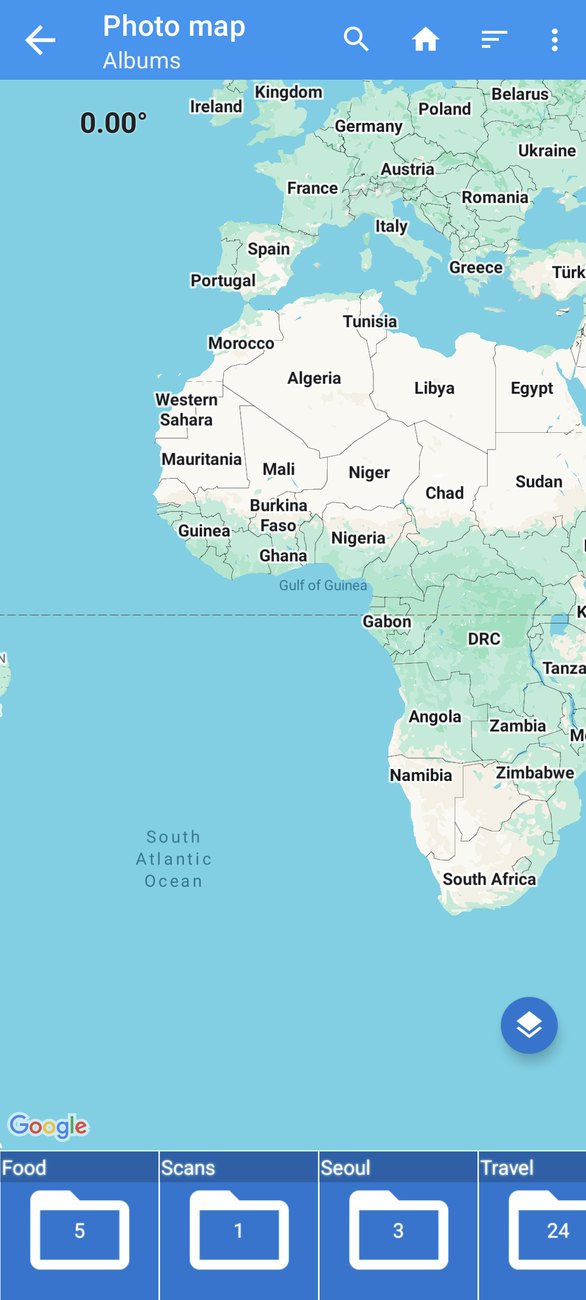
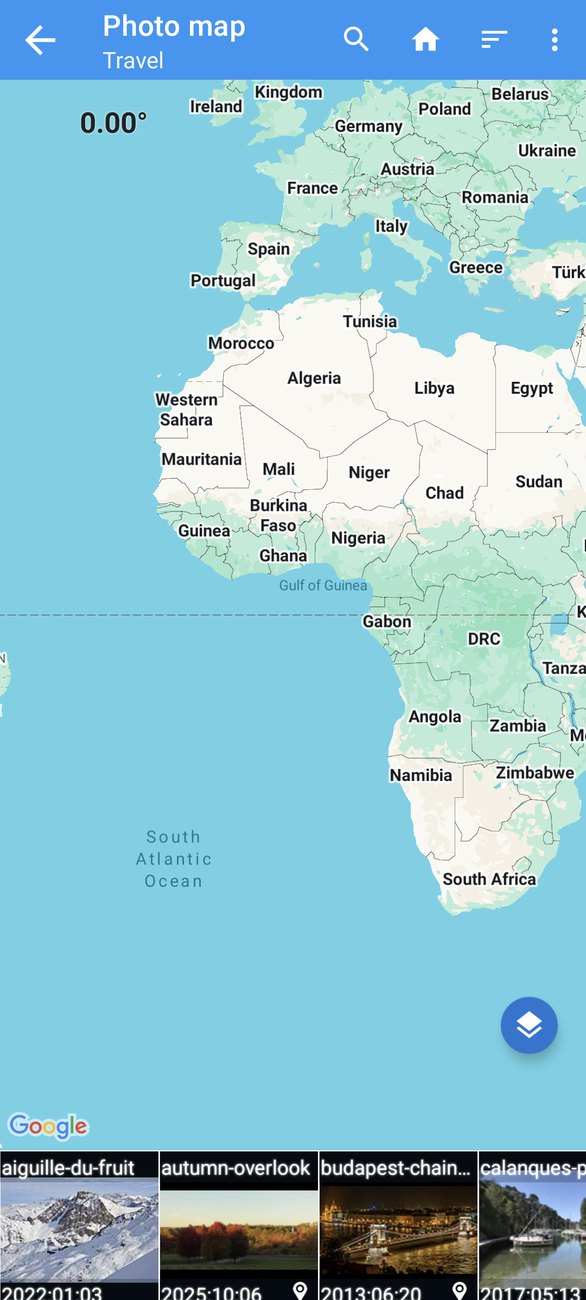
Tik op een album, en de strook toont nu de foto's ervan. Tik op een foto, en de kaart vliegt ernaartoe; de foto verschijnt als ronde miniatuur op de plek waar hij is gemaakt. Foto's met een locatie tonen een klein speld-pictogram in de strook; foto's zonder locatie tonen in plaats daarvan een hint: Druk lang op de kaart om de locatie in te stellen (Long press on the map to set location).
Van foto naar foto vliegen
Veeg over de strook om van foto naar foto te gaan, en de kaart vliegt naar elke foto. Tik op de miniatuur op de kaart voor een klein venster met de naam, de datum en de coördinaten van de foto. Een hele reis wordt zo een route die u kunt volgen: de haven, de oude stad, het uitzichtpunt, in de volgorde waarin u ze bezocht.
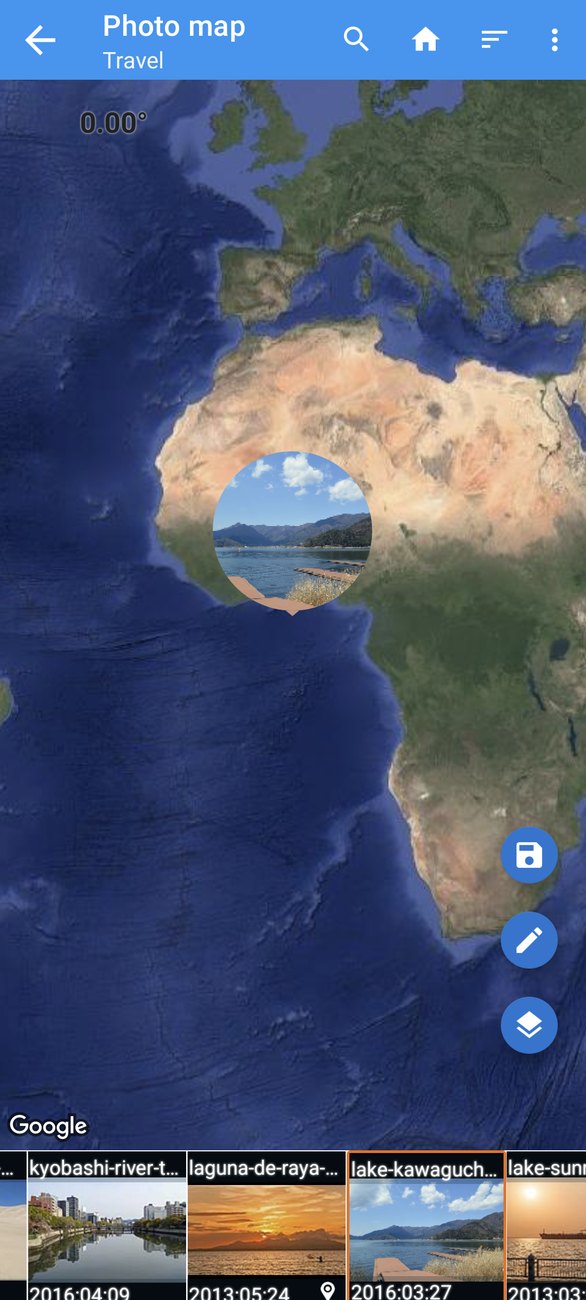
De kaart is van Google, dus alles wat u van Google Maps kent, werkt: knijpen om te zoomen, slepen om te verschuiven, twee vingers om te draaien en te kantelen. De ronde knop Lagen (Layers) wisselt tussen de normale kaart en de weergaven satelliet, terrein en hybride (satelliet met straatnamen), en zo wordt een stedentrip een rondleiding in vogelvlucht.
Een foto zonder locatie plaatsen
De fotokaart is ook een editor. Om een foto zonder locatie een locatie te geven, of om er een te verplaatsen:
- Selecteer de foto in de strook.
- Druk lang op de kaart waar de foto is gemaakt. Er verschijnt een markering. U kunt die naar een betere plek slepen, of eerst met de knop Zoeken (Search) bovenaan een plaats zoeken op naam, adres of coördinaten en daarheen springen.
- Tik op de ronde knop Opslaan (Save).
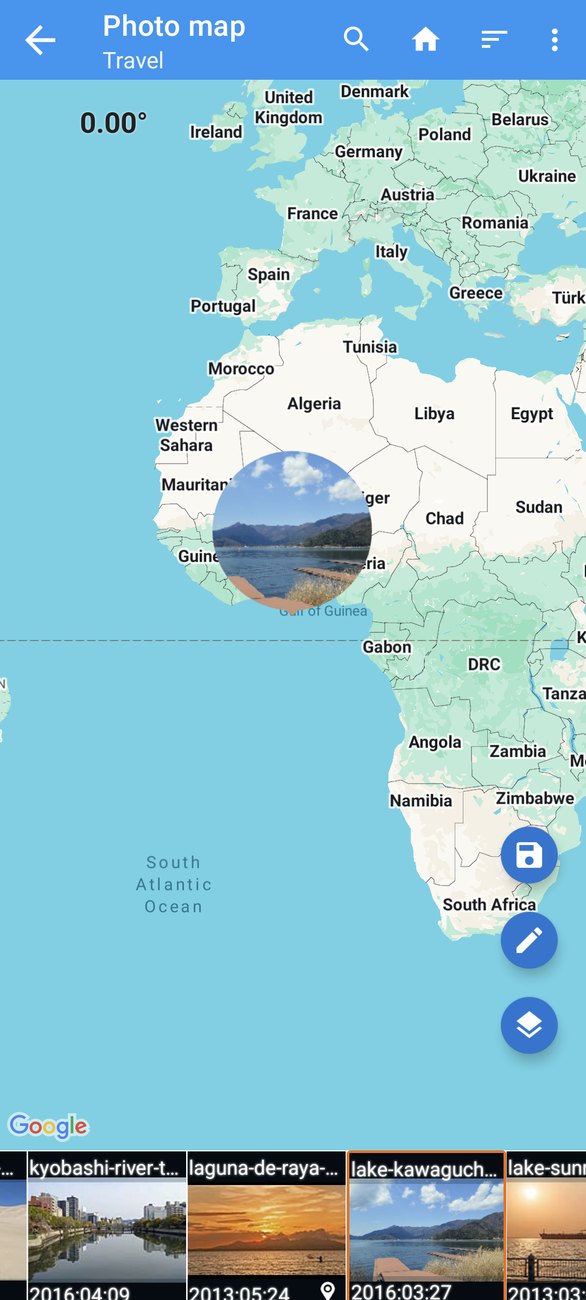
De locatie wordt in de foto geschreven, precies zoals vanuit het locatievenster van de editor (aflevering 3). Het is dezelfde metadata; de fotokaart is gewoon een prettiger plek om het te doen wanneer u veel foto's van één reis plaatst, omdat u de buren ziet terwijl u werkt.
De verkeerde locatie opsporen
Op een kaart vallen fouten op zoals ze in een lijst nooit opvallen:
- Een foto in zee. Meestal een teken dat de breedte- en lengtegraad door een of ander programma zijn verwisseld, of dat een camera een GPS-positie van de vorige dag gebruikte.
- Een foto in de verkeerde stad. De locatie van een telefoon was verouderd toen de foto werd gemaakt, wat gebeurt na een vlucht of in een gebouw.
- Een foto thuis. Ergens anders gemaakt, maar de telefoon was nog niet bijgewerkt.
Elk van deze foto's springt meteen in het oog op de kaart. Corrigeer ze ter plekke: selecteer de foto, druk lang op de juiste plek, sla op. Of tik op de ronde knop Potlood (Pencil) om de geselecteerde foto in de editor te openen, waar u tegelijk ook iets anders kunt wijzigen.
Kaartweergaven en instellingen
De ronde knoppen op de kaart:
- Potlood: de geselecteerde foto in de editor openen.
- Lagen: wisselen tussen de weergaven kaart, satelliet, terrein en hybride.
- Opslaan: de gekozen positie in de geselecteerde foto schrijven.
In de werkbalk:
- Zoeken: een plaats vinden op naam, adres of coördinaten en de kaart daarheen verplaatsen.
- Sorteren (Sort): de volgorde van albums en foto's wijzigen (op naam, grootte of tijd, oplopend of aflopend).
- ⋮ → Instellingen (Settings): de grootte van de miniaturen in de strook wijzigen, zodat u meer foto's tegelijk ziet of elke foto makkelijker herkent.
- ⋮ → EXIF kopiëren (Copy EXIF): de gegevens van de geselecteerde foto naar andere foto's kopiëren (aflevering 6), zonder de kaart te verlaten.
Goed om te weten
- Alleen foto's met een locatie worden geplaatst. Foto's zonder locatie staan wel in de strook, met de hint over lang drukken, zodat u ze kunt plaatsen.
- Grote albums. De kaart blijft snel, hoe vaak u er ook naar terugkeert en hoe groot het album ook is; dit was een van de verbeteringen in versie 2.6.0.
- Uw eigen positie is optioneel. De locatiemachtiging voegt alleen een stip "u bent hier" toe. De fotokaart werkt ook zonder; wij hebben die machtiging geweigerd tijdens de opnamen van deze serie.
- Privacy. De fotokaart laat u zien wat iedereen met uw foto's zou kunnen zien. Heeft een foto van uw huis een locatie, dan laat aflevering 8 zien hoe u die verwijdert voordat u de foto deelt.
- Offline. De kaarttegels hebben een verbinding nodig; de miniaturen, de posities en het opslaan werken offline.
Recepten
Een reis opnieuw beleven. Open het album van de reis, schakel over naar de satellietweergave, en veeg door de strook.
Een dag plaatsen van een camera zonder GPS. Open het album van de camera. Selecteer de eerste foto van een plek, druk lang op die plek, sla op; selecteer daarna de volgende foto's van dezelfde plek en sla ze op dezelfde plek op. Voor veel foto's van één plek zijn EXIF kopiëren of de editor voor reeksen (afleveringen 4 en 6) sneller.
Een set controleren voordat u publiceert. Open het album en veeg door de strook: een foto van uw huis, of een in de verkeerde stad, valt hier makkelijk op en in een lijst moeilijk.
De fotokaart en de editor, naast elkaar
De fotokaart en de editor schrijven dezelfde metadata, dus u kunt ze vrij combineren. Een typische middag waarin u een reis op orde brengt, ziet er zo uit:
- Begin op de kaart. Open het album van de reis en veeg één keer door de strook. Noteer de foto's zonder speld-pictogram, en elke miniatuur die op een vreemde plek staat.
- Plaats de ontbrekende foto's door lang te drukken en op de knop Opslaan te tikken, een paar foto's per plek. De satellietweergave helpt bij stranden, wandelpaden en uitzichtpunten zonder adres.
- Corrigeer de vreemde foto's op dezelfde manier, of tik op het potlood om de editor te openen wanneer ook de datum of iets anders aandacht nodig heeft.
- Kopieer wat zich herhaalt. Horen veel foto's bij één plek, gebruik dan ⋮ → EXIF kopiëren vanaf de kaart met de locatietag aangevinkt, of ga naar de Bestandsbrowser, selecteer ze, en stel Geolocatie (Geolocation) één keer in in de editor voor reeksen.
- Veeg er nog één keer doorheen. De route moet nu lezen als de reis: geen gaten, geen omwegen door de zee.
De volgorde doet er minder toe dan de laatste stap: een laatste ronde over de kaart vangt op wat een lijst nooit laat zien.
Albums zijn mappen
De albums in de strook zijn de mappen waarin uw foto's staan. Is een reis verdeeld over Camera, WhatsApp Images en Downloads, dan ziet u die als drie albums. Verplaats de foto's voordat u begint met een bestandsbeheerder (of de verplaatsfunctie van uw galerij-app) naar één map, en de kaart, en de editor voor reeksen, worden veel prettiger in gebruik, omdat één album dan één reis is.
Wat volgt
In Aflevering 8: Privacy en de HEIC/AVIF-converter, de laatste aflevering, bekijken we wat een foto prijsgeeft, hoe u de locatie, de cameragegevens of alles verwijdert voordat een foto online gaat, en hoe u HEIC- en AVIF-foto's naar JPEG of PNG converteert zodat ze overal opengaan.
De volledige serie:
- Aan de slag
- Datums en tijden
- Locaties en geotaggen
- Bewerken in reeksen
- IPTC en de cameravelden
- Sjablonen en EXIF kopiëren
- De fotokaart (deze aflevering)
- Privacy en de HEIC/AVIF-converter
De app downloaden
- Photo EXIF Editor (gratis): https://play.google.com/store/apps/details?id=net.xnano.android.photoexifeditor
- Photo EXIF Editor Pro (zonder advertenties): https://play.google.com/store/apps/details?id=net.xnano.android.photoexifeditor.pro
De voorbeeldfoto's in deze serie zijn CC0-foto's van Wikimedia Commons.
Videos
Related posts

Photo EXIF Editor-gids, aflevering 8: Privacy en de HEIC/AVIF-converter
De laatste aflevering van onze videogids voor Photo EXIF Editor: wat een foto prijsgeeft, de locatie, de cameragegevens of alles verwijderen voordat een foto online gaat, en HEIC-, HEIF- en AVIF-foto's converteren naar JPEG of PNG met behoud van hun metadata.

Photo EXIF Editor-gids, aflevering 6: Sjablonen en EXIF kopiëren
Aflevering 6 van onze videogids voor Photo EXIF Editor gaat over niet twee keer hetzelfde typen: sla een sjabloon op met uw naam, copyright en cameragegevens en pas het met één tik toe, op één foto of op een reeks; en gebruik daarna EXIF kopiëren om de gegevens van één foto in andere foto's te schrijven.

Photo EXIF Editor-gids, aflevering 5: IPTC en de cameravelden
Aflevering 5 van onze videogids voor Photo EXIF Editor gaat over IPTC, de velden die fotobibliotheken, stocksites en nieuwsredacties lezen: titels, trefwoorden, maker, copyright en de locatievelden. Daarna ontcijferen we de cameravelden in de sectie Geavanceerd, van diafragma en belichtingstijd tot oriëntatie en de Windows XP-velden, in gewone woorden.