Photo EXIF Editor-gids, aflevering 5: IPTC en de cameravelden
Aflevering 5 van onze videogids voor Photo EXIF Editor gaat over IPTC, de velden die fotobibliotheken, stocksites en nieuwsredacties lezen: titels, trefwoorden, maker, copyright en de locatievelden. Daarna ontcijferen we de cameravelden in de sectie Geavanceerd, van diafragma en belichtingstijd tot oriëntatie en de Windows XP-velden, in gewone woorden.

On this page
Dit is de vijfde aflevering van De complete gids voor Photo EXIF Editor. De eerste vier afleveringen gingen over de velden die iedereen bewerkt: datums, locaties, en dezelfde wijziging op veel foto's. Deze aflevering gaat over twee groepen velden die makkelijk over het hoofd worden gezien. IPTC is de set die fotobibliotheken, stocksites en nieuwsredacties lezen, en daar horen trefwoorden en bijschriften thuis. En de sectie Geavanceerd (Advanced) staat vol fotografietermen die het waard zijn om één keer te begrijpen, ook als u ze nooit bewerkt.
Bekijk de aflevering hierboven, of lees verder.
Waar IPTC voor dient
Het grootste deel van de metadata van een foto is EXIF, geschreven door de camera. IPTC is een tweede set velden, ontworpen door de International Press Telecommunications Council voor persbureaus en fotobibliotheken, en het is nog altijd wat de meeste professionele fotosoftware leest voor bijschriften en trefwoorden:
- Wie het leest: fotobeheerprogramma's op de computer (Lightroom, Capture One, digiKam, Apple Photos), stockfotosites, systemen voor nieuwsredacties en digital asset management, en veel websites die een bijschrift onder een foto tonen.
- Wat erin staat: een titel en een kop, een beschrijving (het bijschrift), trefwoorden, de maker en diens functie, een naamsvermelding en een bron, de copyrightvermelding, instructies, een opdrachtnummer, en de locatie in woorden.
- Waar het staat: Photo EXIF Editor toont het in een eigen sectie IPTC, onderaan in de editor, voor JPEG-foto's.
- Elke taal: de app schrijft IPTC in UTF-8, dus namen en bijschriften in elke taal, met accenten of in andere schriften, worden precies zo opgeslagen als u ze hebt getypt.
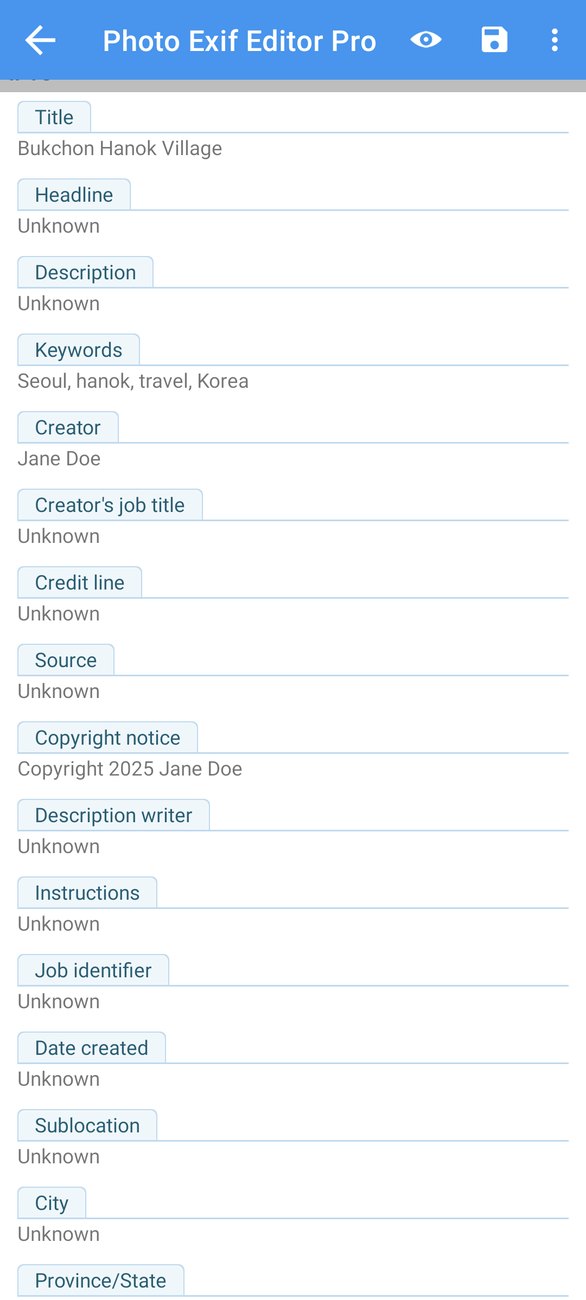
Publiceert u foto's alleen op sociale netwerken, dan doet IPTC er voor u misschien nooit toe. Verkoopt u foto's, draagt u bij aan een fotobibliotheek, stuurt u foto's naar een krant, of wilt u gewoon "hanok" terugvinden tussen tienduizend foto's op uw computer, dan is het de nuttigste sectie van de app.
Titel, trefwoorden, maker, copyright
Scrol omlaag naar de sectie IPTC en bewerk de velden zoals elk ander veld: tik, typ, OK, en Opslaan (Save) wanneer u klaar bent.
- Titel (Title) en Kop (Headline) zijn korte namen voor de foto. Veel systemen tonen de kop in lijsten en de titel als naam op bestandsniveau; beide op dezelfde manier gebruiken is prima.
- Beschrijving (Description) is het bijschrift: een zin of twee over wat er op de foto staat.
- Trefwoorden (Keywords) maken foto's vindbaar. Typ ze gescheiden door komma's, zoals
Seoul, hanok, travel, Korea, en de app slaat elk trefwoord apart op, zoals andere apps dat verwachten. Wees consequent: elke keer Seoul, niet hier Seoul en daar Seoul, Korea. - Maker (Creator) is wie de foto heeft gemaakt, Functie van de maker (Creator's job title) wat die persoon doet, Naamsvermelding (Credit line) hoe de foto bij publicatie vermeld moet worden, en Bron (Source) waar de foto vandaan komt (een persbureau, een archief).
- Copyrightvermelding (Copyright notice) is wie eigenaar is van de foto, bijvoorbeeld
© 2026 Alex Kim. Alle rechten voorbehouden. - Instructies (Instructions) en Opdrachtnummer (Job identifier) zijn bedoeld voor het werk met klanten en redacteuren.
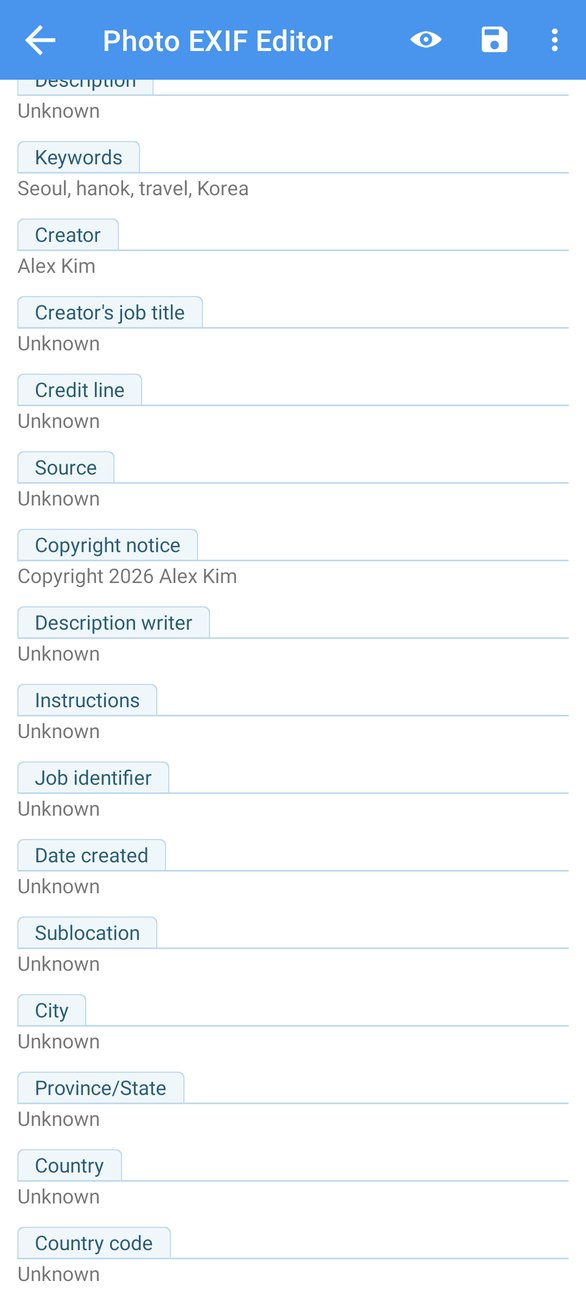
Om een veld te wissen, verwijdert u de tekst: een lege waarde haalt het veld uit de foto. Aanmaakdatum (Date created) wordt ter informatie getoond, maar kan hier niet worden bewerkt; die volgt de opnametijd, die u bewerkt in de sectie Algemeen (General) (aflevering 2).
De locatievelden
IPTC beschrijft de locatie ook in woorden, los van de GPS-coördinaten: Stad (City), Sublocatie (Sublocation: een wijk, een strand, een gebouw), Provincie/staat (Province/State) en Land (Country). Fotobibliotheken gebruiken ze om te zoeken en voor bijschriften, en ze blijven bestaan, ook als een werkproces de GPS-coördinaten om privacyredenen verwijdert.
Vul voor foto's die u publiceert ten minste de stad en het land in. Samen met de trefwoorden kan een bibliotheek zo "alle foto's uit Busan" vinden zonder kaart.
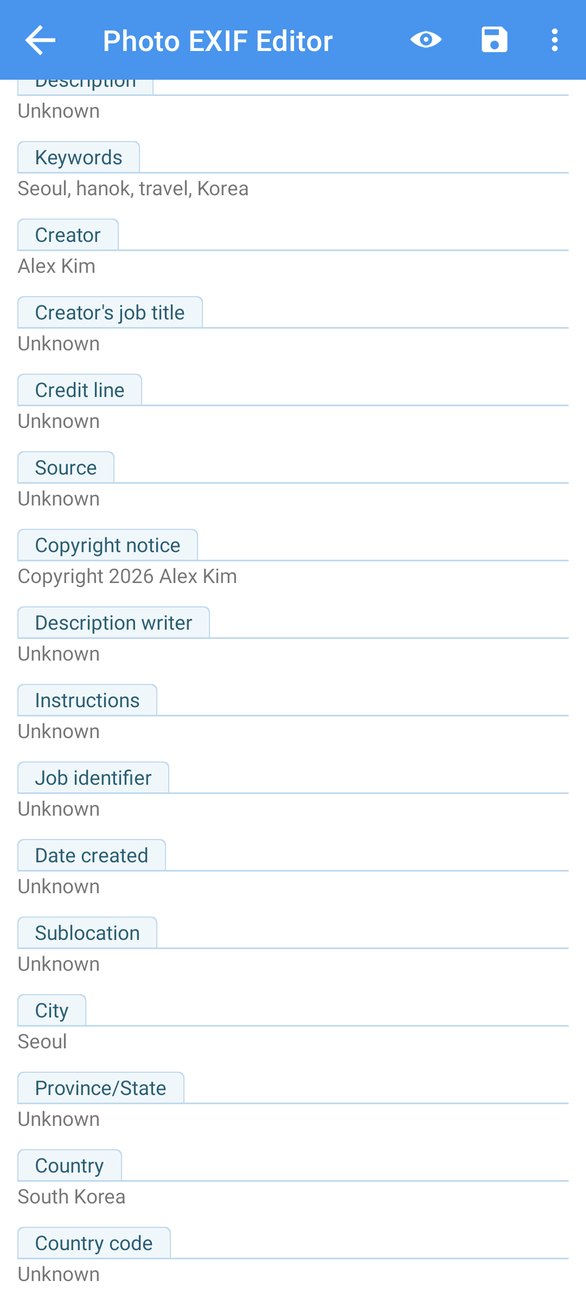
IPTC in een reeks
Alles hierboven werkt ook in de editor voor reeksen (aflevering 4): selecteer een fotoshoot, tik op Bewerken (Edit), vul de maker, de copyrightvermelding, de gedeelde trefwoorden en de stad in, en Opslaan schrijft ze in elke foto. Velden die per foto moeten verschillen, zoals de titel of de beschrijving, kunt u beter in de editor voor één foto invullen. Met een sjabloon (aflevering 6) met uw maker- en copyrightvelden kost dit drie tikken per map.
Wat de cameravelden betekenen
De sectie Geavanceerd laat zien wat de camera deed toen de foto werd gemaakt. U hebt er niets van nodig om een datum of een locatie te corrigeren, maar als u nieuwsgierig bent, of de gegevens wilt invullen voor een camera of een objectief die ze niet heeft vastgelegd, dan volgen ze hier in gewone woorden:
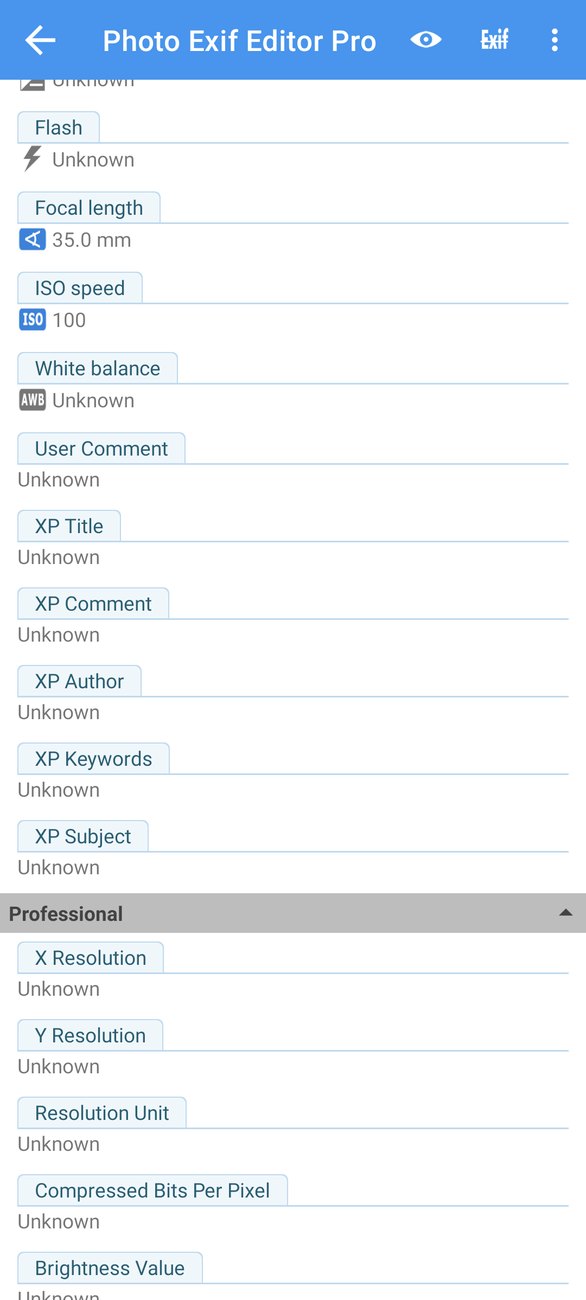
- Diafragma (Aperture, f-stop) is hoe ver de lensopening openstond, geschreven als een getal zoals f/1.7 of f/8. Een klein getal betekent een wijde opening: meer licht en een waziger achtergrond. Een groot getal betekent een nauwe opening en meer van de scène scherp. Portretten houden van kleine getallen, landschappen van grote.
- Belichtingstijd (Exposure time) is hoe lang de sluiter openstond, bijvoorbeeld 1/250 seconde. Korte tijden bevriezen beweging; lange tijden maken die wazig, en zo krijgt u zijdezachte watervallen en lichtsporen in de nacht.
- ISO-waarde (ISO speed) is hoe gevoelig de sensor was ingesteld. Lage getallen zoals 100 geven schone foto's bij goed licht. Hoge getallen zoals 1600 of 3200 laten u in het donker fotograferen, met meer korrel.
- Belichtingscorrectie (Exposure compensation) is of u de camera hebt gevraagd de foto lichter (+) of donkerder (−) te maken dan hij zelf nodig vond.
- Brandpuntsafstand (Focal length) is hoe ver het objectief was ingezoomd, in millimeters. Rond 24 mm is groothoek, 50 mm komt dicht bij wat uw oog ziet, en 200 mm is een sterke zoom. Telefoons leggen vaak de echte brandpuntsafstand van hun piepkleine lenzen vast, zoals 7 mm, en daarom tonen sommige apps ook een "35 mm-equivalent".
- Flitser (Flash) is of de flitser is afgegaan, en in welke stand (geforceerd, automatisch, rode-ogenreductie).
- Witbalans (White balance) is of de camera de kleuren automatisch heeft aangepast, of dat u een instelling hebt gekozen zoals daglicht of bewolkt.
- Lichtmeting (Metering mode) en belichtingsprogramma (exposure program) vertellen hoe de camera het licht heeft gemeten (het hele beeld, het midden, een spot), en of de camera de instellingen zelf koos (automatisch), u er een paar koos (diafragma- of sluitervoorkeuze) of allemaal (handmatig).
- Oriëntatie (Orientation) is hoe de foto gedraaid moet worden bij het weergeven. Camera's slaan het beeld vaak op zoals de sensor het zag, en voegen een oriëntatie toe zodat apps het voor u draaien. Staat een foto in sommige apps op zijn kant, dan lost het wijzigen van Oriëntatie dat meestal op zonder het beeld zelf aan te raken.
- Resolutie (Resolution) is het aantal punten per inch bij het afdrukken. Het verandert de grootte van de foto in pixels niet.
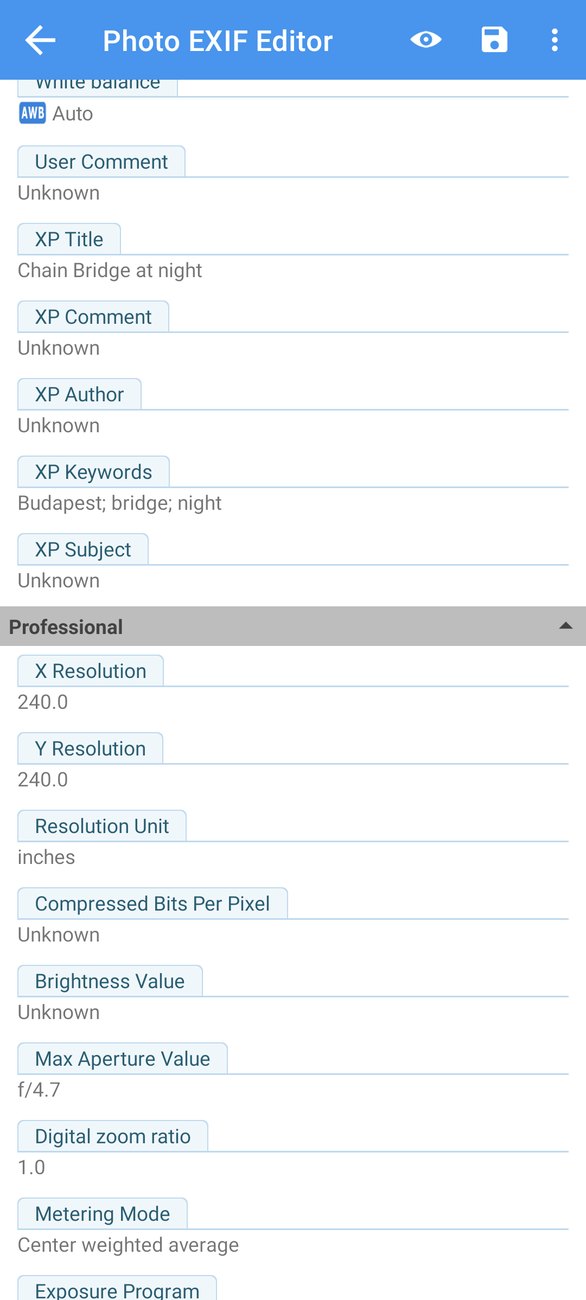
De sectie Professioneel (Professional) daaronder bevat de meer technische velden, zoals de resolutie-eenheid, de helderheid, het grootste diafragma van het objectief en de digitale zoomfactor. De meeste mensen hebben die nooit nodig.
De Windows XP-velden
Aan het eind van de sectie Geavanceerd vindt u XP Title, XP Subject, XP Author, XP Keywords en XP Comment. Dit zijn de velden die Windows toont in Eigenschappen → Details van een bestand, en gebruikt om te zoeken in Verkenner. Microsoft heeft ze lang geleden toegevoegd, voordat IPTC gangbaar was op computers voor thuisgebruik, en Windows leest ze nog steeds als eerste.
Ordent u uw foto's op een Windows-computer, vul ze dan in; met een sjabloon (aflevering 6) doet u dat met één tik. Zo niet, dan kunt u ze gerust negeren. Voor al het andere is IPTC de standaard.
Tips
- Trefwoorden: denk als een zoekopdracht. Voeg de plaats, het onderwerp, de gebeurtenis en de sfeer toe, in de woorden die u later zou typen om de foto te vinden:
Busan, Gamcheon, dorp, kleurrijk, huizen, reizen. - Eén maker, één spelling. Bibliotheken behandelen A. Kim en Alex Kim als twee mensen. Sla uw maker- en copyrightvelden op als sjabloon en pas dat overal toe.
- Het copyrightsymbool. Typ
©via de symbolen van uw toetsenbord, of schrijf het uit:Copyright 2026 Alex Kim. Beide zijn prima; wees consequent. - Ruwe gegevens tonen de exacte tags. Pikt een bibliotheek een veld niet op, open dan het menu ⋮, tik op Ruwe gegevens (Raw data) en controleer wat er is opgeslagen.
- PNG-foto's hebben EXIF, maar geen IPTC-sectie. Converteer ze, of zet de trefwoorden in XP Keywords voor Windows.
Wat volgt
In Aflevering 6: Sjablonen en EXIF kopiëren stoppen we met twee keer hetzelfde typen: sla een sjabloon op met uw naam, copyright en cameragegevens en pas het met één tik toe, en kopieer de EXIF van één foto naar veel andere nadat een bewerkingsapp die heeft verwijderd.
De volledige serie:
- Aan de slag
- Datums en tijden
- Locaties en geotaggen
- Bewerken in reeksen
- IPTC en de cameravelden (deze aflevering)
- Sjablonen en EXIF kopiëren
- De fotokaart
- Privacy en de HEIC/AVIF-converter
De app downloaden
- Photo EXIF Editor (gratis): https://play.google.com/store/apps/details?id=net.xnano.android.photoexifeditor
- Photo EXIF Editor Pro (zonder advertenties): https://play.google.com/store/apps/details?id=net.xnano.android.photoexifeditor.pro
De voorbeeldfoto's in deze serie zijn CC0-foto's van Wikimedia Commons.
Videos
Related posts

Photo EXIF Editor-gids, aflevering 8: Privacy en de HEIC/AVIF-converter
De laatste aflevering van onze videogids voor Photo EXIF Editor: wat een foto prijsgeeft, de locatie, de cameragegevens of alles verwijderen voordat een foto online gaat, en HEIC-, HEIF- en AVIF-foto's converteren naar JPEG of PNG met behoud van hun metadata.

Photo EXIF Editor-gids, aflevering 7: De fotokaart
Aflevering 7 van onze videogids voor Photo EXIF Editor gaat over de fotokaart: uw albums op een kaart, van foto naar foto vliegen, een foto zonder locatie plaatsen, de foto opsporen die op de verkeerde plek is beland, en de kaartweergaven en instellingen.

Photo EXIF Editor-gids, aflevering 6: Sjablonen en EXIF kopiëren
Aflevering 6 van onze videogids voor Photo EXIF Editor gaat over niet twee keer hetzelfde typen: sla een sjabloon op met uw naam, copyright en cameragegevens en pas het met één tik toe, op één foto of op een reeks; en gebruik daarna EXIF kopiëren om de gegevens van één foto in andere foto's te schrijven.