Photo EXIF Editor-gids, aflevering 8: Privacy en de HEIC/AVIF-converter
De laatste aflevering van onze videogids voor Photo EXIF Editor: wat een foto prijsgeeft, de locatie, de cameragegevens of alles verwijderen voordat een foto online gaat, en HEIC-, HEIF- en AVIF-foto's converteren naar JPEG of PNG met behoud van hun metadata.

On this page
Dit is de achtste en laatste aflevering van De complete gids voor Photo EXIF Editor. De serie begon met wat er in een foto is opgeslagen; ze eindigt met wat u misschien niet wilt delen, en met de formaten die het delen überhaupt in de weg zitten. Twee hulpmiddelen dus: EXIF verwijderen (Remove EXIF), om gegevens uit een foto te halen voordat die online gaat, en de HEIC/HEIF/AVIF-converter, om een foto die de computers van uw vrienden niet kunnen openen om te zetten in een JPEG die ze wel kunnen openen.
Bekijk de aflevering hierboven, of lees verder.
Wat een foto prijsgeeft
Alles wat de editor u laat zien, kan iedereen naar wie u de foto stuurt ook lezen, met elke EXIF-viewer, inclusief die in de bestandseigenschappen van de meeste computers:
- Waar u was. GPS-coördinaten, vaak tot op het huis nauwkeurig, met de hoogte en soms de richting waarin u keek.
- Wanneer. De exacte seconde, en de tijdzone.
- Waarmee u fotografeert. Het merk en model van de camera, het objectief, de software waarmee u hebt bewerkt, en soms het serienummer van de camera.
- Wie u bent. Uw naam, als die in de velden artiest, copyright of IPTC-maker staat, of in het softwareveld van sommige apps.
Sommige sociale netwerken verwijderen metadata bij het uploaden. Veel berichtenapps, e-mail, cloudlinks en websites doen dat niet. Neem, voordat een foto van uw huis online gaat, even de tijd om te verwijderen wat u liever voor uzelf houdt.
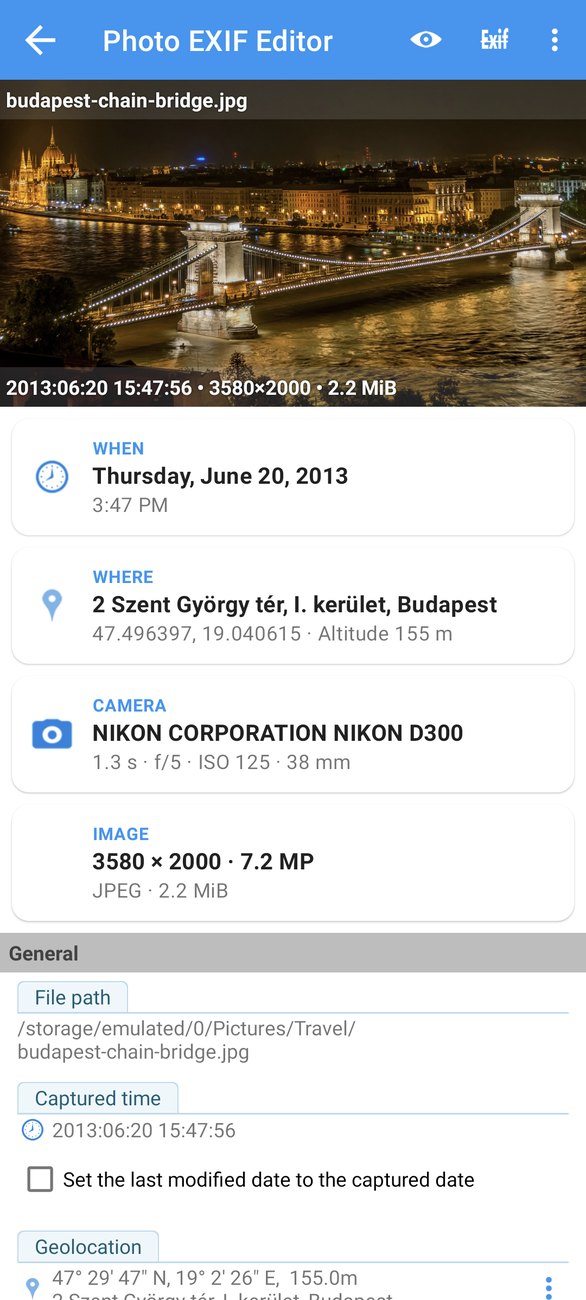
De locatie verwijderen
De locatie is wat de meeste mensen weg willen hebben. Open de foto in de editor en tik op EXIF verwijderen, het doorgestreepte pictogram Exif bovenaan. Het venster toont de velden van de foto, elk met een selectievakje.
- Vink Geolocatie (Geolocation) aan.
- Tik op Opslaan (Save).
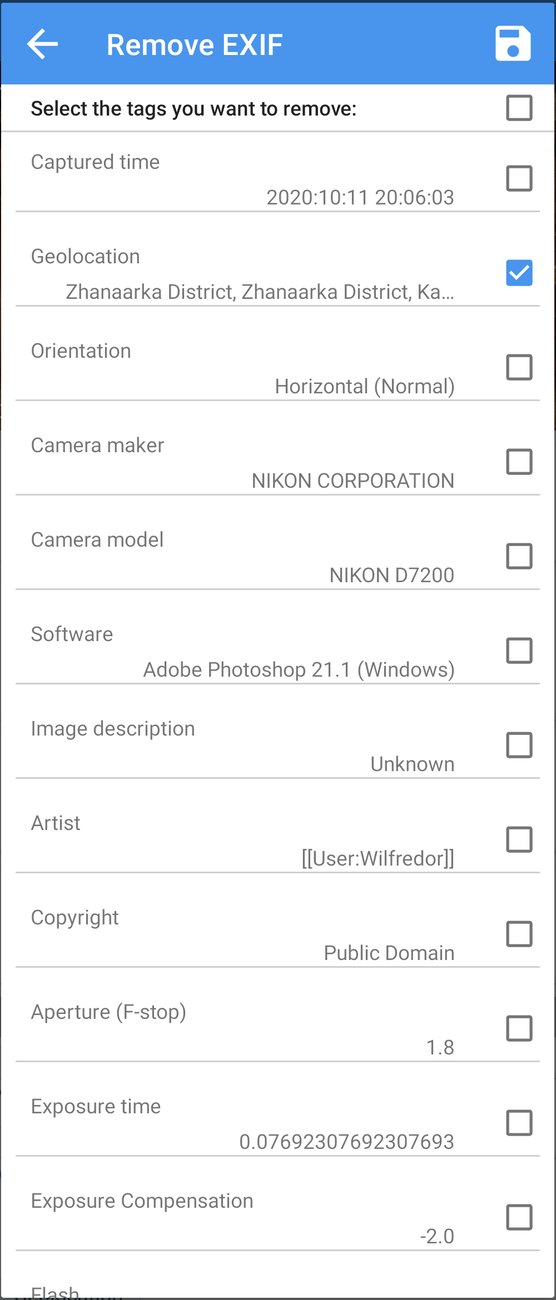
De locatie is weg, en alleen de locatie: de datum, de camera-instellingen, de beschrijving en al het andere blijven precies zoals ze waren. Het beeld zelf wordt nooit aangeraakt.
Meer verwijderen, of alles
Hetzelfde venster verwijdert ook al het andere:
- Cameramerk (Camera maker), Cameramodel (Camera model) en Software, als u liever niet zegt waarmee u fotografeert.
- Artiest (Artist) en Copyright, als uw naam niet mee hoeft te reizen met een losse snapshot (laat ze staan op foto's die u als uw werk publiceert).
- De IPTC-velden, als u ze voor een fotobibliotheek hebt ingevuld en nu informeel deelt.
- Alles, met het selectievakje bovenaan, voor een volledig schone foto.
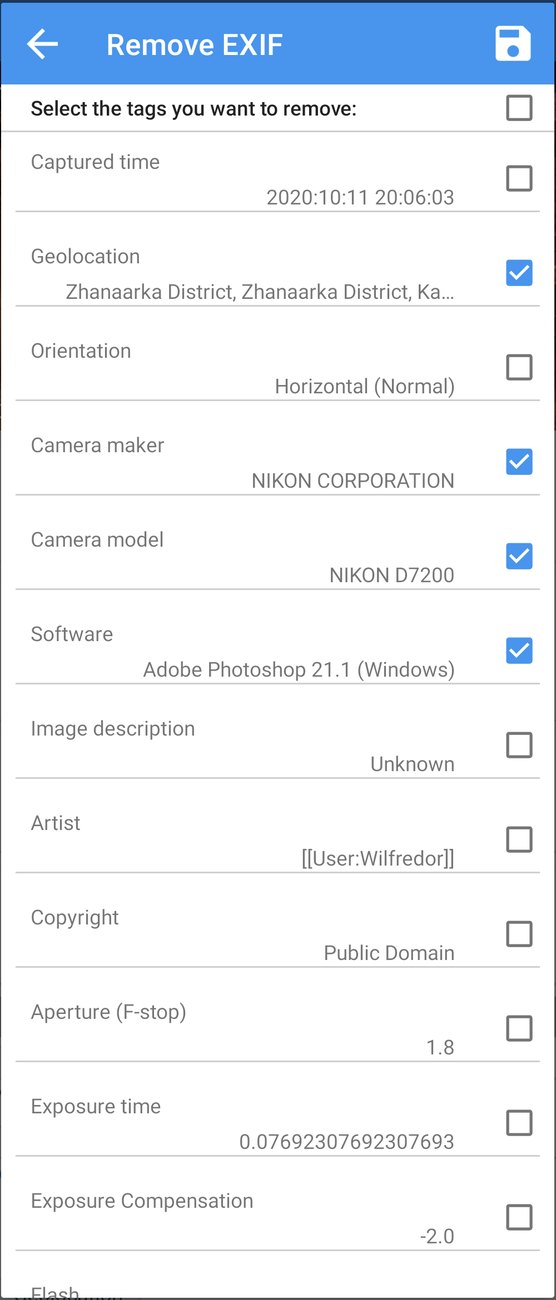
Alleen de aangevinkte velden worden verwijderd. Al het andere blijft. En het werkt op een reeks: selecteer de foto's in de Bestandsbrowser (File Browser), tik op Bewerken (Edit), daarna op EXIF verwijderen, vink de velden aan, en Opslaan schoont de hele set op.
Twee dingen om te weten
- Er is geen ongedaan maken. Gegevens uit een foto verwijderen, wist ze uit het bestand. Wilt u ze misschien terug, bewaar dan het origineel en deel een kopie: het deelmenu van uw galerij of een bestandsbeheerder kan er een maken.
- Een schone foto is nog steeds een foto. De metadata verwijderen verandert het beeld niet. Gezichten, straatnaamborden en reflecties staan er nog op; metadata verwijderen is één onderdeel van veilig delen, niet alles.
HEIC, HEIF en AVIF
Veel recente telefoons slaan foto's op als HEIC (de bestandsextensie van het formaat HEIF), en AVIF wordt gangbaar voor foto's die van het web zijn gedownload. Beide zijn compact en bewaren meer detail per megabyte dan JPEG. Maar veel websites, oudere computers en een hoop apps kunnen ze niet openen, en Photo EXIF Editor bewerkt JPEG- en PNG-foto's.
De converter zet HEIC-, HEIF- en AVIF-foto's om naar JPEG of PNG. Hij behoudt de metadata (de datum, de locatie en de cameragegevens), werkt offline, en is snel: er verlaat niets uw telefoon.
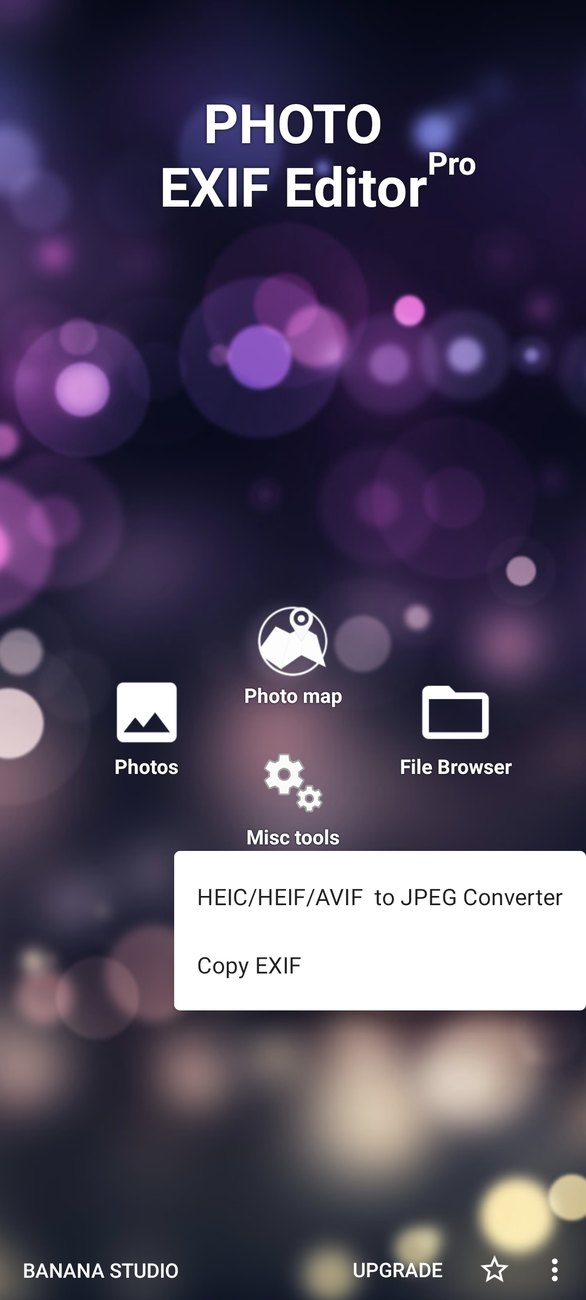
Converteren
Er zijn twee manieren om foto's in de converter te krijgen:
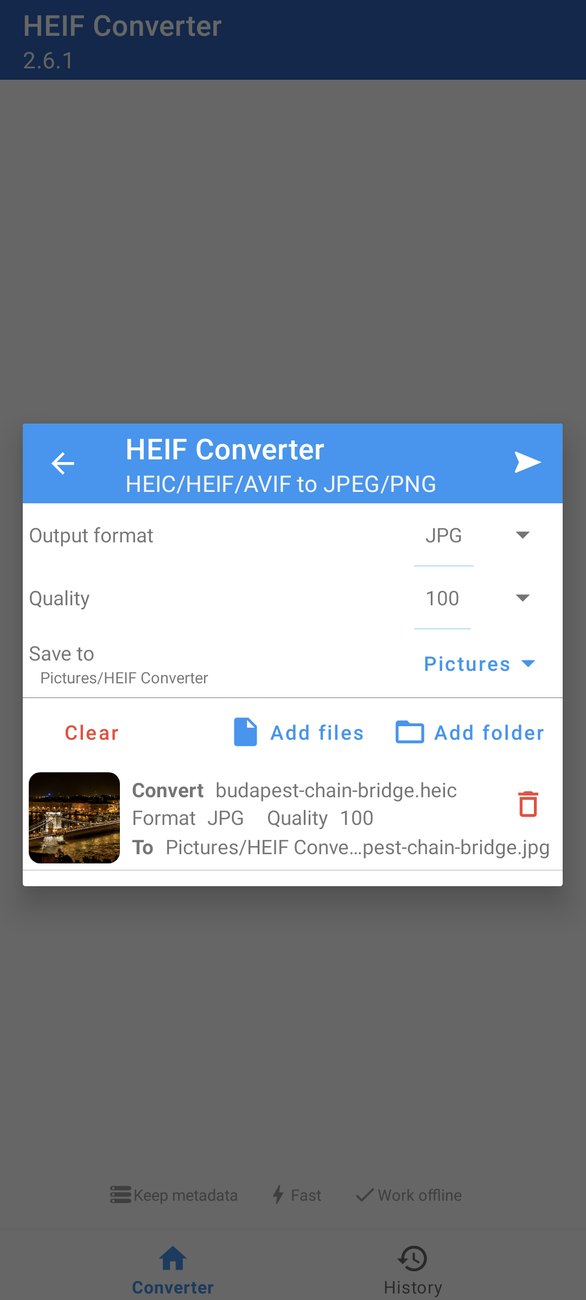
- Open Diverse hulpmiddelen (Misc tools) op het startscherm, tik op HEIC/HEIF/AVIF naar JPEG (HEIC/HEIF/AVIF to JPEG), tik daarna op + (of Bestanden toevoegen (Add files) / Map toevoegen (Add folder)) en kies de foto's.
- Sneller: deel de HEIC- of AVIF-foto's in uw galerij-app en kies Converteren naar JPEG/PNG (Convert to JPEG/PNG) in het deelmenu.
Stel daarna in:
- Uitvoerformaat (Output format): JPG (kleiner, gaat overal open) of PNG (verliesvrij, groter, voor afbeeldingen en schermafbeeldingen).
- Kwaliteit (Quality): voor JPG, van 1 tot 100. 90 is een goede standaard; 100 is bijna verliesvrij en groot.
- Opslaan in (Save to): de map voor de geconverteerde foto's, standaard Pictures/HEIF Converter. Tik erop om een andere te kiezen.
Tik op Converteren (Convert). Even later staan de geconverteerde foto's in uw galerij, met hun metadata intact, klaar om te bewerken in Photo EXIF Editor of om te delen.
De conversiegeschiedenis
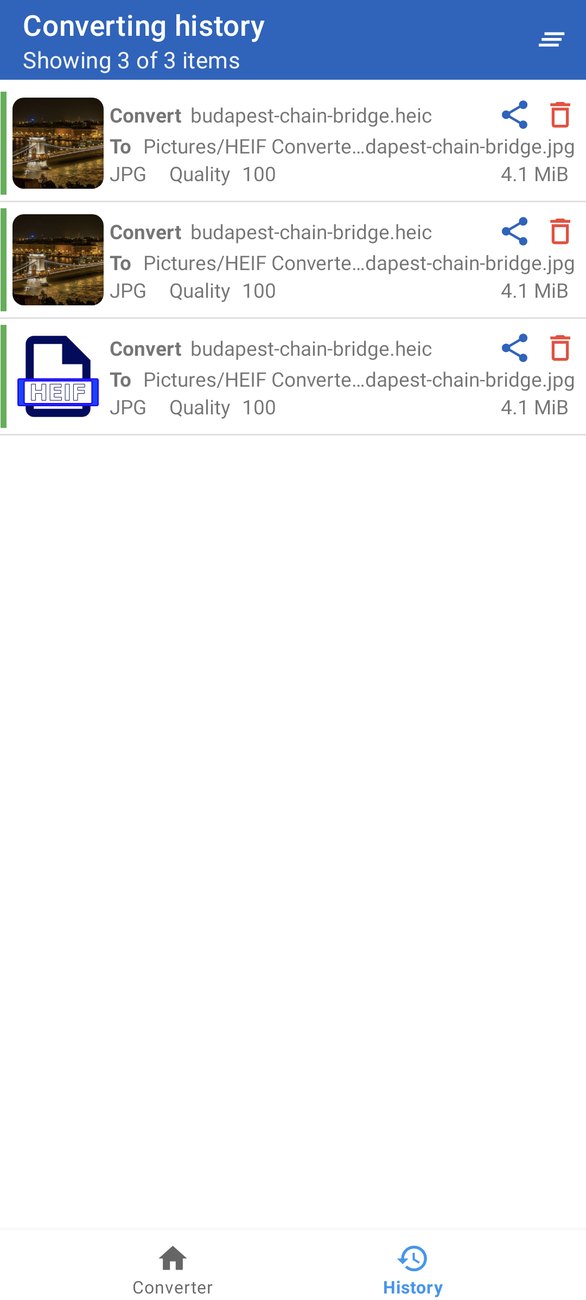
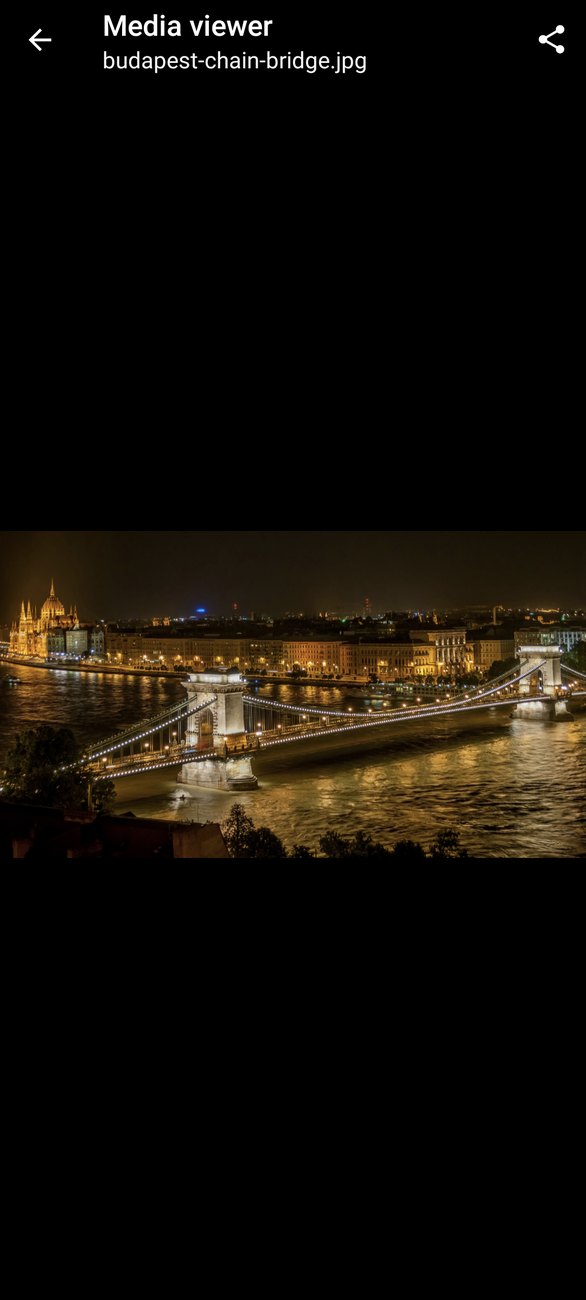
Het tabblad Geschiedenis (History) toont alles wat u hebt geconverteerd, met het formaat, de kwaliteit en de grootte van elk bestand. Tik op een item om de geconverteerde foto te bekijken, en deel die meteen vanuit de viewer. De originelen worden nooit gewijzigd of verwijderd; de converter schrijft altijd nieuwe bestanden.
Recepten
Een foto van uw huis klaarmaken voor het web. EXIF verwijderen, vink Geolocatie aan (en de cameravelden als u wilt), Opslaan, en deel de foto daarna.
Een hele set opschonen voor het delen. Selecteer de foto's, Bewerken, EXIF verwijderen, vink Geolocatie aan, Opslaan.
Een iPhone-foto sturen naar iemand die hem niet kan openen. Deel hem naar Converteren naar JPEG/PNG, laat JPG op kwaliteit 90 staan, Converteren, en deel het resultaat daarna vanuit het tabblad Geschiedenis.
De datum of locatie van een HEIC-foto bewerken. Converteer de foto eerst naar JPG; de converter behoudt de metadata, en de JPG opent in de editor.
De serie
Dat was de hele serie. Hebt u een aflevering overgeslagen, dan staan ze allemaal in de afspeellijst, en bij elke aflevering hoort een artikel zoals dit:
- Aan de slag: wat er in een foto zit, het startscherm, de Bestandsbrowser, de editor, uw eerste bewerking
- Datums en tijden: een exacte datum instellen, verschuiven met een uur of een dag, een hele reis verschuiven, de datums in een foto
- Locaties en geotaggen: een plaats zoeken, een speld neerzetten, satellietweergave, een locatie naar veel foto's kopiëren
- Bewerken in reeksen: een map selecteren, Meerdere waarden, één wijziging voor elke foto, grote reeksen en machtigingen
- IPTC en de cameravelden: titels, trefwoorden, maker, copyright, en wat de cameravelden betekenen
- Sjablonen en EXIF kopiëren: opslaan wat u vaak typt, de EXIF van één foto naar veel foto's kopiëren
- De fotokaart: uw albums op een kaart, een foto zonder locatie plaatsen, de verkeerde locatie opsporen
- Privacy en de HEIC/AVIF-converter (deze aflevering)
Bedankt voor het kijken. Heeft de serie u geholpen, dan helpt een beoordeling op Google Play ons ook, en via Feedback op het startscherm bereikt u ons rechtstreeks.
De app downloaden
- Photo EXIF Editor (gratis): https://play.google.com/store/apps/details?id=net.xnano.android.photoexifeditor
- Photo EXIF Editor Pro (zonder advertenties): https://play.google.com/store/apps/details?id=net.xnano.android.photoexifeditor.pro
De voorbeeldfoto's in deze serie zijn CC0-foto's van Wikimedia Commons.
Videos
Related posts

Photo EXIF Editor-gids, aflevering 7: De fotokaart
Aflevering 7 van onze videogids voor Photo EXIF Editor gaat over de fotokaart: uw albums op een kaart, van foto naar foto vliegen, een foto zonder locatie plaatsen, de foto opsporen die op de verkeerde plek is beland, en de kaartweergaven en instellingen.

Photo EXIF Editor-gids, aflevering 6: Sjablonen en EXIF kopiëren
Aflevering 6 van onze videogids voor Photo EXIF Editor gaat over niet twee keer hetzelfde typen: sla een sjabloon op met uw naam, copyright en cameragegevens en pas het met één tik toe, op één foto of op een reeks; en gebruik daarna EXIF kopiëren om de gegevens van één foto in andere foto's te schrijven.

Photo EXIF Editor-gids, aflevering 5: IPTC en de cameravelden
Aflevering 5 van onze videogids voor Photo EXIF Editor gaat over IPTC, de velden die fotobibliotheken, stocksites en nieuwsredacties lezen: titels, trefwoorden, maker, copyright en de locatievelden. Daarna ontcijferen we de cameravelden in de sectie Geavanceerd, van diafragma en belichtingstijd tot oriëntatie en de Windows XP-velden, in gewone woorden.