Photo EXIF Editor Anleitung, Folge 8: Datenschutz und der HEIC/AVIF-Konverter
Die letzte Folge unserer Video-Anleitung zu Photo EXIF Editor: was ein Foto verrät, wie Sie den Standort, die Kameradaten oder alles entfernen, bevor es online geht, und wie Sie HEIC-, HEIF- und AVIF-Fotos in JPEG oder PNG konvertieren und dabei ihre Metadaten behalten.

Auf dieser Seite
Dies ist die achte und letzte Folge von Die komplette Anleitung zu Photo EXIF Editor. Die Serie begann mit dem, was in einem Foto gespeichert ist; sie endet mit dem, was Sie vielleicht nicht teilen möchten, und mit den Formaten, die dem Teilen überhaupt im Weg stehen. Also zwei Werkzeuge: EXIF entfernen, um Informationen aus einem Foto zu entfernen, bevor es online geht, und den HEIC/HEIF/AVIF-Konverter, der ein Foto, das die Computer Ihrer Freunde nicht öffnen können, in ein JPEG verwandelt, das sie öffnen können.
Sehen Sie sich die Folge oben an, oder lesen Sie weiter.
Was ein Foto verrät
Alles, was der Editor Ihnen zeigt, kann auch jeder lesen, dem Sie das Foto schicken, mit jedem beliebigen EXIF-Betrachter, einschließlich des Betrachters, der in die Dateieigenschaften der meisten Computer eingebaut ist:
- Wo Sie waren. GPS-Koordinaten, oft auf das Haus genau, mit der Höhe und manchmal der Richtung, in die Sie geblickt haben.
- Wann. Die genaue Sekunde und die Zeitzone.
- Womit Sie fotografieren. Kamerahersteller und -modell, das Objektiv, die Software, mit der Sie bearbeitet haben, und manchmal die Seriennummer der Kamera.
- Wer Sie sind. Ihr Name, wenn er in den Feldern Fotograf, Copyright oder IPTC-Ersteller steht, oder bei manchen Apps im Feld Software.
Manche sozialen Netzwerke entfernen die Metadaten beim Hochladen. Viele Messenger-Apps, E-Mail, Cloud-Links und Websites tun das nicht. Bevor ein Foto Ihres Zuhauses online geht, nehmen Sie sich einen Moment Zeit, um zu entfernen, was Sie lieber für sich behalten.
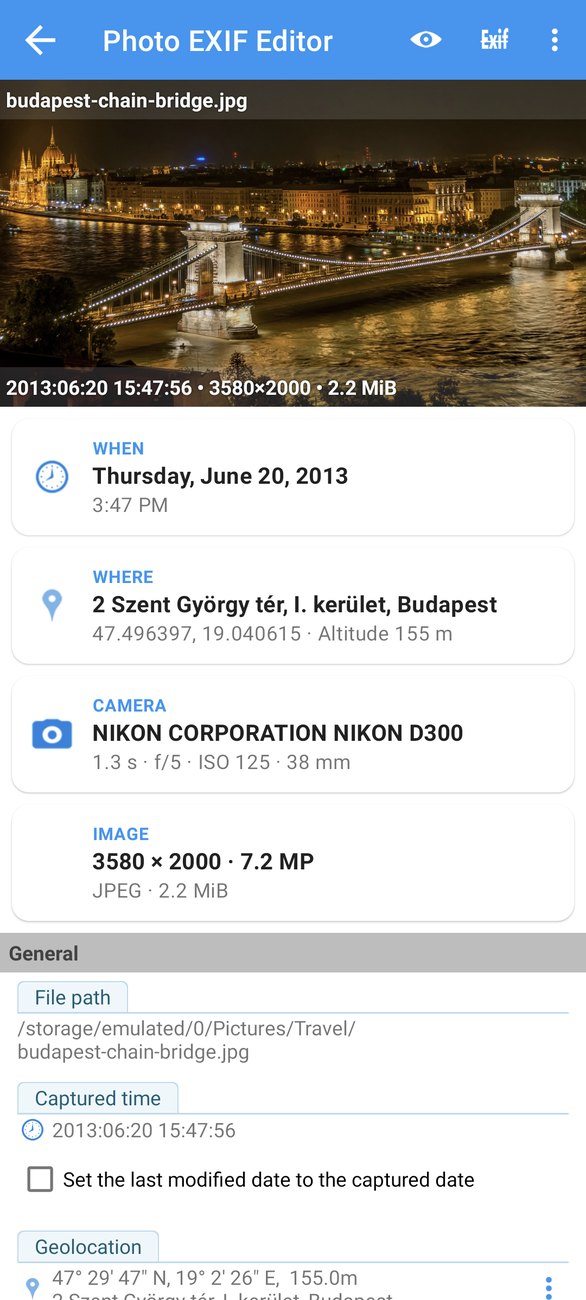
Den Standort entfernen
Den Standort möchten die meisten Menschen loswerden. Öffnen Sie das Foto im Editor und tippen Sie auf EXIF entfernen, das durchgestrichene Exif-Symbol oben. Das Fenster listet die Felder des Fotos auf, jedes mit einem Kontrollkästchen.
- Setzen Sie das Häkchen bei Geoposition.
- Tippen Sie auf Speichern.
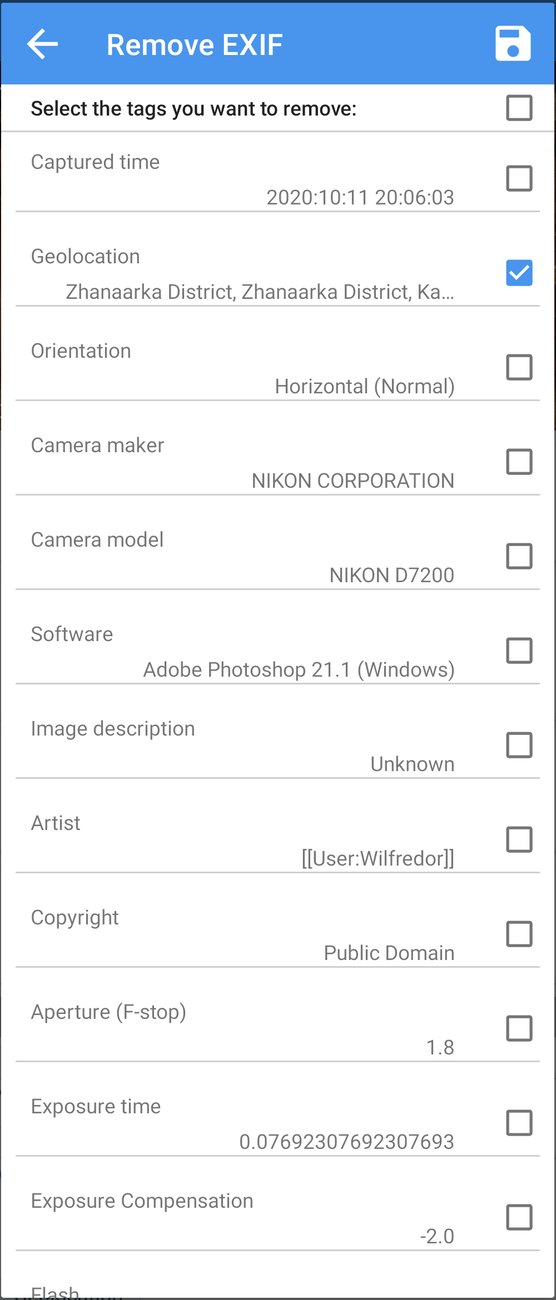
Der Standort ist weg, und nur der Standort: Das Datum, die Kameraeinstellungen, die Beschreibung und alles andere bleiben genau so, wie sie waren. Das Bild selbst wird nie angerührt.
Mehr oder alles entfernen
Dasselbe Fenster entfernt auch alles andere:
- Kamerahersteller, Kameramodell und Software, wenn Sie lieber nicht verraten möchten, womit Sie fotografieren.
- Fotograf und Copyright, wenn Ihr Name nicht mit einem beiläufigen Schnappschuss reisen soll (behalten Sie sie bei Fotos, die Sie als Ihre Arbeit veröffentlichen).
- Die IPTC-Felder, wenn Sie sie für eine Bibliothek ausgefüllt haben und die Fotos jetzt privat teilen.
- Alles, mit dem Kontrollkästchen ganz oben, für ein völlig sauberes Foto.
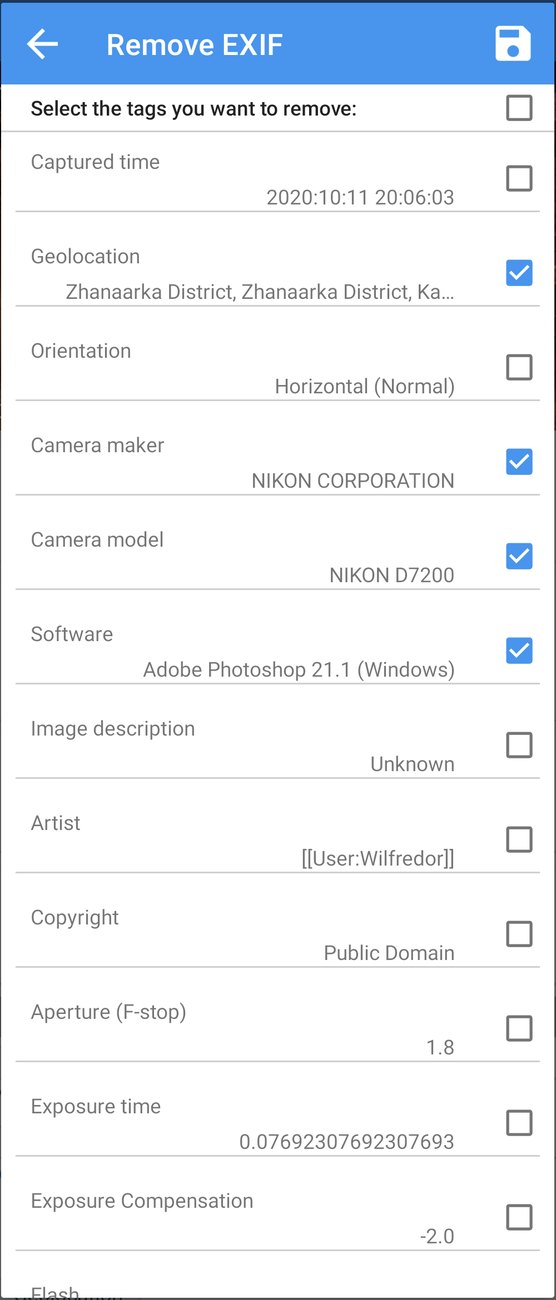
Nur die angehakten Felder werden entfernt. Alles andere bleibt. Und es funktioniert auch mit einem Stapel: Wählen Sie die Fotos im Dateibrowser aus, tippen Sie auf Bearbeiten, dann auf EXIF entfernen, setzen Sie die Häkchen bei den Feldern, und Speichern bereinigt die ganze Reihe.
Zwei Dinge, die Sie wissen sollten
- Es gibt kein Rückgängig. Wenn Sie Informationen aus einem Foto entfernen, werden sie aus der Datei gelöscht. Wenn Sie sie vielleicht zurückhaben möchten, behalten Sie das Original und teilen Sie eine Kopie: Das Teilen-Menü Ihrer Galerie oder ein Dateimanager kann eine erstellen.
- Ein sauberes Foto ist immer noch ein Foto. Das Entfernen der Metadaten ändert das Bild nicht. Gesichter, Straßenschilder und Spiegelungen sind immer noch da; das Entfernen von Metadaten ist ein Teil des sicheren Teilens, nicht alles.
HEIC, HEIF und AVIF
Viele neuere Handys speichern Fotos als HEIC (die Dateiendung des HEIF-Formats), und AVIF wird bei aus dem Web heruntergeladenen Fotos immer üblicher. Beide sind kompakt und bewahren pro Megabyte mehr Details als JPEG. Aber viele Websites, ältere Computer und viele Apps können sie nicht öffnen, und Photo EXIF Editor bearbeitet JPEG- und PNG-Fotos.
Der Konverter verwandelt HEIC-, HEIF- und AVIF-Fotos in JPEG oder PNG. Er behält die Metadaten bei (das Datum, den Standort und die Kamerainformationen), er arbeitet offline, und er ist schnell: Nichts verlässt Ihr Handy.
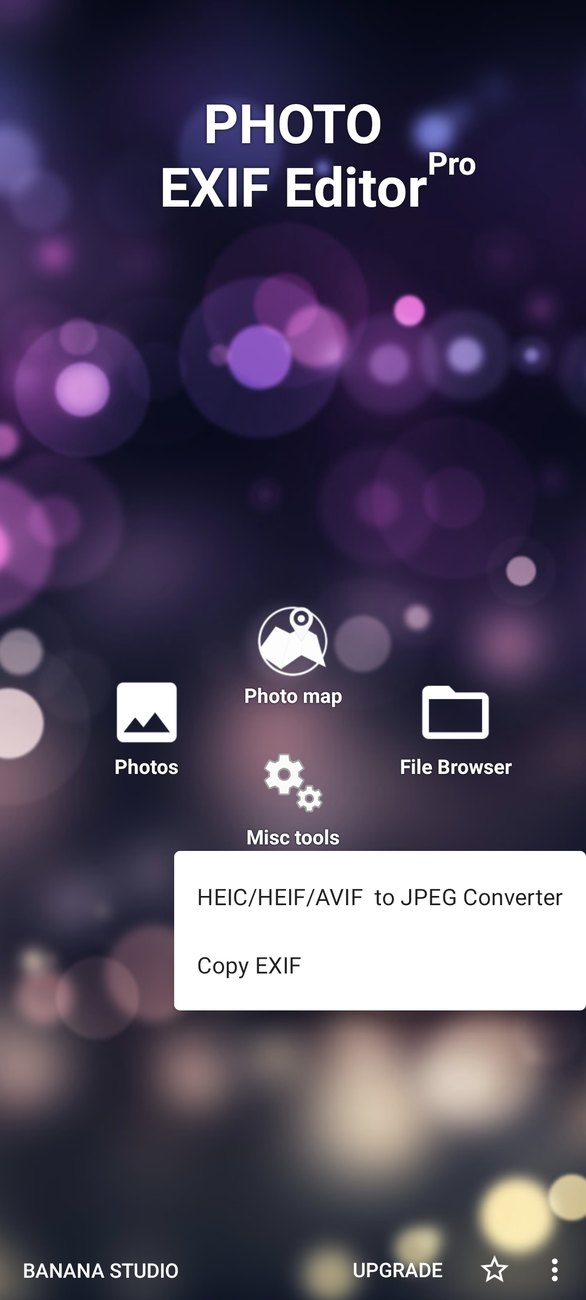
Konvertieren
Es gibt zwei Wege, Fotos in den Konverter zu bringen:
- Öffnen Sie Verschiedene Werkzeuge auf dem Startbildschirm, tippen Sie auf HEIC/HEIF/AVIF-zu-JPEG-Konverter, tippen Sie dann auf + (oder Dateien hinzufügen / Ordner hinzufügen) und wählen Sie die Fotos aus.
- Schneller: Teilen Sie in Ihrer Galerie-App die HEIC- oder AVIF-Fotos und wählen Sie im Teilen-Menü In JPEG/PNG konvertieren.
Legen Sie dann fest:
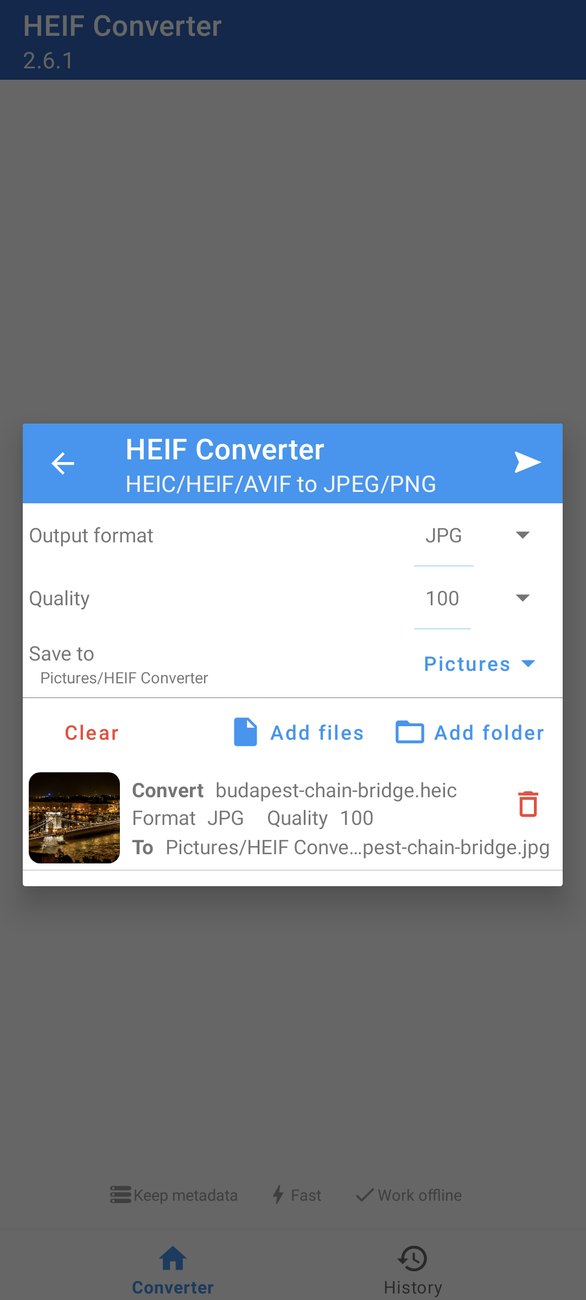
- Ausgabeformat: JPG (kleiner, lässt sich überall öffnen) oder PNG (verlustfrei, größer, für Grafiken und Screenshots).
- Qualität: bei JPG von 1 bis 100. 90 ist ein guter Standardwert; 100 ist nahezu verlustfrei und groß.
- Speichern in: der Ordner für die konvertierten Fotos, standardmäßig Pictures/HEIF Converter. Tippen Sie darauf, um einen anderen zu wählen.
Tippen Sie auf Konvertieren. Einen Moment später sind die konvertierten Fotos in Ihrer Galerie, mit intakten Metadaten, bereit zum Bearbeiten in Photo EXIF Editor oder zum Teilen.
Der Konvertierungsverlauf
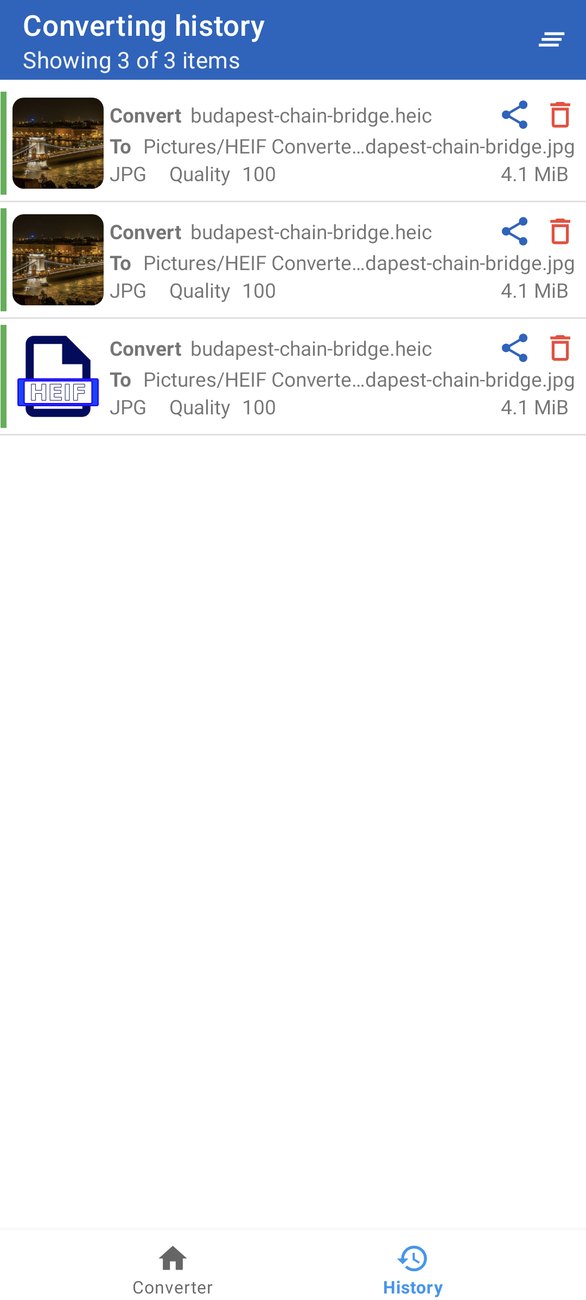
Der Tab Verlauf listet alles auf, was Sie konvertiert haben, mit dem Format, der Qualität und der Größe jeder Datei. Tippen Sie auf einen Eintrag, um das konvertierte Foto anzusehen, und teilen Sie es direkt aus der Ansicht. Die Originale werden nie geändert oder gelöscht; der Konverter schreibt immer neue Dateien.

Rezepte
Ein Foto Ihres Zuhauses für das Web vorbereiten. EXIF entfernen, Häkchen bei Geoposition setzen (und bei den Kamerafeldern, wenn Sie möchten), Speichern, dann teilen.
Eine ganze Reihe vor dem Teilen bereinigen. Wählen Sie die Fotos aus, Bearbeiten, EXIF entfernen, Häkchen bei Geoposition setzen, Speichern.
Ein iPhone-Foto an jemanden schicken, der es nicht öffnen kann. Teilen Sie es an In JPEG/PNG konvertieren, behalten Sie JPG mit Qualität 90 bei, Konvertieren, und teilen Sie dann das Ergebnis aus dem Tab Verlauf.
Datum oder Standort eines HEIC-Fotos bearbeiten. Konvertieren Sie es zuerst in JPG; der Konverter behält seine Metadaten bei, und das JPG lässt sich im Editor öffnen.
Die Serie
Das war die ganze Serie. Falls Sie eine Folge übersprungen haben: Sie sind alle in der Playlist, und zu jeder gibt es einen Artikel wie diesen:
- Erste Schritte: was in einem Foto steckt, der Startbildschirm, der Dateibrowser, der Editor, Ihre erste Bearbeitung
- Datum und Uhrzeit: ein genaues Datum festlegen, um eine Stunde oder einen Tag verschieben, eine ganze Reise verschieben, die Daten in einem Foto
- Standorte und Geotagging: einen Ort suchen, eine Markierung setzen, Satellitenansicht, einen Standort in viele Fotos kopieren
- Stapelbearbeitung: einen Ordner auswählen, Mehrere Werte, eine Änderung für jedes Foto, große Stapel und Berechtigungen
- IPTC und die Kamerafelder: Titel, Stichwörter, Ersteller, Copyright und was die Kamerafelder bedeuten
- Vorlagen und EXIF kopieren: speichern, was Sie oft eintippen, die EXIF-Daten von einem Foto in viele kopieren
- Die Foto-Karte: Ihre Alben auf einer Karte, ein Foto ohne Standort platzieren, den falschen Standort entdecken
- Datenschutz und der HEIC/AVIF-Konverter (diese Folge)
Vielen Dank fürs Zuschauen. Wenn Ihnen die Serie geholfen hat, hilft uns eine Bewertung bei Google Play ebenfalls, und über den Eintrag Feedback auf dem Startbildschirm erreichen Sie uns direkt.
Die App herunterladen
- Photo EXIF Editor (kostenlos): https://play.google.com/store/apps/details?id=net.xnano.android.photoexifeditor
- Photo EXIF Editor Pro (ohne Werbung): https://play.google.com/store/apps/details?id=net.xnano.android.photoexifeditor.pro
Die Beispielfotos in dieser Serie sind CC0-Fotos von Wikimedia Commons.
Videos
Verwandte Beiträge

Photo EXIF Editor Anleitung, Folge 7: Die Foto-Karte
In Folge 7 unserer Video-Anleitung zu Photo EXIF Editor geht es um die Foto-Karte: Ihre Alben auf einer Karte, von Foto zu Foto fliegen, ein Foto ohne Standort platzieren, das eine entdecken, das am falschen Ort gelandet ist, sowie die Kartenansichten und Einstellungen.

Photo EXIF Editor Anleitung, Folge 6: Vorlagen und EXIF kopieren
In Folge 6 unserer Video-Anleitung zu Photo EXIF Editor geht es darum, dieselben Dinge nicht zweimal einzutippen: Speichern Sie eine Vorlage mit Ihrem Namen, Ihrem Copyright und Ihren Kameradaten und wenden Sie sie mit einem Tipp an, auf ein Foto oder einen Stapel; nutzen Sie dann EXIF kopieren, um die Informationen aus einem Foto zu übernehmen und in andere zu schreiben.

Photo EXIF Editor Anleitung, Folge 5: IPTC und die Kamerafelder
Folge 5 unserer Video-Anleitung zu Photo EXIF Editor behandelt IPTC, die Felder, die Fotobibliotheken, Stock-Websites und Redaktionen lesen: Titel, Stichwörter, Ersteller, Copyright und die Ortsfelder. Danach entschlüsselt sie die Kamerafelder im Abschnitt Erweitert, von Blende und Belichtungszeit bis zu Ausrichtung und den Windows-XP-Feldern, in einfachen Worten.