Guida a Photo EXIF Editor, episodio 8: Privacy e il convertitore HEIC/AVIF
L'ultimo episodio della nostra videoguida a Photo EXIF Editor: che cosa rivela una foto, rimuovere la posizione, i dettagli della fotocamera o tutto quanto prima che finisca online, e convertire le foto HEIC, HEIF e AVIF in JPEG o PNG conservandone i metadati.

On this page
Questo è l'ottavo e ultimo episodio de La guida completa a Photo EXIF Editor. La serie è cominciata con ciò che è salvato dentro una foto; finisce con ciò che potresti non voler condividere, e con i formati che ostacolano del tutto la condivisione. Due strumenti, quindi: Rimuovi EXIF (Remove EXIF), per togliere informazioni da una foto prima che finisca online, e il convertitore HEIC/HEIF/AVIF, per trasformare una foto che i computer dei tuoi amici non riescono ad aprire in un JPEG che invece aprono.
Guarda l'episodio qui sopra, oppure continua a leggere.
Che cosa rivela una foto
Tutto ciò che l'editor ti mostra, può leggerlo anche chiunque riceva la foto, con un qualsiasi visualizzatore EXIF, compreso quello integrato nelle proprietà dei file della maggior parte dei computer:
- Dove eri. Le coordinate GPS, spesso precise fino alla casa, con l'altitudine e a volte la direzione verso cui guardavi.
- Quando. Il secondo esatto, e il fuso orario.
- Con che cosa scatti. Il produttore e il modello della fotocamera, l'obiettivo, il software con cui hai fatto il fotoritocco, e a volte il numero di serie della fotocamera.
- Chi sei. Il tuo nome, se si trova nei campi artista, copyright o creatore IPTC, oppure nel campo software di alcune app.
Alcuni social network eliminano i metadati al caricamento. Molte app di messaggistica, l'email, i link cloud e i siti web no. Prima che una foto di casa tua finisca online, prenditi un momento per rimuovere ciò che preferisci tenere per te.
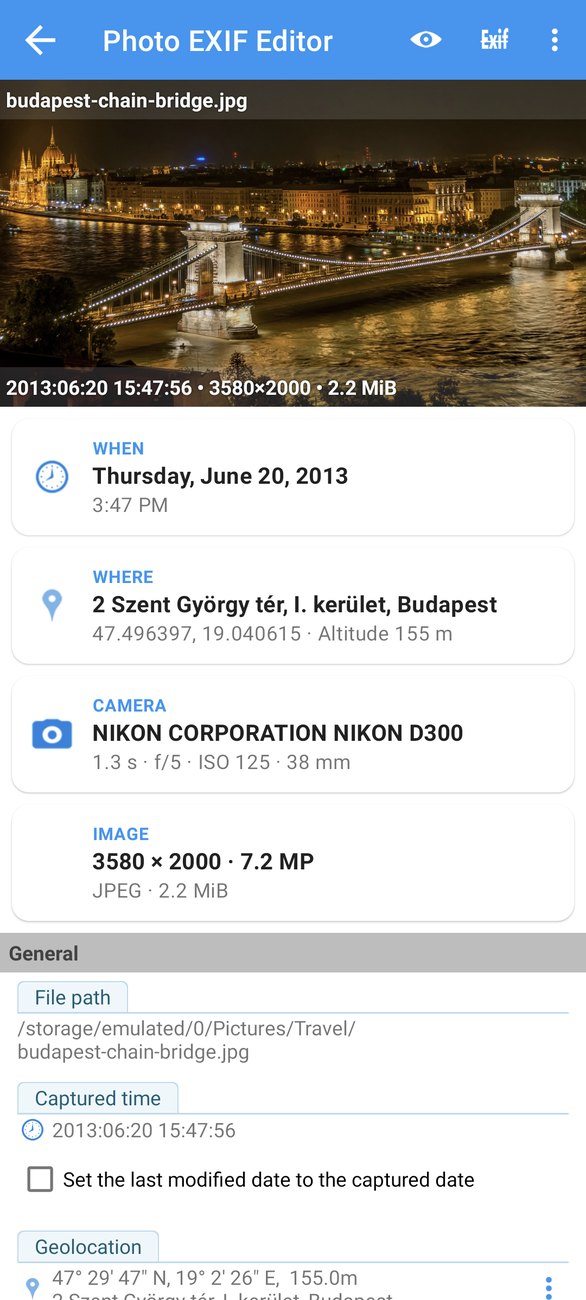
Rimuovi la posizione
La posizione è quella che la maggior parte delle persone vuole eliminare. Apri la foto nell'editor e tocca Rimuovi EXIF (Remove EXIF), l'icona Exif barrata in alto. La finestra elenca i campi della foto, ciascuno con una casella di controllo.
- Spunta Geolocalizzazione (Geolocation).
- Tocca Salva (Save).
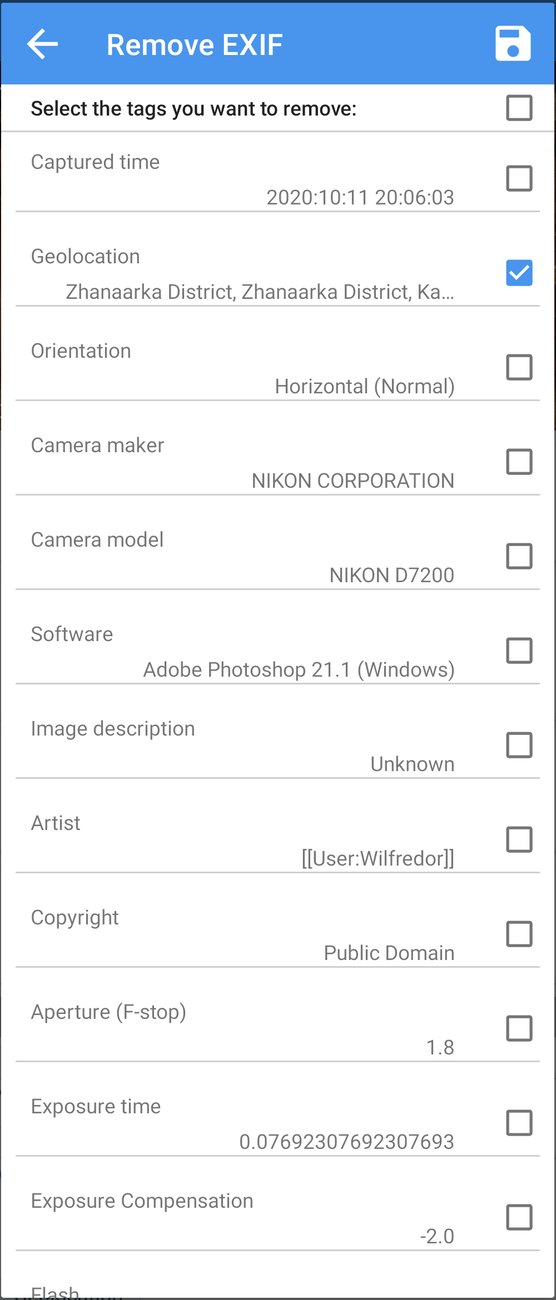
La posizione è sparita, e solo la posizione: la data, le impostazioni della fotocamera, la descrizione e tutto il resto restano esattamente com'erano. L'immagine in sé non viene mai toccata.
Rimuovi di più, o tutto
La stessa finestra rimuove qualsiasi altra cosa:
- Produttore fotocamera (Camera maker), Modello fotocamera (Camera model) e Software (Software), se preferisci non dire con che cosa scatti.
- Artista (Artist) e Copyright (Copyright), se il tuo nome non deve accompagnare un'istantanea qualsiasi (tienili sulle foto che pubblichi come tuo lavoro).
- I campi IPTC, se li hai compilati per una libreria e ora stai condividendo in modo informale.
- Tutto, con la casella di controllo in alto, per una foto completamente pulita.
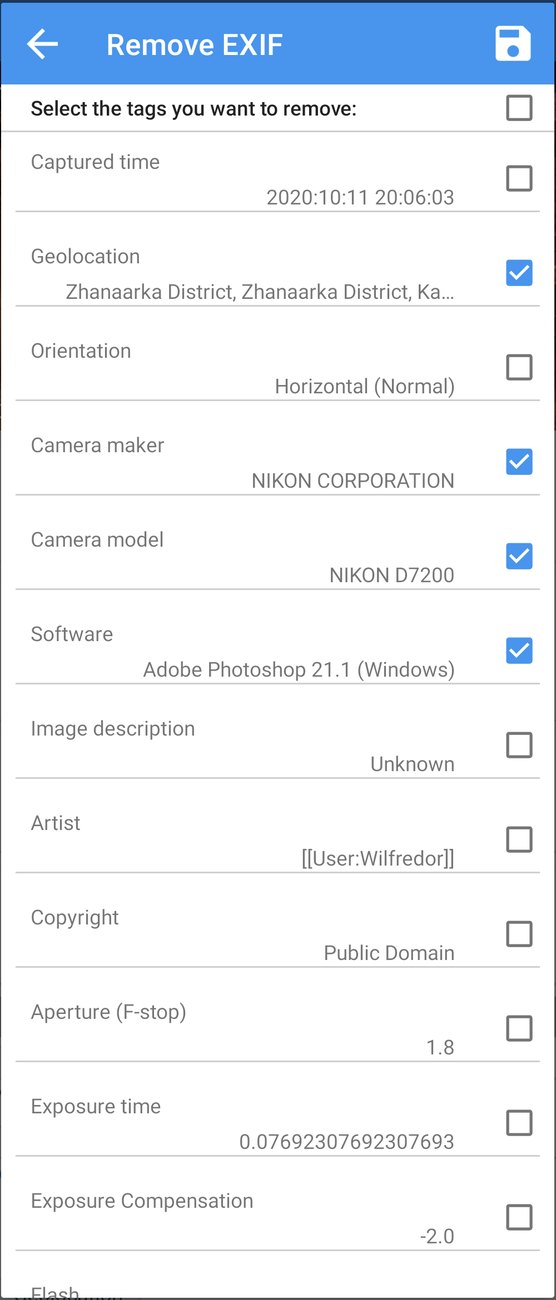
Vengono rimossi solo i campi spuntati. Tutto il resto rimane. E funziona su un gruppo: seleziona le foto in Esplora file (File Browser), tocca Modifica (Edit), poi Rimuovi EXIF (Remove EXIF), spunta i campi, e Salva (Save) ripulisce l'intera serie.
Due cose da sapere
- Non si può annullare. Rimuovere informazioni da una foto le cancella dal file. Se potresti volerle indietro, tieni l'originale e condividi una copia: il menu di condivisione della tua galleria o un gestore di file possono crearne una.
- Una foto pulita è pur sempre una foto. Rimuovere i metadati non cambia l'immagine. Volti, cartelli stradali e riflessi sono ancora lì; la rimozione dei metadati è una parte della condivisione sicura, non tutto.
HEIC, HEIF e AVIF
Molti telefoni recenti salvano le foto in HEIC (l'estensione dei file del formato HEIF), e l'AVIF sta diventando comune per le foto scaricate dal web. Entrambi sono compatti e conservano più dettagli per megabyte rispetto al JPEG. Ma molti siti web, i computer più vecchi e molte app non riescono ad aprirli, e Photo EXIF Editor modifica le foto JPEG e PNG.
Il convertitore trasforma le foto HEIC, HEIF e AVIF in JPEG o PNG. Conserva i metadati (la data, la posizione e le informazioni sulla fotocamera), funziona offline, ed è veloce: nulla lascia il tuo telefono.
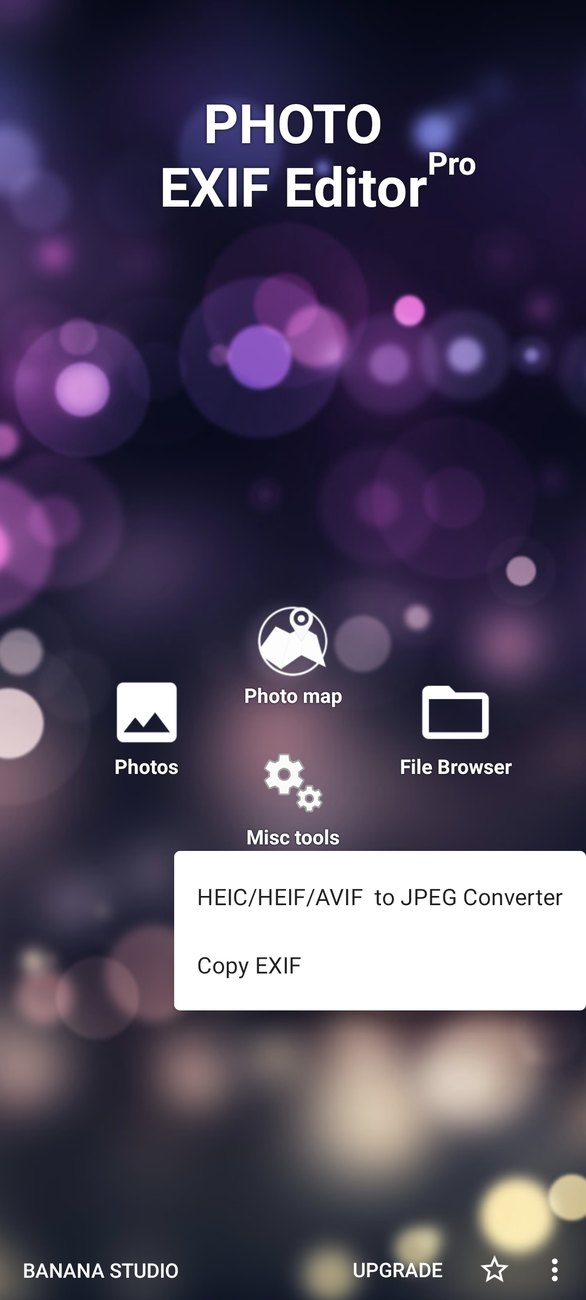
Converti
Ci sono due modi per portare le foto nel convertitore:
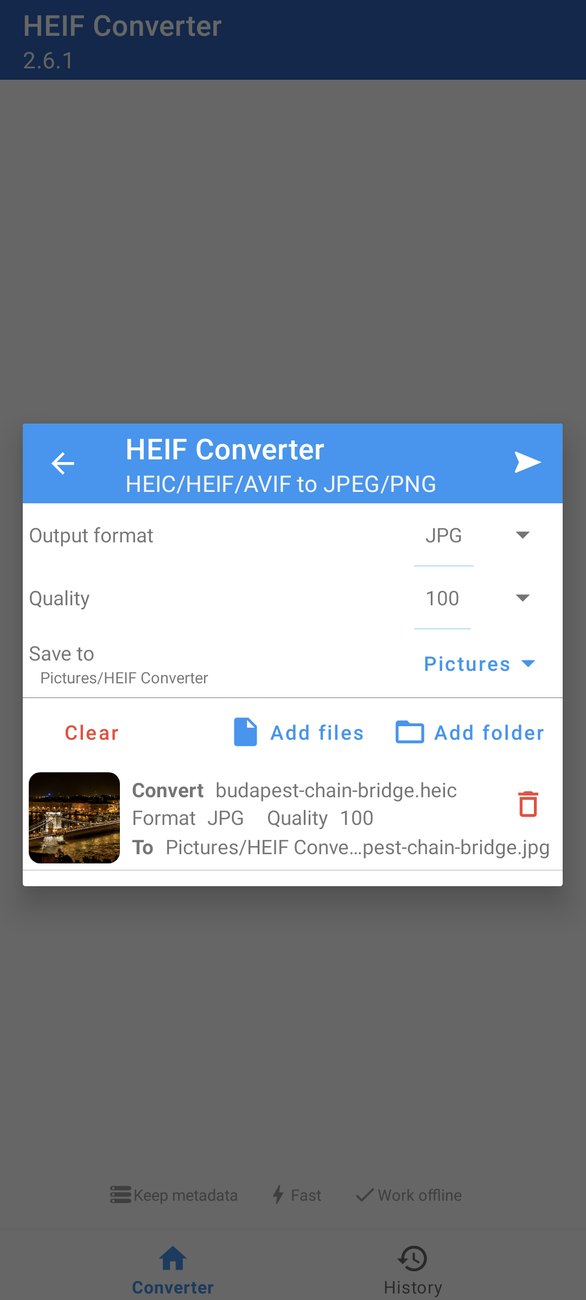
- Apri Strumenti vari (Misc tools) nella schermata iniziale, tocca HEIC/HEIF/AVIF in JPEG (HEIC/HEIF/AVIF to JPEG), poi tocca + (oppure Aggiungi file (Add files) / Aggiungi cartella (Add folder)) e scegli le foto.
- Più rapido: nella tua app galleria, condividi le foto HEIC o AVIF e scegli Converti in JPEG/PNG (Convert to JPEG/PNG) nel menu di condivisione.
Poi imposta:
- Formato di uscita (Output format): JPG (più piccolo, si apre ovunque) oppure PNG (senza perdita, più grande, per grafica e screenshot).
- Qualità (Quality): per il JPG, da 1 a 100. 90 è un buon valore predefinito; 100 è quasi senza perdita e pesante.
- Salva in (Save to): la cartella per le foto convertite, Pictures/HEIF Converter per impostazione predefinita. Toccala per sceglierne un'altra.
Tocca Converti (Convert). Un attimo dopo le foto convertite sono nella tua galleria, con i metadati intatti, pronte da modificare in Photo EXIF Editor o da condividere.
La cronologia delle conversioni
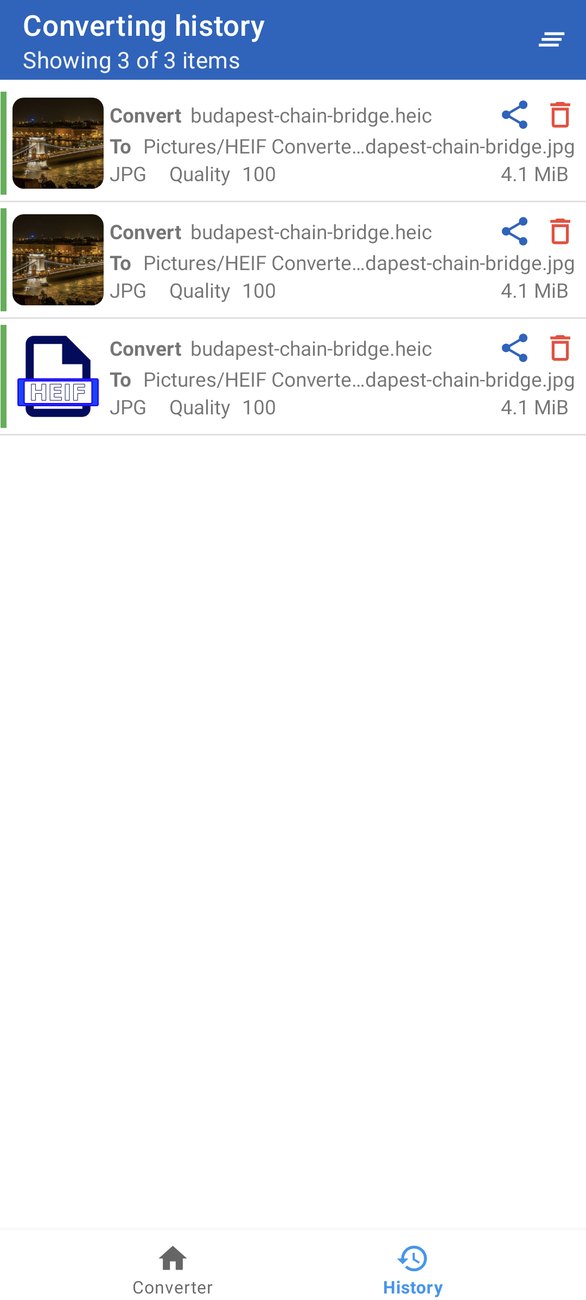
La scheda Cronologia (History) elenca tutto ciò che hai convertito, con il formato, la qualità e la dimensione di ogni file. Tocca un elemento per vedere la foto convertita, e condividila direttamente dal visualizzatore. Gli originali non vengono mai modificati né eliminati; il convertitore scrive sempre file nuovi.

Ricette
Preparare una foto di casa tua per il web. Rimuovi EXIF (Remove EXIF), spunta Geolocalizzazione (Geolocation) (e i campi della fotocamera, se vuoi), Salva (Save), poi condividi.
Ripulire un'intera serie prima di condividerla. Seleziona le foto, Modifica (Edit), Rimuovi EXIF (Remove EXIF), spunta Geolocalizzazione (Geolocation), Salva (Save).
Mandare una foto di iPhone a qualcuno che non riesce ad aprirla. Condividila con Converti in JPEG/PNG (Convert to JPEG/PNG), lascia JPG a qualità 90, Converti (Convert), poi condividi il risultato dalla scheda Cronologia.
Modificare la data o la posizione di una foto HEIC. Prima convertila in JPG; il convertitore ne conserva i metadati, e il JPG si apre nell'editor.
La serie
Questa è la serie completa. Se hai saltato un episodio, sono tutti nella playlist, e ognuno ha un articolo come questo:
- Per iniziare: che cosa c'è dentro una foto, la schermata iniziale, Esplora file, l'editor, la tua prima modifica
- Date e ore: imposta una data esatta, sposta di un'ora o di un giorno, sposta un intero viaggio, le date dentro una foto
- Posizioni e geolocalizzazione: cerca un luogo, inserisci un segnaposto, visualizzazione satellite, copia una posizione su molte foto
- Modifica in blocco: seleziona una cartella, Valori multipli, una modifica per ogni foto, gruppi grandi e autorizzazioni
- IPTC e i campi della fotocamera: titoli, parole chiave, creatore, copyright, e che cosa significano i campi della fotocamera
- Modelli e Copia EXIF: salva ciò che scrivi spesso, copia l'EXIF da una foto a molte
- La Mappa foto: i tuoi album su una mappa, posiziona una foto che non ce l'ha, individua la posizione sbagliata
- Privacy e il convertitore HEIC/AVIF (questo episodio)
Grazie per aver guardato. Se la serie ti è stata utile, una valutazione su Google Play aiuta anche noi, e la voce Feedback (Feedback) nella schermata iniziale ci raggiunge direttamente.
Scarica l'app
- Photo EXIF Editor (gratuita): https://play.google.com/store/apps/details?id=net.xnano.android.photoexifeditor
- Photo EXIF Editor Pro (senza pubblicità): https://play.google.com/store/apps/details?id=net.xnano.android.photoexifeditor.pro
Le foto di esempio di questa serie sono foto CC0 di Wikimedia Commons.
Videos
Related posts

Guida a Photo EXIF Editor, episodio 7: La Mappa foto
Il settimo episodio della nostra videoguida a Photo EXIF Editor riguarda la Mappa foto: i tuoi album su una mappa, volare di foto in foto, posizionare una foto che non ha una posizione, individuare quella finita nel posto sbagliato, e le visualizzazioni e le impostazioni della mappa.

Guida a Photo EXIF Editor, episodio 6: Modelli e Copia EXIF
Il sesto episodio della nostra videoguida a Photo EXIF Editor serve a non scrivere due volte le stesse cose: salva un modello con il tuo nome, il copyright e i dettagli della fotocamera e applicalo con un solo tocco, a una foto o a un gruppo; poi usa Copia EXIF per prendere le informazioni da una foto e scriverle in altre.

Guida a Photo EXIF Editor, episodio 5: IPTC e i campi della fotocamera
Il quinto episodio della nostra videoguida a Photo EXIF Editor riguarda l'IPTC, i campi che leggono le librerie fotografiche, i siti di stock e le redazioni: titoli, parole chiave, creatore, copyright e i campi della posizione. Poi decifra i campi della fotocamera nella sezione Avanzate, dall'apertura e dal tempo di esposizione fino all'orientamento e ai campi di Windows XP, in parole semplici.