Guida a Photo EXIF Editor, episodio 7: La Mappa foto
Il settimo episodio della nostra videoguida a Photo EXIF Editor riguarda la Mappa foto: i tuoi album su una mappa, volare di foto in foto, posizionare una foto che non ha una posizione, individuare quella finita nel posto sbagliato, e le visualizzazioni e le impostazioni della mappa.

On this page
Questo è il settimo episodio de La guida completa a Photo EXIF Editor. Finora abbiamo guardato le foto una alla volta o come elenco. La Mappa foto (Photo map) è un modo diverso di guardarle: per luogo invece che per data. È il modo più veloce per rivivere un viaggio, e il modo più veloce per individuare una foto finita dove non dovrebbe.
Guarda l'episodio qui sopra, oppure continua a leggere.
Album su una mappa
Apri la Mappa foto (Photo map) dalla schermata iniziale. La schermata è una mappa con una striscia lungo il bordo inferiore. All'inizio, la striscia mostra i tuoi album, ciascuno con il numero di foto che contiene. Gli album sono le cartelle in cui si trovano le tue foto, le stesse che vedi in Esplora file (File Browser) e nella tua app galleria.
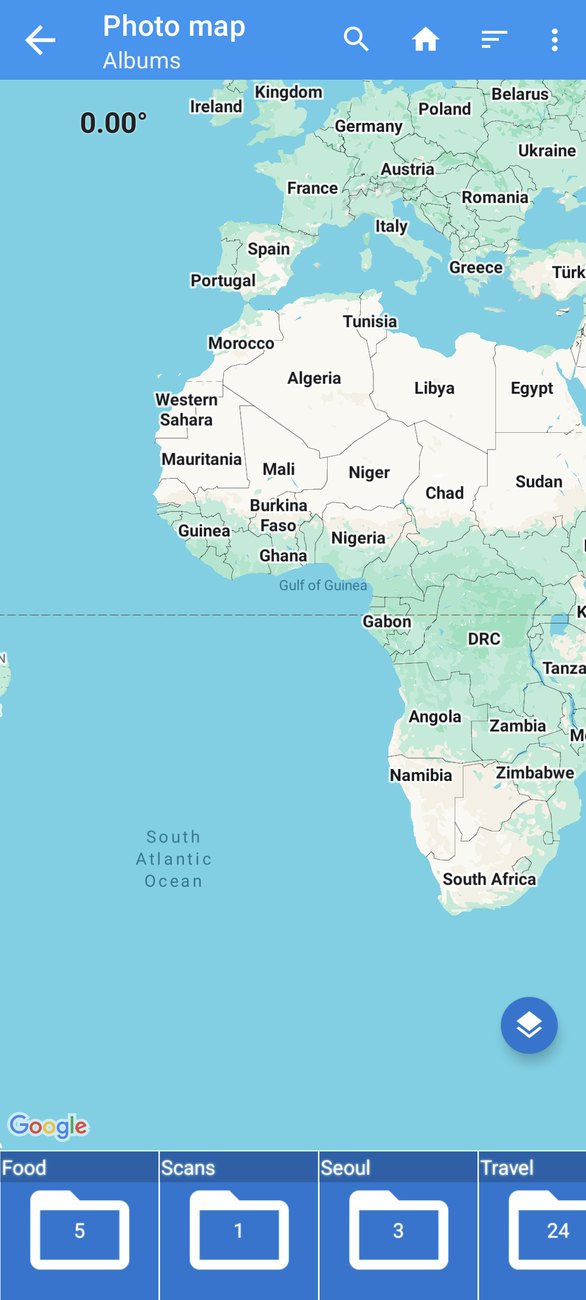
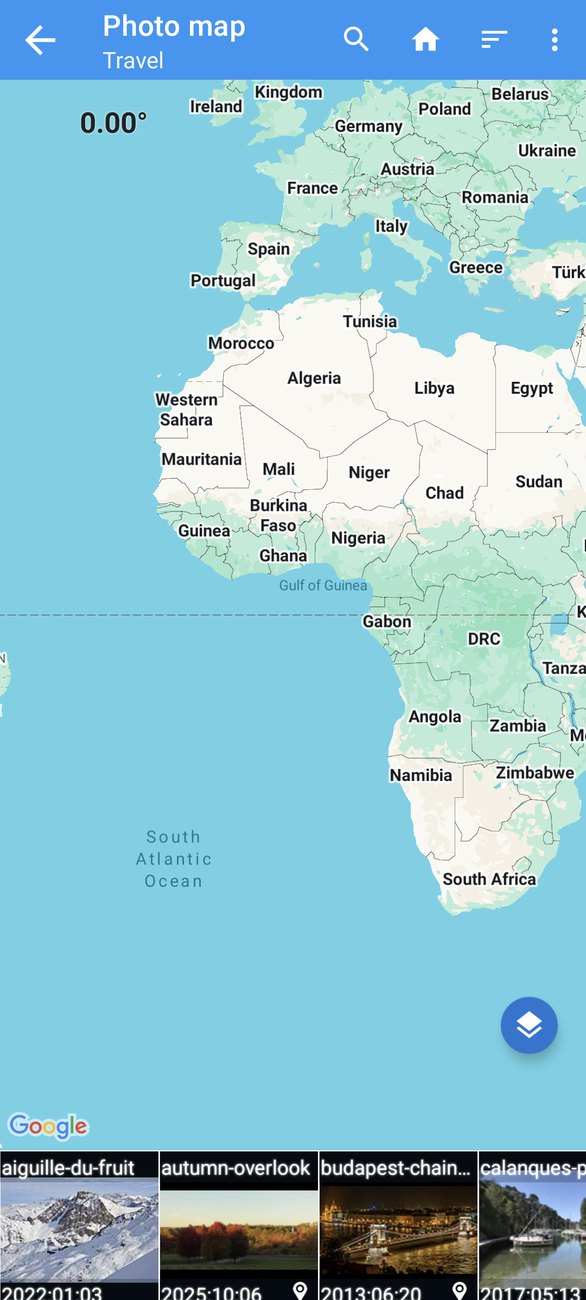
Tocca un album, e la striscia ora mostra le sue foto. Tocca una foto, e la mappa vola fino a lei, mostrata come una miniatura rotonda nel punto in cui è stata scattata. Le foto che hanno una posizione mostrano una piccola icona a forma di segnaposto nella striscia; quelle che non ce l'hanno mostrano invece un suggerimento: Tieni premuto sulla mappa per impostare la posizione (Long press on the map to set location).
Vola di foto in foto
Scorri la striscia per passare da una foto all'altra, e la mappa vola fino a ciascuna. Tocca la miniatura sulla mappa per una piccola finestra con il nome, la data e le coordinate della foto. Un intero viaggio diventa un percorso che puoi seguire: il porto, il centro storico, il belvedere, nell'ordine in cui li hai visitati.
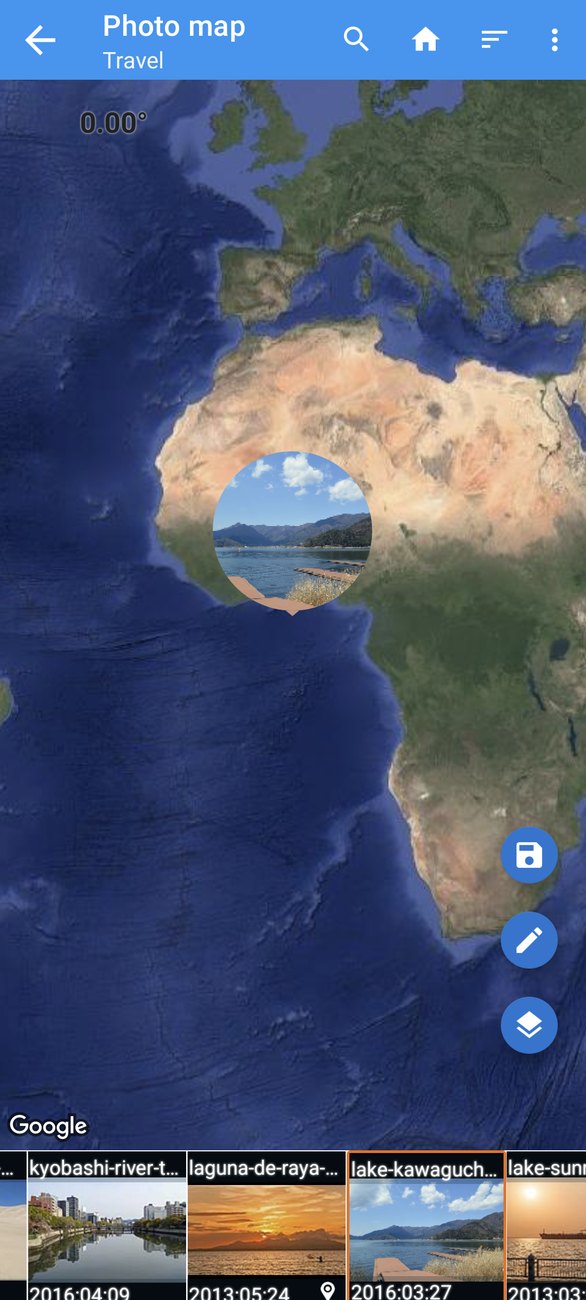
La mappa è quella di Google, quindi funziona tutto ciò che conosci da Google Maps: pizzica per lo zoom, trascina per spostarti, due dita per ruotare e inclinare. Il pulsante rotondo dei livelli (layers) passa tra la mappa normale e le visualizzazioni satellite, rilievo (terrain) e ibrida (hybrid, satellite con i nomi delle strade), che trasforma una gita in città in un tour a volo d'uccello.
Posiziona una foto che non ce l'ha
La Mappa foto è anche un editor. Per dare una posizione a una foto che non ce l'ha, o per spostarne una:
- Seleziona la foto nella striscia.
- Tieni premuto sulla mappa nel punto in cui è stata scattata. Compare un indicatore. Puoi trascinarlo in un punto migliore, oppure usare il pulsante cerca (search) in alto per trovare un luogo per nome, indirizzo o coordinate e saltarci prima.
- Tocca il pulsante rotondo salva (save).
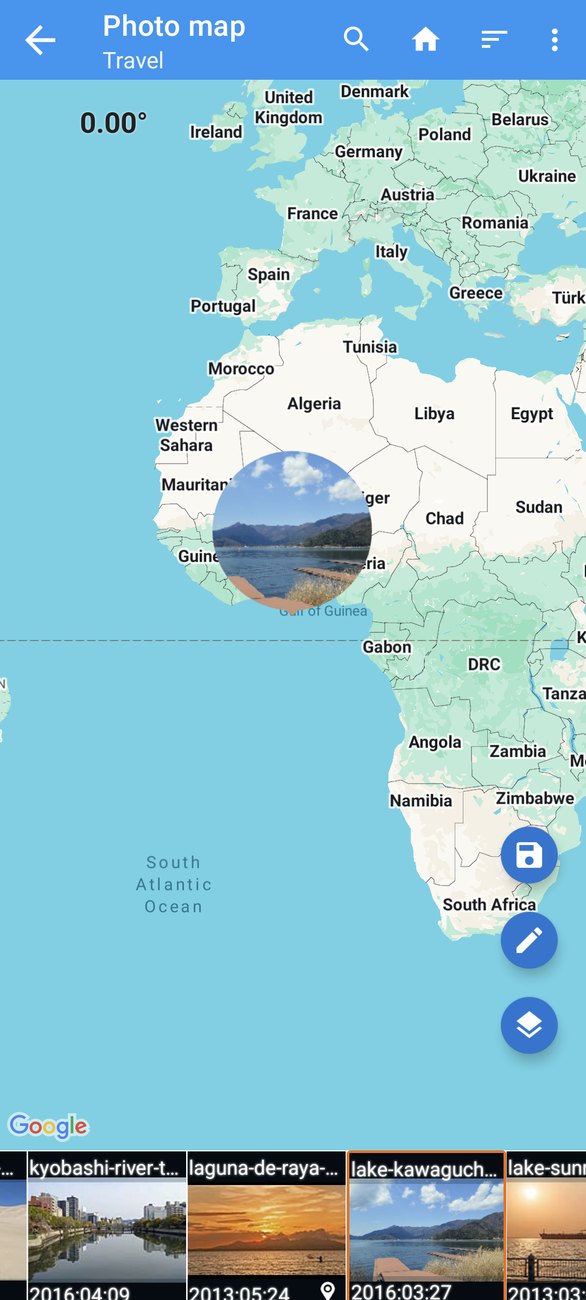
La posizione viene scritta nella foto, esattamente come succederebbe dalla finestra della posizione dell'editor (episodio 3). Sono gli stessi metadati; la Mappa foto è solo un posto più piacevole per farlo quando posizioni molte foto di un viaggio, perché vedi le foto vicine mentre lavori.
Individua la posizione sbagliata
Una mappa rende evidenti gli errori come un elenco non fa mai:
- Una foto in mezzo al mare. Di solito è segno che latitudine e longitudine sono state scambiate da qualche strumento, o che una fotocamera ha usato un rilevamento GPS del giorno prima.
- Una foto nella città sbagliata. La posizione del telefono non era aggiornata quando hai scattato, cosa che succede dopo un volo o in un edificio.
- Una foto a casa. Scattata altrove, ma il telefono non si era ancora aggiornato.
Ognuna salta subito all'occhio sulla mappa. Correggila sul posto: selezionala, tieni premuto sul punto giusto, salva. Oppure tocca il pulsante rotondo con la matita per aprire la foto selezionata nell'editor, dove puoi cambiare qualsiasi altra cosa nello stesso momento.
Visualizzazioni e impostazioni della mappa
I pulsanti rotondi sulla mappa:
- Matita: apre la foto selezionata nell'editor.
- Livelli (Layers): passa tra le visualizzazioni mappa, satellite, rilievo e ibrida.
- Salva (Save): scrive nella foto selezionata la posizione che hai scelto.
Nella barra degli strumenti:
- Cerca (Search): trova un luogo per nome, indirizzo o coordinate e sposta lì la mappa.
- Ordina (Sort): cambia l'ordine di album e foto (per nome, dimensione o ora, crescente o decrescente).
- ⋮ → Impostazioni (Settings): cambia la dimensione delle miniature nella striscia, così vedi più foto in una volta o riconosci ciascuna più facilmente.
- ⋮ → Copia EXIF (Copy EXIF): copia le informazioni della foto selezionata su altre foto (episodio 6), senza lasciare la mappa.
Buono a sapersi
- Vengono posizionate solo le foto con una posizione. Quelle senza compaiono comunque nella striscia, con il suggerimento di tenere premuto, così puoi posizionarle.
- Album grandi. La mappa resta veloce per quante volte ci torni e per quanto grande sia l'album; era una delle correzioni della versione 2.6.0.
- La tua posizione è facoltativa. L'autorizzazione alla posizione aggiunge solo un punto "sei qui". La Mappa foto funziona senza; noi l'abbiamo negata durante la registrazione di questa serie.
- Privacy. La Mappa foto ti mostra ciò che potrebbe vedere chiunque abbia le tue foto. Se una foto di casa tua ha una posizione, l'episodio 8 mostra come rimuoverla prima di condividerla.
- Offline. I riquadri della mappa richiedono una connessione; le miniature, le posizioni e il salvataggio funzionano offline.
Ricette
Rivivere un viaggio. Apri l'album del viaggio, passa alla visualizzazione satellite e scorri la striscia.
Posizionare una giornata da una fotocamera senza GPS. Apri l'album della fotocamera. Seleziona la prima foto di un luogo, tieni premuto sul punto, salva; poi seleziona le foto successive dello stesso luogo e salvale nello stesso punto. Per molte foto di un solo punto, Copia EXIF o l'editor in blocco (episodi 4 e 6) sono più veloci.
Controllare una serie prima di pubblicarla. Apri l'album e scorri la striscia: una foto di casa tua, o una nella città sbagliata, qui è facile da notare e in un elenco è difficile.
La Mappa foto e l'editor, fianco a fianco
La Mappa foto e l'editor scrivono gli stessi metadati, quindi puoi usarli insieme liberamente. Un tipico pomeriggio passato a mettere in ordine un viaggio è così:
- Comincia dalla mappa. Apri l'album del viaggio e scorri la striscia una volta. Prendi nota delle foto senza l'icona del segnaposto e di ogni miniatura che si trova in un posto strano.
- Posiziona quelle che mancano tenendo premuto e con il pulsante salva, poche foto per punto. La visualizzazione satellite aiuta per spiagge, sentieri e belvedere che non hanno un indirizzo.
- Correggi quelle strane allo stesso modo, oppure tocca la matita per aprire l'editor quando anche la data o qualcos'altro richiede attenzione.
- Copia ciò che si ripete. Quando molte foto appartengono a un solo punto, usa ⋮ → Copia EXIF (Copy EXIF) dalla mappa con il tag della posizione spuntato, oppure vai in Esplora file (File Browser), selezionale e imposta Geolocalizzazione (Geolocation) una sola volta nell'editor in blocco.
- Scorri ancora una volta. Ora il percorso dovrebbe leggersi come il viaggio: niente vuoti, niente deviazioni in mezzo al mare.
L'ordine conta meno dell'ultimo passaggio: un ultimo giro sulla mappa scopre quello che un elenco non mostra mai.
Gli album sono cartelle
Gli album nella striscia sono le cartelle in cui si trovano le tue foto. Se un viaggio è diviso tra Camera, WhatsApp Images e Downloads, lo vedrai come tre album. Spostare le foto in un'unica cartella con un gestore di file (o con la funzione di spostamento della tua app galleria) prima di cominciare rende la mappa, e l'editor in blocco, molto più piacevoli da usare, perché a quel punto un album corrisponde a un viaggio.
Prossimamente
Nell'episodio 8: Privacy e il convertitore HEIC/AVIF, l'ultimo episodio, vediamo che cosa rivela una foto, come rimuovere la posizione, i dettagli della fotocamera o tutto quanto prima che finisca online, e come convertire le foto HEIC e AVIF in JPEG o PNG perché si aprano ovunque.
La serie completa:
- Per iniziare
- Date e ore
- Posizioni e geolocalizzazione
- Modifica in blocco
- IPTC e i campi della fotocamera
- Modelli e Copia EXIF
- La Mappa foto (questo episodio)
- Privacy e il convertitore HEIC/AVIF
Scarica l'app
- Photo EXIF Editor (gratuita): https://play.google.com/store/apps/details?id=net.xnano.android.photoexifeditor
- Photo EXIF Editor Pro (senza pubblicità): https://play.google.com/store/apps/details?id=net.xnano.android.photoexifeditor.pro
Le foto di esempio di questa serie sono foto CC0 di Wikimedia Commons.
Videos
Related posts

Guida a Photo EXIF Editor, episodio 8: Privacy e il convertitore HEIC/AVIF
L'ultimo episodio della nostra videoguida a Photo EXIF Editor: che cosa rivela una foto, rimuovere la posizione, i dettagli della fotocamera o tutto quanto prima che finisca online, e convertire le foto HEIC, HEIF e AVIF in JPEG o PNG conservandone i metadati.

Guida a Photo EXIF Editor, episodio 6: Modelli e Copia EXIF
Il sesto episodio della nostra videoguida a Photo EXIF Editor serve a non scrivere due volte le stesse cose: salva un modello con il tuo nome, il copyright e i dettagli della fotocamera e applicalo con un solo tocco, a una foto o a un gruppo; poi usa Copia EXIF per prendere le informazioni da una foto e scriverle in altre.

Guida a Photo EXIF Editor, episodio 5: IPTC e i campi della fotocamera
Il quinto episodio della nostra videoguida a Photo EXIF Editor riguarda l'IPTC, i campi che leggono le librerie fotografiche, i siti di stock e le redazioni: titoli, parole chiave, creatore, copyright e i campi della posizione. Poi decifra i campi della fotocamera nella sezione Avanzate, dall'apertura e dal tempo di esposizione fino all'orientamento e ai campi di Windows XP, in parole semplici.