Guia do Photo EXIF Editor, Episódio 7: O Mapa de fotos
O Episódio 7 do nosso guia em vídeo do Photo EXIF Editor é sobre o Mapa de fotos: seus álbuns em um mapa, voar de foto em foto, posicionar uma foto que não tem localização, identificar aquela que foi parar no lugar errado, e as vistas e configurações do mapa.

On this page
Este é o sétimo episódio de O guia completo do Photo EXIF Editor. Até agora olhamos as fotos uma de cada vez ou em lista. O Mapa de fotos é outra maneira de olhá-las: por lugar em vez de por data. É o jeito mais rápido de reviver uma viagem, e o jeito mais rápido de identificar uma foto que foi parar onde não deveria.
Assista ao episódio acima, ou continue lendo.
Álbuns em um mapa
Abra o Mapa de fotos na tela inicial. A tela é um mapa com uma faixa na parte de baixo. No início, a faixa mostra os seus álbuns, cada um com o número de fotos que contém. Os álbuns são as pastas em que as suas fotos estão, as mesmas que você vê no Navegador de arquivos e no seu app de galeria.
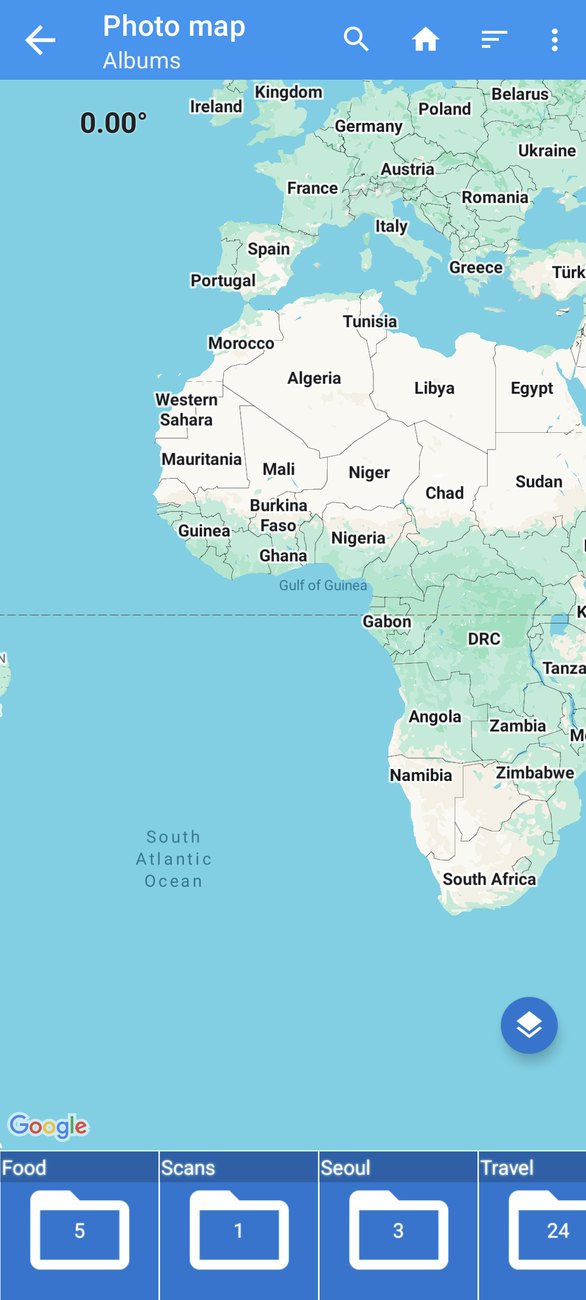
Toque em um álbum, e a faixa passa a mostrar as fotos dele. Toque em uma foto, e o mapa voa até ela, mostrada como uma miniatura redonda no ponto em que foi tirada. As fotos que têm localização mostram um pequeno ícone de alfinete na faixa; as fotos sem localização mostram uma dica no lugar: Toque e mantenha pressionado o mapa para definir o local.
Voe de foto em foto
Deslize a faixa para passar de foto em foto, e o mapa voa até cada uma. Toque na miniatura no mapa para abrir uma pequena janela com o nome, a data e as coordenadas da foto. Uma viagem inteira vira um roteiro que você pode seguir: o porto, a cidade velha, o mirante, na ordem em que você os visitou.
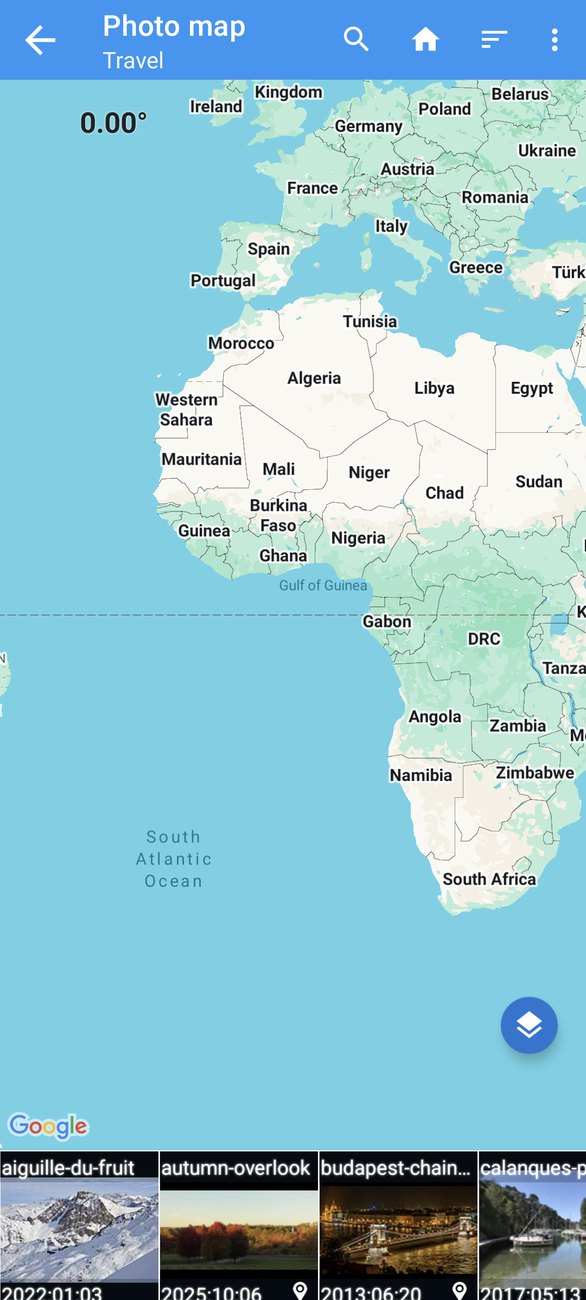
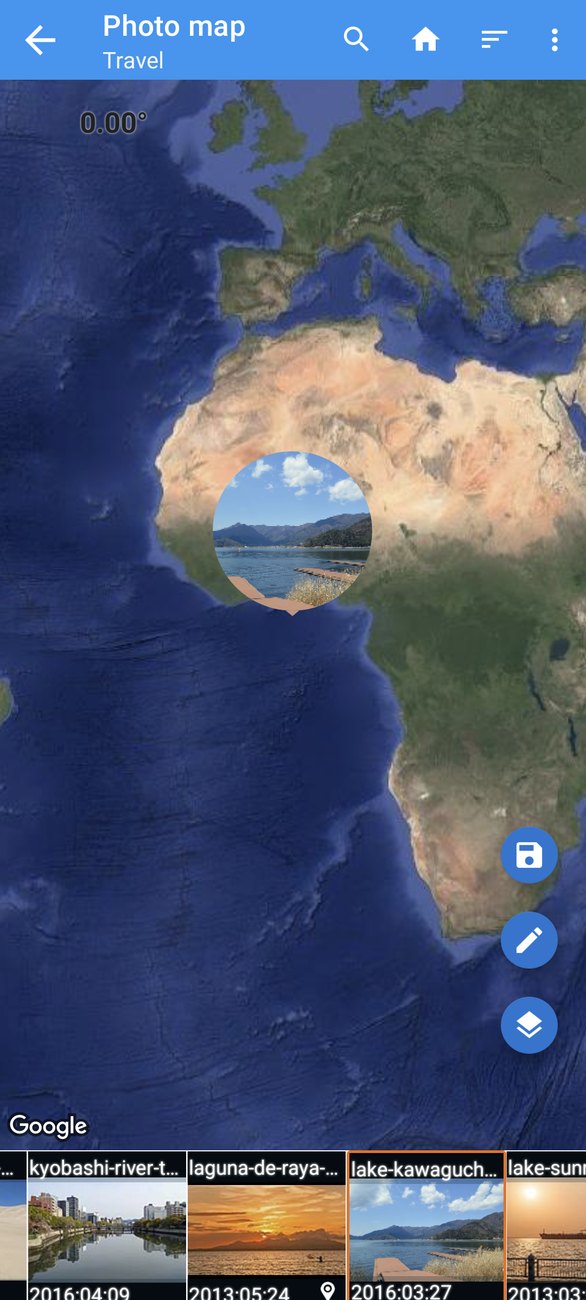
O mapa é do Google, então tudo o que você conhece do Google Maps funciona: pinçar para dar zoom, arrastar para mover, dois dedos para girar e inclinar. O botão redondo de camadas alterna entre as vistas de mapa normal, satélite, relevo e híbrido (satélite com nomes de ruas), o que transforma uma viagem pela cidade em um passeio visto do alto.
Posicione uma foto que não tem localização
O Mapa de fotos também é um editor. Para dar uma localização a uma foto que não tem nenhuma, ou para mudá-la de lugar:
- Selecione a foto na faixa.
- Toque e mantenha pressionado o mapa no lugar em que ela foi tirada. Um marcador aparece. Você pode arrastá-lo para um ponto melhor, ou usar o botão de pesquisa, no alto, para encontrar um lugar por nome, endereço ou coordenadas e ir até lá primeiro.
- Toque no botão redondo de salvar.
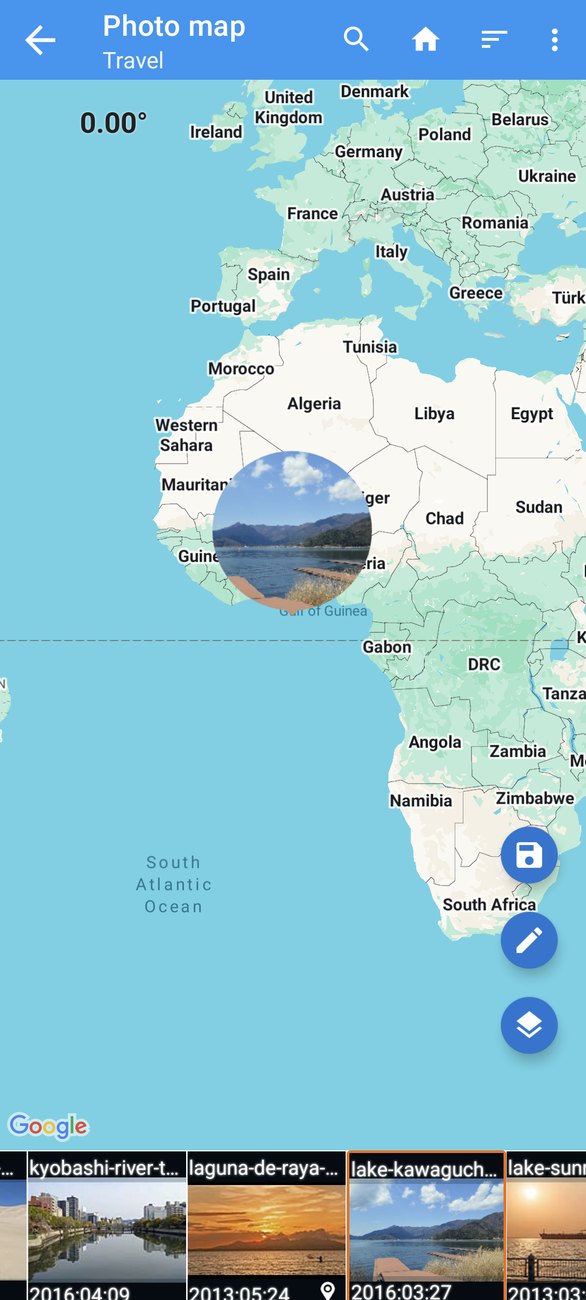
A localização é gravada na foto, exatamente como seria pela janela de localização do editor (Episódio 3). São os mesmos metadados; o Mapa de fotos é só um lugar mais agradável para fazer isso quando você está posicionando muitas fotos de uma mesma viagem, porque você vê as fotos vizinhas enquanto trabalha.
Identifique a localização errada
Um mapa deixa os erros evidentes de um jeito que uma lista nunca deixa:
- Uma foto no mar. Normalmente é sinal de que a latitude e a longitude foram trocadas por alguma ferramenta, ou de que uma câmera usou uma posição GPS do dia anterior.
- Uma foto na cidade errada. A localização do celular estava desatualizada quando o obturador disparou, o que acontece depois de um voo ou dentro de um prédio.
- Uma foto em casa. Tirada em outro lugar, mas o celular ainda não tinha se atualizado.
Cada uma delas salta aos olhos na hora no mapa. Corrija ali mesmo: selecione-a, toque e mantenha pressionado o lugar certo, salve. Ou toque no botão redondo do lápis para abrir a foto selecionada no editor, onde você pode alterar qualquer outra coisa ao mesmo tempo.
Vistas e configurações do mapa
Os botões redondos no mapa:
- Lápis: abre a foto selecionada no editor.
- Camadas: alterna entre as vistas de mapa, satélite, relevo e híbrido.
- Salvar: grava na foto selecionada a posição que você escolheu.
Na barra de ferramentas:
- Pesquisar local: encontra um lugar por nome, endereço ou coordenadas e move o mapa até lá.
- Ordenar: muda a ordem dos álbuns e das fotos (por nome, tamanho ou data, em ordem crescente ou decrescente).
- ⋮ → Configurações: muda o tamanho das miniaturas na faixa, para você ver mais fotos de uma vez ou reconhecer cada uma com mais facilidade.
- ⋮ → Copiar EXIF: copia as informações da foto selecionada para outras fotos (Episódio 6), sem sair do mapa.
Bom saber
- Só as fotos com localização são posicionadas. As fotos sem localização continuam aparecendo na faixa, com a dica de tocar e manter pressionado, para você poder posicioná-las.
- Álbuns grandes. O mapa mantém a velocidade por mais vezes que você volte a ele, e por maior que seja o álbum; essa foi uma das correções da versão 2.6.0.
- A sua própria posição é opcional. A permissão de localização só adiciona um ponto de "você está aqui". O Mapa de fotos funciona sem ela; nós a negamos durante a gravação desta série.
- Privacidade. O Mapa de fotos mostra o que qualquer pessoa com as suas fotos poderia ver. Se uma foto da sua casa tem localização, o Episódio 8 mostra como removê-la antes de compartilhar.
- Offline. Os blocos do mapa precisam de conexão; as miniaturas, as posições e o salvamento funcionam offline.
Receitas
Reviver uma viagem. Abra o álbum da viagem, mude para a vista de satélite e deslize pela faixa.
Posicionar um dia de uma câmera sem GPS. Abra o álbum da câmera. Selecione a primeira foto de um lugar, toque e mantenha pressionado o ponto, salve; depois selecione as próximas fotos do mesmo lugar e salve-as no mesmo ponto. Para muitas fotos de um mesmo ponto, o Copiar EXIF ou o editor em lote (Episódios 4 e 6) são mais rápidos.
Conferir um conjunto antes de publicar. Abra o álbum e deslize pela faixa: uma foto da sua casa, ou uma na cidade errada, é fácil de pegar aqui e difícil de pegar em uma lista.
O Mapa de fotos e o editor, lado a lado
O Mapa de fotos e o editor gravam os mesmos metadados, então você pode combiná-los à vontade. Uma tarde típica arrumando uma viagem é assim:
- Comece pelo mapa. Abra o álbum da viagem e deslize pela faixa uma vez. Anote as fotos sem o ícone de alfinete e qualquer miniatura que esteja em um lugar estranho.
- Posicione as que faltam tocando e mantendo pressionado e usando o botão de salvar, algumas fotos por ponto. A vista de satélite ajuda com praias, trilhas e mirantes que não têm endereço.
- Corrija as estranhas do mesmo jeito, ou toque no lápis para abrir o editor quando a data ou outra coisa também precisar de atenção.
- Copie o que se repete. Quando muitas fotos pertencem a um mesmo ponto, use ⋮ → Copiar EXIF a partir do mapa com a tag de localização marcada, ou vá ao Navegador de arquivos, selecione-as e defina a Geolocalização uma vez no editor em lote.
- Deslize pela faixa mais uma vez. O roteiro agora deve se parecer com a viagem: sem lacunas, sem desvios para dentro do mar.
A ordem importa menos que o último passo: uma passada final pelo mapa pega o que uma lista nunca mostra.
Álbuns são pastas
Os álbuns da faixa são as pastas em que as suas fotos ficam. Se uma viagem está dividida entre Camera, WhatsApp Images e Downloads, você vai vê-la como três álbuns. Mover as fotos para uma única pasta com um gerenciador de arquivos (ou com a função de mover do seu app de galeria) antes de começar torna o mapa, e o editor em lote, muito mais agradáveis de usar, porque aí um álbum significa uma viagem.
O que vem a seguir
No Episódio 8: Privacidade e o conversor HEIC/AVIF, o último episódio, vemos o que uma foto revela, como remover a localização, os detalhes da câmera ou tudo antes de ela ir para a internet, e como converter fotos HEIC e AVIF para JPEG ou PNG para que abram em qualquer lugar.
A série completa:
- Primeiros passos
- Datas e horas
- Localizações e geomarcação
- Edição em lote
- IPTC e os campos da câmera
- Modelos e Copiar EXIF
- O Mapa de fotos (este episódio)
- Privacidade e o conversor HEIC/AVIF
Baixe o app
- Photo EXIF Editor (gratuito): https://play.google.com/store/apps/details?id=net.xnano.android.photoexifeditor
- Photo EXIF Editor Pro (sem anúncios): https://play.google.com/store/apps/details?id=net.xnano.android.photoexifeditor.pro
As fotos de exemplo desta série são fotos CC0 do Wikimedia Commons.
Videos
Related posts

Guia do Photo EXIF Editor, Episódio 8: Privacidade e o conversor HEIC/AVIF
O último episódio do nosso guia em vídeo do Photo EXIF Editor: o que uma foto revela, como remover a localização, os detalhes da câmera ou tudo antes de ela ir para a internet, e como converter fotos HEIC, HEIF e AVIF para JPEG ou PNG mantendo os metadados.

Guia do Photo EXIF Editor, Episódio 6: Modelos e Copiar EXIF
O Episódio 6 do nosso guia em vídeo do Photo EXIF Editor é sobre não digitar as mesmas coisas duas vezes: salve um modelo com o seu nome, os direitos autorais e os detalhes da câmera e aplique-o com um toque, em uma foto ou em um lote; depois use o Copiar EXIF para pegar as informações de uma foto e gravá-las em outras.

Guia do Photo EXIF Editor, Episódio 5: IPTC e os campos da câmera
O Episódio 5 do nosso guia em vídeo do Photo EXIF Editor trata do IPTC, os campos que bibliotecas de fotos, sites de banco de imagens e redações leem: títulos, palavras-chave, criador, direitos autorais e os campos de localização. Depois, decifra os campos da câmera na seção Avançado, da abertura e do tempo de exposição à orientação e aos campos do Windows XP, em palavras simples.