Руководство по Photo EXIF Editor, эпизод 7: фото на карте
Седьмой эпизод нашего видеоруководства по Photo EXIF Editor посвящён экрану «Фото на карте»: ваши альбомы на карте, перелёт от фотографии к фотографии, местоположение для фотографии, у которой его нет, поиск снимка, оказавшегося не в том месте, а также виды и настройки карты.

On this page
Это седьмой эпизод полного руководства по Photo EXIF Editor. До сих пор мы смотрели на фотографии по одной или списком. Фото на карте — другой способ взглянуть на них: по месту, а не по дате. Это самый быстрый способ заново пережить поездку и самый быстрый способ заметить фотографию, которая оказалась там, где её быть не должно.
Посмотрите эпизод выше или читайте дальше.
Альбомы на карте
Откройте Фото на карте с главного экрана. Этот экран — карта с лентой внизу. Сначала лента показывает ваши альбомы, у каждого указано число фотографий в нём. Альбомы — это папки, в которых лежат ваши фотографии, те же, что вы видите в Файловом менеджере и в галерее.
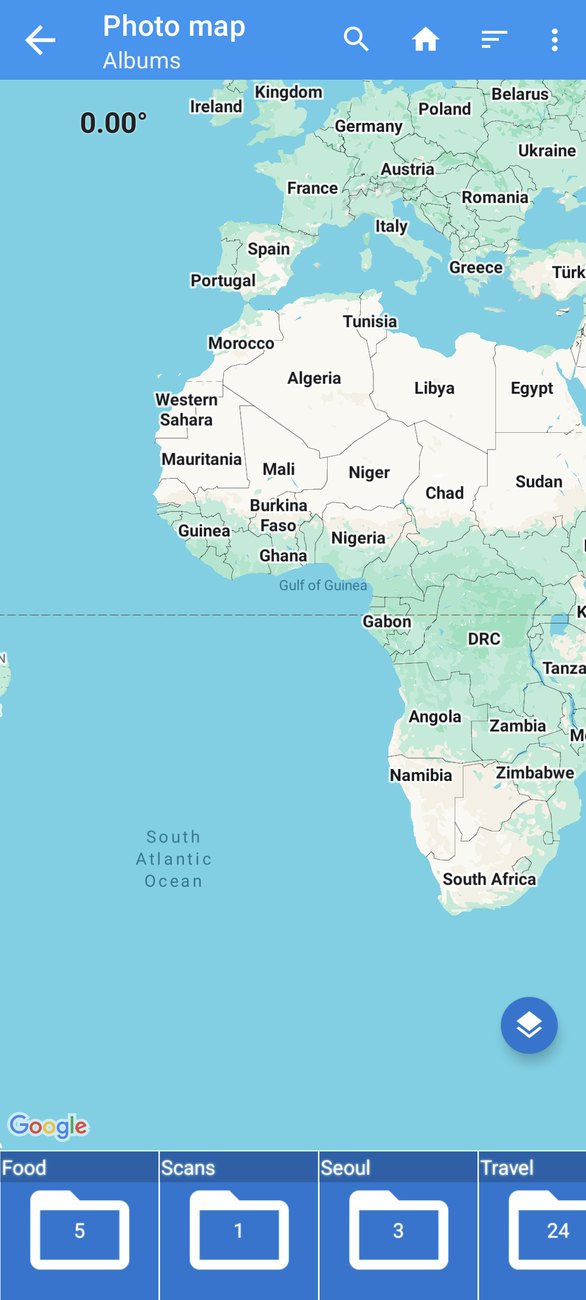
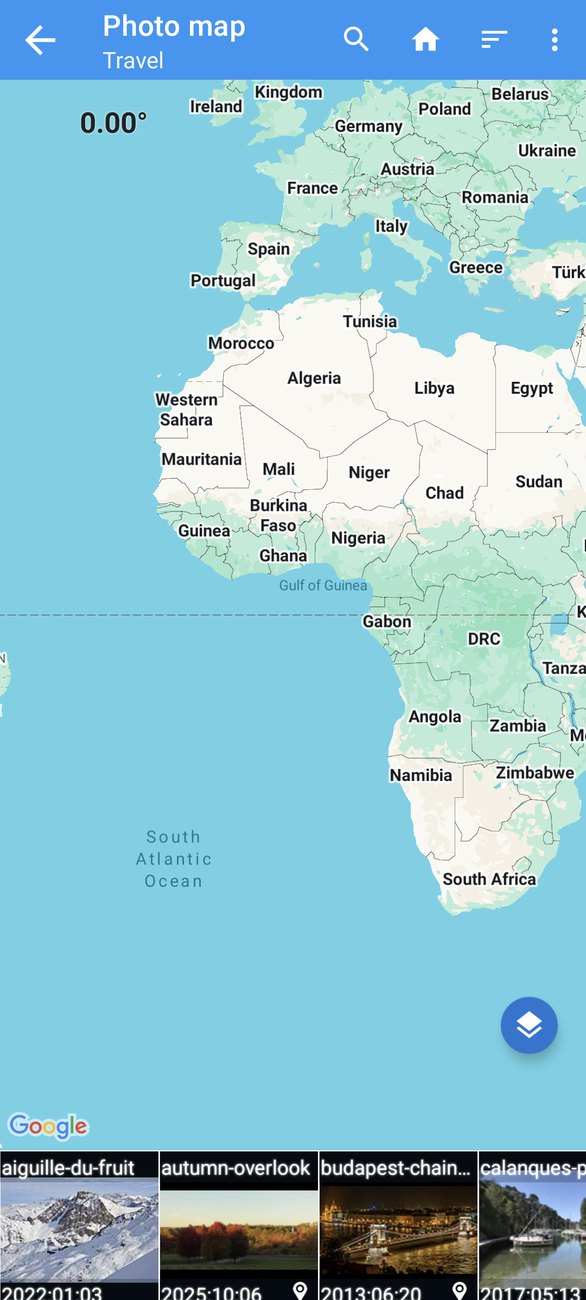
Нажмите на альбом, и лента покажет его фотографии. Нажмите на фотографию, и карта перелетит к ней: снимок показан круглой миниатюрой в том месте, где он был сделан. У фотографий с местоположением в ленте есть маленький значок булавки; у фотографий без него вместо этого показана подсказка: Нажмите и удерживайте карту, чтобы указать местоположение.
Перелёт от фото к фото
Проводите по ленте, чтобы переходить от фотографии к фотографии, и карта перелетает к каждой из них. Нажмите на миниатюру на карте, чтобы открыть небольшое окно с именем фотографии, датой и координатами. Вся поездка превращается в маршрут, по которому можно пройти: гавань, старый город, смотровая площадка — в том порядке, в каком вы их посетили.
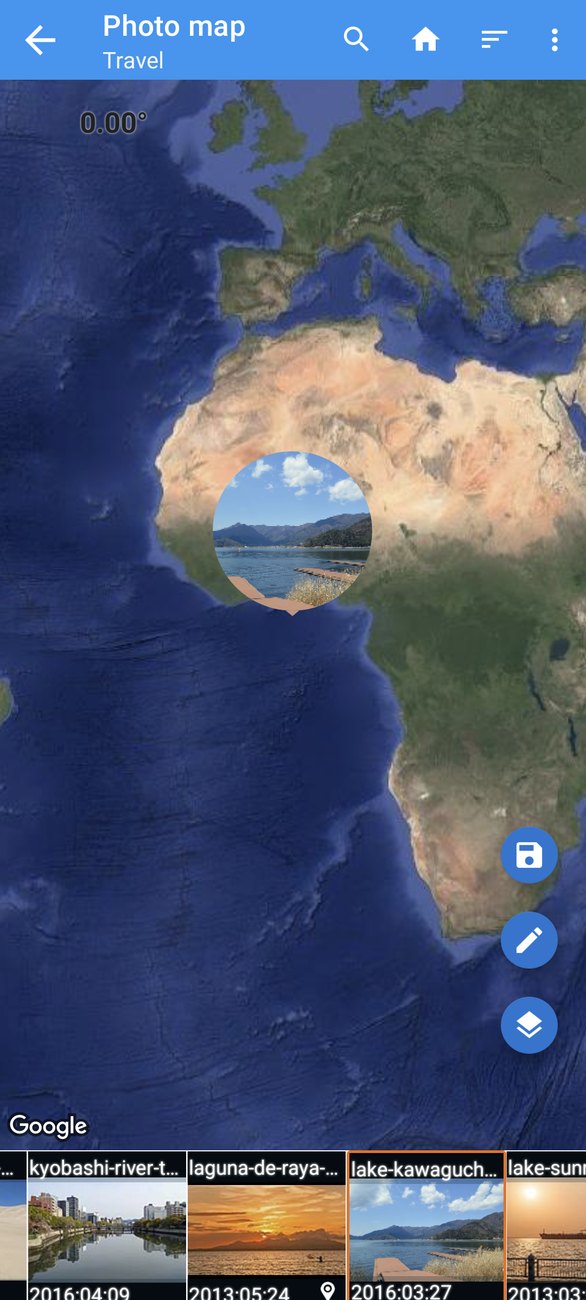
Карта от Google, поэтому всё, что вы знаете по Google Картам, здесь работает: сведите пальцы для масштабирования, перетаскивайте для перемещения, двумя пальцами поворачивайте и наклоняйте. Круглая кнопка слоёв переключает между обычной картой и видами спутник, рельеф и гибрид (спутник с названиями улиц), и городская поездка превращается в экскурсию с высоты птичьего полёта.
Местоположение для фото, у которого его нет
Фото на карте — ещё и редактор. Чтобы задать местоположение фотографии, у которой его нет, или переместить его:
- Выберите фотографию в ленте.
- Нажмите и удерживайте карту в том месте, где она была снята. Появится маркер. Его можно перетащить в более точное место или сначала воспользоваться кнопкой поиска вверху, чтобы найти место по названию, адресу или координатам и перейти туда.
- Нажмите круглую кнопку сохранения.
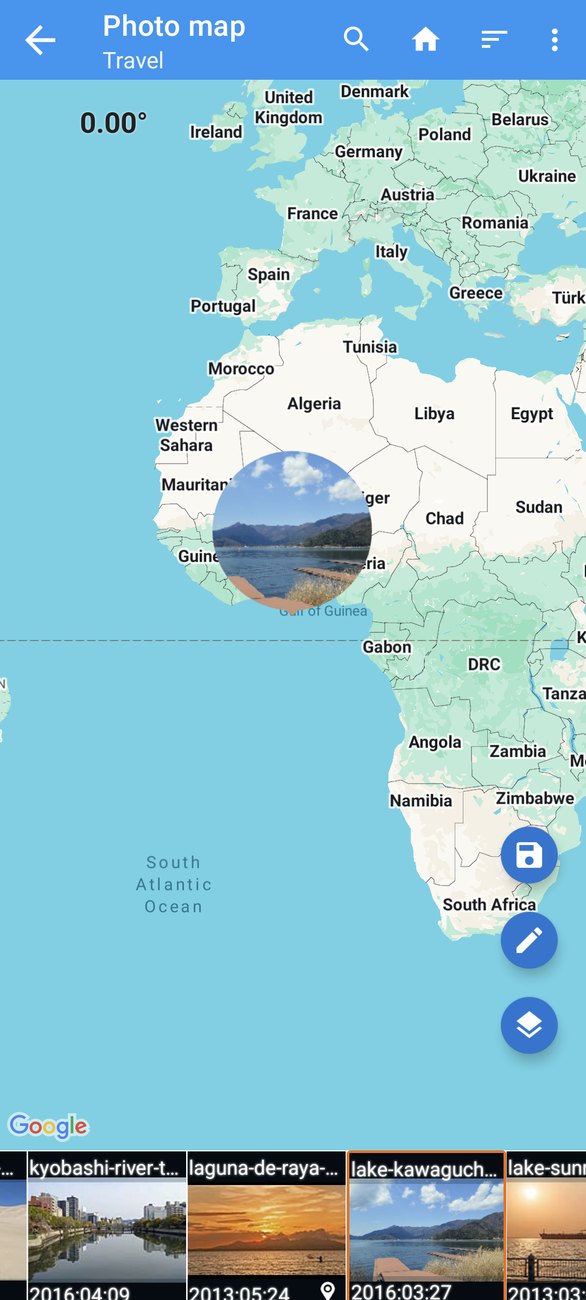
Местоположение записывается в фотографию точно так же, как из окна местоположения в редакторе (эпизод 3). Это те же самые метаданные; просто на экране «Фото на карте» это приятнее делать, когда вы расставляете много фотографий из одной поездки, потому что во время работы видите соседние снимки.
Найдите неверное местоположение
Карта делает ошибки очевидными так, как это никогда не сделает список:
- Фотография в море. Обычно это признак того, что какой-то инструмент перепутал широту и долготу или что камера использовала GPS-координаты, полученные накануне.
- Фотография не в том городе. Местоположение телефона устарело в момент спуска затвора — так бывает после перелёта или в здании.
- Фотография дома. Снята в другом месте, но телефон ещё не успел обновить местоположение.
Каждая такая фотография сразу бросается в глаза на карте. Исправьте её на месте: выберите, нажмите и удерживайте нужное место, сохраните. Или нажмите круглую кнопку карандаша, чтобы открыть выбранную фотографию в редакторе, где заодно можно изменить что угодно ещё.
Виды карты и настройки
Круглые кнопки на карте:
- Карандаш: открыть выбранную фотографию в редакторе.
- Слои: переключиться между видами «карта», «спутник», «рельеф» и «гибрид».
- Сохранить: записать выбранное положение в выбранную фотографию.
На панели инструментов:
- Поиск местоположения: найти место по названию, адресу или координатам и переместить туда карту.
- Сортировка: изменить порядок альбомов и фотографий (по имени, размеру или времени, по возрастанию или по убыванию).
- ⋮ → Настройки: изменить размер миниатюр в ленте, чтобы видеть больше фотографий сразу или легче узнавать каждую.
- ⋮ → Копировать EXIF: скопировать информацию выбранной фотографии в другие фотографии (эпизод 6), не покидая карту.
Полезно знать
- На карту попадают только фотографии с местоположением. Фотографии без него всё равно показаны в ленте, с подсказкой о долгом нажатии, так что их можно поставить на карту.
- Большие альбомы. Карта остаётся быстрой, сколько бы раз вы к ней ни возвращались и каким бы большим ни был альбом; это одно из исправлений версии 2.6.0.
- Ваше собственное положение необязательно. Разрешение на доступ к местоположению лишь добавляет точку «вы здесь». Фото на карте работает и без него; при записи этой серии мы его не давали.
- Конфиденциальность. Фото на карте показывает то, что может увидеть любой, у кого есть ваши фотографии. Если у фотографии вашего дома есть местоположение, в эпизоде 8 показано, как удалить его, прежде чем делиться снимком.
- Без интернета. Фрагментам карты нужно подключение; миниатюры, положения и сохранение работают без интернета.
Рецепты
Заново пережить поездку. Откройте альбом поездки, включите вид «спутник» и пролистайте ленту.
Расставить на карте день с камеры без GPS. Откройте альбом камеры. Выберите первую фотографию из одного места, нажмите и удерживайте эту точку, сохраните; затем выберите следующие фотографии из того же места и сохраните их в ту же точку. Для множества фотографий из одной точки быстрее «Копировать EXIF» или пакетный редактор (эпизоды 4 и 6).
Проверить набор перед публикацией. Откройте альбом и пролистайте ленту: фотографию вашего дома или снимок не в том городе здесь заметить легко, а в списке — трудно.
Фото на карте и редактор бок о бок
Фото на карте и редактор записывают одни и те же метаданные, поэтому их можно свободно сочетать. Типичные полдня наведения порядка в фотографиях поездки выглядят так:
- Начните с карты. Откройте альбом поездки и один раз пролистайте ленту. Отметьте для себя фотографии без значка булавки и все миниатюры, оказавшиеся в странном месте.
- Расставьте недостающие долгим нажатием и кнопкой сохранения, по несколько фотографий на точку. Спутниковый вид помогает с пляжами, тропами и смотровыми площадками, у которых нет адреса.
- Исправьте странные тем же способом или нажмите карандаш, чтобы открыть редактор, если внимания требует ещё и дата или что-то другое.
- Скопируйте то, что повторяется. Когда многие фотографии относятся к одной точке, используйте ⋮ → Копировать EXIF прямо с карты, отметив метку местоположения, или перейдите в Файловый менеджер, выберите их и один раз задайте Местоположение в пакетном редакторе.
- Пролистайте ещё раз. Теперь маршрут должен читаться как поездка: без пробелов и без заходов в море.
Порядок важен меньше, чем последний шаг: финальный проход по карте ловит то, чего список никогда не покажет.
Альбомы — это папки
Альбомы в ленте — это папки, в которых хранятся ваши фотографии. Если поездка разбросана по папкам Camera, WhatsApp Images и Downloads, вы увидите её как три альбома. Если перед началом перенести фотографии в одну папку файловым менеджером (или функцией перемещения в галерее), пользоваться картой и пакетным редактором станет гораздо приятнее, потому что тогда один альбом означает одну поездку.
Что дальше
В эпизоде 8 «Конфиденциальность и конвертер HEIC/AVIF», последнем в серии, мы посмотрим, что выдаёт фотография, как удалить местоположение, данные камеры или всё сразу, прежде чем она попадёт в сеть, и как преобразовать фотографии HEIC и AVIF в JPEG или PNG, чтобы они открывались везде.
Вся серия:
- Начало работы
- Дата и время
- Местоположение и геотеги
- Пакетная правка
- IPTC и поля камеры
- Шаблоны и «Копировать EXIF»
- Фото на карте (этот эпизод)
- Конфиденциальность и конвертер HEIC/AVIF
Скачать приложение
- Photo EXIF Editor (бесплатно): https://play.google.com/store/apps/details?id=net.xnano.android.photoexifeditor
- Photo EXIF Editor Pro (без рекламы): https://play.google.com/store/apps/details?id=net.xnano.android.photoexifeditor.pro
Примеры фотографий в этой серии — снимки CC0 с Wikimedia Commons.
Videos
Related posts

Руководство по Photo EXIF Editor, эпизод 8: конфиденциальность и конвертер HEIC/AVIF
Последний эпизод нашего видеоруководства по Photo EXIF Editor: что выдаёт фотография, как удалить местоположение, данные камеры или всё сразу, прежде чем она попадёт в сеть, и как преобразовать фотографии HEIC, HEIF и AVIF в JPEG или PNG с сохранением метаданных.

Руководство по Photo EXIF Editor, эпизод 6: шаблоны и «Копировать EXIF»
Шестой эпизод нашего видеоруководства по Photo EXIF Editor о том, как не вводить одно и то же дважды: сохраните шаблон с вашим именем, авторскими правами и данными камеры и применяйте его одним нажатием к одной фотографии или к пакету, а затем с помощью «Копировать EXIF» перенесите информацию из одной фотографии в другие.

Руководство по Photo EXIF Editor, эпизод 5: IPTC и поля камеры
Пятый эпизод нашего видеоруководства по Photo EXIF Editor посвящён IPTC — полям, которые читают фотобиблиотеки, фотостоки и редакции: названиям, ключевым словам, автору, авторским правам и полям местоположения. Затем мы простыми словами расшифровываем поля камеры в разделе «Дополнительные», от диафрагмы и длительности экспозиции до ориентации и полей Windows XP.