Руководство по Photo EXIF Editor, эпизод 6: шаблоны и «Копировать EXIF»
Шестой эпизод нашего видеоруководства по Photo EXIF Editor о том, как не вводить одно и то же дважды: сохраните шаблон с вашим именем, авторскими правами и данными камеры и применяйте его одним нажатием к одной фотографии или к пакету, а затем с помощью «Копировать EXIF» перенесите информацию из одной фотографии в другие.

On this page
Это шестой эпизод полного руководства по Photo EXIF Editor. У двух инструментов из этого эпизода одна цель: не вводить одно и то же дважды. Шаблон сохраняет значения, которыми вы часто пользуетесь, например ваше имя, уведомление об авторских правах или характеристики объектива, и применяет их одним нажатием. Копировать EXIF берёт информацию, хранящуюся в одной фотографии, и записывает её в другие; это самый быстрый способ восстановить фотографии, потерявшие метаданные.
Посмотрите эпизод выше или читайте дальше.
Шаблоны
Когда помогает шаблон
Каждая фотография, которую вы публикуете, должна нести ваше имя и уведомление об авторских правах. Каждая фотография, снятая мануальным объективом, могла бы нести фокусное расстояние и диафрагму этого объектива, которые камера записать не смогла. Каждая фотография с заказа клиента должна нести инструкции клиента и идентификатор задания. Вводить всё это в каждую фотографию или даже в каждый пакет быстро надоедает. Шаблон хранит набор полей с их значениями и заполняет их везде, где вы его применяете.
Сохраните шаблон
Проще всего сделать шаблон из фотографии, в которой уже есть нужные значения:
- Откройте фотографию, откройте меню ⋮ и нажмите Менеджер шаблонов.
- Нажмите значок сохранения рядом с Сохранить текущие данные как шаблон.
- Задайте шаблону имя и, если хотите, описание.
- В списке показаны поля, которые он будет содержать, взятые из фотографии. Уберите ненужное поле значком корзины (время съёмки и местоположение в многоразовом шаблоне вам почти наверняка не нужны) или добавьте поле кнопкой Добавить метку.
- Нажмите ✓, чтобы сохранить его.
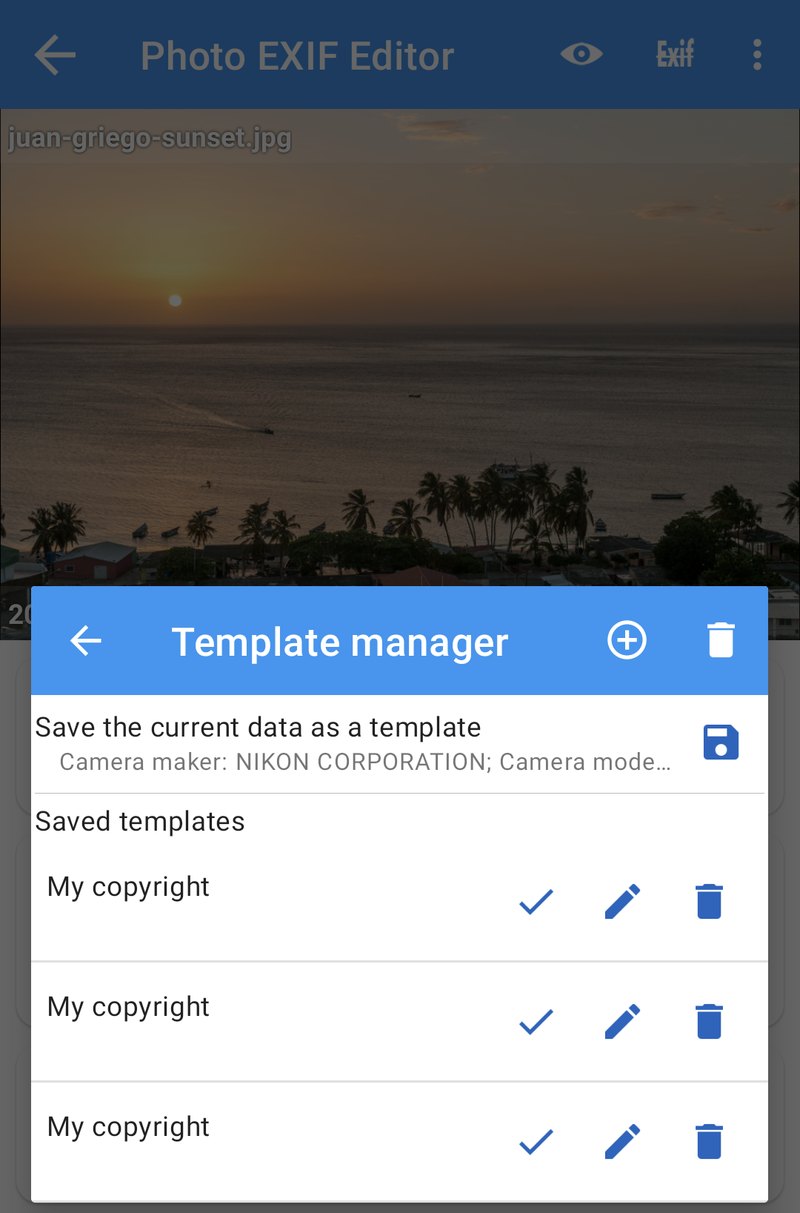
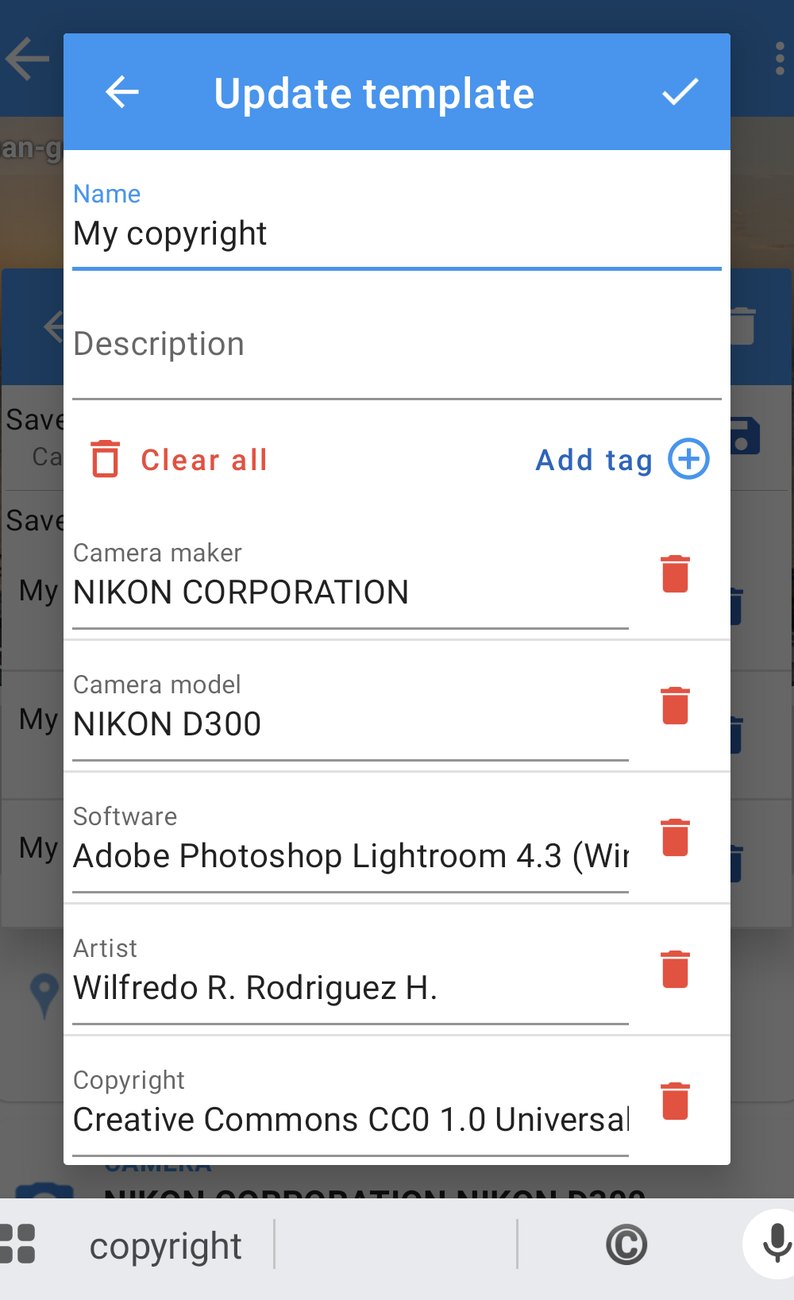
Шаблон можно создать и с нуля кнопкой +: дайте ему имя, добавьте нужные метки и введите их значения.
Хороший первый шаблон — «Мои авторские права» с полями Фотограф, Авторские права, а также Автор и Уведомление об авторских правах из IPTC. Второй, «Мануальный объектив 50 мм», с фокусным расстоянием, диафрагмой и моделью объектива, пригодится, если вы снимаете объективами, которые камера не распознаёт.
Примените шаблон
- Откройте любую фотографию или целый пакет фотографий (эпизод 4).
- Откройте меню ⋮ и нажмите Менеджер шаблонов.
- Нажмите ✓ рядом с вашим шаблоном.
- В окне Применить шаблон перечислены его поля. Снимите флажки с тех, которые в этот раз не нужны.
- Подтвердите, и значения будут заполнены. Нажмите Сохранить, чтобы записать их.
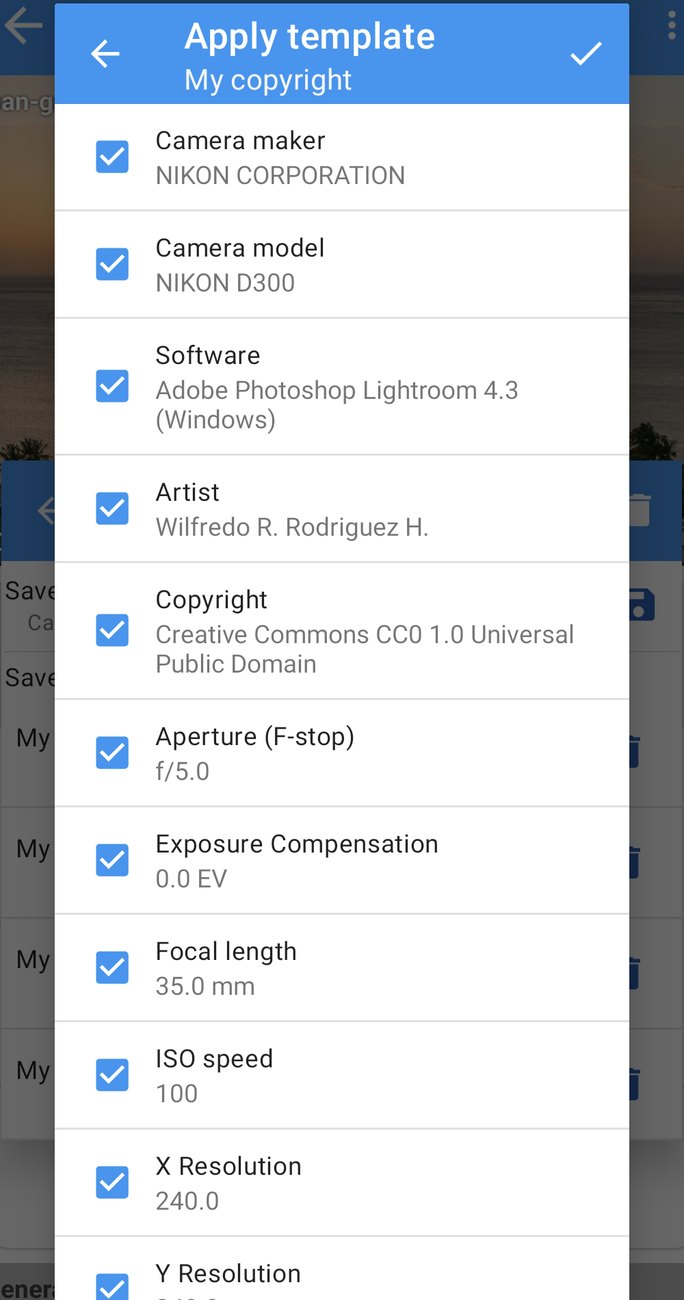
Применённый к пакету, шаблон за несколько нажатий ставит ваше имя и авторские права на всю поездку. Карандаш рядом с шаблоном открывает его для правки, а корзина удаляет его. Шаблоны хранятся на телефоне, внутри приложения, поэтому переживают перезапуски, но не удаление приложения.
Копировать EXIF
Когда помогает «Копировать EXIF»
Копировать EXIF предназначен для фотографий одной съёмки, где у одних данные правильные, а у других нет:
- После приложения для редактирования. Многие редакторы и приложения для коллажей удаляют EXIF при экспорте или сохраняют только его часть. Скопируйте его обратно из оригинала: дату, местоположение, настройки камеры — всё сразу.
- Две камеры, один объектив. Вторая камера или старая камера, которая не записывает информацию об объективе. Скопируйте поля объектива и камеры из фотографии, в которой они есть.
- Сканы одной плёнки. Укажите дату и место для одного скана вручную (эпизоды 2 и 3), а затем скопируйте результат на остальные кадры плёнки.
- Фото с телефона как образец. Сделали один снимок телефоном рядом с камерой? Скопируйте его местоположение в фотографии с камеры, снятые в этом месте.
В каждом случае есть одна исходная фотография и сколько угодно целевых.
Скопируйте информацию
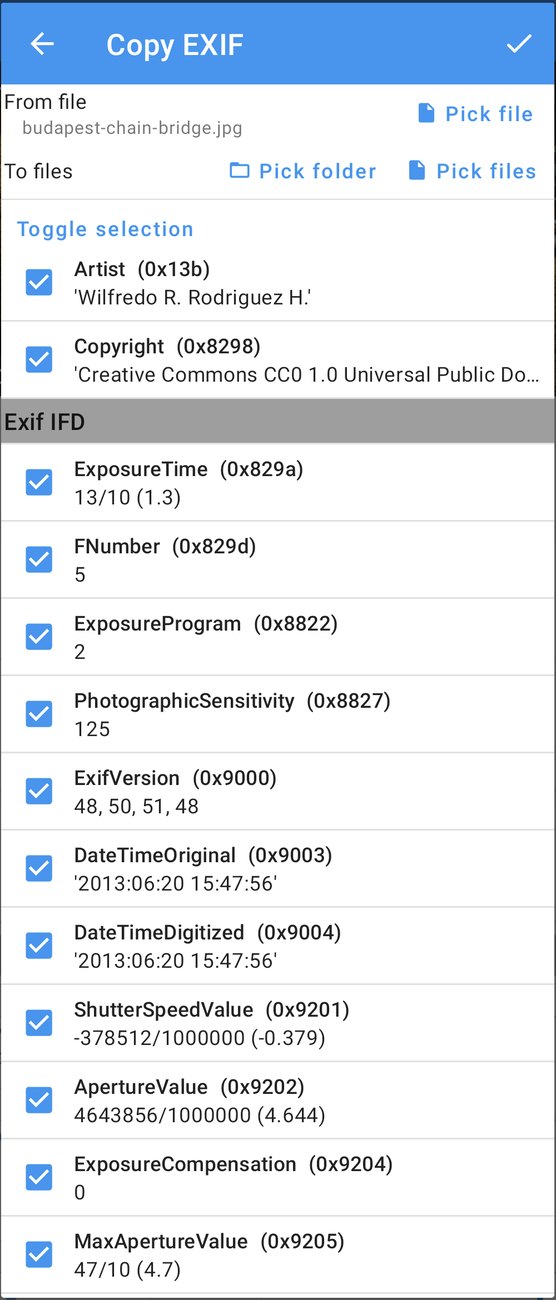
Откройте Копировать EXIF из меню ⋮ редактора, и текущая фотография станет исходной, или через Другие инструменты на главном экране.
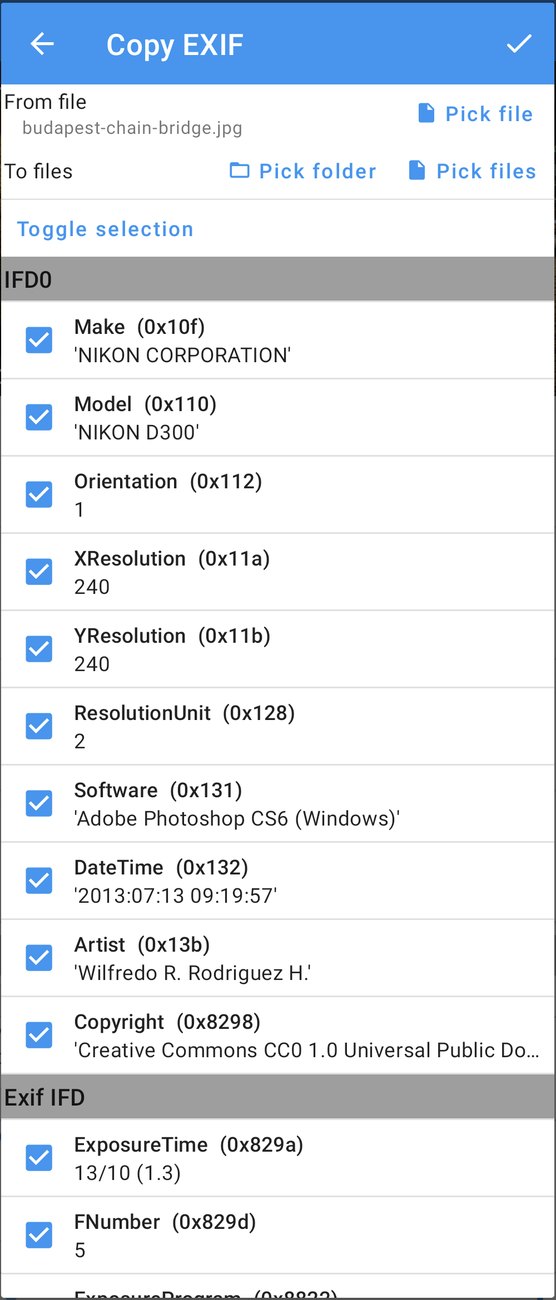
- Из файла — исходная фотография. Нажмите Выбор файла, чтобы выбрать другую.
- В файлы — целевые фотографии. Нажмите Выбор файлов, чтобы выбрать отдельные фотографии, или Выбор папки, чтобы взять все фотографии из папки.
- Выберите метки для копирования. Все метки, которые безопасно копировать, уже выбраны; Переключить выбор выбирает все или ни одной.
- Нажмите ✓, чтобы скопировать. Информация записывается в каждую целевую фотографию, а окно прогресса показывает каждую из них.
По умолчанию «Копировать EXIF» копирует только те метки, которые может безопасно прочитать и записать, и сохраняет всё остальное в целевых фотографиях. Целевая фотография, разумеется, сохраняет своё изображение и собственные значения всех меток, которые вы не выбрали.
Какие метки копировать и значки предупреждения
Некоторые метки отмечены значком предупреждения: они содержат двоичные данные (встроенную миниатюру, служебные данные производителя) или значения, относящиеся именно к исходной камере (серийный номер, счётчик срабатываний затвора). Нажмите на значок, чтобы узнать причину. Не отмечайте их, если не уверены, что они вам нужны: копировать серийный номер в фотографии с другой камеры — редко то, чего вы хотите.
Подумайте и о датах и местоположении. Если они выбраны, они копируются, и это правильно для отредактированного экспорта той же фотографии и неправильно для фотографий, снятых в другое время или в другом месте. Снимите флажки Время съёмки и Местоположение, если целевые фотографии — другие снимки той же съёмки, и оставьте их, если целевые фотографии — копии исходной.
Поля IPTC тоже копируются, если они есть в исходной фотографии, поэтому «Копировать EXIF» — быстрый способ распространить подпись, ключевые слова и уведомление об авторских правах с одной фотографии на целый набор.
Заменить все данные
Параметр Заменить все данные идёт дальше копирования выбранных меток: он заменяет весь EXIF в целевых фотографиях полным блоком EXIF исходной фотографии, байт в байт. Используйте его, только если целевые фотографии действительно должны стать точными копиями исходной по метаданным, например экспортами той же фотографии, потерявшими всё. Для разных фотографий оставьте его выключенным и копируйте выбранные метки.
Шаблоны или «Копировать EXIF»?
Они немного пересекаются, поэтому вот простое правило:
- Значения, которые касаются вас или вашей техники и не меняются месяцами (имя, авторские права, данные объектива, инструкции клиента): шаблон.
- Значения, которые касаются одной съёмки и уже есть в одной фотографии (дата, место, настройки камеры, подпись): Копировать EXIF.
- Значения, которые касаются одной фотографии (её название, её описание): редактор.
Оба инструмента работают с пакетами, оба не трогают само изображение и оба проходят через обычное сохранение, поэтому запрос разрешения Android для фотографий, созданных другими приложениями (эпизод 4), действует и здесь.
Рецепты
Добавить своё имя и авторские права ко всем фотографиям. Один раз создайте шаблон «Мои авторские права». Папка за папкой: Выбрать все, Изменить, ⋮ → Менеджер шаблонов, ✓, Сохранить.
Восстановить EXIF после редактирования. Откройте оригинал в редакторе, ⋮ → Копировать EXIF, Выбор файлов и выберите отредактированный экспорт, оставьте отмеченными даты и местоположение, ✓.
Передать данные объектива фотографиям со второй камеры. Откройте фотографию с первой камеры, ⋮ → Копировать EXIF, Выбор папки для папки второй камеры, снимите все флажки, кроме меток объектива и камеры, ✓.
Целая плёнка сканов. Задайте дату и местоположение на одном скане, затем ⋮ → Копировать EXIF, Выбор папки, оставьте отмеченными Время съёмки и Местоположение, ✓.
Что дальше
В эпизоде 7 «Фото на карте» мы посмотрим на фотографии по месту, а не по дате: откроем альбом на карте, будем перелетать от фотографии к фотографии, поставим на карту фотографию без местоположения и найдём ту, что оказалась не в том месте.
Вся серия:
- Начало работы
- Дата и время
- Местоположение и геотеги
- Пакетная правка
- IPTC и поля камеры
- Шаблоны и «Копировать EXIF» (этот эпизод)
- Фото на карте
- Конфиденциальность и конвертер HEIC/AVIF
Скачать приложение
- Photo EXIF Editor (бесплатно): https://play.google.com/store/apps/details?id=net.xnano.android.photoexifeditor
- Photo EXIF Editor Pro (без рекламы): https://play.google.com/store/apps/details?id=net.xnano.android.photoexifeditor.pro
Примеры фотографий в этой серии — снимки CC0 с Wikimedia Commons.
Videos
Related posts

Руководство по Photo EXIF Editor, эпизод 8: конфиденциальность и конвертер HEIC/AVIF
Последний эпизод нашего видеоруководства по Photo EXIF Editor: что выдаёт фотография, как удалить местоположение, данные камеры или всё сразу, прежде чем она попадёт в сеть, и как преобразовать фотографии HEIC, HEIF и AVIF в JPEG или PNG с сохранением метаданных.

Руководство по Photo EXIF Editor, эпизод 7: фото на карте
Седьмой эпизод нашего видеоруководства по Photo EXIF Editor посвящён экрану «Фото на карте»: ваши альбомы на карте, перелёт от фотографии к фотографии, местоположение для фотографии, у которой его нет, поиск снимка, оказавшегося не в том месте, а также виды и настройки карты.

Руководство по Photo EXIF Editor, эпизод 5: IPTC и поля камеры
Пятый эпизод нашего видеоруководства по Photo EXIF Editor посвящён IPTC — полям, которые читают фотобиблиотеки, фотостоки и редакции: названиям, ключевым словам, автору, авторским правам и полям местоположения. Затем мы простыми словами расшифровываем поля камеры в разделе «Дополнительные», от диафрагмы и длительности экспозиции до ориентации и полей Windows XP.