Guide Photo EXIF Editor, épisode 6 : modèles et Copier EXIF
L'épisode 6 de notre guide vidéo de Photo EXIF Editor vous évite de taper deux fois la même chose : enregistrez un modèle avec votre nom, votre droit d'auteur et les détails de votre appareil et appliquez-le en une seule touche, à une photo ou à un lot ; utilisez ensuite Copier EXIF pour prendre les informations d'une photo et les écrire dans d'autres.

On this page
Voici le sixième épisode du Guide complet de Photo EXIF Editor. Les deux outils de cet épisode ont un même but : ne pas taper deux fois la même chose. Un modèle enregistre les valeurs que vous utilisez souvent, comme votre nom, votre mention de droit d'auteur ou les caractéristiques d'un objectif, et les applique en une seule touche. Copier EXIF prend les informations enregistrées dans une photo et les écrit dans d'autres, ce qui est le moyen le plus rapide de réparer des photos qui ont perdu leurs métadonnées.
Regardez l'épisode ci-dessus, ou poursuivez la lecture.
Les modèles
Quand un modèle est utile
Chaque photo que vous publiez devrait porter votre nom et une mention de droit d'auteur. Chaque photo prise avec un objectif manuel pourrait porter la focale et l'ouverture de l'objectif, que l'appareil n'a pas pu enregistrer. Chaque photo d'une commande client devrait porter les instructions du client et un identifiant de tâche. Saisir tout cela dans chaque photo, ou même dans chaque lot, devient vite lassant. Un modèle contient un ensemble de champs avec leurs valeurs, et les remplit partout où vous l'appliquez.
Enregistrer un modèle
Le plus simple pour créer un modèle est de partir d'une photo qui contient déjà les valeurs voulues :
- Ouvrez la photo, ouvrez le menu ⋮ et touchez Gestionnaire de modèles.
- Touchez l'icône enregistrer à côté de Enregistrer les données actuelles en tant que modèle.
- Donnez au modèle un nom et, si vous le souhaitez, une description.
- La liste affiche les champs qu'il contiendra, repris de la photo. Retirez ceux dont vous ne voulez pas avec leur icône corbeille (vous ne voulez certainement pas de l'heure de capture ni de l'emplacement dans un modèle réutilisable), ou ajoutez-en un avec Ajouter une balise.
- Touchez ✓ pour l'enregistrer.
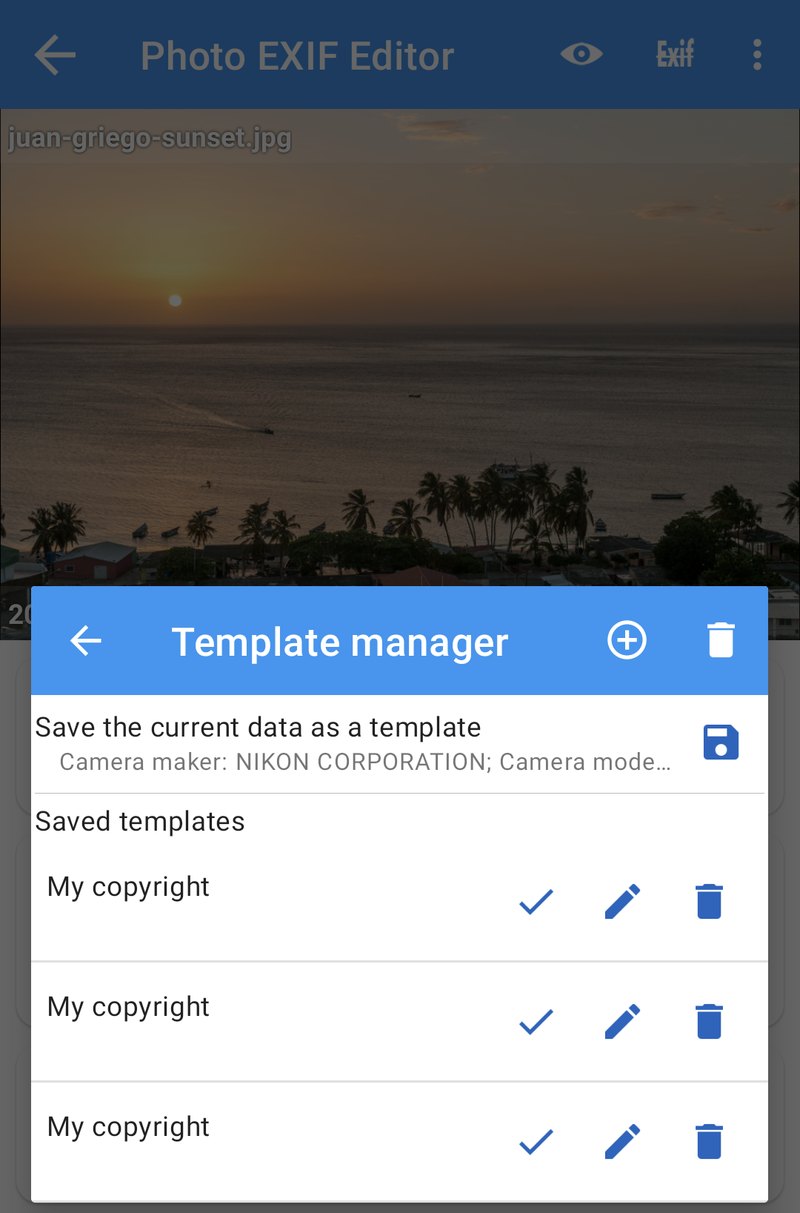
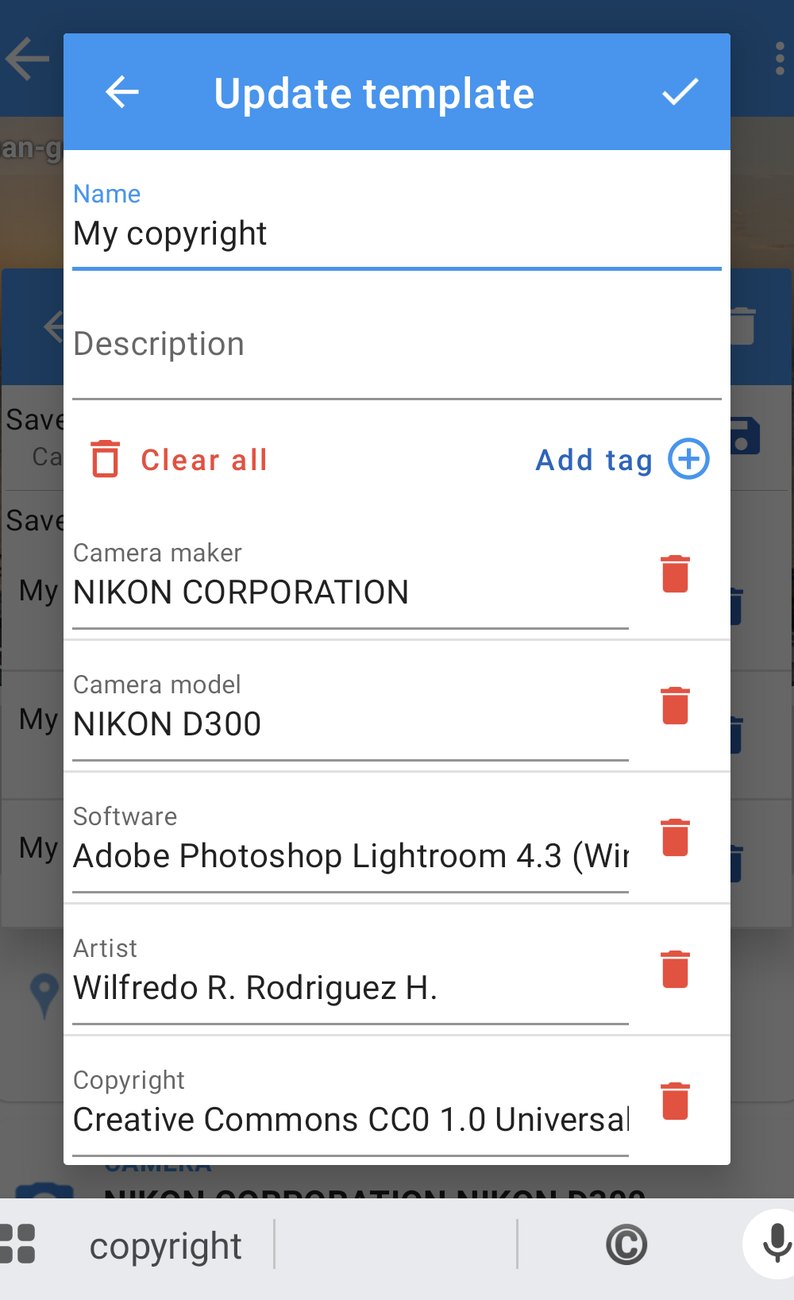
Vous pouvez aussi créer un modèle de zéro avec le bouton + : donnez-lui un nom, ajoutez les balises voulues et saisissez leurs valeurs.
Un bon premier modèle est « Mon copyright » avec Artiste, Droit d'auteur, et les champs IPTC Créateur et Mention de copyright. Un deuxième, « Objectif manuel 50 mm », avec la focale, l'ouverture et le modèle de l'objectif, est bien pratique si vous photographiez avec des objectifs que l'appareil ne reconnaît pas.
Appliquer un modèle
- Ouvrez n'importe quelle photo, ou tout un lot de photos (épisode 4).
- Ouvrez le menu ⋮ et touchez Gestionnaire de modèles.
- Touchez le ✓ à côté de votre modèle.
- La fenêtre Appliquer un modèle liste ses champs. Décochez ceux dont vous ne voulez pas cette fois-ci.
- Confirmez, et les valeurs sont remplies. Touchez Enregistrer pour les écrire.
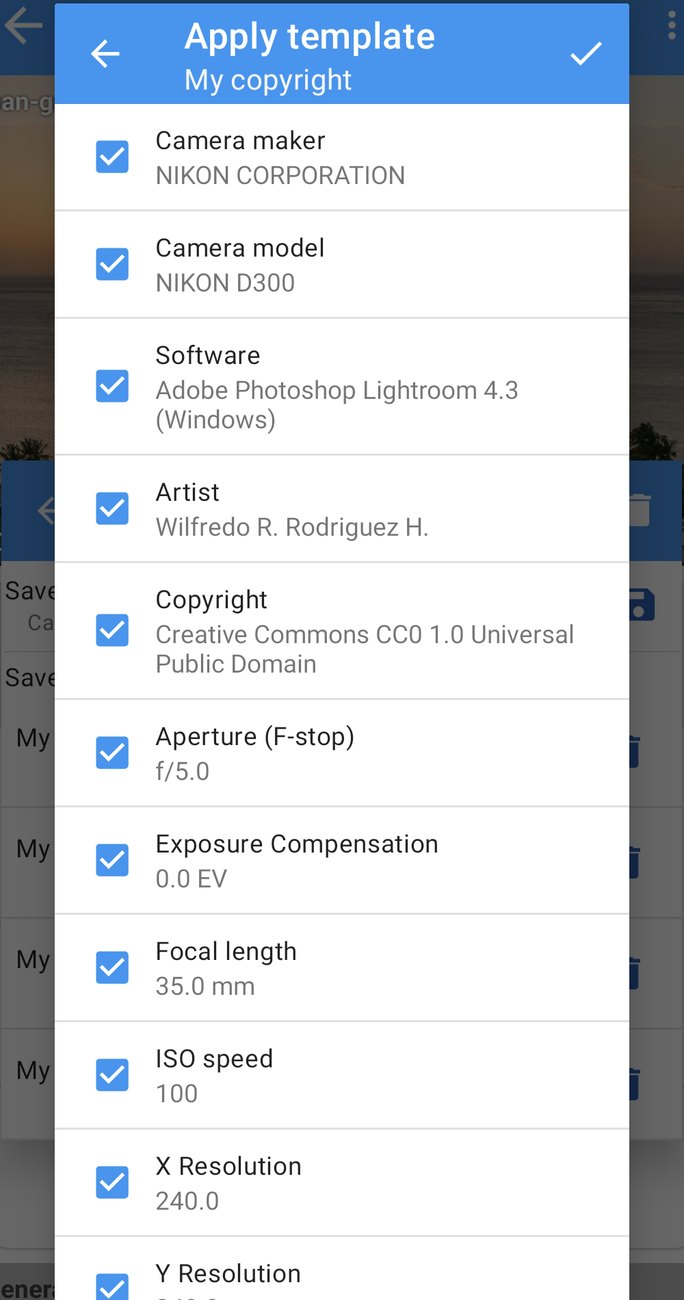
Appliqué à un lot, un modèle met votre nom et votre droit d'auteur sur tout un voyage en quelques touches. Le crayon à côté d'un modèle permet de le modifier, et la corbeille de le supprimer. Les modèles sont conservés sur le téléphone, dans l'application : ils survivent aux redémarrages, mais pas à une désinstallation.
Copier EXIF
Quand Copier EXIF est utile
Copier EXIF sert pour les photos d'une même séance dont certaines ont les bonnes données et d'autres non :
- Après une application de retouche. Beaucoup d'applications de retouche et de collage suppriment l'EXIF de leurs exports, ou n'en gardent qu'une partie. Recopiez-le depuis l'original : la date, l'emplacement, les réglages de l'appareil, tout d'un coup.
- Deux boîtiers, un objectif. Un second boîtier, ou un vieil appareil, qui n'écrit pas les informations de l'objectif. Copiez les champs de l'objectif et de l'appareil depuis une photo qui les contient.
- Les numérisations d'une même pellicule. Datez et localisez une numérisation à la main (épisodes 2 et 3), puis copiez le résultat sur le reste de la pellicule.
- Une photo de téléphone comme référence. Vous avez pris une photo avec votre téléphone à côté de votre appareil ? Copiez son emplacement sur les photos de l'appareil prises à cet endroit.
Dans tous les cas, il y a une photo source et autant de photos de destination que vous le souhaitez.
Copier les informations
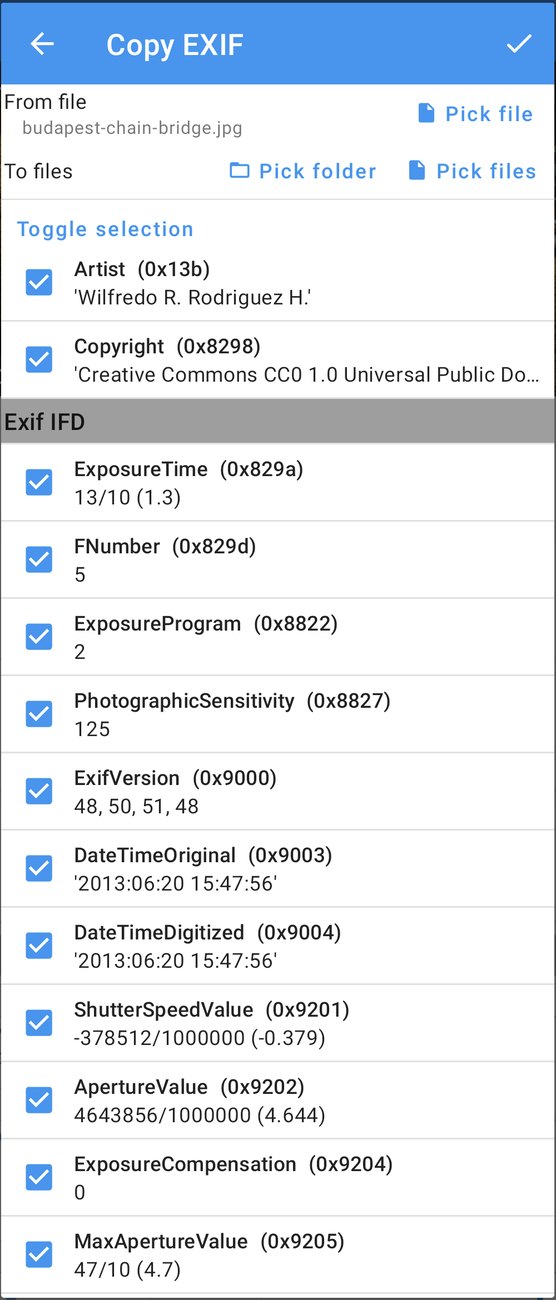
Ouvrez Copier EXIF depuis le menu ⋮ de l'éditeur, avec la photo en cours comme source, ou depuis Outils divers sur l'écran d'accueil.
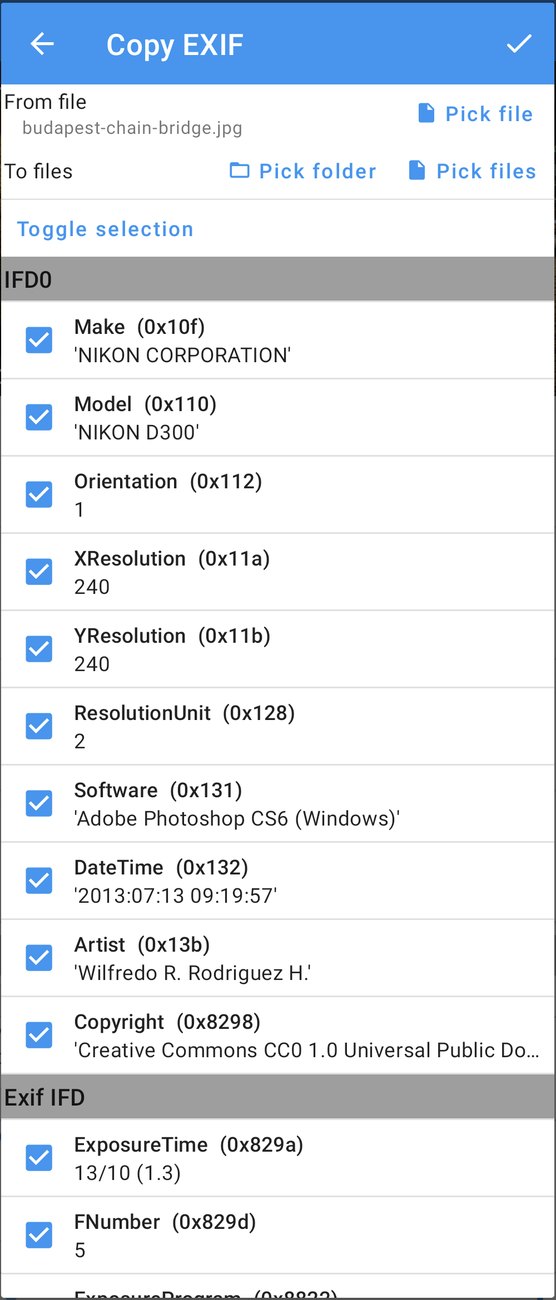
- À partir du fichier est la photo source. Touchez Pick file pour en choisir une autre.
- Aux fichiers sont les destinations. Touchez Pick files pour choisir des photos une à une, ou Pick folder pour utiliser toutes les photos d'un dossier.
- Choisissez les balises à copier. Toutes les balises qui peuvent être copiées sans risque sont sélectionnées ; Basculer la sélection sélectionne tout ou rien.
- Touchez ✓ pour copier. Les informations sont écrites dans chaque photo de destination, et une fenêtre de progression affiche chacune d'elles.
Par défaut, Copier EXIF ne copie que les balises qu'il peut lire et écrire sans risque, et conserve tout le reste dans les photos de destination. Une destination garde bien sûr ses propres pixels, et ses propres valeurs pour chaque balise que vous n'avez pas sélectionnée.
Quelles balises, et les icônes d'avertissement
Certaines balises sont signalées par une icône d'avertissement : elles contiennent des données binaires (une vignette intégrée, des notes du fabricant), ou des valeurs propres à l'appareil source (un numéro de série, un nombre de déclenchements). Touchez l'icône pour savoir pourquoi. Laissez-les décochées sauf si vous savez en avoir besoin ; copier un numéro de série dans les photos d'un autre appareil est rarement ce que vous voulez.
Pensez aussi aux dates et à l'emplacement. Ils sont copiés quand ils sont sélectionnés, ce qui est juste pour un export retouché de la même photo, et faux pour des photos prises à un autre moment ou dans un autre lieu. Décochez Date de capture et Géolocalisation quand les destinations sont d'autres photos de la même séance, et gardez-les quand les destinations sont des copies de la source.
Les champs IPTC sont copiés eux aussi, quand la source en contient, ce qui fait de Copier EXIF un moyen rapide de diffuser une légende, des mots-clés et une mention de copyright d'une photo à toute une série.
Remplacer toutes les données
L'option Remplacer toutes les données va plus loin que la copie de balises sélectionnées : elle remplace tout l'EXIF des photos de destination par le bloc EXIF complet de la source, octet pour octet. Ne l'utilisez que lorsque les destinations doivent vraiment devenir des copies exactes des métadonnées de la source, par exemple des exports de la même photo qui ont tout perdu. Pour des photos différentes, laissez-la désactivée et copiez plutôt des balises sélectionnées.
Modèles ou Copier EXIF ?
Les deux se recoupent un peu, alors voici la règle à retenir :
- Les valeurs qui vous concernent, vous ou votre matériel, et restent les mêmes pendant des mois (nom, droit d'auteur, caractéristiques de l'objectif, instructions du client) : un modèle.
- Les valeurs qui concernent une séance et existent déjà dans une photo (date, lieu, réglages de l'appareil, une légende) : Copier EXIF.
- Les valeurs qui concernent une seule photo (son titre, sa description) : l'éditeur.
Les deux fonctionnent sur des lots, les deux laissent l'image elle-même intacte, et les deux passent par l'enregistrement normal : la demande d'autorisation d'Android pour les photos créées par d'autres applications (épisode 4) s'applique donc ici aussi.
Recettes
Ajouter votre nom et votre droit d'auteur à toutes vos photos. Créez une fois le modèle « Mon copyright ». Dossier par dossier : Tout sélectionner, Modifier, ⋮ → Gestionnaire de modèles, ✓, Enregistrer.
Restaurer l'EXIF après une retouche. Ouvrez l'original dans l'éditeur, ⋮ → Copier EXIF, Pick files et choisissez l'export retouché, gardez les dates et l'emplacement cochés, ✓.
Donner aux photos d'un second appareil les caractéristiques de l'objectif. Ouvrez une photo du premier appareil, ⋮ → Copier EXIF, Pick folder pour le dossier du second appareil, décochez tout sauf les balises de l'objectif et de l'appareil, ✓.
Toute une pellicule numérisée. Définissez la date et l'emplacement d'une numérisation, puis ⋮ → Copier EXIF, Pick folder, gardez Date de capture et Géolocalisation cochés, ✓.
La suite
Dans l'épisode 7 : La Carte photo, nous regardons vos photos par lieu plutôt que par date : ouvrez un album sur la carte, volez de photo en photo, placez une photo qui n'a pas d'emplacement, et repérez celle qui a atterri au mauvais endroit.
La série complète :
- Premiers pas
- Dates et heures
- Emplacements et géolocalisation
- Modification par lot
- IPTC et les champs de l'appareil
- Modèles et Copier EXIF (cet épisode)
- La Carte photo
- Confidentialité et le convertisseur HEIC/AVIF
Télécharger l'application
- Photo EXIF Editor (gratuite) : https://play.google.com/store/apps/details?id=net.xnano.android.photoexifeditor
- Photo EXIF Editor Pro (sans publicité) : https://play.google.com/store/apps/details?id=net.xnano.android.photoexifeditor.pro
Les photos d'exemple de cette série sont des photos CC0 provenant de Wikimedia Commons.
Videos
Related posts

Guide Photo EXIF Editor, épisode 8 : confidentialité et le convertisseur HEIC/AVIF
Le dernier épisode de notre guide vidéo de Photo EXIF Editor : ce qu'une photo révèle, supprimer l'emplacement, les détails de l'appareil ou tout le reste avant de la mettre en ligne, et convertir les photos HEIC, HEIF et AVIF en JPEG ou en PNG en conservant leurs métadonnées.

Guide Photo EXIF Editor, épisode 7 : la Carte photo
L'épisode 7 de notre guide vidéo de Photo EXIF Editor est consacré à la Carte photo : vos albums sur une carte, voler de photo en photo, placer une photo qui n'a pas d'emplacement, repérer celle qui a atterri au mauvais endroit, et les vues et paramètres de la carte.

Guide Photo EXIF Editor, épisode 5 : IPTC et les champs de l'appareil
L'épisode 5 de notre guide vidéo de Photo EXIF Editor est consacré à l'IPTC, les champs que lisent les photothèques, les sites de photos de stock et les rédactions : titres, mots-clés, créateur, droit d'auteur et champs de lieu. Il décode ensuite en termes simples les champs de l'appareil de la section Avancé, de l'ouverture et du temps d'exposition à l'orientation et aux champs Windows XP.