Photo EXIF Editor ガイド 第 6 回:テンプレートと EXIFをコピー
Photo EXIF Editor の動画ガイド、第 6 回のテーマは、同じことを二度入力しないことです。 名前、著作権、カメラの詳細を入れたテンプレートを保存し、1 枚の写真にも写真一式にも ワンタップで適用します。さらに EXIFをコピー を使って、1 枚の写真の情報を ほかの写真に書き込みます。

On this page
これは Photo EXIF Editor 完全ガイド の第 6 回です。今回の 2 つのツールには、同じことを二度入力しない、という共通の目的があります。テンプレート は、名前、著作権表示、レンズの詳細など、よく使う値を保存しておき、ワンタップで適用します。EXIFをコピー は、1 枚の写真に保存されている情報をほかの写真に書き込みます。メタデータを失った写真を修復する、いちばん早い方法です。
上の動画をご覧いただくか、このまま読み進めてください。
テンプレート
テンプレートが役立つとき
公開するすべての写真には、名前と著作権表示を付けておくべきです。マニュアルレンズで撮ったすべての写真には、カメラが記録できなかったレンズの焦点距離と絞りを付けておくことができます。クライアントの仕事で撮ったすべての写真には、クライアントの指示とジョブ識別子を付けておくべきです。これらを写真ごとに、あるいは一括編集のたびに入力するのは、すぐに面倒になります。テンプレートはフィールドとその値の一式を保持し、適用した先でそれらを記入します。
テンプレートを保存する
テンプレートをいちばん簡単に作るには、目的の値がすでに入っている写真から作ります。
- 写真を開き、⋮ メニューを開いて テンプレート管理 をタップします。
- 現在のデータをテンプレートとして保存 の横にある 保存 アイコンをタップします。
- テンプレートに 名前 を付け、必要なら 説明 も付けます。
- 一覧には、写真から取り込んだ、テンプレートに含まれるフィールドが表示されます。不要なフィールドは ごみ箱 アイコンで削除し(再利用するテンプレートに撮影日時や位置情報を入れたいことは、まずないでしょう)、追加したいものは タグを追加 で加えます。
- ✓ をタップして保存します。
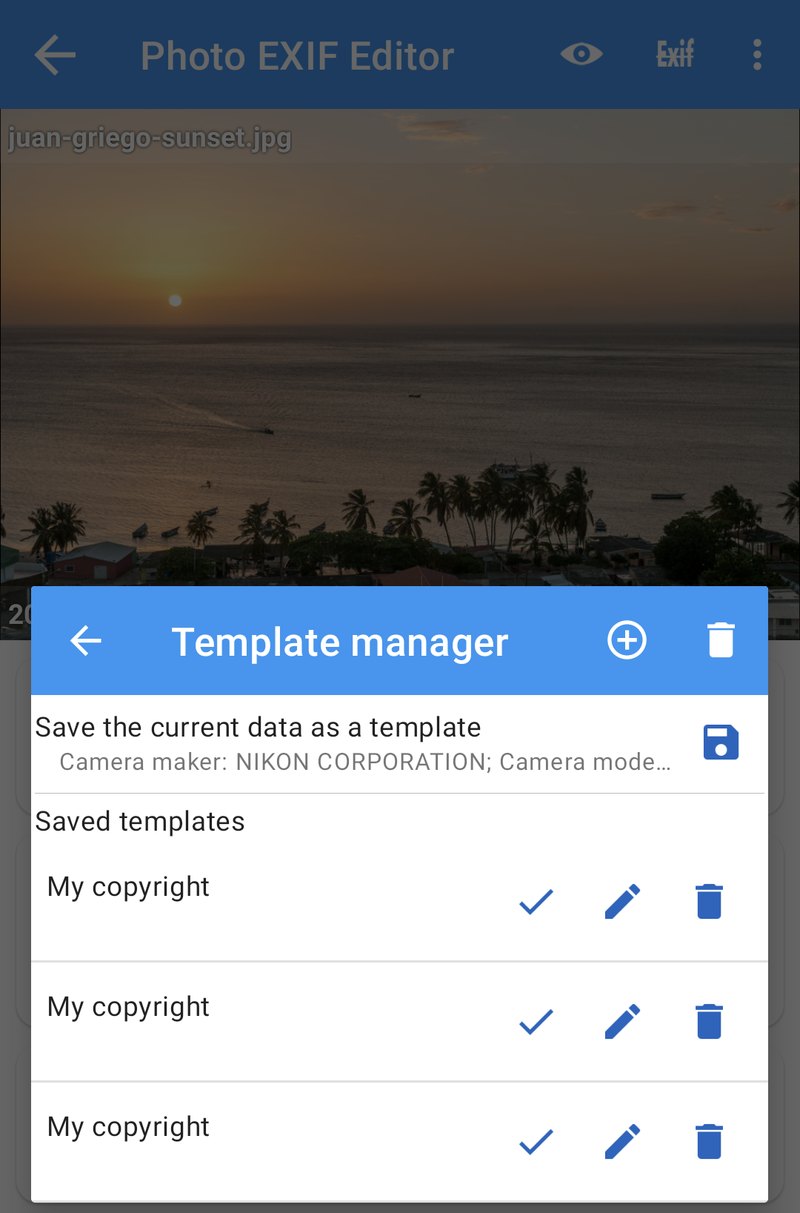
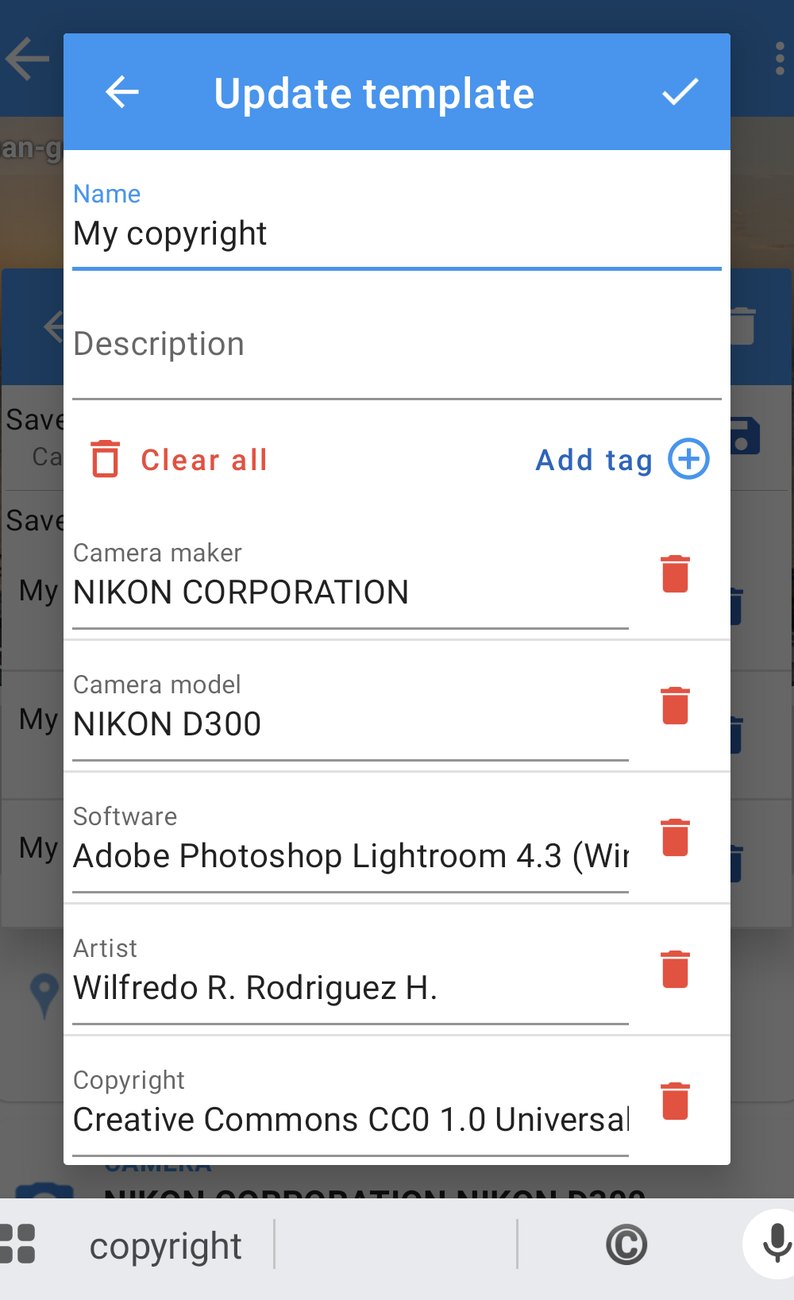
+ ボタンを使えば、テンプレートを一から作ることもできます。名前を付け、必要なタグを追加して、その値を入力します。
最初のテンプレートとしておすすめなのは、アーティスト、著作権、そして IPTC の 作成者 と 著作権情報 を入れた 「My copyright」 です。2 つ目として、焦点距離、絞り、レンズモデル を入れた 「50 mm manual lens」 があると、カメラが認識しないレンズで撮影するときに便利です。
テンプレートを適用する
- 任意の写真、または写真一式(第 4 回)を開きます。
- ⋮ メニューを開いて テンプレート管理 をタップします。
- テンプレートの横にある ✓ をタップします。
- テンプレートを適用 ウィンドウに、そのフィールドが一覧表示されます。今回使わないものはチェックを外します。
- 確定すると、値が記入されます。保存 をタップして書き込みます。
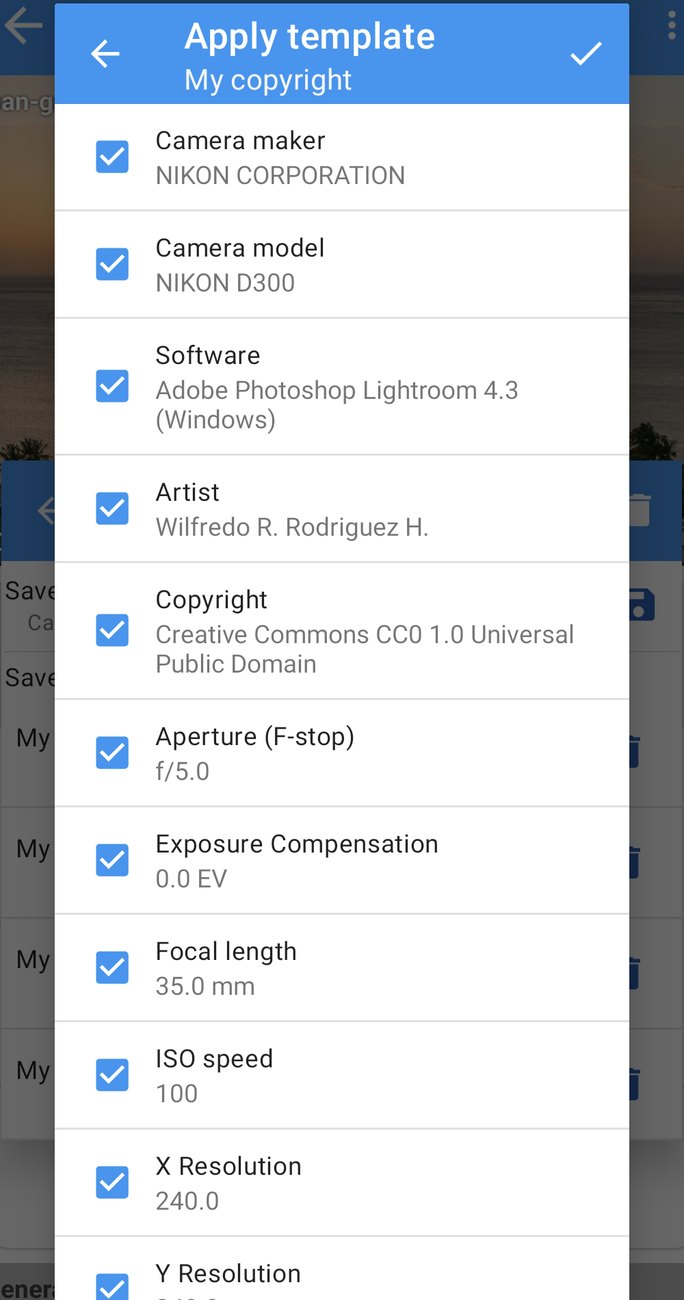
写真一式に適用すれば、数回のタップで旅行全体に名前と著作権を付けられます。テンプレートの横にある 鉛筆 で編集し、ごみ箱 で削除します。テンプレートはスマートフォンのアプリ内に保存されるので、再起動しても残りますが、アンインストールすると消えます。
EXIFをコピー
EXIFをコピー が役立つとき
EXIFをコピー は、同じ撮影の写真のうち、正しいデータを持つものと持たないものがある場合のためのツールです。
- 編集アプリのあとで。 多くの編集アプリやコラージュアプリは、書き出すときに EXIF を削除したり、一部しか残さなかったりします。元の写真からコピーして戻しましょう。日時、位置情報、カメラの設定を一度に戻せます。
- 2 台のカメラ、1 本のレンズ。 2 台目のボディや古いカメラが、レンズの情報を書き込まない場合です。レンズとカメラのフィールドを、それらを持つ写真からコピーします。
- 同じフィルムのスキャン画像。 1 枚のスキャン画像に日時と場所を手作業で設定し(第 2 回と第 3 回)、その結果をフィルムの残りにコピーします。
- 基準にするスマートフォンの写真。 カメラの横で、スマートフォンでも 1 枚撮りましたか?その位置情報を、その場所で撮ったカメラの写真にコピーします。
どの場合も、コピー元の写真が 1 枚 あり、コピー先の写真 はいくつでもかまいません。
情報をコピーする
EXIFをコピー は、エディターの ⋮ メニューから開くと、現在の写真がコピー元になります。ホーム画面の その他のツール からも開けます。
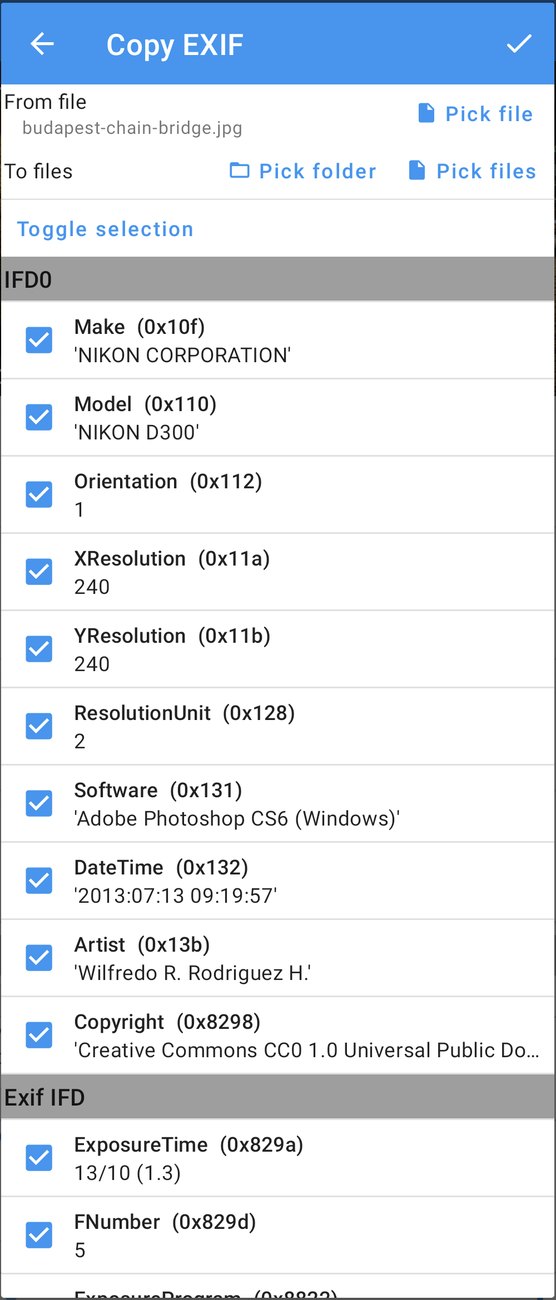
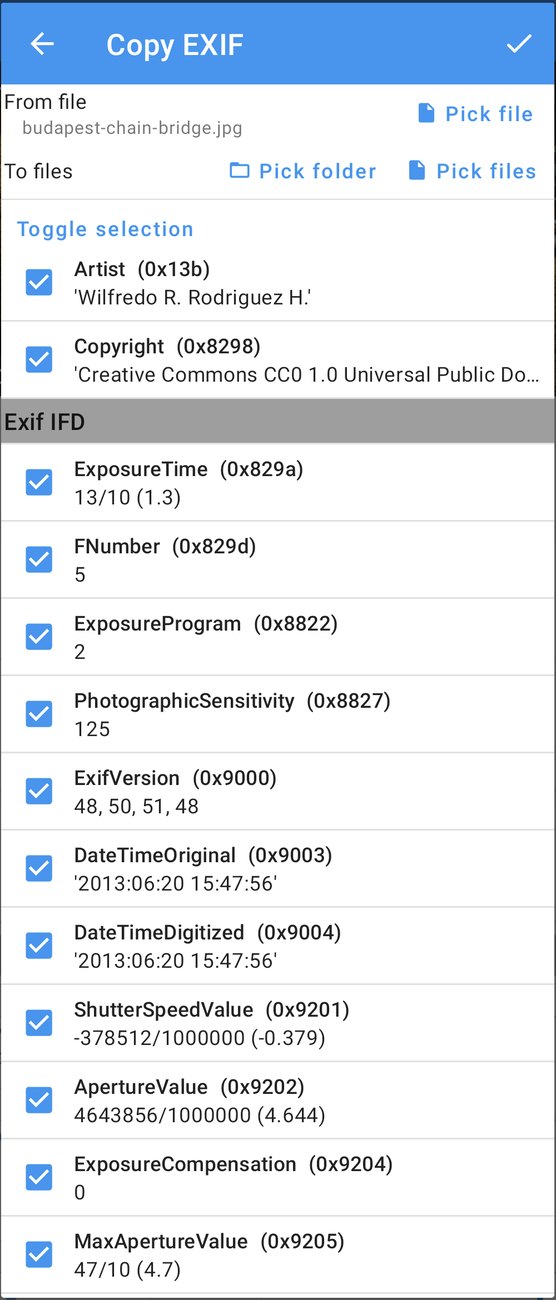
- ファイルから はコピー元の写真です。別の写真を選ぶには ファイルを選択 をタップします。
- ファイルへ はコピー先です。写真を個別に選ぶには ファイルを選択 を、フォルダ内のすべての写真を使うには フォルダーを選択 をタップします。
- コピーする タグ を選びます。安全にコピーできるタグはすべて選択されています。選択の切り替え で、すべて選択するか、すべて解除します。
- ✓ をタップしてコピーします。情報がすべてのコピー先の写真に書き込まれ、進行状況のウィンドウに 1 枚ずつ表示されます。
初期設定では、EXIFをコピー は安全に読み書きできるタグだけをコピーし、コピー先の写真のそれ以外の情報はすべてそのまま残します。コピー先は、もちろん自分自身の画像と、選択しなかったすべてのタグの自分自身の値を保ちます。
どのタグをコピーするか、そして警告アイコン
一部のタグには 警告アイコン が付いています。バイナリデータ(埋め込みのサムネイル、メーカーノート)や、コピー元のカメラ固有の値(シリアル番号、シャッター回数)を含むタグです。アイコンをタップすると、理由が表示されます。必要だとわかっている場合を除き、チェックを外したままにしてください。別のカメラの写真にシリアル番号をコピーしたいことは、まずありません。
日時 と 位置情報 についても考えておきましょう。これらは選択されていればコピーされます。同じ写真を編集して書き出したものなら正しいのですが、別の時間や場所で撮った写真には誤りになります。コピー先が同じ撮影の別の写真なら 撮影日時 と 位置情報 のチェックを外し、コピー先がコピー元の複製なら残しておきます。
IPTC のフィールドも、コピー元にあればコピーされます。そのため EXIFをコピー は、キャプション、キーワード、著作権表示を 1 枚の写真から写真一式に広げる手早い方法にもなります。
データ全体を置き換える
データ全体を置き換える オプションは、選択したタグのコピーよりもさらに踏み込みます。コピー先の写真の EXIF を すべて、コピー元の EXIF ブロック全体で、1 バイトも違わず置き換えます。コピー先が本当にコピー元とまったく同じメタデータになるべき場合、たとえばすべてを失ってしまった同じ写真の書き出しの場合にだけ使ってください。別の写真なら、オフのままにして、選択したタグをコピーします。
テンプレートか、EXIFをコピー か?
両者は少し重なるので、目安をご紹介します。
- 自分や機材についての 値で、何か月も変わらないもの(名前、著作権、レンズの詳細、クライアントの指示):テンプレート。
- 1 回の撮影についての 値で、すでに 1 枚の写真に入っているもの(日時、場所、カメラの設定、キャプション):EXIFをコピー。
- 1 枚の写真についての 値(タイトル、説明):エディター。
どちらも写真一式に使え、どちらも画像そのものには触れず、どちらも通常の保存を通るので、ほかのアプリが作成した写真について Android が求める権限(第 4 回)は、ここでも同じように必要です。
レシピ
すべての写真に名前と著作権を付ける。 「My copyright」テンプレートを一度作っておきます。フォルダごとに、すべて選択、編集、⋮ → テンプレート管理、✓、保存 です。
編集後に EXIF を復元する。 元の写真をエディターで開き、⋮ → EXIFをコピー、ファイルを選択 で編集後に書き出した写真を選び、日時と位置情報にチェックを入れたまま、✓ をタップします。
2 台目のカメラの写真にレンズの詳細を付ける。 1 台目のカメラの写真を開き、⋮ → EXIFをコピー、フォルダーを選択 で 2 台目のカメラのフォルダを選び、レンズとカメラのタグ以外のチェックをすべて外して、✓ をタップします。
フィルム 1 本分のスキャン画像。 1 枚のスキャン画像に日時と位置情報を設定してから、⋮ → EXIFをコピー、フォルダーを選択、撮影日時 と 位置情報 にチェックを入れたまま、✓ をタップします。
次回の内容
第 7 回:写真地図 では、写真を日付ではなく場所で見ていきます。アルバムを地図で開き、写真から写真へと飛び、位置情報のない写真を配置し、間違った場所にある写真を見つけます。
シリーズの全体:
- はじめに
- 日時
- 位置情報とジオタグ
- 一括編集
- IPTC とカメラのフィールド
- テンプレートと EXIFをコピー(この回)
- 写真地図
- プライバシーと HEIC/AVIF コンバーター
アプリを入手する
- Photo EXIF Editor(無料): https://play.google.com/store/apps/details?id=net.xnano.android.photoexifeditor
- Photo EXIF Editor Pro(広告なし): https://play.google.com/store/apps/details?id=net.xnano.android.photoexifeditor.pro
このシリーズのサンプル写真は、Wikimedia Commons の CC0 写真です。
Videos
Related posts

Photo EXIF Editor ガイド 第 8 回:プライバシーと HEIC/AVIF コンバーター
Photo EXIF Editor の動画ガイド、最終回です。写真から何がわかってしまうのか、 オンラインに載せる前に位置情報、カメラの詳細、あるいはすべてを削除する方法、 そして HEIC、HEIF、AVIF の写真をメタデータを保ったまま JPEG や PNG に 変換する方法をご紹介します。

Photo EXIF Editor ガイド 第 7 回:写真地図
Photo EXIF Editor の動画ガイド、第 7 回のテーマは写真地図です。アルバムを地図上に 表示する、写真から写真へと飛ぶ、位置情報のない写真を配置する、間違った場所にある 写真を見つける、そして地図の表示と設定について、といった内容です。

Photo EXIF Editor ガイド 第 5 回:IPTC とカメラのフィールド
Photo EXIF Editor の動画ガイド、第 5 回です。写真ライブラリやストックフォトサイト、 報道機関が読み取るフィールドである IPTC を取り上げます。タイトル、キーワード、作成者、 著作権、そして場所のフィールドです。続いて、詳細セクションにあるカメラのフィールドを、 絞りや露出時間から向き、Windows XP のフィールドまで、わかりやすい言葉で読み解きます。