Photo EXIF Editor 使用指南,第 6 集:範本與 Copy EXIF
Photo EXIF Editor 影片指南的第 6 集,要讓你不再重複輸入同樣的內容:把你的名字、 版權和相機細節存成範本,一次點選就能套用到一張照片或整個批次;接著用 Copy EXIF 取出一張照片的資訊,寫進其他照片。

On this page
這是 Photo EXIF Editor 完整使用指南的第六集。這一集的兩個工具有同一個目標:不再重複輸入同樣的內容。範本會儲存你常用的值,例如你的名字、你的版權聲明或某支鏡頭的細節,並讓你一次點選就套用。Copy EXIF(複製 EXIF)會取出一張照片裡儲存的資訊,寫進其他照片,這是修復遺失中繼資料的照片最快的方法。
請觀看上方影片,或繼續往下閱讀。
範本
範本什麼時候派得上用場
你發表的每張照片都應該帶有你的名字和版權聲明。用手動鏡頭拍的每張照片,都可以帶上相機無法記錄的鏡頭焦距和光圈。客戶案子的每張照片,都應該帶有客戶的指示和工作識別碼。把這些一張一張輸入,甚至一個批次一個批次輸入,很快就會讓人厭煩。範本會保存一組欄位和它們的值,套用到哪裡就填到哪裡。
儲存範本
製作範本最簡單的方法,是從一張已經有你想要的值的照片開始:
- 開啟照片,開啟 ⋮ 選單,點選 Template manager(範本管理員)。
- 點選 Save the current data as a template(將目前的資料儲存為範本)旁邊的儲存圖示。
- 為範本取一個名稱,想要的話再加上描述。
- 清單會顯示範本將包含的欄位,這些欄位取自照片。用垃圾桶圖示移除任何你不要的欄位(在可重複使用的範本裡,你幾乎肯定不要拍攝時間或位置),或用 Add tag(新增標籤)加入欄位。
- 點選 ✓ 儲存。
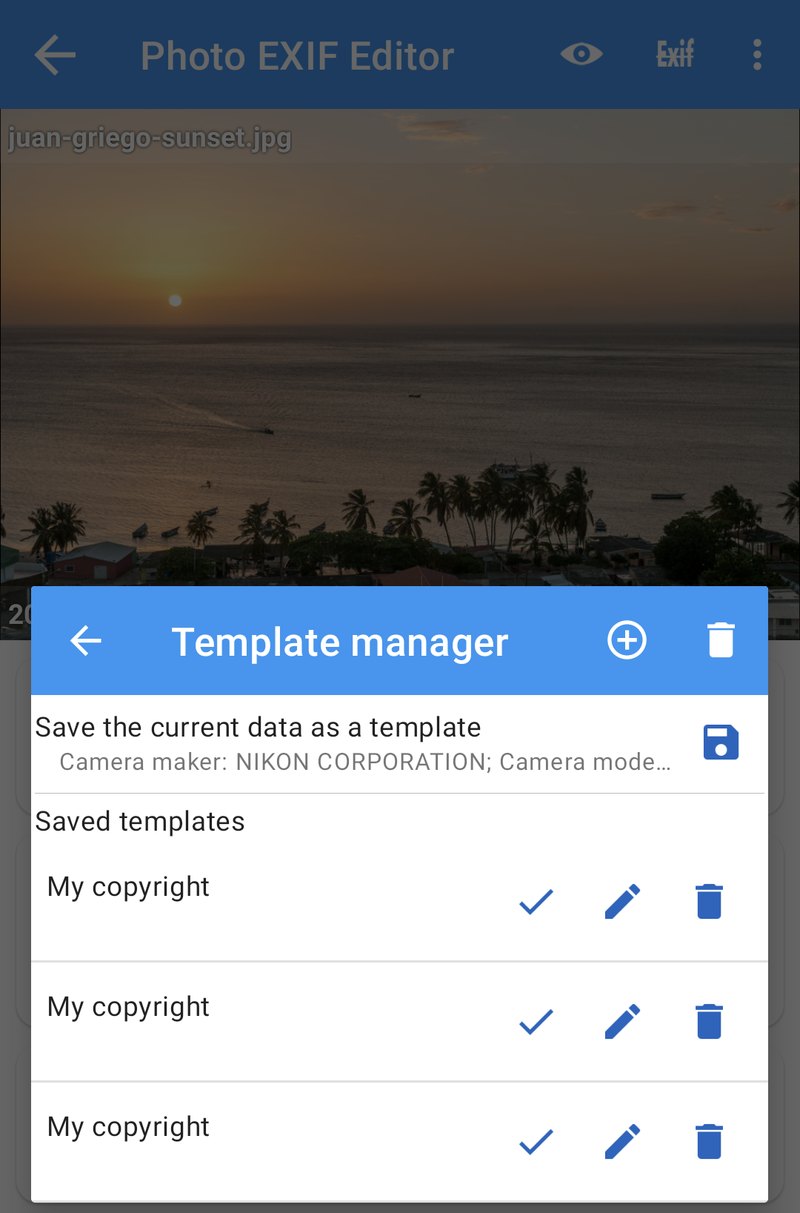
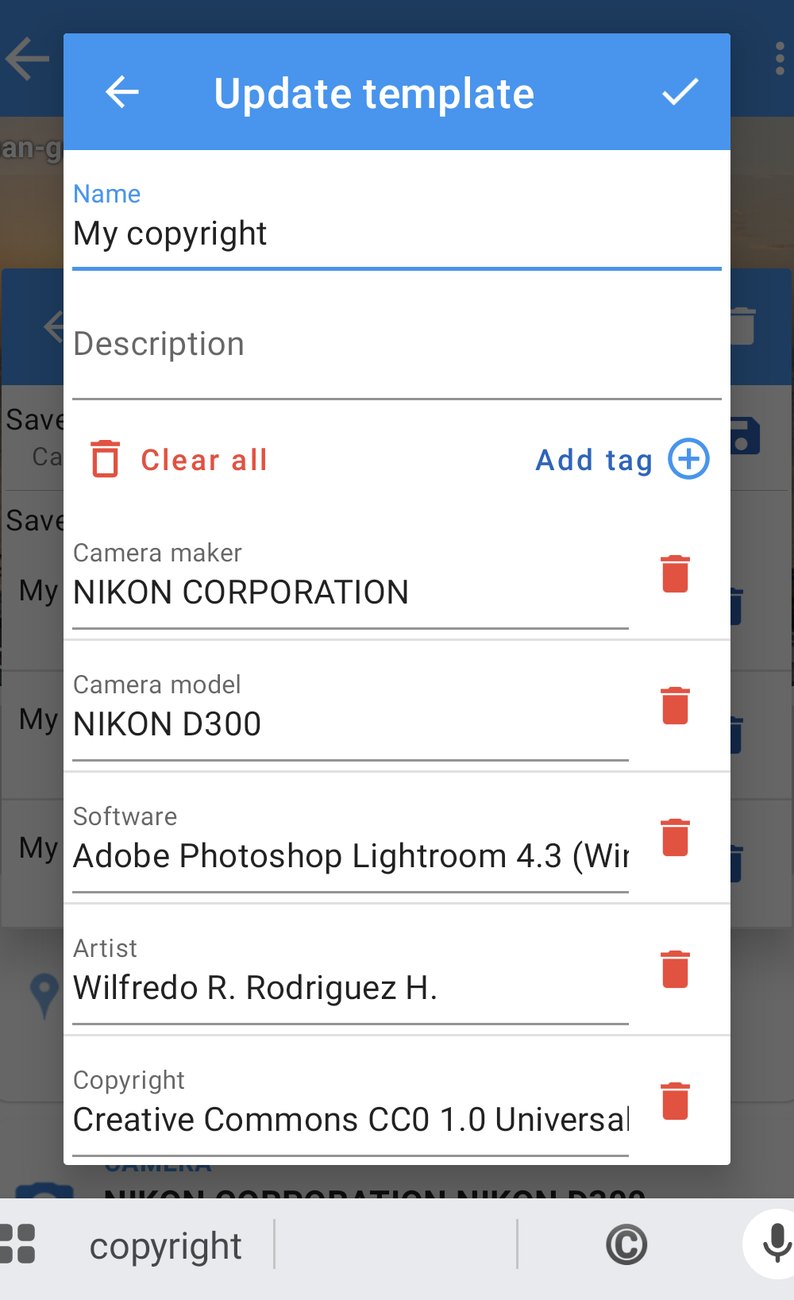
你也可以用 + 按鈕從頭建立範本:為它命名,加入你要的標籤,再輸入它們的值。
很適合當作第一個範本的是 "My copyright"(我的版權),包含 Artist(作者)、Copyright(版權),以及 IPTC 的 Creator(創作者)和 Copyright notice(版權聲明)。第二個範本 "50 mm manual lens"(50 mm 手動鏡頭)包含焦距、光圈和鏡頭型號,如果你用相機無法辨識的鏡頭拍攝,它會很好用。
套用範本
- 開啟任何一張照片,或一整批照片(第 4 集)。
- 開啟 ⋮ 選單,點選 Template manager。
- 點選你的範本旁邊的 ✓。
- Apply template(套用範本)視窗會列出它的欄位。取消勾選這次不要的欄位。
- 確認後,值就會填好。點選 Save(儲存)把它們寫入。
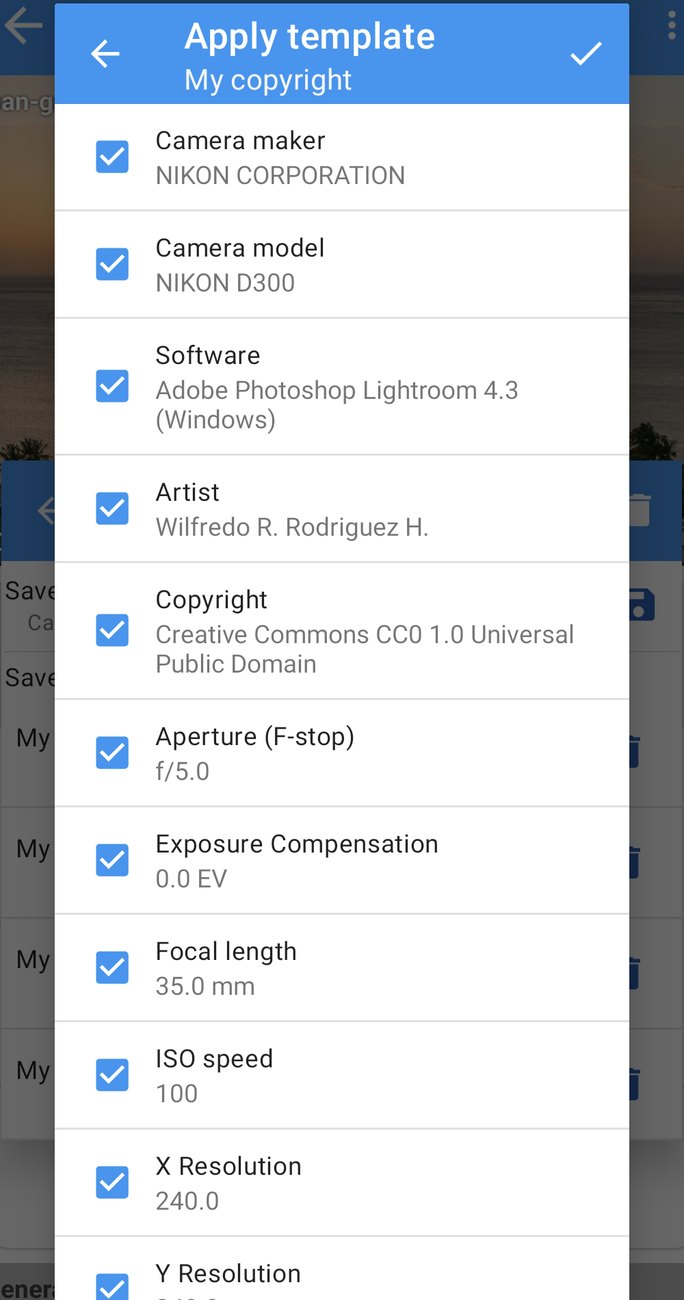
套用到批次時,範本只要點幾下,就能把你的名字和版權放到整趟旅行的照片上。範本旁邊的鉛筆用來編輯它,垃圾桶用來刪除它。範本保存在手機上的應用程式裡,所以重新啟動後依然存在,但解除安裝後就不會留下。
Copy EXIF
Copy EXIF 什麼時候派得上用場
Copy EXIF 適用於同一場拍攝中,有些照片資料正確、有些卻沒有的情況:
- 用過編輯應用程式之後。 許多編輯和拼貼應用程式在匯出時會移除 EXIF,或只保留其中一部分。從原始照片把它複製回去:日期、位置、相機設定,一次全部搞定。
- 兩台相機,一支鏡頭。 第二台機身或一台舊相機不會寫入鏡頭資訊。從一張有這些資訊的照片複製鏡頭和相機欄位。
- 同一卷底片的掃描檔。 手動為一張掃描檔設定日期和地點(第 2 集和第 3 集),再把結果複製到這卷底片的其他掃描檔。
- 用手機照片當參考。 在相機旁邊用手機拍了一張?把它的位置複製到相機在那個地點拍的照片。
在每種情況中,都有一張來源照片,以及任意數量的目標照片。
複製資訊
從編輯器的 ⋮ 選單開啟 Copy EXIF,目前的照片就會是來源;或者從主畫面的 Misc tools(其他工具)開啟。
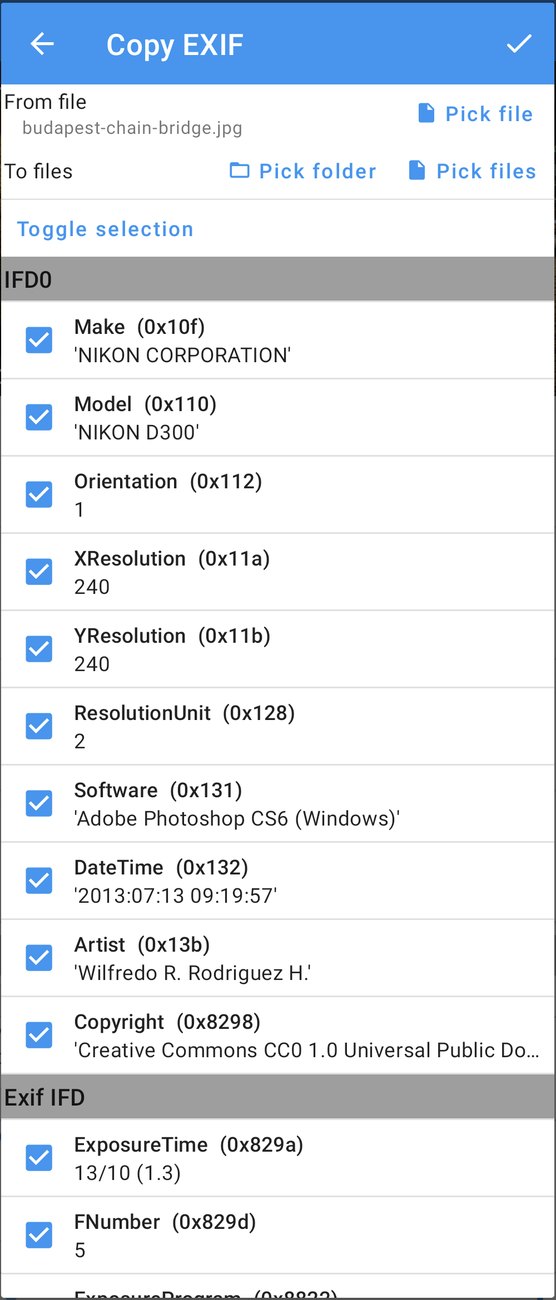
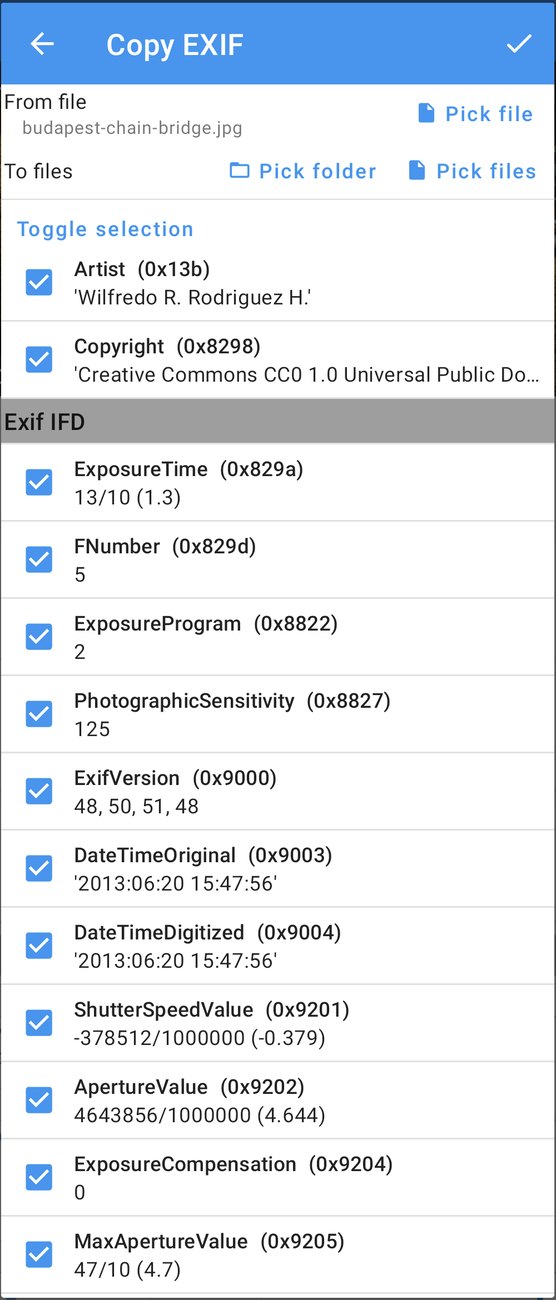
- From file(來源檔案)是來源照片。點選 Pick file(選擇檔案)可以換一張。
- To files(目標檔案)是目標。點選 Pick files(選擇多個檔案)選擇個別照片,或點選 Pick folder(選擇資料夾)使用資料夾裡的每一張照片。
- 選擇要複製的標籤。所有可以安全複製的標籤都已選取;Toggle selection(切換選取)可以全選或全不選。
- 點選 ✓ 開始複製。資訊會寫進每一張目標照片,進度視窗會逐一顯示每張照片。
根據預設,Copy EXIF 只會複製它能安全讀寫的標籤,並保留目標照片裡的其他一切。當然,目標照片會保留自己的像素,以及你沒有選取的每個標籤各自的值。
哪些標籤,以及警告圖示
有些標籤會標示警告圖示:它們存放的是二進位資料(內嵌的縮圖、製造商註記),或是專屬於來源相機的值(序號、快門次數)。點選圖示就能看到原因。除非你確定需要,否則請不要勾選它們;把序號複製到另一台相機拍的照片裡,通常不是你想要的結果。
也要想一想日期和位置。選取時它們會被複製,這對同一張照片編輯後匯出的檔案來說是對的,但對在其他時間或地點拍的照片來說就錯了。當目標是同一場拍攝中的不同照片時,請取消勾選 Captured time(拍攝時間)和 Geolocation(地理位置);當目標是來源照片的副本時,就保留它們。
IPTC 欄位也會一併複製(如果來源照片有的話),這讓 Copy EXIF 成為把圖說、關鍵字和版權聲明從一張照片快速散布到一組照片的方法。
Replace the whole data
Replace the whole data(取代全部資料)這個選項比複製選取的標籤更進一步:它會用來源照片完整的 EXIF 區塊,逐位元組取代目標照片裡的所有 EXIF。只有在目標照片真的應該變成來源照片中繼資料的完全副本時才使用它,例如同一張照片的匯出檔失去了所有資訊。如果是不同的照片,請保持關閉,改為複製選取的標籤。
範本還是 Copy EXIF?
兩者有一點重疊,所以這裡有個簡單的判斷原則:
- 關於你或你的器材、好幾個月都不會變的值(名字、版權、鏡頭細節、客戶指示):用範本。
- 關於一場拍攝、而且已經存在於某張照片裡的值(日期、地點、相機設定、圖說):用 Copy EXIF。
- 關於一張照片的值(它的標題、它的描述):用編輯器。
兩者都能用在批次上,都不會動到畫面本身,也都經過一般的儲存流程,所以 Android 對其他應用程式建立的照片所要求的權限(第 4 集)在這裡同樣適用。
實用祕訣
為你的所有照片加上名字和版權。 先做好一次「My copyright」範本。然後一個資料夾一個資料夾處理:Select all(全選)、Edit(編輯)、⋮ → Template manager、✓、Save。
編輯後還原 EXIF。 在編輯器中開啟原始照片,⋮ → Copy EXIF,Pick files 並選擇編輯後匯出的檔案,保持日期和位置勾選,✓。
為第二台相機的照片加上鏡頭細節。 開啟第一台相機拍的一張照片,⋮ → Copy EXIF,用 Pick folder 選擇第二台相機的資料夾,除了鏡頭和相機標籤之外全部取消勾選,✓。
一整卷底片的掃描檔。 在一張掃描檔上設定日期和位置,然後 ⋮ → Copy EXIF、Pick folder,保持 Captured time 和 Geolocation 勾選,✓。
下一集
在第 7 集:Photo map 中,我們會依地點而不是依日期來看你的照片:在地圖上開啟相簿、從一張照片飛到下一張、為沒有位置的照片定位,並找出落在錯誤地點的那一張。
完整系列:
- 開始使用
- 日期與時間
- 位置與地理標記
- 批次編輯
- IPTC 與相機欄位
- 範本與 Copy EXIF(本集)
- Photo map
- 隱私與 HEIC/AVIF 轉換工具
取得應用程式
- Photo EXIF Editor(免費):https://play.google.com/store/apps/details?id=net.xnano.android.photoexifeditor
- Photo EXIF Editor Pro(無廣告):https://play.google.com/store/apps/details?id=net.xnano.android.photoexifeditor.pro
本系列使用的範例照片是來自 Wikimedia Commons 的 CC0 照片。
Videos
Related posts

Photo EXIF Editor 使用指南,第 8 集:隱私與 HEIC/AVIF 轉換工具
Photo EXIF Editor 影片指南的最後一集:一張照片會洩漏什麼、在照片上網之前移除 位置、相機細節或所有資訊,以及把 HEIC、HEIF 和 AVIF 照片轉換成 JPEG 或 PNG, 同時保留它們的中繼資料。

Photo EXIF Editor 使用指南,第 7 集:Photo map
Photo EXIF Editor 影片指南的第 7 集介紹 Photo map:地圖上的相簿、從一張照片 飛到下一張、為沒有位置的照片定位、找出落在錯誤地點的那一張,以及地圖的檢視 方式和設定。

Photo EXIF Editor 使用指南,第 5 集:IPTC 與相機欄位
Photo EXIF Editor 影片指南的第 5 集介紹 IPTC,也就是照片圖庫、圖庫網站和新聞編輯室 會讀取的欄位:標題、關鍵字、創作者、版權和位置欄位。接著用白話解讀 Advanced 區段裡的相機欄位,從光圈、曝光時間到方向和 Windows XP 欄位。