Photo EXIF Editor-guiden, avsnitt 6: Mallar och Kopiera EXIF
Avsnitt 6 av vår videoguide till Photo EXIF Editor handlar om att slippa skriva samma saker två gånger: spara en mall med ditt namn, din upphovsrätt och dina kamerauppgifter och tillämpa den med ett tryck, på ett foto eller en grupp; använd sedan Kopiera EXIF för att ta informationen från ett foto och skriva in den i andra.

On this page
Det här är sjätte avsnittet av Den kompletta guiden till Photo EXIF Editor. De två verktygen i det här avsnittet har ett gemensamt mål: att du ska slippa skriva samma saker två gånger. En mall sparar de värden du ofta använder, som ditt namn, ditt upphovsrättsmeddelande eller uppgifterna om ett objektiv, och lägger på dem med ett tryck. Kopiera EXIF (Copy EXIF) tar informationen som finns i ett foto och skriver in den i andra, vilket är det snabbaste sättet att reparera foton som har förlorat sina metadata.
Se avsnittet ovan, eller läs vidare.
Mallar
När en mall hjälper
Varje foto du publicerar bör bära ditt namn och ett upphovsrättsmeddelande. Varje foto från ett manuellt objektiv skulle kunna bära objektivets brännvidd och bländare, som kameran inte kunde registrera. Varje foto från ett kunduppdrag bör bära kundens instruktioner och en jobbidentifierare. Att skriva in det här i varje foto, eller ens i varje grupp, blir snabbt tröttsamt. En mall innehåller en uppsättning fält med sina värden och fyller i dem var du än tillämpar den.
Spara en mall
Det enklaste sättet att skapa en mall är från ett foto som redan har de värden du vill ha:
- Öppna fotot, öppna ⋮-menyn och tryck på Mallhanterare (Template manager).
- Tryck på spara-ikonen bredvid Spara aktuella data som mall (Save the current data as a template).
- Ge mallen ett namn (name) och, om du vill, en beskrivning (description).
- Listan visar de fält som mallen kommer att innehålla, hämtade från fotot. Ta bort de fält du inte vill ha med deras papperskorgsikon (fotograferingstiden eller platsen vill du nästan säkert inte ha i en mall som ska återanvändas), eller lägg till ett med Lägg till tagg (Add tag).
- Tryck på ✓ för att spara den.
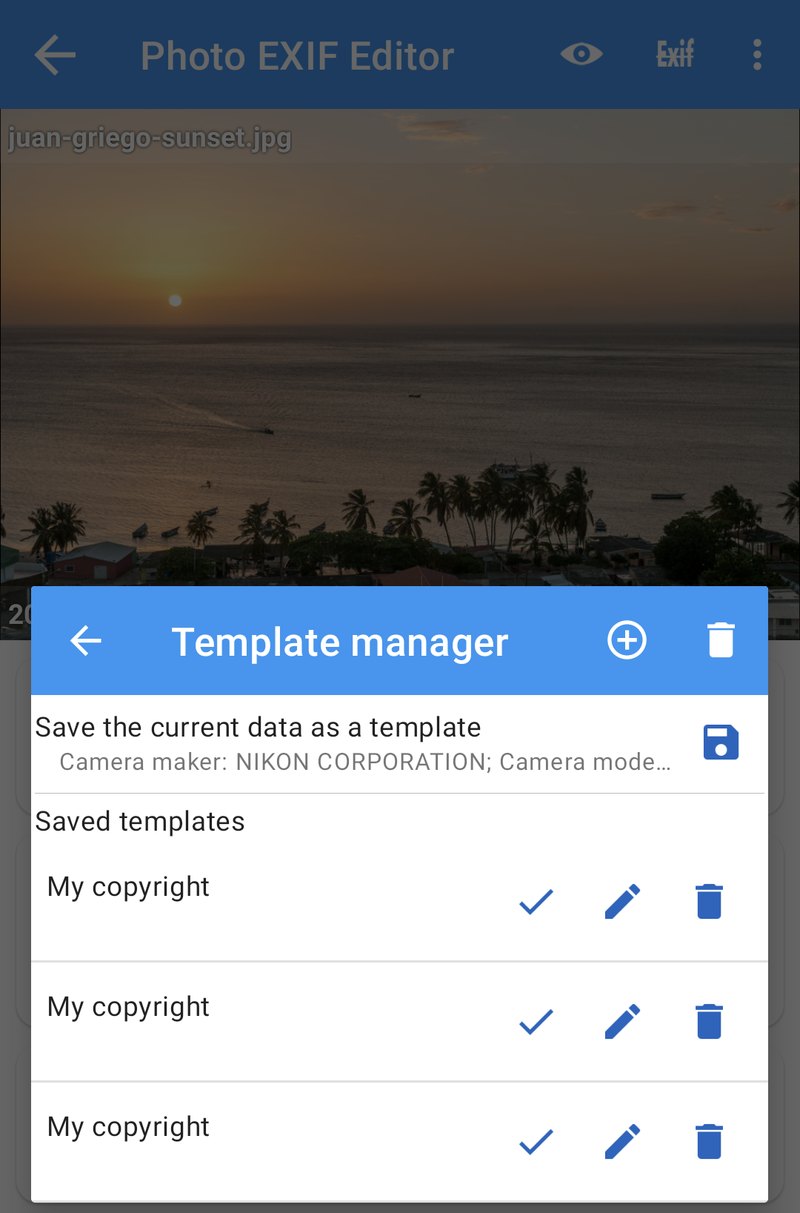
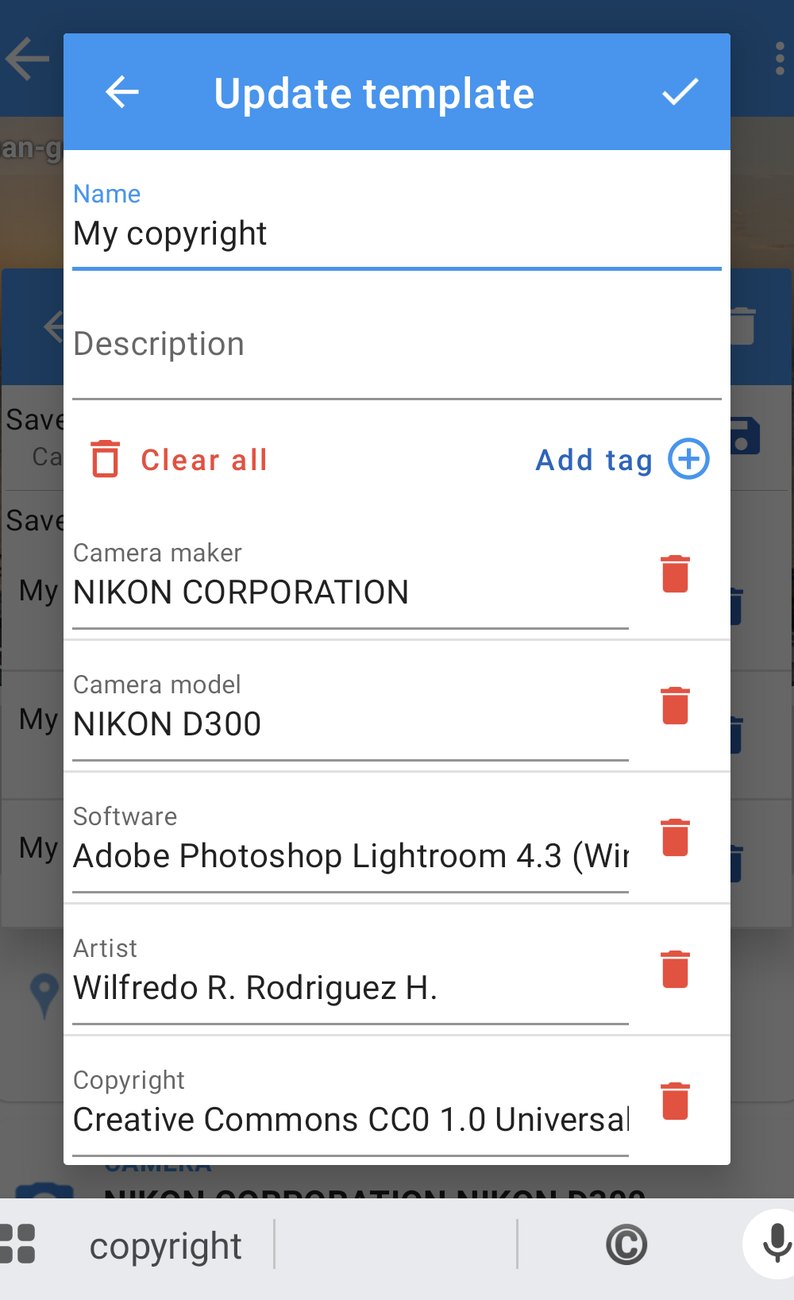
Du kan också bygga en mall från grunden med knappen +: ge den ett namn, lägg till de taggar du vill ha och skriv in deras värden.
En bra första mall är "Min upphovsrätt" med Fotograf (Artist), Upphovsrätt (Copyright) och IPTC-fälten Skapare (Creator) och Upphovsrättsmeddelande (Copyright notice). En andra, "Manuellt 50 mm-objektiv", med brännvidd, bländare och objektivmodell, är praktisk om du fotograferar med objektiv som kameran inte känner igen.
Tillämpa en mall
- Öppna valfritt foto, eller en hel grupp foton (avsnitt 4).
- Öppna ⋮-menyn och tryck på Mallhanterare (Template manager).
- Tryck på ✓ bredvid din mall.
- Fönstret Tillämpa mall (Apply template) listar mallens fält. Bocka av dem du inte vill använda den här gången.
- Bekräfta, så fylls värdena i. Tryck på Spara (Save) för att skriva dem.
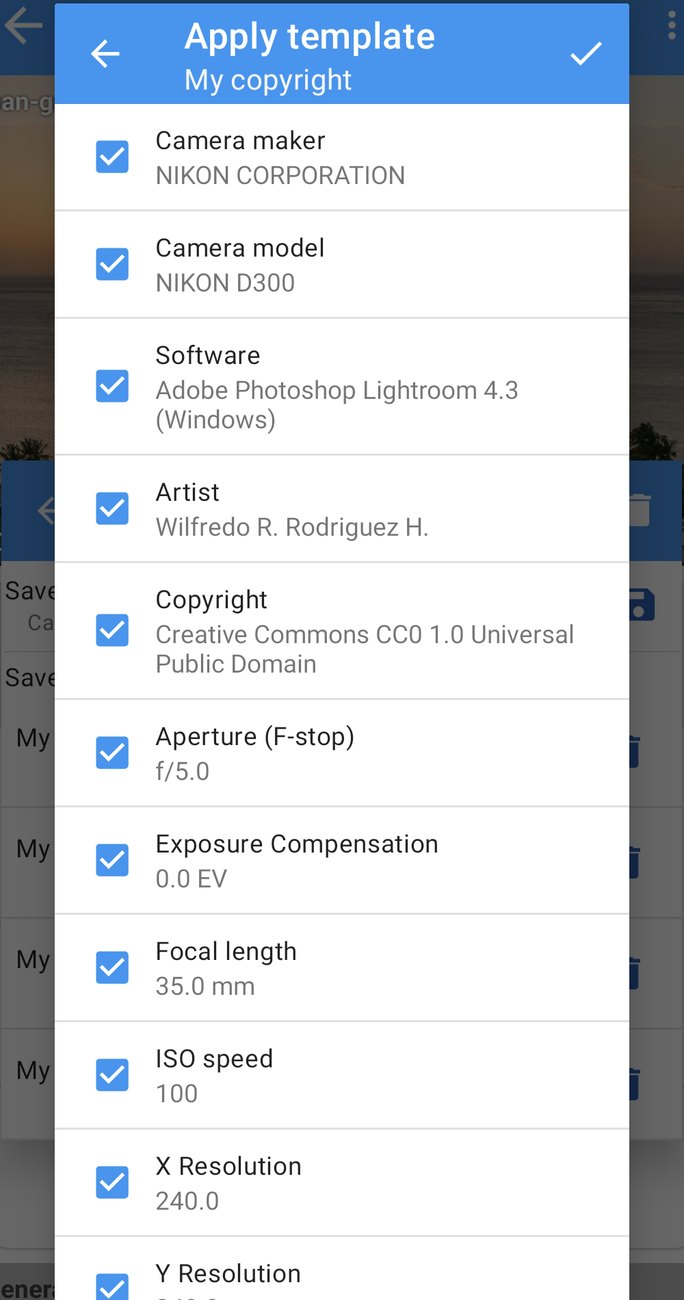
Tillämpad på en grupp sätter en mall ditt namn och din upphovsrätt på en hel resa med några få tryck. Pennan bredvid en mall redigerar den, och papperskorgen raderar den. Mallarna sparas på telefonen, inne i appen, så de finns kvar efter omstarter, men inte efter en avinstallation.
Kopiera EXIF
När Kopiera EXIF hjälper
Kopiera EXIF (Copy EXIF) är till för foton från samma fotografering där vissa har rätt data och andra inte:
- Efter en redigeringsapp. Många redigerings- och collageappar tar bort EXIF från det de exporterar, eller behåller bara en del av den. Kopiera tillbaka den från originalet: datumet, platsen, kamerainställningarna, allt på en gång.
- Två kameror, ett objektiv. Ett andra kamerahus, eller en gammal kamera, som inte skriver objektivinformationen. Kopiera objektiv- och kamerafälten från ett foto som har dem.
- Skanningar av samma rulle. Datera och placera en skanning för hand (avsnitt 2 och 3), och kopiera sedan resultatet till resten av rullen.
- Ett mobilfoto som referens. Tog du ett foto med telefonen bredvid kameran? Kopiera dess plats till kamerans foton från samma ställe.
I samtliga fall finns det ett källfoto och så många målfoton du vill.
Kopiera informationen
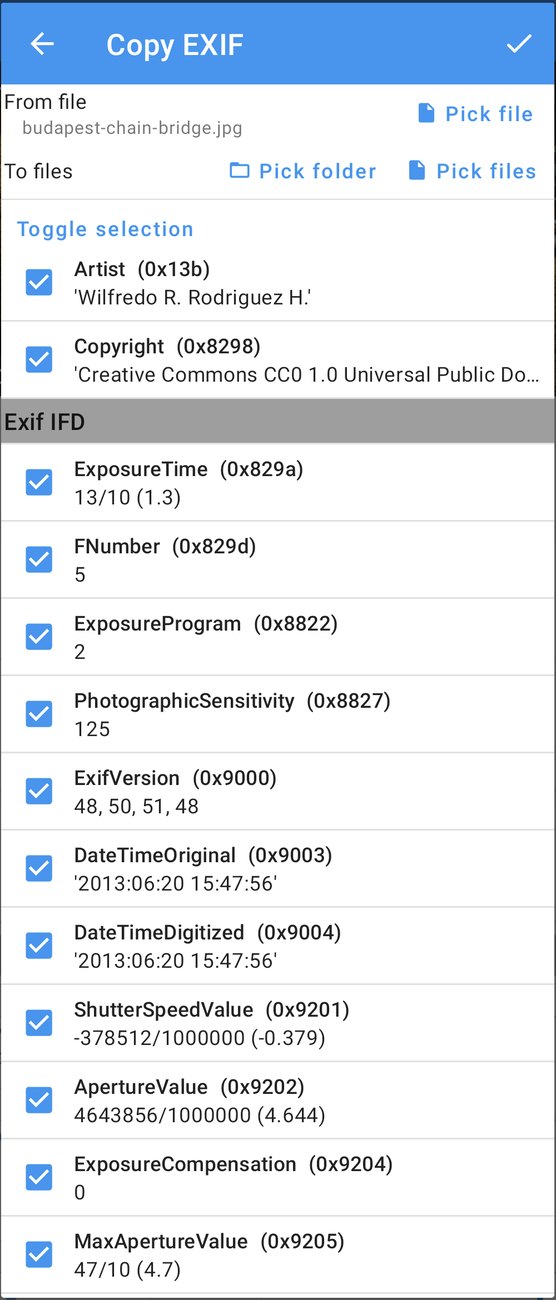
Öppna Kopiera EXIF (Copy EXIF) från redigerarens ⋮-meny, med det aktuella fotot som källa, eller från Övriga verktyg (Misc tools) på startskärmen.
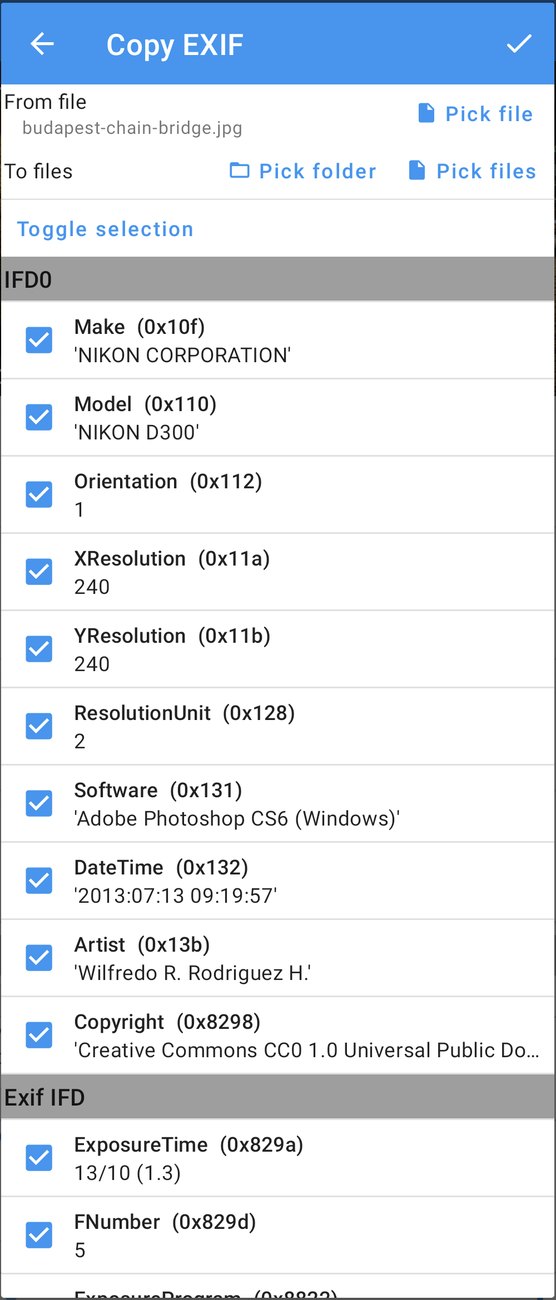
- Från fil (From file) är källfotot. Tryck på Välj fil (Pick file) för att välja ett annat.
- Till filer (To files) är målen. Tryck på Välj filer (Pick files) för att välja enskilda foton, eller Välj mapp (Pick folder) för att använda alla foton i en mapp.
- Välj vilka taggar som ska kopieras. Alla taggar som är säkra att kopiera är markerade; Växla markering (Toggle selection) markerar alla eller inga.
- Tryck på ✓ för att kopiera. Informationen skrivs in i varje målfoto, och ett förloppsfönster visar vart och ett.
Som standard kopierar Kopiera EXIF bara de taggar den kan läsa och skriva säkert, och behåller allt annat i målfotona. Ett målfoto behåller förstås sina egna pixlar, och sina egna värden för varje tagg du inte markerade.
Vilka taggar, och varningsikonerna
Vissa taggar är märkta med en varningsikon: de innehåller binära data (en inbäddad miniatyr, tillverkarnoteringar), eller värden som hör till just källkameran (ett serienummer, ett antal slutarexponeringar). Tryck på ikonen för att se varför. Lämna dem omarkerade om du inte vet att du behöver dem; att kopiera ett serienummer till foton från en annan kamera är sällan vad du vill.
Tänk också på datumen och platsen. De kopieras när de är markerade, vilket är rätt för en redigerad export av samma foto, och fel för foton som tagits vid en annan tid eller på en annan plats. Bocka av Fotograferingstid (Captured time) och Geoposition (Geolocation) när målen är andra foton från samma fotografering, och behåll dem när målen är kopior av källan.
IPTC-fälten kopieras också, när källan har dem, vilket gör Kopiera EXIF till ett snabbt sätt att sprida en bildtext, nyckelord och ett upphovsrättsmeddelande från ett foto till en hel uppsättning.
Ersätt all data
Alternativet Ersätt all data (Replace the whole data) går längre än att kopiera markerade taggar: det ersätter all EXIF i målfotona med källans kompletta EXIF-block, byte för byte. Använd det bara när målen verkligen ska bli exakta metadatakopior av källan, till exempel exporter av samma foto som har förlorat allt. För olika foton, låt det vara avstängt och kopiera markerade taggar i stället.
Mallar eller Kopiera EXIF?
De överlappar lite, så här är tumregeln:
- Värden som handlar om dig eller din utrustning och är desamma i månader (namn, upphovsrätt, objektivuppgifter, kundinstruktioner): en mall.
- Värden som handlar om en fotografering och redan finns i ett foto (datum, plats, kamerainställningar, en bildtext): Kopiera EXIF (Copy EXIF).
- Värden som handlar om ett enda foto (dess titel, dess beskrivning): redigeraren.
Båda fungerar på grupper, båda lämnar själva bilden orörd, och båda går genom den vanliga sparningen, så Androids behörighetsförfrågan för foton som skapats av andra appar (avsnitt 4) gäller även här.
Recept
Lägg till ditt namn och din upphovsrätt i alla dina foton. Skapa mallen "Min upphovsrätt" en gång. Mapp för mapp: Markera alla (Select all), Redigera (Edit), ⋮ → Mallhanterare (Template manager), ✓, Spara (Save).
Återställ EXIF efter redigering. Öppna originalet i redigeraren, ⋮ → Kopiera EXIF (Copy EXIF), Välj filer (Pick files) och välj den redigerade exporten, låt datumen och platsen vara markerade, ✓.
Ge en andra kameras foton objektivuppgifterna. Öppna ett foto från den första kameran, ⋮ → Kopiera EXIF (Copy EXIF), Välj mapp (Pick folder) för den andra kamerans mapp, bocka av allt utom objektiv- och kamerataggarna, ✓.
En hel rulle skanningar. Ange datum och plats på en skanning, och sedan ⋮ → Kopiera EXIF (Copy EXIF), Välj mapp (Pick folder), låt Fotograferingstid (Captured time) och Geoposition (Geolocation) vara markerade, ✓.
Nästa steg
I Avsnitt 7: Fotokartan tittar vi på dina foton efter plats i stället för efter datum: öppna ett album på kartan, flyg från foto till foto, placera ett foto som saknar plats, och hitta det som hamnat på fel ställe.
Hela serien:
- Kom igång
- Datum och tider
- Platser och geotaggning
- Gruppredigering
- IPTC och kamerafälten
- Mallar och Kopiera EXIF (det här avsnittet)
- Fotokartan
- Integritet och HEIC/AVIF-konverteraren
Hämta appen
- Photo EXIF Editor (gratis): https://play.google.com/store/apps/details?id=net.xnano.android.photoexifeditor
- Photo EXIF Editor Pro (utan annonser): https://play.google.com/store/apps/details?id=net.xnano.android.photoexifeditor.pro
Exempelfotona i den här serien är CC0-foton från Wikimedia Commons.
Videos
Related posts

Photo EXIF Editor-guiden, avsnitt 8: Integritet och HEIC/AVIF-konverteraren
Det sista avsnittet av vår videoguide till Photo EXIF Editor: vad ett foto avslöjar, att ta bort platsen, kamerauppgifterna eller allt innan fotot hamnar på nätet, och att konvertera HEIC-, HEIF- och AVIF-foton till JPEG eller PNG med metadata bevarade.

Photo EXIF Editor-guiden, avsnitt 7: Fotokartan
Avsnitt 7 av vår videoguide till Photo EXIF Editor handlar om Fotokartan: dina album på en karta, att flyga från foto till foto, att placera ett foto som saknar plats, att hitta det som hamnat på fel ställe, och kartvyerna och inställningarna.

Photo EXIF Editor-guiden, avsnitt 5: IPTC och kamerafälten
Avsnitt 5 av vår videoguide till Photo EXIF Editor handlar om IPTC, de fält som fotobibliotek, bildbyråer och nyhetsredaktioner läser: titlar, nyckelord, skapare, upphovsrätt och platsfälten. Sedan avkodar det kamerafälten i avsnittet Avancerat, från bländare och exponeringstid till orientering och Windows XP-fälten, med vanliga ord.