دليل Photo EXIF Editor، الحلقة 6: القوالب ونسخ EXIF
الحلقة السادسة من دليلنا المصوّر لتطبيق Photo EXIF Editor عن تجنّب كتابة الأشياء نفسها مرتين: احفظ قالبًا باسمك وحقوق النشر وتفاصيل الكاميرا وطبّقه بلمسة واحدة، على صورة واحدة أو على دفعة؛ ثم استخدم «نسخ EXIF» لأخذ المعلومات من صورة واحدة وكتابتها في صور أخرى.

On this page
هذه هي الحلقة السادسة من الدليل الكامل لـ Photo EXIF Editor. تشترك الأداتان في هذه الحلقة في هدف واحد: ألّا تكتب الأشياء نفسها مرتين. يحفظ القالب القيم التي تستخدمها كثيرًا، مثل اسمك أو إشعار حقوق النشر أو تفاصيل عدسة، ويطبّقها بلمسة واحدة. أما نسخ EXIF (Copy EXIF) فيأخذ المعلومات المخزّنة في صورة واحدة ويكتبها في صور أخرى، وهي أسرع طريقة لإصلاح صور فقدت بياناتها الوصفية.
شاهد الحلقة في الأعلى، أو تابع القراءة.
القوالب
متى يفيد القالب
كل صورة تنشرها ينبغي أن تحمل اسمك وإشعار حقوق نشر. وكل صورة من عدسة يدوية يمكن أن تحمل البعد البؤري للعدسة وفتحتها، وهو ما لم تستطع الكاميرا تسجيله. وكل صورة من عمل لعميل ينبغي أن تحمل تعليمات العميل ومعرّف مهمة. وكتابة ذلك في كل صورة، أو حتى في كل دفعة، تصبح مملّة سريعًا. يحتفظ القالب بمجموعة من الحقول مع قيمها، ويملؤها حيثما طبّقته.
حفظ قالب
أسهل طريقة لصنع قالب هي من صورة تحمل أصلًا القيم التي تريدها:
- افتح الصورة، وافتح قائمة ⋮ والمس مدير القوالب (Template manager).
- المس رمز الحفظ بجانب حفظ البيانات الحالية كقالب (Save the current data as a template).
- أعطِ القالب اسمًا (Name)، ووصفًا (Description) إن شئت.
- تعرض القائمة الحقول التي سيحتويها، مأخوذة من الصورة. أزل أي حقل لا تريده برمز سلة المهملات الخاص به (فأنت على الأرجح لا تريد وقت الالتقاط أو الموقع في قالب تعيد استخدامه)، أو أضف حقلًا عبر إضافة وسم (Add tag).
- المس ✓ لحفظه.
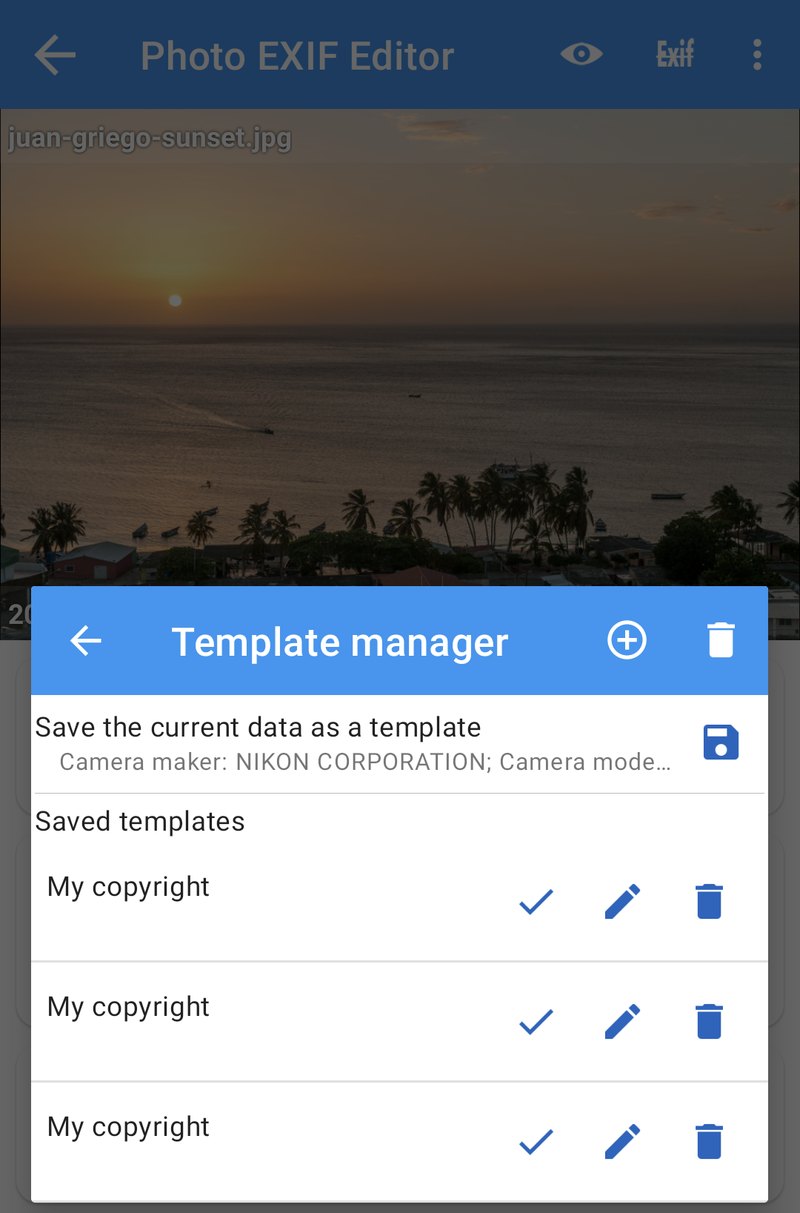
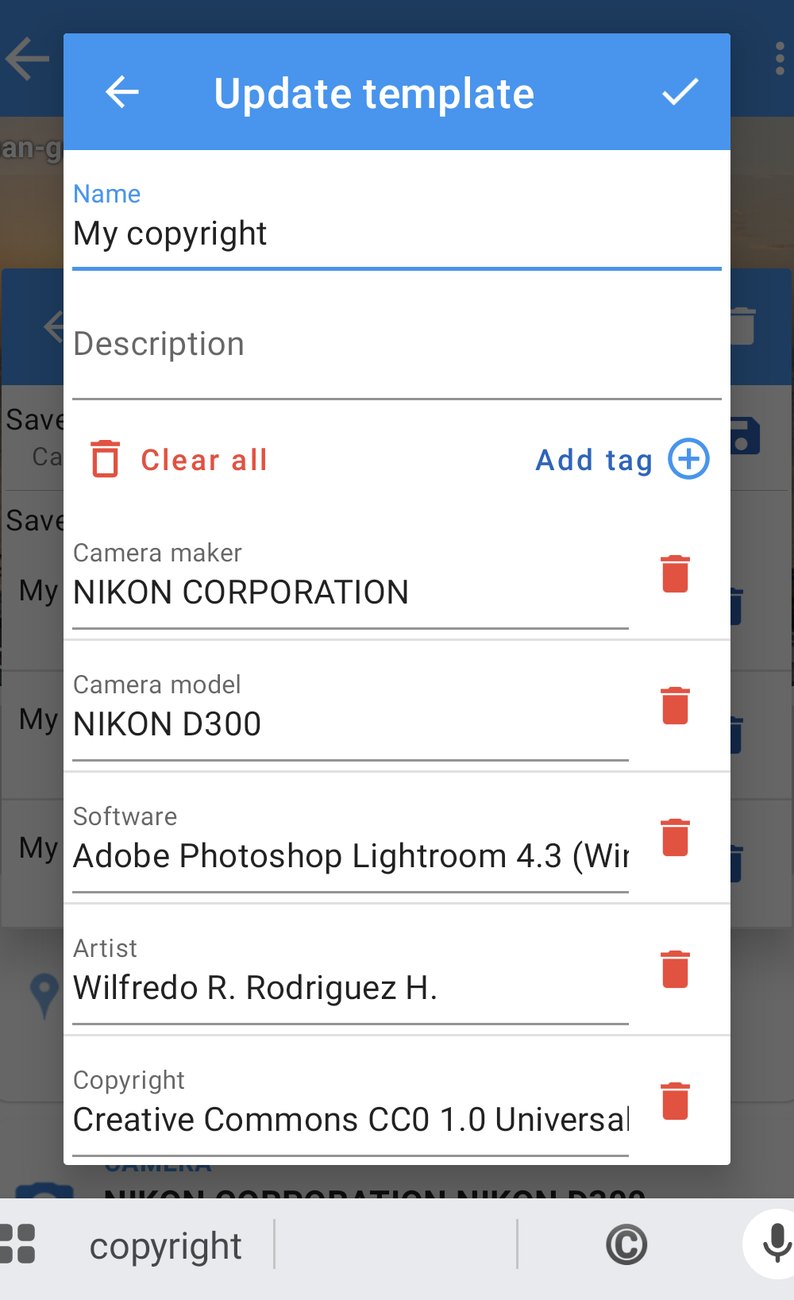
يمكنك أيضًا بناء قالب من الصفر بزر +: سمّه، وأضف الوسوم التي تريدها، واكتب قيمها.
من القوالب الأولى الجيدة «حقوق النشر الخاصة بي» مع الفنان (Artist) وحقوق النشر (Copyright)، وحقلَي IPTC المنشئ (Creator) وإشعار حقوق النشر (Copyright notice). وقالب ثانٍ، «عدسة يدوية 50 مم»، مع البعد البؤري (Focal length) وفتحة العدسة (Aperture) وطراز العدسة (Lens model)، مفيد إن كنت تصوّر بعدسات لا تتعرّف عليها الكاميرا.
تطبيق قالب
- افتح أي صورة، أو دفعة كاملة من الصور (الحلقة 4).
- افتح قائمة ⋮ والمس مدير القوالب.
- المس ✓ بجانب قالبك.
- تسرد نافذة تطبيق القالب (Apply template) حقوله. ألغِ تحديد أي حقل لا تريده هذه المرة.
- أكّد، فتُملأ القيم. المس حفظ (Save) لكتابتها.
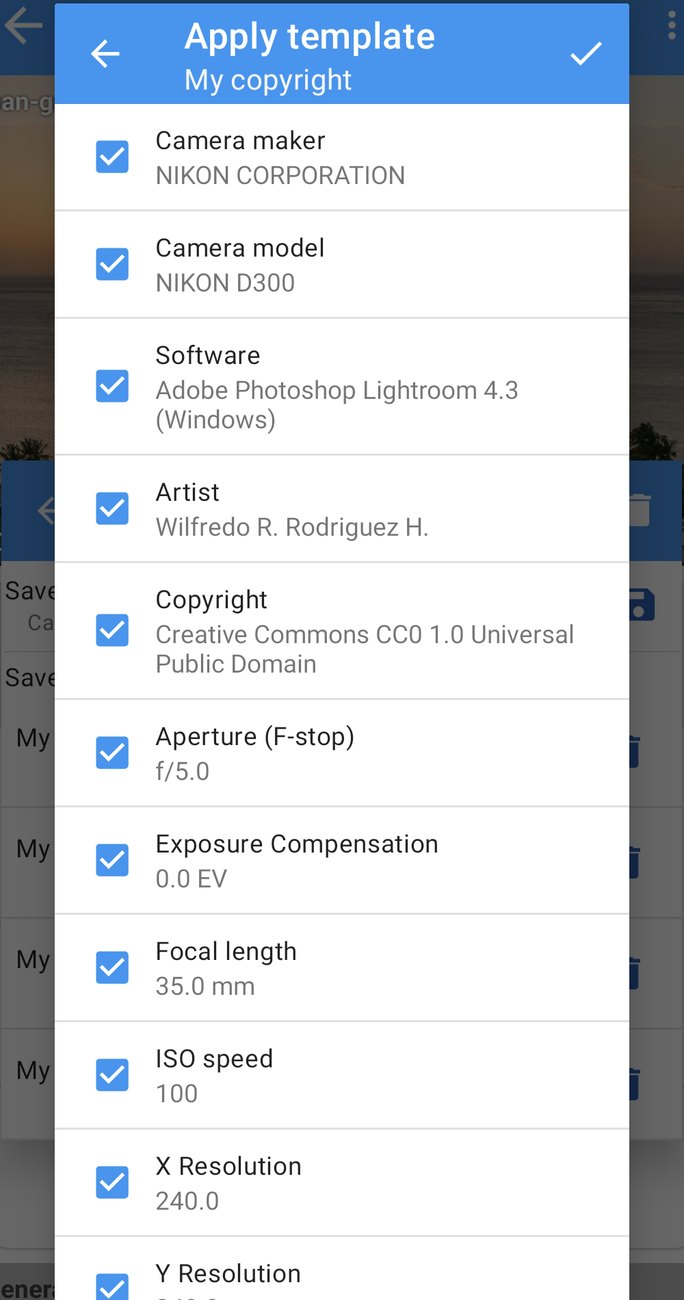
عند تطبيقه على دفعة، يضع القالب اسمك وحقوق النشر على رحلة كاملة ببضع لمسات. ويعدّل القلم بجانب القالب ذلك القالب، وتحذفه سلة المهملات. تُحفظ القوالب على الهاتف، داخل التطبيق، فتبقى بعد إعادة التشغيل، لكنها لا تبقى بعد إلغاء التثبيت.
نسخ EXIF
متى يفيد نسخ EXIF
نسخ EXIF مخصّص لصور من جلسة التصوير نفسها يحمل بعضها البيانات الصحيحة ولا يحملها بعضها الآخر:
- بعد تطبيق تحرير. كثير من تطبيقات التحرير والكولاج تزيل EXIF من الصور التي تصدّرها، أو تحتفظ بجزء منه فقط. انسخه مجددًا من الأصل: التاريخ، والموقع، وإعدادات الكاميرا، كلها دفعة واحدة.
- كاميرتان، وعدسة واحدة. جسم كاميرا ثانٍ، أو كاميرا قديمة، لا يكتب معلومات العدسة. انسخ حقول العدسة والكاميرا من صورة تحملها.
- مسوحات الفيلم نفسه. حدّد تاريخ مسح واحد ومكانه يدويًا (الحلقتان 2 و3)، ثم انسخ النتيجة إلى بقية الفيلم.
- صورة الهاتف مرجعًا. التقطت صورة بالهاتف بجانب كاميرتك؟ انسخ موقعها إلى صور الكاميرا من تلك البقعة.
في كل حالة هناك صورة مصدر واحدة وما تشاء من صور الوجهة.
نسخ المعلومات
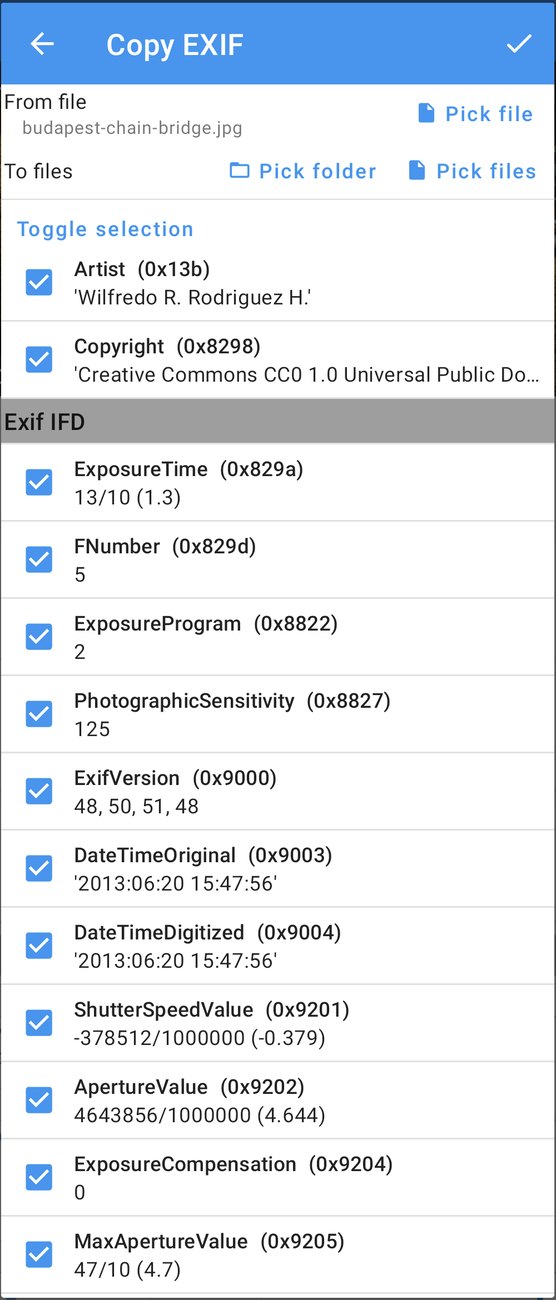
افتح نسخ EXIF من قائمة ⋮ في المحرر، مع الصورة الحالية مصدرًا، أو من أدوات متنوعة (Misc tools) في الشاشة الرئيسية.
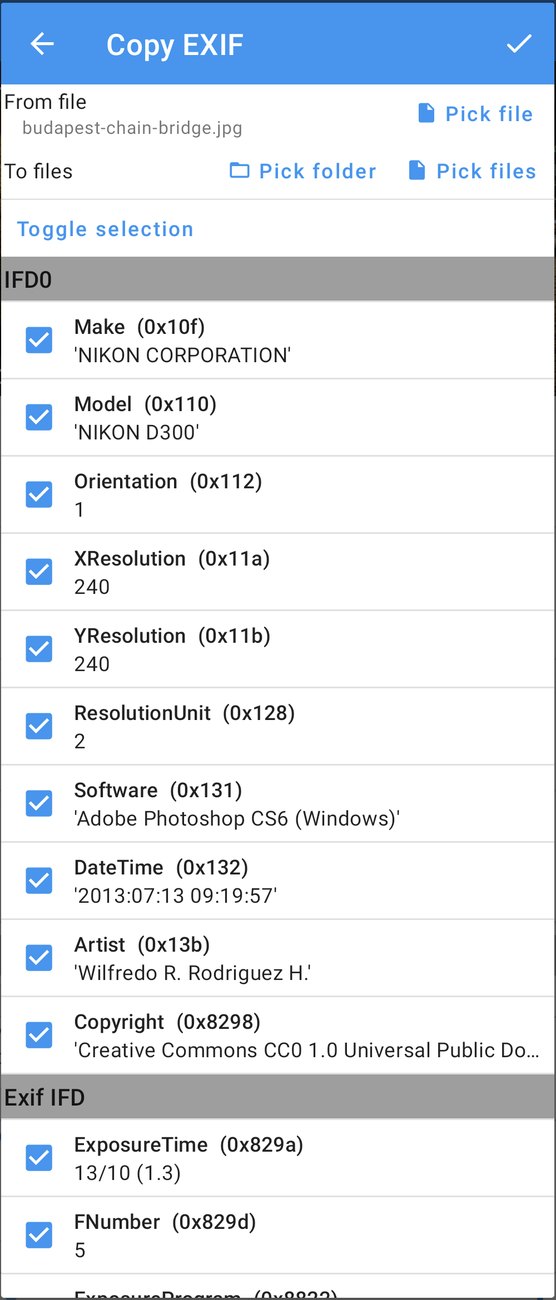
- من ملف (From file) هو صورة المصدر. المس اختيار ملف (Pick file) لاختيار صورة أخرى.
- إلى ملفات (To files) هي الوجهات. المس اختيار ملفات (Pick files) لاختيار صور منفردة، أو اختيار مجلد (Pick folder) لاستخدام كل الصور في مجلد.
- اختر الوسوم المراد نسخها. كل الوسوم الآمنة للنسخ محدّدة؛ ويحدّد تبديل التحديد (Toggle selection) الكل أو لا شيء.
- المس ✓ للنسخ. تُكتب المعلومات في كل صورة وجهة، وتعرض نافذة تقدّم كل واحدة منها.
افتراضيًا، لا ينسخ «نسخ EXIF» إلا الوسوم التي يستطيع قراءتها وكتابتها بأمان، ويحتفظ بكل ما عدا ذلك في صور الوجهة. وتحتفظ الوجهة ببكسلاتها الخاصة بطبيعة الحال، وبقيمها الخاصة لكل وسم لم تحدّده.
أي الوسوم، ورموز التحذير
بعض الوسوم مميّزة برمز تحذير: فهي تحمل بيانات ثنائية (صورة مصغّرة مضمّنة، أو ملاحظات الشركة المصنّعة)، أو قيمًا تخصّ كاميرا المصدر تحديدًا (رقمًا تسلسليًا، أو عدد مرات الغالق). المس الرمز لترى السبب. اتركها غير محدّدة ما لم تكن تعرف أنك تحتاج إليها؛ فنسخ رقم تسلسلي إلى صور من كاميرا أخرى نادرًا ما يكون ما تريده.
فكّر أيضًا في التواريخ والموقع. فهي تُنسخ عند تحديدها، وهذا صحيح لنسخة مصدّرة معدّلة من الصورة نفسها، وخاطئ لصور التُقطت في وقت أو مكان آخر. ألغِ تحديد وقت الالتقاط (Captured time) والموقع الجغرافي (Geolocation) عندما تكون الوجهات صورًا مختلفة من جلسة التصوير نفسها، وأبقهما محدّدين عندما تكون الوجهات نسخًا من المصدر.
وتُنسخ حقول IPTC أيضًا، عندما يحملها المصدر، مما يجعل «نسخ EXIF» طريقة سريعة لنشر تعليق وكلمات مفتاحية وإشعار حقوق نشر من صورة واحدة إلى مجموعة.
استبدال البيانات كاملة
يذهب خيار استبدال البيانات كاملة (Replace the whole data) أبعد من نسخ وسوم محدّدة: فهو يستبدل كل EXIF في صور الوجهة بكتلة EXIF الكاملة للمصدر، بايتًا ببايت. لا تستخدمه إلا عندما ينبغي فعلًا أن تصبح الوجهات نسخًا مطابقة للمصدر في بياناتها الوصفية، مثل نسخ مصدّرة من الصورة نفسها فقدت كل شيء. أما للصور المختلفة، فاتركه معطّلًا وانسخ وسومًا محدّدة بدلًا منه.
القوالب أم نسخ EXIF؟
بينهما تداخل بسيط، فإليك القاعدة العامة:
- القيم التي تخصّك أنت أو معدّاتك وتبقى كما هي لأشهر (الاسم، وحقوق النشر، وتفاصيل العدسة، وتعليمات العميل): قالب.
- القيم التي تخصّ جلسة تصوير واحدة وموجودة أصلًا في صورة واحدة (التاريخ، والمكان، وإعدادات الكاميرا، والتعليق): نسخ EXIF.
- القيم التي تخصّ صورة واحدة (عنوانها، ووصفها): المحرر.
كلاهما يعمل على الدفعات، وكلاهما يترك الصورة نفسها دون مساس، وكلاهما يمرّ بالحفظ العادي، فينطبق هنا أيضًا طلب Android للإذن بالنسبة إلى الصور التي أنشأتها تطبيقات أخرى (الحلقة 4).
وصفات جاهزة
إضافة اسمك وحقوق النشر إلى كل صورك. اصنع قالب «حقوق النشر الخاصة بي» مرة واحدة. ثم مجلدًا مجلدًا: تحديد الكل (Select all)، ثم تعديل (Edit)، ثم ⋮ ← مدير القوالب، ثم ✓، ثم حفظ.
استعادة EXIF بعد التحرير. افتح الأصل في المحرر، ثم ⋮ ← نسخ EXIF، ثم اختيار ملفات واختر النسخة المصدّرة المعدّلة، وأبقِ التواريخ والموقع محدّدة، ثم ✓.
إعطاء صور كاميرا ثانية تفاصيل العدسة. افتح صورة من الكاميرا الأولى، ثم ⋮ ← نسخ EXIF، ثم اختيار مجلد لمجلد الكاميرا الثانية، وألغِ تحديد كل شيء باستثناء وسوم العدسة والكاميرا، ثم ✓.
فيلم كامل من المسوحات. اضبط التاريخ والموقع على مسح واحد، ثم ⋮ ← نسخ EXIF، ثم اختيار مجلد، وأبقِ وقت الالتقاط والموقع الجغرافي محدّدين، ثم ✓.
ما التالي
في الحلقة 7: خريطة الصور ننظر إلى صورك حسب المكان بدلًا من التاريخ: افتح ألبومًا على الخريطة، وتنقّل من صورة إلى صورة، وحدّد موقع صورة بلا موقع، واكتشف الصورة التي وقعت في المكان الخطأ.
السلسلة كاملة:
- البداية
- التواريخ والأوقات
- المواقع وتحديد الموقع الجغرافي
- التعديل الجماعي
- IPTC وحقول الكاميرا
- القوالب ونسخ EXIF (هذه الحلقة)
- خريطة الصور
- الخصوصية ومحوّل HEIC/AVIF
احصل على التطبيق
- Photo EXIF Editor (مجاني): https://play.google.com/store/apps/details?id=net.xnano.android.photoexifeditor
- Photo EXIF Editor Pro (بلا إعلانات): https://play.google.com/store/apps/details?id=net.xnano.android.photoexifeditor.pro
الصور النموذجية في هذه السلسلة صور CC0 من Wikimedia Commons.
Videos
Related posts

دليل Photo EXIF Editor، الحلقة 8: الخصوصية ومحوّل HEIC/AVIF
الحلقة الأخيرة من دليلنا المصوّر لتطبيق Photo EXIF Editor: ما تكشفه الصورة، وإزالة الموقع أو تفاصيل الكاميرا أو كل شيء قبل أن تُنشر على الإنترنت، وتحويل صور HEIC وHEIF وAVIF إلى JPEG أو PNG مع الاحتفاظ ببياناتها الوصفية.

دليل Photo EXIF Editor، الحلقة 7: خريطة الصور
الحلقة السابعة من دليلنا المصوّر لتطبيق Photo EXIF Editor عن خريطة الصور: ألبوماتك على خريطة، والتنقل من صورة إلى صورة، وتحديد موقع صورة بلا موقع، واكتشاف الصورة التي وقعت في المكان الخطأ، وطرق عرض الخريطة وإعداداتها.

دليل Photo EXIF Editor، الحلقة 5: IPTC وحقول الكاميرا
الحلقة الخامسة من دليلنا المصوّر لتطبيق Photo EXIF Editor عن IPTC، وهي الحقول التي تقرؤها مكتبات الصور ومواقع الصور المخزونة وغرف الأخبار: العناوين والكلمات المفتاحية والمنشئ وحقوق النشر وحقول الموقع. ثم تفكّ رموز حقول الكاميرا في قسم «متقدم»، من فتحة العدسة وزمن التعريض إلى الاتجاه وحقول Windows XP، بكلمات بسيطة.