دليل Photo EXIF Editor، الحلقة 7: خريطة الصور
الحلقة السابعة من دليلنا المصوّر لتطبيق Photo EXIF Editor عن خريطة الصور: ألبوماتك على خريطة، والتنقل من صورة إلى صورة، وتحديد موقع صورة بلا موقع، واكتشاف الصورة التي وقعت في المكان الخطأ، وطرق عرض الخريطة وإعداداتها.

On this page
هذه هي الحلقة السابعة من الدليل الكامل لـ Photo EXIF Editor. نظرنا حتى الآن إلى الصور واحدة تلو الأخرى أو في قائمة. أما خريطة الصور (Photo map) فطريقة مختلفة للنظر إليها: حسب المكان بدلًا من التاريخ. إنها أسرع طريقة لتعيش رحلة من جديد، وأسرع طريقة لاكتشاف صورة وقعت في مكان لا ينبغي أن تكون فيه.
شاهد الحلقة في الأعلى، أو تابع القراءة.
الألبومات على خريطة
افتح خريطة الصور من الشاشة الرئيسية. الشاشة خريطة يمتد في أسفلها شريط. في البداية، يعرض الشريط ألبوماتك، كلًّا منها مع عدد الصور فيه. الألبومات هي المجلدات التي توجد فيها صورك، وهي نفسها التي تراها في مستعرض الملفات وفي تطبيق المعرض لديك.
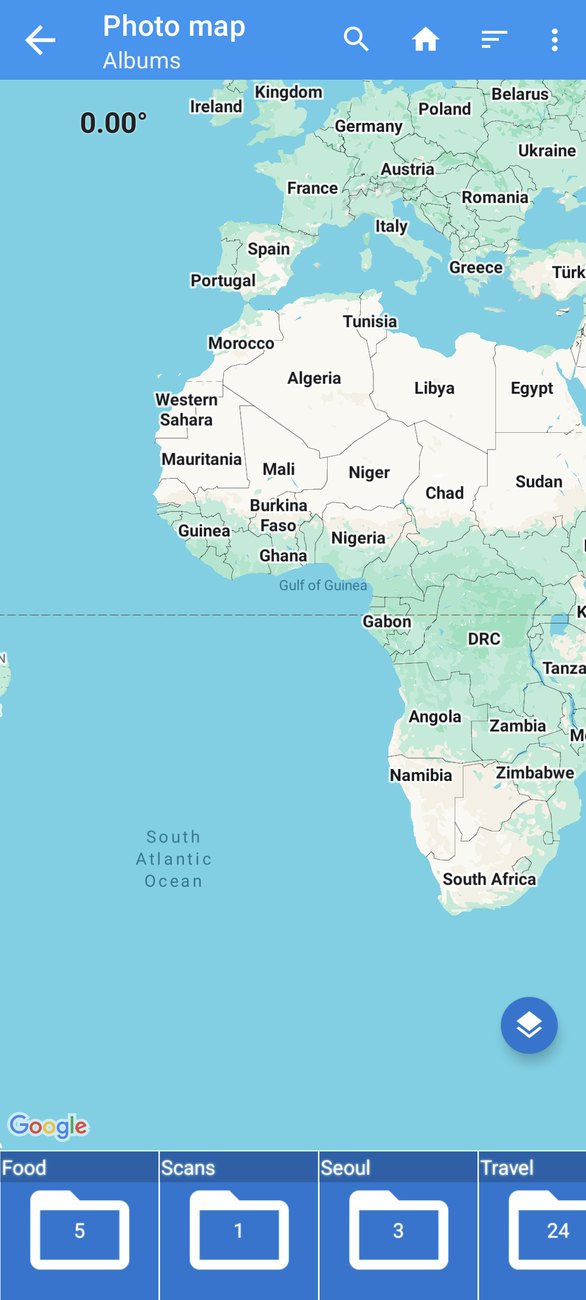
المس ألبومًا، فيعرض الشريط الآن صوره. المس صورة، فتطير الخريطة إليها، وتظهر صورة مصغّرة دائرية في البقعة التي التُقطت فيها. الصور التي لها موقع تعرض رمز دبوس صغيرًا في الشريط؛ أما الصور التي بلا موقع فتعرض تلميحًا بدلًا منه: اضغط مطولًا على الخريطة لتحديد الموقع (Long press on the map to set location).
التنقل من صورة إلى صورة
اسحب الشريط للانتقال من صورة إلى صورة، فـتطير الخريطة إلى كل واحدة منها. المس الصورة المصغّرة على الخريطة لتظهر نافذة صغيرة فيها اسم الصورة وتاريخها وإحداثياتها. وتصبح الرحلة الكاملة مسارًا يمكنك تتبّعه: الميناء، والبلدة القديمة، ونقطة المشاهدة، بالترتيب الذي زرتها به.
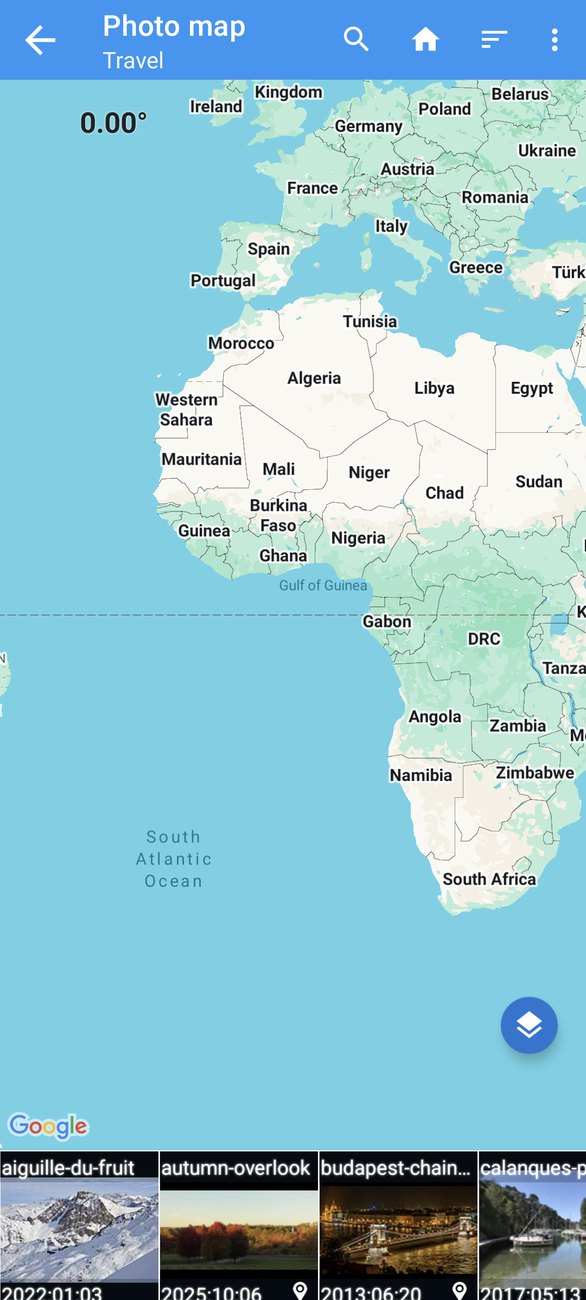
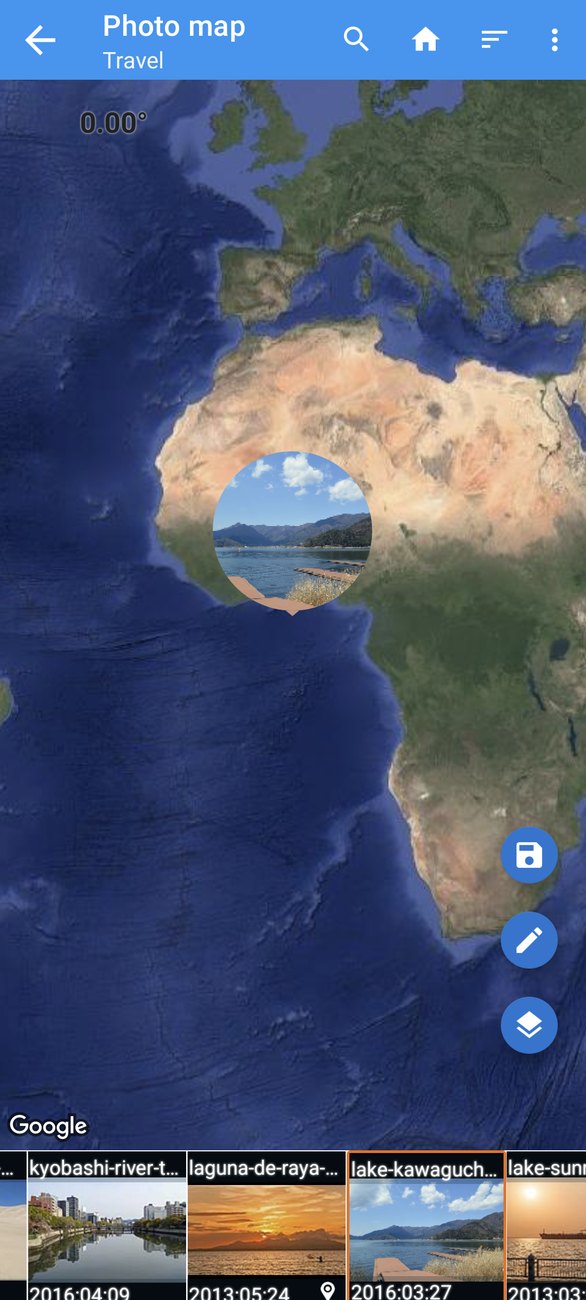
الخريطة من Google، فكل ما تعرفه من خرائط Google يعمل هنا: اقرص بإصبعين للتكبير والتصغير، واسحب للتحريك، واستخدم إصبعين للتدوير والإمالة. ويبدّل زر الطبقات الدائري بين الخريطة العادية وطرق عرض القمر الصناعي والتضاريس والمختلط (القمر الصناعي مع أسماء الشوارع)، مما يحوّل رحلة في مدينة إلى جولة من منظور الطائر.
تحديد موقع صورة بلا موقع
خريطة الصور محرر أيضًا. لإعطاء موقع لصورة بلا موقع، أو لنقل موقع صورة:
- حدّد الصورة في الشريط.
- اضغط مطولًا على الخريطة حيث التُقطت. تظهر علامة. يمكنك سحبها إلى بقعة أدق، أو استخدام زر البحث في الأعلى للعثور على مكان بالاسم أو العنوان أو الإحداثيات والانتقال إليه أولًا.
- المس زر الحفظ الدائري.
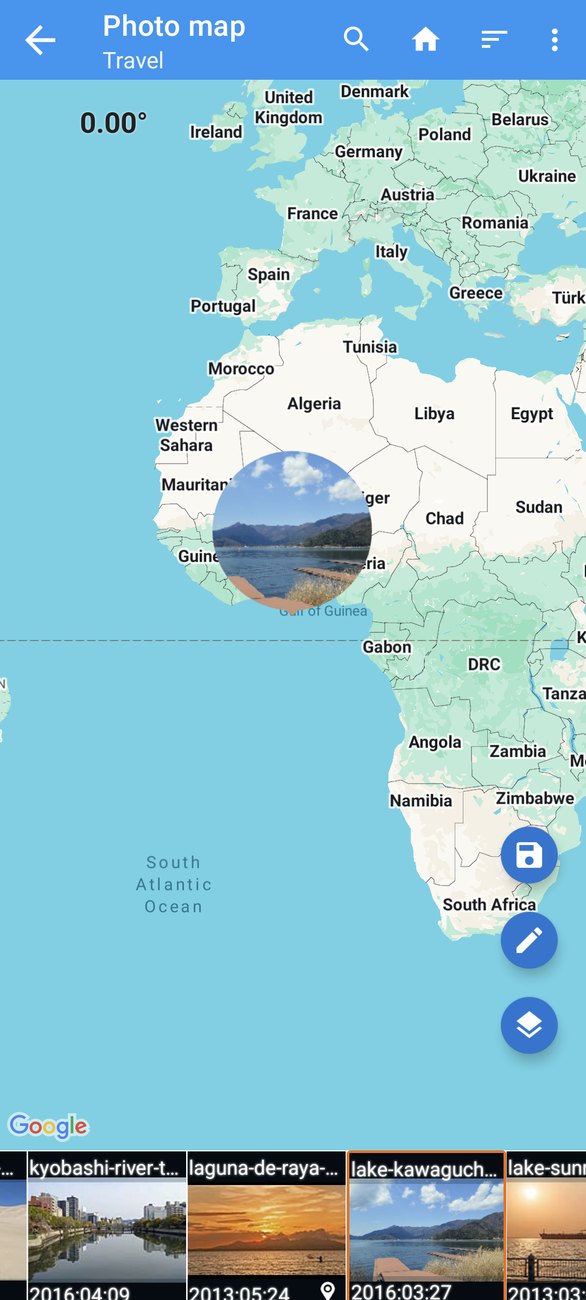
يُكتب الموقع في الصورة، تمامًا كما يُكتب من نافذة الموقع في المحرر (الحلقة 3). إنها البيانات الوصفية نفسها؛ لكن خريطة الصور مكان أكثر راحة لفعل ذلك عندما تحدّد مواقع صور كثيرة من رحلة واحدة، لأنك ترى الصور المجاورة أثناء العمل.
اكتشاف الموقع الخطأ
تجعل الخريطة الأخطاء واضحة بطريقة لا تفعلها القائمة أبدًا:
- صورة في البحر. عادةً ما يدل ذلك على أن أداة ما بدّلت بين خط العرض وخط الطول، أو أن كاميرا استخدمت تحديد موقع GPS من اليوم السابق.
- صورة في المدينة الخطأ. كان موقع الهاتف قديمًا لحظة الالتقاط، وهذا يحدث بعد رحلة جوية أو داخل مبنى.
- صورة في المنزل. التُقطت في مكان آخر، لكن الهاتف لم يكن قد حدّث موقعه بعد.
كل واحدة منها تبرز فورًا على الخريطة. أصلحها في الحال: حدّدها، واضغط مطولًا على المكان الصحيح، واحفظ. أو المس زر القلم الدائري لفتح الصورة المحدّدة في المحرر، حيث يمكنك تغيير أي شيء آخر في الوقت نفسه.
طرق عرض الخريطة وإعداداتها
الأزرار الدائرية على الخريطة:
- القلم: فتح الصورة المحدّدة في المحرر.
- الطبقات: التبديل بين طرق عرض الخريطة والقمر الصناعي والتضاريس والمختلط.
- الحفظ: كتابة الموضع الذي اخترته في الصورة المحدّدة.
في شريط الأدوات:
- البحث: العثور على مكان بالاسم أو العنوان أو الإحداثيات ونقل الخريطة إليه.
- فرز (Sort): تغيير ترتيب الألبومات والصور (حسب الاسم أو الحجم أو الوقت، تصاعديًا أو تنازليًا).
- ⋮ ← الإعدادات (Settings): تغيير حجم الصور المصغّرة في الشريط، لترى صورًا أكثر دفعة واحدة أو لتتعرّف على كل واحدة بسهولة أكبر.
- ⋮ ← نسخ EXIF (Copy EXIF): نسخ معلومات الصورة المحدّدة إلى صور أخرى (الحلقة 6)، دون مغادرة الخريطة.
من الجيد أن تعرف
- لا توضع على الخريطة إلا الصور التي لها موقع. أما الصور التي بلا موقع فتبقى ظاهرة في الشريط، مع تلميح الضغط المطوّل، لكي تحدّد مواقعها.
- الألبومات الكبيرة. تحافظ الخريطة على سرعتها مهما تكررت عودتك إليها، ومهما كبر الألبوم؛ وكان هذا أحد الإصلاحات في الإصدار 2.6.0.
- موقعك أنت اختياري. لا يضيف إذن الموقع سوى نقطة «أنت هنا». تعمل خريطة الصور بدونه؛ وقد رفضناه أثناء تسجيل هذه السلسلة.
- الخصوصية. تُريك خريطة الصور ما يمكن أن يراه أي شخص لديه صورك. إن كانت صورة لمنزلك تحمل موقعًا، فالحلقة 8 تبيّن كيف تزيله قبل المشاركة.
- دون اتصال. تحتاج مربعات الخريطة إلى اتصال؛ أما الصور المصغّرة والمواضع والحفظ فتعمل دون اتصال.
وصفات جاهزة
عِش رحلة من جديد. افتح ألبوم الرحلة، وانتقل إلى عرض القمر الصناعي، واسحب عبر الشريط.
تحديد مواقع صور يوم من كاميرا بلا GPS. افتح ألبوم الكاميرا. حدّد أول صورة من مكان ما، واضغط مطولًا على البقعة، واحفظ؛ ثم حدّد الصور التالية من المكان نفسه واحفظها في البقعة نفسها. وللصور الكثيرة من بقعة واحدة، يكون «نسخ EXIF» أو المحرر الجماعي (الحلقتان 4 و6) أسرع.
التحقق من مجموعة قبل النشر. افتح الألبوم واسحب عبر الشريط: صورة لمنزلك، أو صورة في المدينة الخطأ، يسهل اكتشافها هنا ويصعب اكتشافها في قائمة.
خريطة الصور والمحرر جنبًا إلى جنب
تكتب خريطة الصور والمحرر البيانات الوصفية نفسها، فيمكنك المزج بينهما بحرية. وهكذا تبدو ظهيرة نموذجية في ترتيب صور رحلة:
- ابدأ على الخريطة. افتح ألبوم الرحلة واسحب عبر الشريط مرة واحدة. لاحظ الصور التي بلا رمز دبوس، وأي صورة مصغّرة تقع في مكان غريب.
- حدّد مواقع الصور الناقصة بضغطة مطوّلة وزر الحفظ، بضع صور لكل بقعة. ويساعد عرض القمر الصناعي مع الشواطئ والمسارات ونقاط المشاهدة التي ليس لها عنوان.
- أصلح الصور الغريبة بالطريقة نفسها، أو المس القلم لفتح المحرر عندما يحتاج التاريخ أو شيء آخر إلى انتباه أيضًا.
- انسخ ما يتكرر. عندما تنتمي صور كثيرة إلى بقعة واحدة، استخدم ⋮ ← نسخ EXIF من الخريطة مع تحديد وسم الموقع، أو اذهب إلى مستعرض الملفات، وحدّدها، واضبط الموقع الجغرافي (Geolocation) مرة واحدة في المحرر الجماعي.
- اسحب عبر الشريط مرة أخرى. ينبغي أن يُقرأ المسار الآن مثل الرحلة: بلا فجوات، وبلا انعطافات إلى البحر.
الترتيب أقل أهمية من الخطوة الأخيرة: فمرور أخير على الخريطة يكشف ما لا تُظهره القائمة أبدًا.
الألبومات هي المجلدات
الألبومات في الشريط هي المجلدات التي توجد فيها صورك. إن كانت رحلة موزّعة بين Camera وWhatsApp Images وDownloads، فستراها ثلاثة ألبومات. ونقل الصور إلى مجلد واحد بمدير ملفات (أو بوظيفة النقل في تطبيق المعرض لديك) قبل أن تبدأ يجعل استخدام الخريطة، والمحرر الجماعي، أكثر راحة بكثير، لأن الألبوم الواحد يعني عندئذ رحلة واحدة.
ما التالي
في الحلقة 8: الخصوصية ومحوّل HEIC/AVIF، وهي الحلقة الأخيرة، ننظر في ما تكشفه الصورة، وكيف تزيل الموقع أو تفاصيل الكاميرا أو كل شيء قبل أن تُنشر على الإنترنت، وكيف تحوّل صور HEIC وAVIF إلى JPEG أو PNG لكي تُفتح في كل مكان.
السلسلة كاملة:
- البداية
- التواريخ والأوقات
- المواقع وتحديد الموقع الجغرافي
- التعديل الجماعي
- IPTC وحقول الكاميرا
- القوالب ونسخ EXIF
- خريطة الصور (هذه الحلقة)
- الخصوصية ومحوّل HEIC/AVIF
احصل على التطبيق
- Photo EXIF Editor (مجاني): https://play.google.com/store/apps/details?id=net.xnano.android.photoexifeditor
- Photo EXIF Editor Pro (بلا إعلانات): https://play.google.com/store/apps/details?id=net.xnano.android.photoexifeditor.pro
الصور النموذجية في هذه السلسلة صور CC0 من Wikimedia Commons.
Videos
Related posts

دليل Photo EXIF Editor، الحلقة 8: الخصوصية ومحوّل HEIC/AVIF
الحلقة الأخيرة من دليلنا المصوّر لتطبيق Photo EXIF Editor: ما تكشفه الصورة، وإزالة الموقع أو تفاصيل الكاميرا أو كل شيء قبل أن تُنشر على الإنترنت، وتحويل صور HEIC وHEIF وAVIF إلى JPEG أو PNG مع الاحتفاظ ببياناتها الوصفية.

دليل Photo EXIF Editor، الحلقة 6: القوالب ونسخ EXIF
الحلقة السادسة من دليلنا المصوّر لتطبيق Photo EXIF Editor عن تجنّب كتابة الأشياء نفسها مرتين: احفظ قالبًا باسمك وحقوق النشر وتفاصيل الكاميرا وطبّقه بلمسة واحدة، على صورة واحدة أو على دفعة؛ ثم استخدم «نسخ EXIF» لأخذ المعلومات من صورة واحدة وكتابتها في صور أخرى.

دليل Photo EXIF Editor، الحلقة 5: IPTC وحقول الكاميرا
الحلقة الخامسة من دليلنا المصوّر لتطبيق Photo EXIF Editor عن IPTC، وهي الحقول التي تقرؤها مكتبات الصور ومواقع الصور المخزونة وغرف الأخبار: العناوين والكلمات المفتاحية والمنشئ وحقوق النشر وحقول الموقع. ثم تفكّ رموز حقول الكاميرا في قسم «متقدم»، من فتحة العدسة وزمن التعريض إلى الاتجاه وحقول Windows XP، بكلمات بسيطة.