Guía de Photo EXIF Editor, episodio 7: el Mapa de fotos
El episodio 7 de nuestra videoguía de Photo EXIF Editor trata del Mapa de fotos: tus álbumes en un mapa, volar de foto en foto, colocar una foto que no tiene ubicación, localizar la que ha caído en el sitio equivocado, y las vistas y los ajustes del mapa.

On this page
Este es el séptimo episodio de La guía completa de Photo EXIF Editor. Hasta ahora hemos mirado las fotos de una en una o como una lista. El Mapa de fotos es otra forma de verlas: por lugar en vez de por fecha. Es la forma más rápida de revivir un viaje, y la forma más rápida de localizar una foto que ha caído donde no debía.
Mira el episodio arriba, o sigue leyendo.
Los álbumes en un mapa
Abre el Mapa de fotos desde la pantalla de inicio. La pantalla es un mapa con una tira en la parte inferior. Al principio, la tira muestra tus álbumes, cada uno con el número de fotos que contiene. Los álbumes son las carpetas en las que están tus fotos, las mismas que ves en el Explorador de archivos y en tu app de galería.
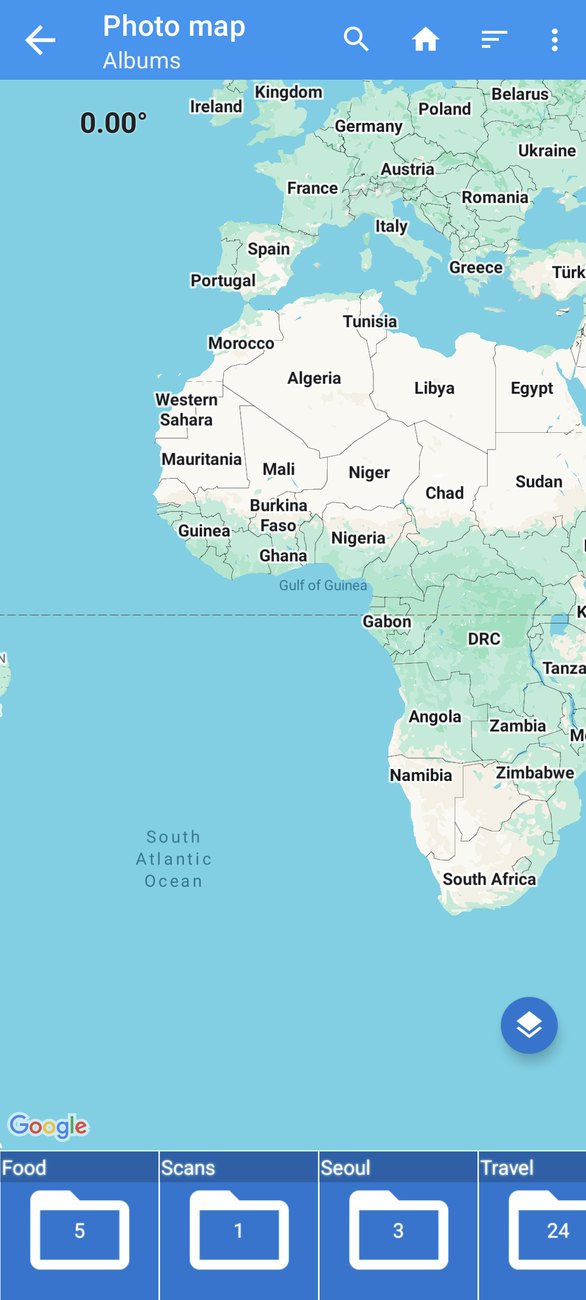
Toca un álbum, y la tira pasa a mostrar sus fotos. Toca una foto, y el mapa vuela hasta ella, mostrada como una miniatura redonda en el punto donde se hizo. Las fotos que tienen ubicación muestran un pequeño icono de marcador en la tira; las fotos sin ubicación muestran en su lugar una indicación: Mantén pulsado el mapa para establecer la ubicación.
Volar de foto en foto
Desliza la tira para pasar de foto en foto, y el mapa vuela hasta cada una. Toca la miniatura del mapa para abrir una pequeña ventana con el nombre, la fecha y las coordenadas de la foto. Un viaje entero se convierte en una ruta que puedes seguir: el puerto, el casco antiguo, el mirador, en el orden en que los visitaste.
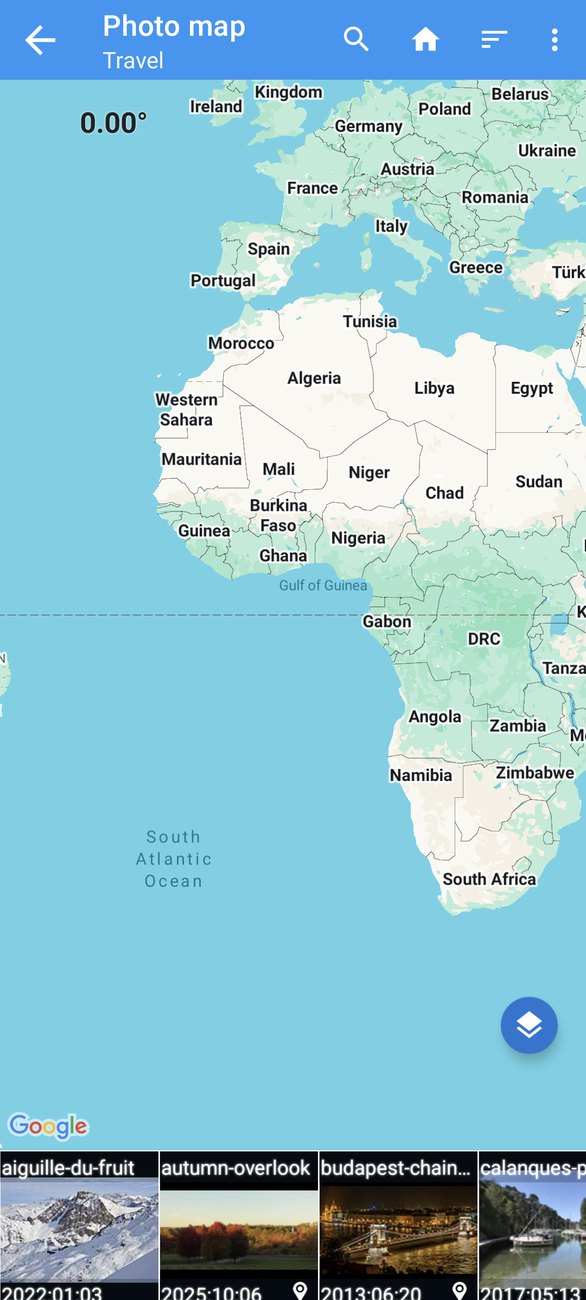
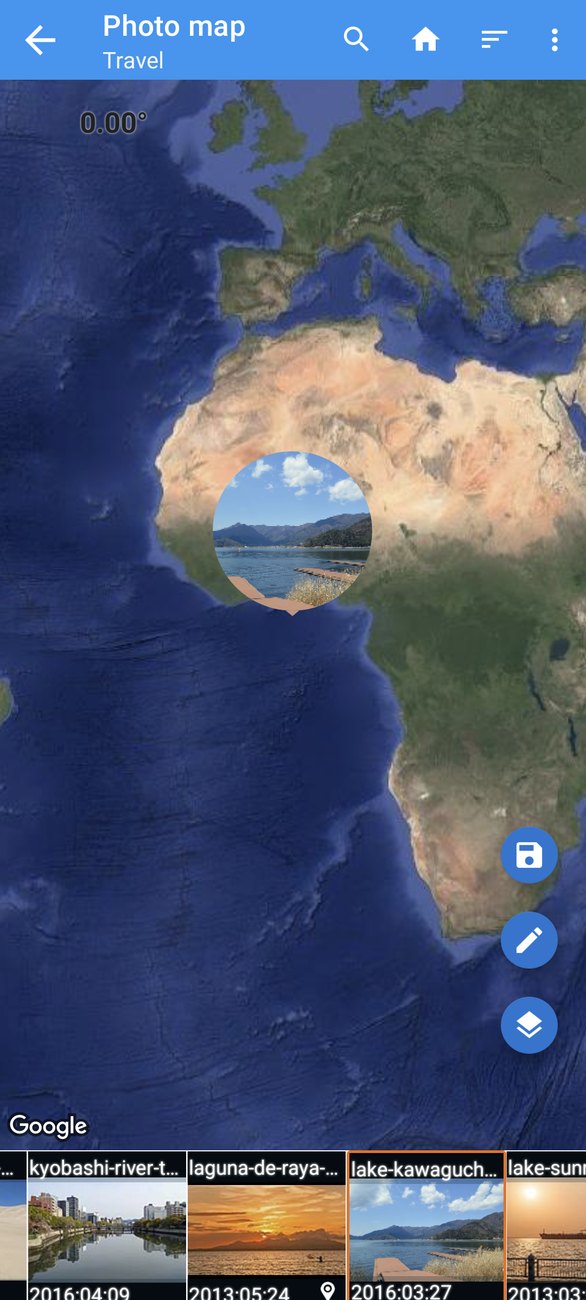
El mapa es de Google, así que todo lo que conoces de Google Maps funciona: pellizca para hacer zoom, arrastra para desplazarte, usa dos dedos para girar e inclinar. El botón redondo de capas cambia entre las vistas de mapa normal, satélite, relieve e híbrido (satélite con nombres de calles), lo que convierte un viaje a una ciudad en un recorrido a vista de pájaro.
Colocar una foto que no tiene ubicación
El Mapa de fotos también es un editor. Para dar una ubicación a una foto que no la tiene, o para mover una:
- Selecciona la foto en la tira.
- Mantén pulsado el mapa en el lugar donde se hizo. Aparece un marcador. Puedes arrastrarlo a un sitio mejor, o usar antes el botón de búsqueda de la parte superior para encontrar un lugar por nombre, dirección o coordenadas y saltar hasta allí.
- Toca el botón redondo de guardar.
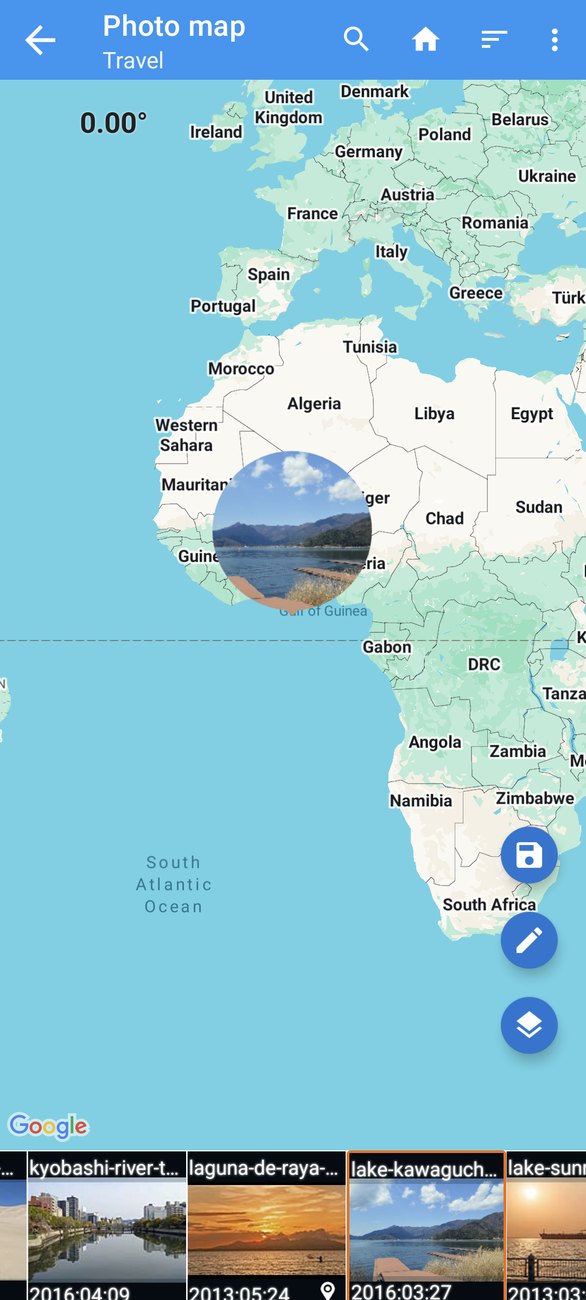
La ubicación se escribe en la foto, exactamente igual que desde el diálogo de ubicación del editor (episodio 3). Son los mismos metadatos; el Mapa de fotos es simplemente un sitio más agradable para hacerlo cuando colocas muchas fotos de un mismo viaje, porque ves las fotos vecinas mientras trabajas.
Localizar la ubicación equivocada
Un mapa hace evidentes los errores de una forma en que una lista nunca lo hace:
- Una foto en el mar. Suele ser señal de que alguna herramienta intercambió la latitud y la longitud, o de que una cámara usó una posición GPS del día anterior.
- Una foto en la ciudad equivocada. La ubicación del teléfono estaba desactualizada cuando se disparó, algo que pasa después de un vuelo o dentro de un edificio.
- Una foto en casa. Hecha en otro sitio, pero el teléfono todavía no se había puesto al día.
Cada una salta a la vista al instante en el mapa. Arréglala en el acto: selecciónala, mantén pulsado el lugar correcto, guarda. O toca el botón redondo del lápiz para abrir la foto seleccionada en el editor, donde puedes cambiar cualquier otra cosa a la vez.
Vistas y ajustes del mapa
Los botones redondos del mapa:
- Lápiz: abre la foto seleccionada en el editor.
- Capas: cambia entre las vistas de mapa, satélite, relieve e híbrido.
- Guardar: escribe la posición que has elegido en la foto seleccionada.
En la barra de herramientas:
- Búsqueda: encuentra un lugar por nombre, dirección o coordenadas y lleva el mapa hasta allí.
- Ordenar: cambia el orden de los álbumes y las fotos (por nombre, tamaño u hora, en orden ascendente o descendente).
- ⋮ → Ajustes: cambia el tamaño de las miniaturas de la tira, para ver más fotos a la vez o reconocer cada una con más facilidad.
- ⋮ → Copiar EXIF: copia la información de la foto seleccionada a otras fotos (episodio 6), sin salir del mapa.
Conviene saber
- Solo se colocan las fotos con ubicación. Las fotos sin ubicación siguen apareciendo en la tira, con la indicación de mantener pulsado, para que puedas colocarlas.
- Álbumes grandes. El mapa mantiene su velocidad por muchas veces que vuelvas a él, y por grande que sea el álbum; fue una de las correcciones de la versión 2.6.0.
- Tu propia posición es opcional. El permiso de ubicación solo añade un punto de "estás aquí". El Mapa de fotos funciona sin él; nosotros lo denegamos mientras grabábamos esta serie.
- Privacidad. El Mapa de fotos te muestra lo que podría ver cualquiera que tenga tus fotos. Si una foto de tu casa tiene ubicación, el episodio 8 muestra cómo quitarla antes de compartirla.
- Sin conexión. Los mosaicos del mapa necesitan conexión; las miniaturas, las posiciones y el guardado funcionan sin conexión.
Recetas
Revivir un viaje. Abre el álbum del viaje, cambia a la vista de satélite y desliza la tira.
Colocar un día de una cámara sin GPS. Abre el álbum de la cámara. Selecciona la primera foto de un lugar, mantén pulsado el punto, guarda; después selecciona las siguientes fotos del mismo lugar y guárdalas en el mismo punto. Para muchas fotos de un mismo sitio, Copiar EXIF o el editor en lote (episodios 4 y 6) son más rápidos.
Revisar un conjunto antes de publicarlo. Abre el álbum y desliza la tira: una foto de tu casa, o una en la ciudad equivocada, es fácil de pillar aquí y difícil de pillar en una lista.
El Mapa de fotos y el editor, codo con codo
El Mapa de fotos y el editor escriben los mismos metadatos, así que puedes combinarlos libremente. Una tarde típica de poner en orden un viaje es así:
- Empieza en el mapa. Abre el álbum del viaje y desliza la tira una vez. Fíjate en las fotos sin icono de marcador, y en cualquier miniatura que esté en un sitio raro.
- Coloca las que faltan manteniendo pulsado y con el botón de guardar, unas pocas fotos por sitio. La vista de satélite ayuda con playas, senderos y miradores que no tienen dirección.
- Arregla las raras de la misma forma, o toca el lápiz para abrir el editor cuando la fecha u otra cosa también necesiten atención.
- Copia lo que se repite. Cuando muchas fotos pertenecen a un mismo sitio, usa ⋮ → Copiar EXIF desde el mapa con la etiqueta de ubicación marcada, o ve al Explorador de archivos, selecciónalas y fija Geolocalización una sola vez en el editor en lote.
- Desliza la tira una vez más. La ruta debería leerse ahora como el viaje: sin huecos, sin desvíos al mar.
El orden importa menos que el último paso: una pasada final por el mapa pilla lo que una lista nunca muestra.
Los álbumes son carpetas
Los álbumes de la tira son las carpetas en las que viven tus fotos. Si un viaje está repartido entre Camera, WhatsApp Images y Downloads, lo verás como tres álbumes. Mover las fotos a una sola carpeta con un gestor de archivos (o con la función de mover de tu app de galería) antes de empezar hace que el mapa, y el editor en lote, sean mucho más agradables de usar, porque así un álbum equivale a un viaje.
Qué viene después
En el Episodio 8: Privacidad y el convertidor HEIC/AVIF, el último episodio, vemos lo que revela una foto, cómo quitar la ubicación, los datos de la cámara o todo antes de que se publique en internet, y cómo convertir fotos HEIC y AVIF a JPEG o PNG para que se abran en cualquier parte.
La serie completa:
- Primeros pasos
- Fechas y horas
- Ubicaciones y geoetiquetado
- Edición en lote
- IPTC y los campos de la cámara
- Plantillas y Copiar EXIF
- El Mapa de fotos (este episodio)
- Privacidad y el convertidor HEIC/AVIF
Consigue la app
- Photo EXIF Editor (gratis): https://play.google.com/store/apps/details?id=net.xnano.android.photoexifeditor
- Photo EXIF Editor Pro (sin anuncios): https://play.google.com/store/apps/details?id=net.xnano.android.photoexifeditor.pro
Las fotos de ejemplo de esta serie son fotos CC0 de Wikimedia Commons.
Videos
Related posts

Guía de Photo EXIF Editor, episodio 8: privacidad y el convertidor HEIC/AVIF
El último episodio de nuestra videoguía de Photo EXIF Editor: lo que revela una foto, quitar la ubicación, los datos de la cámara o todo antes de que se publique en internet, y convertir fotos HEIC, HEIF y AVIF a JPEG o PNG conservando sus metadatos.

Guía de Photo EXIF Editor, episodio 6: plantillas y Copiar EXIF
El episodio 6 de nuestra videoguía de Photo EXIF Editor trata de no escribir lo mismo dos veces: guarda una plantilla con tu nombre, tus derechos de autor y los datos de tu cámara y aplícala de un solo toque, a una foto o a un lote; después usa Copiar EXIF para tomar la información de una foto y escribirla en otras.

Guía de Photo EXIF Editor, episodio 5: IPTC y los campos de la cámara
El episodio 5 de nuestra videoguía de Photo EXIF Editor trata de IPTC, los campos que leen las bibliotecas de fotos, los sitios de stock y las redacciones: títulos, palabras clave, creador, derechos de autor y los campos de ubicación. Después descodifica los campos de la cámara de la sección Avanzado, desde la apertura y el tiempo de exposición hasta la orientación y los campos de Windows XP, en palabras sencillas.