Guía de Photo EXIF Editor, episodio 8: privacidad y el convertidor HEIC/AVIF
El último episodio de nuestra videoguía de Photo EXIF Editor: lo que revela una foto, quitar la ubicación, los datos de la cámara o todo antes de que se publique en internet, y convertir fotos HEIC, HEIF y AVIF a JPEG o PNG conservando sus metadatos.

On this page
Este es el octavo y último episodio de La guía completa de Photo EXIF Editor. La serie empezó con lo que se guarda dentro de una foto; termina con lo que quizá no quieras compartir, y con los formatos que directamente se interponen a la hora de compartir. Dos herramientas, entonces: Eliminar EXIF, para quitar información de una foto antes de que se publique en internet, y el convertidor HEIC/HEIF/AVIF, para convertir una foto que los ordenadores de tus amigos no pueden abrir en un JPEG que sí pueden.
Mira el episodio arriba, o sigue leyendo.
Lo que revela una foto
Todo lo que te muestra el editor también lo puede leer cualquiera a quien envíes la foto, con cualquier visor EXIF, incluido el que traen las propiedades de archivo de la mayoría de los ordenadores:
- Dónde estabas. Las coordenadas GPS, a menudo precisas hasta la casa, con la altitud y a veces la dirección hacia la que mirabas.
- Cuándo. El segundo exacto, y la zona horaria.
- Con qué fotografías. El fabricante y el modelo de la cámara, el objetivo, el software con el que editaste y, a veces, el número de serie de la cámara.
- Quién eres. Tu nombre, si está en los campos de artista, de derechos de autor o de creador IPTC, o en el campo de software de algunas apps.
Algunas redes sociales eliminan los metadatos al subir las fotos. Muchas apps de mensajería, el correo electrónico, los enlaces de la nube y los sitios web no lo hacen. Antes de que una foto de tu casa se publique en internet, tómate un momento para quitar lo que prefieras guardarte.
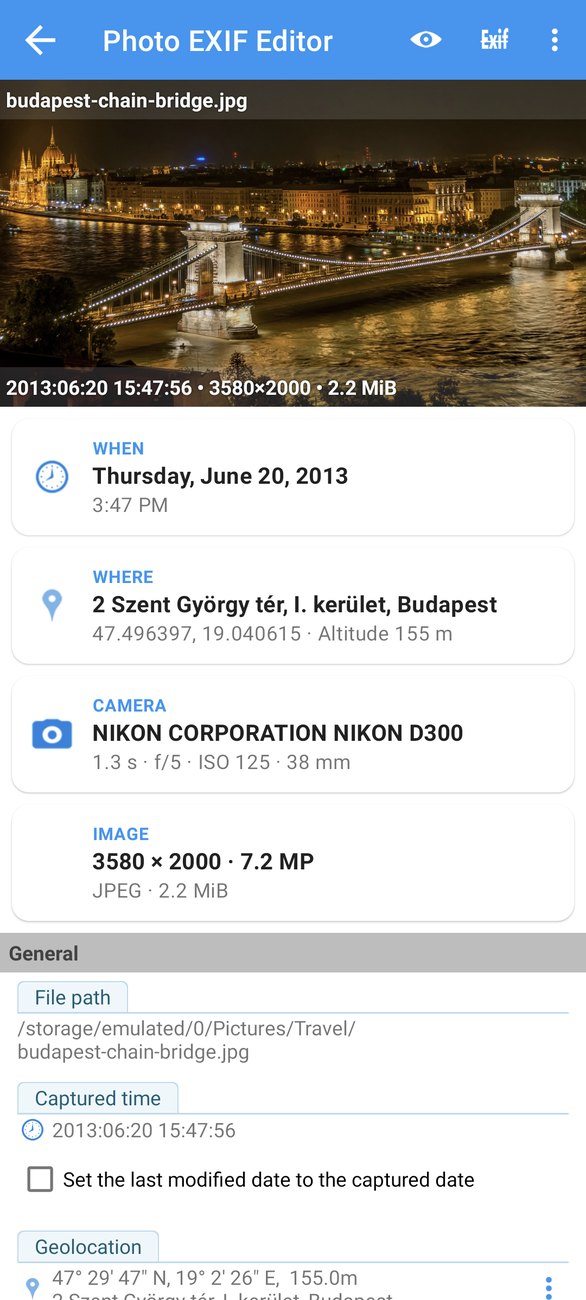
Quitar la ubicación
La ubicación es lo que la mayoría de la gente quiere quitar. Abre la foto en el editor y toca Eliminar EXIF, el icono Exif tachado de la parte superior. La ventana lista los campos de la foto, cada uno con una casilla.
- Marca Geolocalización.
- Toca Guardar.
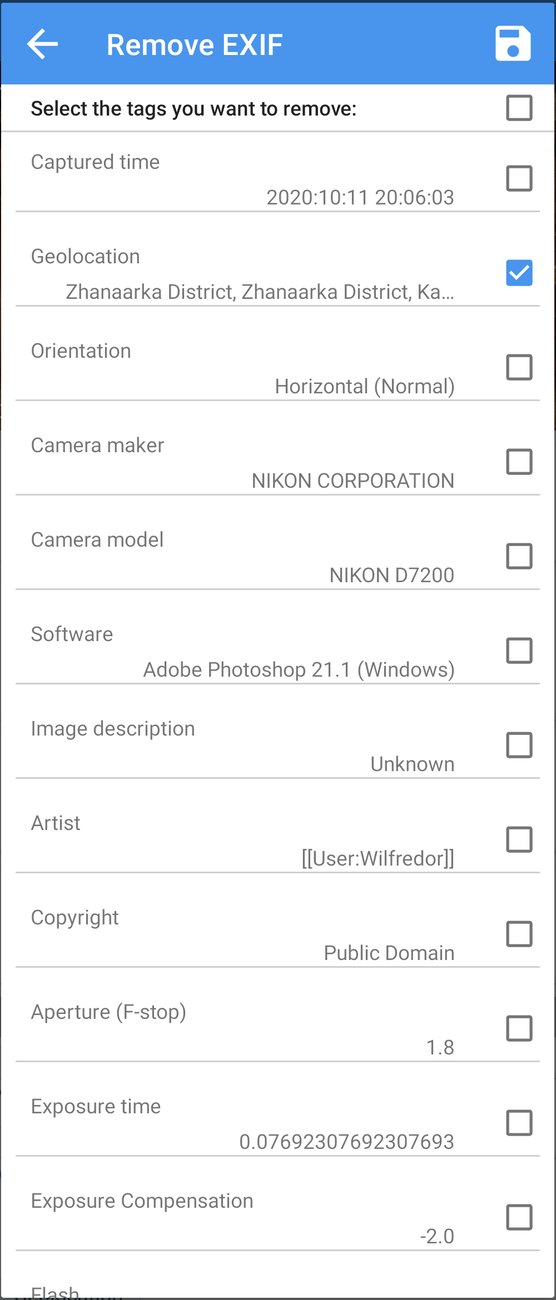
La ubicación ha desaparecido, y solo la ubicación: la fecha, los ajustes de la cámara, la descripción y todo lo demás se quedan exactamente como estaban. La imagen en sí nunca se toca.
Quitar más, o todo
La misma ventana quita cualquier otra cosa:
- Fabricante de la cámara, Modelo de cámara y Software, si prefieres no decir con qué fotografías.
- Artista y Derechos de autor, si tu nombre no debería viajar con una instantánea cualquiera (déjalos en las fotos que publicas como obra tuya).
- Los campos IPTC, si los rellenaste para una biblioteca y ahora compartes de manera informal.
- Todo, con la casilla de la parte superior, para una foto completamente limpia.
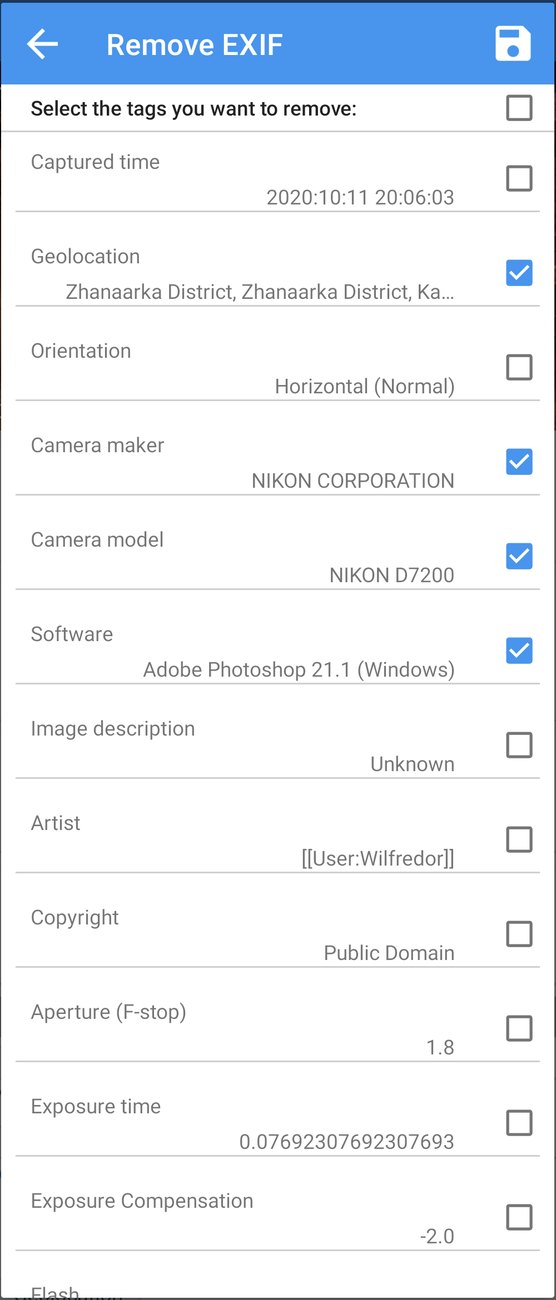
Solo se quitan los campos marcados. Todo lo demás se queda. Y funciona con un lote: selecciona las fotos en el Explorador de archivos, toca Editar, después Eliminar EXIF, marca los campos, y Guardar limpia todo el conjunto.
Dos cosas que conviene saber
- No se puede deshacer. Quitar información de una foto la borra del archivo. Si es posible que la quieras recuperar, conserva el original y comparte una copia: el menú de compartir de tu galería o un gestor de archivos pueden hacerla.
- Una foto limpia sigue siendo una foto. Quitar los metadatos no cambia la imagen. Las caras, los letreros de las calles y los reflejos siguen ahí; quitar los metadatos es una parte de compartir con seguridad, no todo.
HEIC, HEIF y AVIF
Muchos teléfonos recientes guardan las fotos como HEIC (la extensión de archivo del formato HEIF), y AVIF se está volviendo habitual en las fotos descargadas de la web. Los dos son compactos y conservan más detalle por megabyte que JPEG. Pero muchos sitios web, los ordenadores antiguos y un montón de apps no pueden abrirlos, y Photo EXIF Editor edita fotos JPEG y PNG.
El convertidor convierte las fotos HEIC, HEIF y AVIF en JPEG o PNG. Conserva los metadatos (la fecha, la ubicación y la información de la cámara), funciona sin conexión y es rápido: nada sale de tu teléfono.
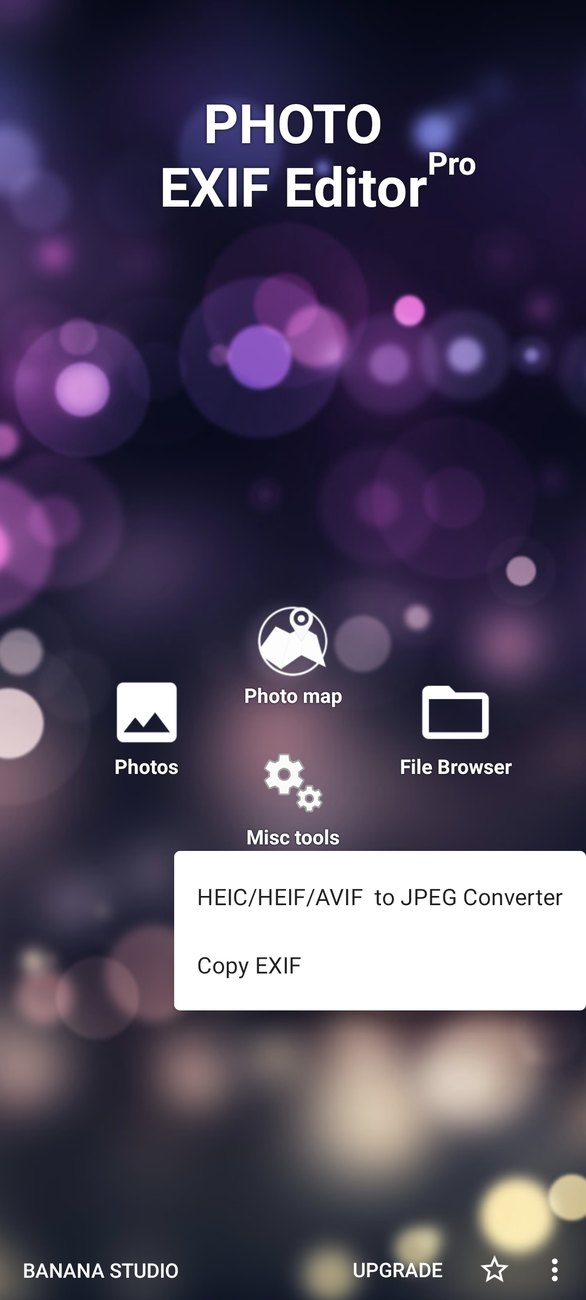
Convertir
Hay dos formas de llevar fotos al convertidor:
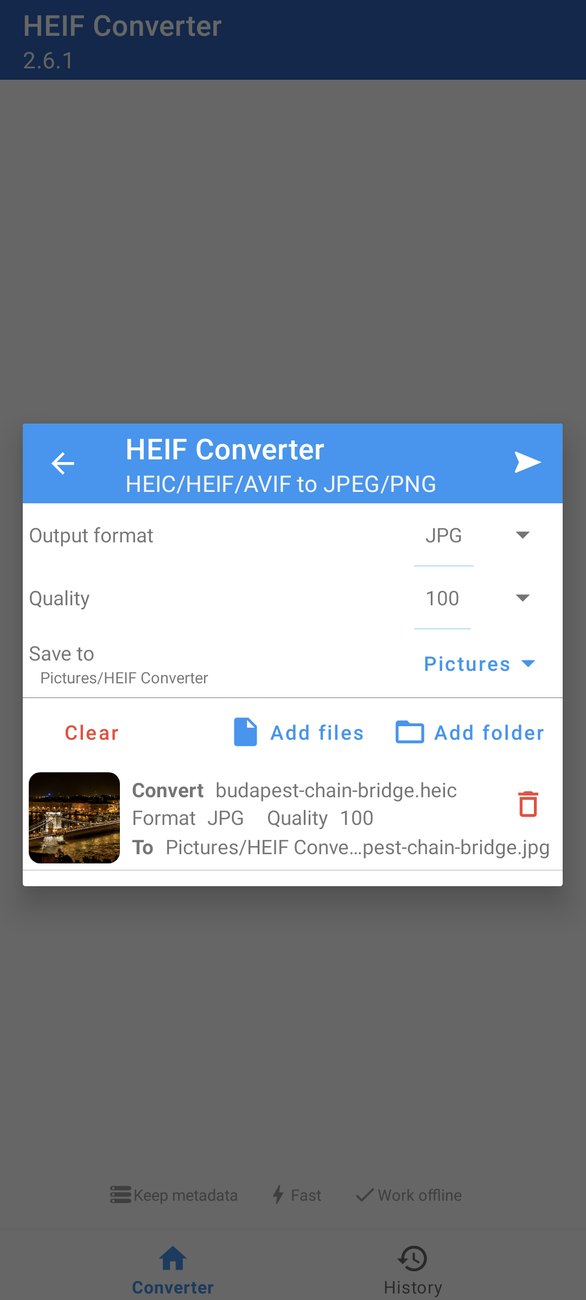
- Abre Herramientas varias en la pantalla de inicio, toca Convertidor HEIC/HEIF/AVIF a JPEG, después toca + (o Agregar archivos / Agregar carpeta) y elige las fotos.
- Más rápido: en tu app de galería, comparte las fotos HEIC o AVIF y elige Convertir a JPEG/PNG en el menú de compartir.
Después ajusta:
- Formato de salida: JPG (más pequeño, se abre en todas partes) o PNG (sin pérdida, más grande, para gráficos y capturas de pantalla).
- Calidad: para JPG, de 1 a 100. 90 es un buen valor por defecto; 100 es casi sin pérdida y ocupa mucho.
- Guardar en: la carpeta para las fotos convertidas, Pictures/HEIF Converter por defecto. Tócala para elegir otra.
Toca Convertir. Un momento después, las fotos convertidas están en tu galería, con sus metadatos intactos, listas para editarlas en Photo EXIF Editor o para compartirlas.
El historial de conversiones
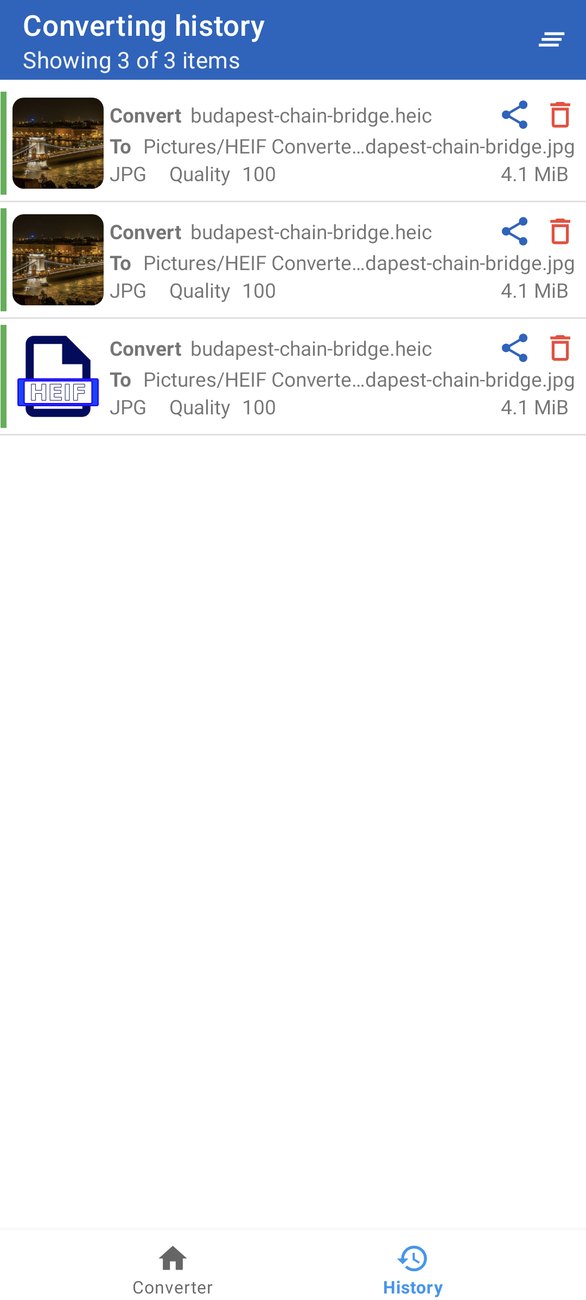
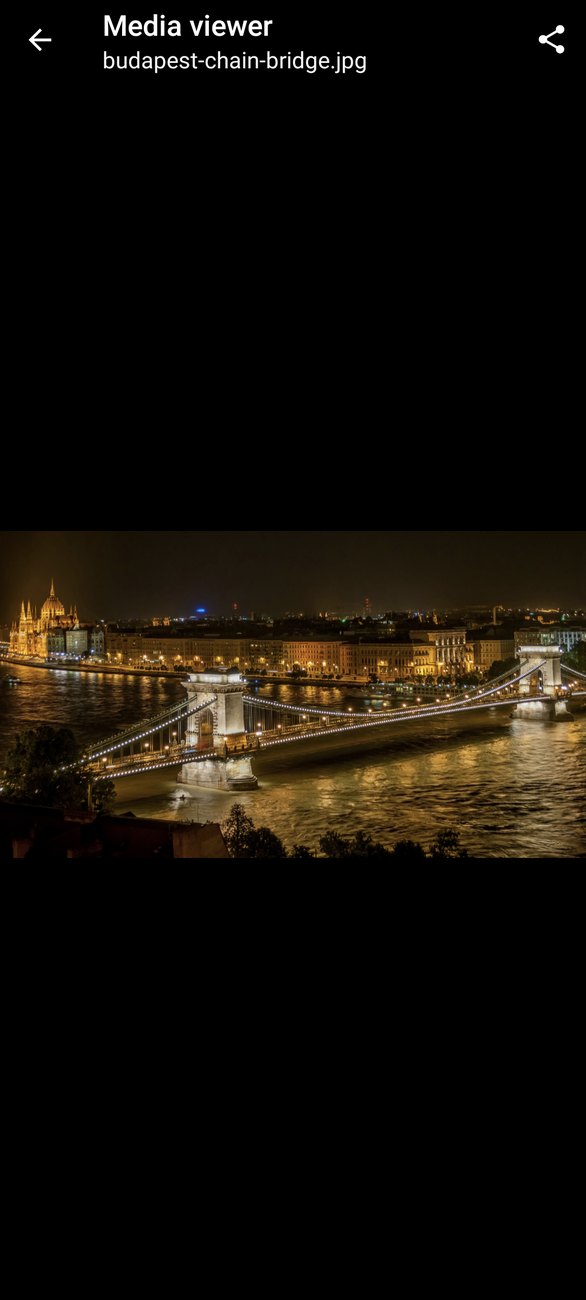
La pestaña Historial lista todo lo que has convertido, con el formato, la calidad y el tamaño de cada archivo. Toca un elemento para ver la foto convertida, y compártela directamente desde el visor. Los originales nunca se cambian ni se borran; el convertidor siempre escribe archivos nuevos.
Recetas
Preparar una foto de tu casa para la web. Eliminar EXIF, marca Geolocalización (y los campos de la cámara si quieres), Guardar, y después compártela.
Limpiar un conjunto entero antes de compartirlo. Selecciona las fotos, Editar, Eliminar EXIF, marca Geolocalización, Guardar.
Enviar una foto de iPhone a alguien que no puede abrirla. Compártela con Convertir a JPEG/PNG, deja JPG con calidad 90, Convertir, y después comparte el resultado desde la pestaña Historial.
Editar la fecha o la ubicación de una foto HEIC. Conviértela primero a JPG; el convertidor conserva sus metadatos, y el JPG se abre en el editor.
La serie
Esta es la serie completa. Si te saltaste algún episodio, están todos en la lista de reproducción, y cada uno tiene un artículo como este:
- Primeros pasos: qué hay dentro de una foto, la pantalla de inicio, el Explorador de archivos, el editor, tu primera edición
- Fechas y horas: fijar una fecha exacta, desplazar una hora o un día, desplazar un viaje entero, las fechas de dentro de una foto
- Ubicaciones y geoetiquetado: buscar un lugar, soltar un marcador, la vista de satélite, copiar una ubicación a muchas fotos
- Edición en lote: seleccionar una carpeta, Varios valores, un cambio para todas las fotos, lotes grandes y permisos
- IPTC y los campos de la cámara: títulos, palabras clave, creador, derechos de autor, y qué significan los campos de la cámara
- Plantillas y Copiar EXIF: guardar lo que escribes a menudo, copiar el EXIF de una foto a muchas
- El Mapa de fotos: tus álbumes en un mapa, colocar una foto que no tiene ubicación, localizar la ubicación equivocada
- Privacidad y el convertidor HEIC/AVIF (este episodio)
Gracias por verla. Si la serie te ha ayudado, una valoración en Google Play también nos ayuda a nosotros, y la entrada Comentarios de la pantalla de inicio nos llega directamente.
Consigue la app
- Photo EXIF Editor (gratis): https://play.google.com/store/apps/details?id=net.xnano.android.photoexifeditor
- Photo EXIF Editor Pro (sin anuncios): https://play.google.com/store/apps/details?id=net.xnano.android.photoexifeditor.pro
Las fotos de ejemplo de esta serie son fotos CC0 de Wikimedia Commons.
Videos
Related posts

Guía de Photo EXIF Editor, episodio 7: el Mapa de fotos
El episodio 7 de nuestra videoguía de Photo EXIF Editor trata del Mapa de fotos: tus álbumes en un mapa, volar de foto en foto, colocar una foto que no tiene ubicación, localizar la que ha caído en el sitio equivocado, y las vistas y los ajustes del mapa.

Guía de Photo EXIF Editor, episodio 6: plantillas y Copiar EXIF
El episodio 6 de nuestra videoguía de Photo EXIF Editor trata de no escribir lo mismo dos veces: guarda una plantilla con tu nombre, tus derechos de autor y los datos de tu cámara y aplícala de un solo toque, a una foto o a un lote; después usa Copiar EXIF para tomar la información de una foto y escribirla en otras.

Guía de Photo EXIF Editor, episodio 5: IPTC y los campos de la cámara
El episodio 5 de nuestra videoguía de Photo EXIF Editor trata de IPTC, los campos que leen las bibliotecas de fotos, los sitios de stock y las redacciones: títulos, palabras clave, creador, derechos de autor y los campos de ubicación. Después descodifica los campos de la cámara de la sección Avanzado, desde la apertura y el tiempo de exposición hasta la orientación y los campos de Windows XP, en palabras sencillas.