Guia do Photo EXIF Editor, Episódio 8: Privacidade e o conversor HEIC/AVIF
O último episódio do nosso guia em vídeo do Photo EXIF Editor: o que uma fotografia revela, remover a localização, os dados da câmara ou tudo antes de a pôr online, e converter fotografias HEIC, HEIF e AVIF para JPEG ou PNG mantendo os metadados.

On this page
Este é o oitavo e último episódio de O guia completo do Photo EXIF Editor. A série começou com o que está guardado dentro de uma fotografia; termina com o que talvez não queira partilhar, e com os formatos que chegam a impedir a partilha. Duas ferramentas, portanto: Remover EXIF, para retirar informação de uma fotografia antes de a pôr online, e o conversor HEIC/HEIF/AVIF, para transformar uma fotografia que os computadores dos seus amigos não conseguem abrir num JPEG que conseguem.
Veja o episódio acima, ou continue a ler.
O que uma fotografia revela
Tudo o que o editor lhe mostra pode ser lido também por qualquer pessoa a quem envie a fotografia, com qualquer visualizador de EXIF, incluindo o que vem integrado nas propriedades de ficheiro da maioria dos computadores:
- Onde esteve. As coordenadas GPS, muitas vezes precisas ao ponto de identificarem a casa, com a altitude e por vezes a direção para onde estava virado.
- Quando. O segundo exato, e o fuso horário.
- Com que fotografa. A marca e o modelo da câmara, a objetiva, o software com que editou e por vezes o número de série da câmara.
- Quem é. O seu nome, se estiver nos campos de artista, de direitos de autor ou de criador IPTC, ou no campo de software de algumas aplicações.
Algumas redes sociais removem os metadados quando faz o carregamento. Muitas aplicações de mensagens, o email, as ligações da nuvem e os sites não o fazem. Antes de pôr online uma fotografia da sua casa, tire um momento para remover o que prefere guardar para si.
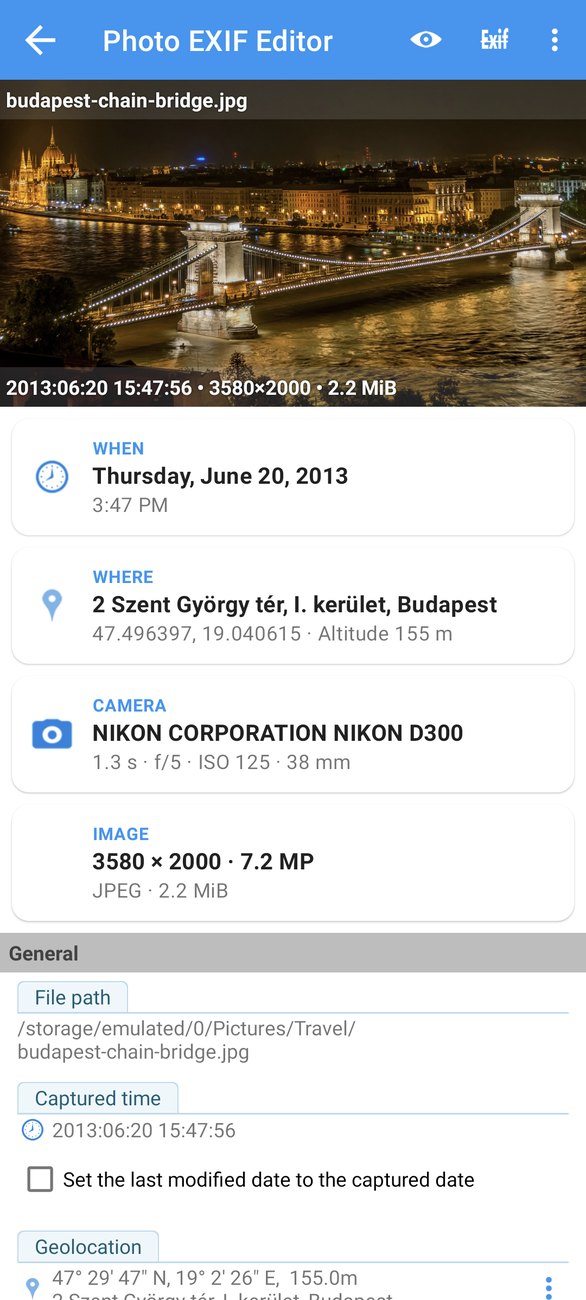
Remover a localização
A localização é aquilo de que a maioria das pessoas se quer livrar. Abra a fotografia no editor e toque em Remover EXIF, o ícone Exif riscado no topo. A janela lista os campos da fotografia, cada um com uma caixa de seleção.
- Marque Geolocalização.
- Toque em Salvar.
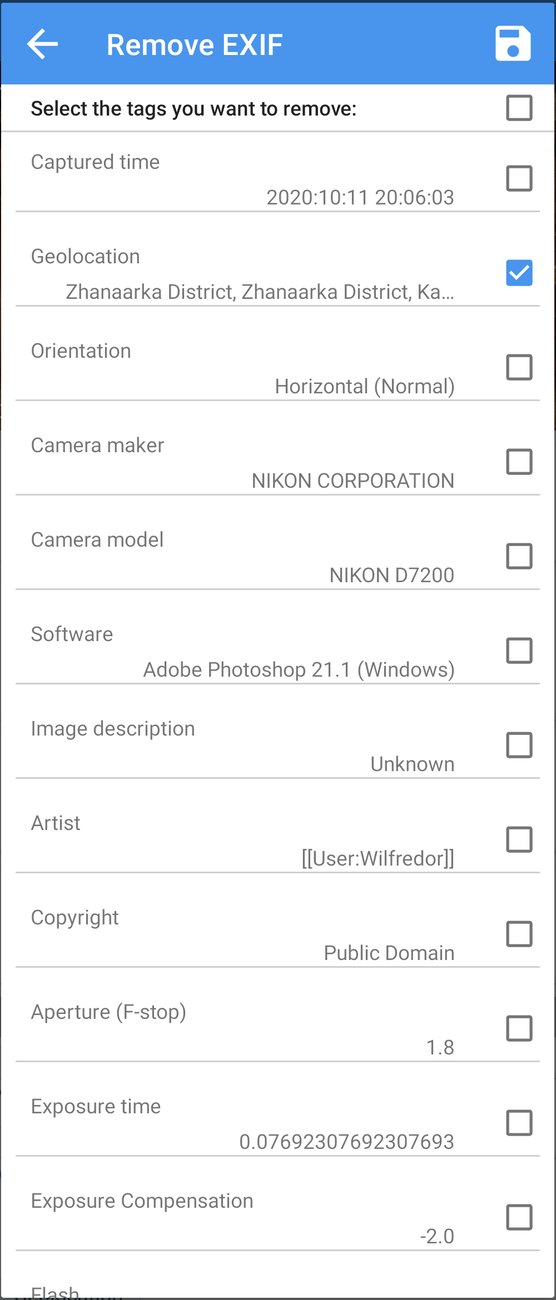
A localização desaparece, e só a localização: a data, as definições da câmara, a descrição e tudo o resto ficam exatamente como estavam. A imagem em si nunca é tocada.
Remover mais, ou tudo
A mesma janela remove qualquer outra coisa:
- Fabricante da câmera, Modelo da câmera e Software, se prefere não dizer com que fotografa.
- Artista e Direitos autorais, se o seu nome não deve viajar com uma fotografia casual (mantenha-os nas fotografias que publica como trabalho seu).
- Os campos IPTC, se os preencheu para uma biblioteca e agora está a partilhar de forma casual.
- Tudo, com a caixa de seleção no topo, para uma fotografia completamente limpa.
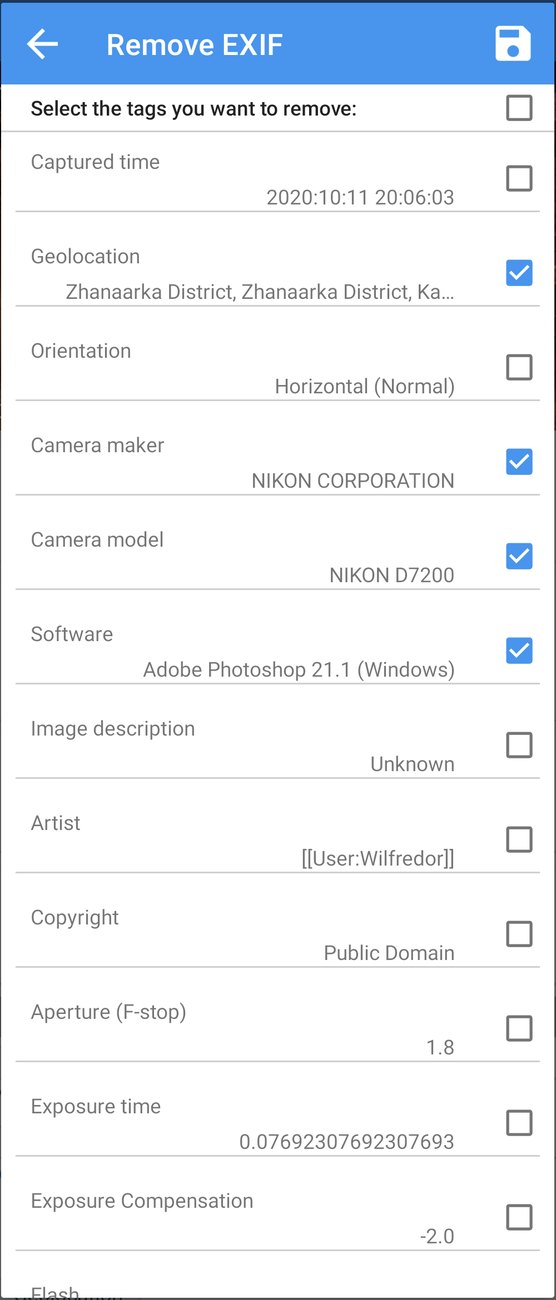
Só os campos marcados são removidos. Tudo o resto fica. E funciona num lote: selecione as fotografias no Navegador de arquivos, toque em Editar, depois em Remover EXIF, marque os campos, e Salvar limpa o conjunto inteiro.
Duas coisas a saber
- Não há como anular. Remover informação de uma fotografia apaga-a do ficheiro. Se a puder querer de volta, guarde o original e partilhe uma cópia: o menu de partilha da sua galeria ou um gestor de ficheiros podem criar uma.
- Uma fotografia limpa continua a ser uma fotografia. Remover os metadados não altera a imagem. Rostos, placas de rua e reflexos continuam lá; remover os metadados é uma parte de partilhar em segurança, não é tudo.
HEIC, HEIF e AVIF
Muitos telemóveis recentes guardam as fotografias em HEIC (a extensão de ficheiro do formato HEIF), e o AVIF está a tornar-se comum nas fotografias descarregadas da web. Ambos são compactos e guardam mais detalhe por megabyte do que o JPEG. Mas muitos sites, computadores mais antigos e muitas aplicações não os conseguem abrir, e o Photo EXIF Editor edita fotografias JPEG e PNG.
O conversor transforma fotografias HEIC, HEIF e AVIF em JPEG ou PNG. Mantém os metadados (a data, a localização e a informação da câmara), funciona sem ligação e é rápido: nada sai do seu telemóvel.
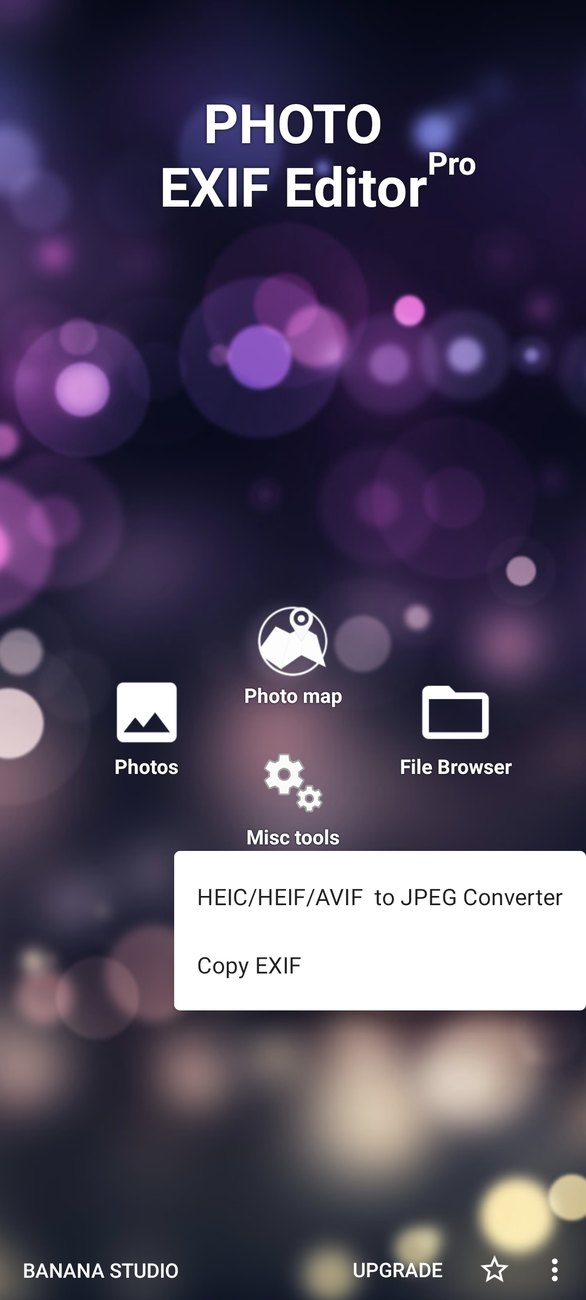
Converter
Há duas formas de pôr fotografias no conversor:
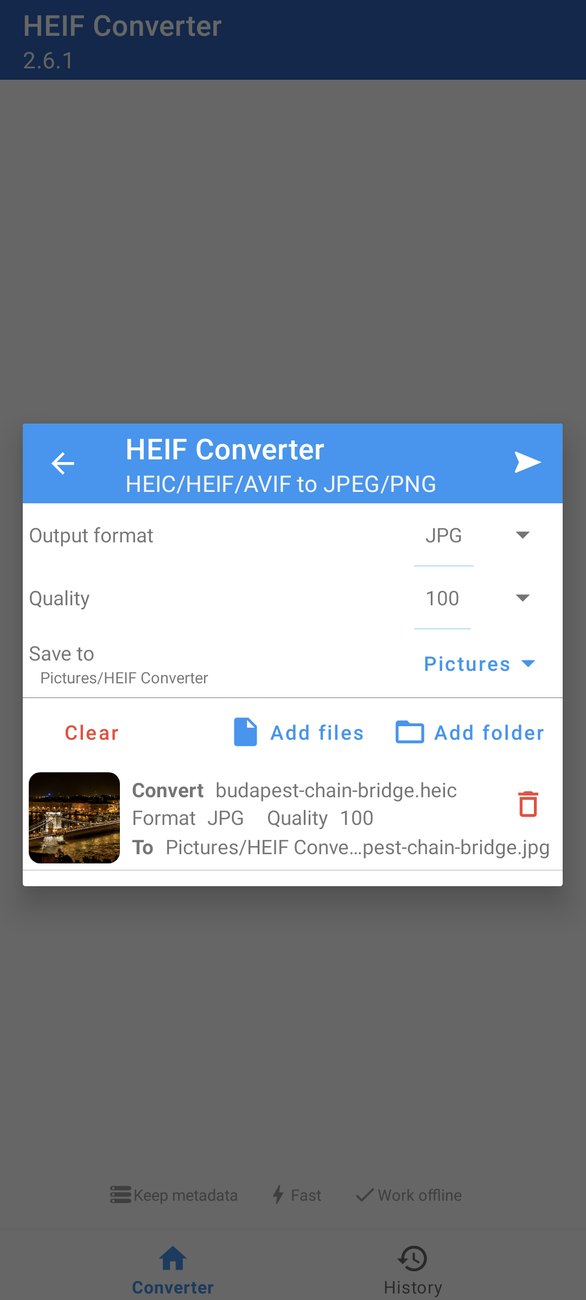
- Abra Ferramentas diversas no ecrã inicial, toque em Conversor HEIC/HEIF/AVIF para JPEG, depois toque em + (ou Add files / Add folder) e escolha as fotografias.
- Mais rápido: na sua aplicação de galeria, partilhe as fotografias HEIC ou AVIF e escolha Converter para JPEG/PNG no menu de partilha.
Depois defina:
- Output format: JPG (mais pequeno, abre em qualquer lado) ou PNG (sem perdas, maior, para gráficos e capturas de ecrã).
- Quality: para JPG, de 1 a 100. 90 é um bom valor predefinido; 100 é quase sem perdas e grande.
- Save to: a pasta para as fotografias convertidas, Pictures/HEIF Converter por predefinição. Toque nela para escolher outra.
Toque em Convert. Um momento depois, as fotografias convertidas estão na sua galeria, com os metadados intactos, prontas para editar no Photo EXIF Editor ou para partilhar.
O histórico de conversões
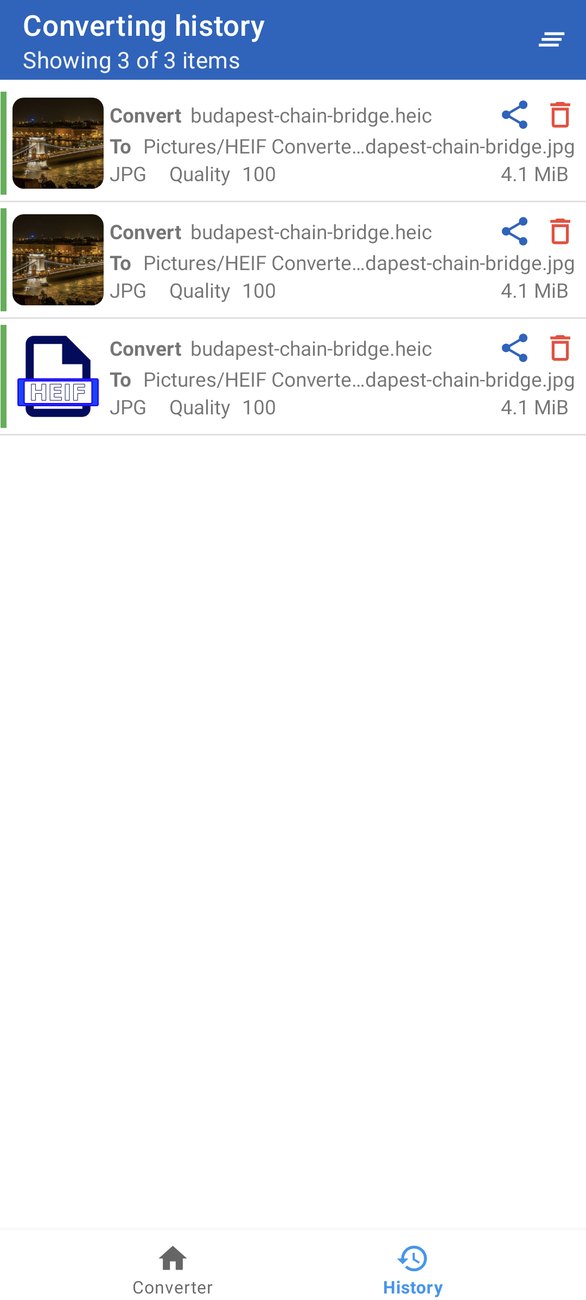
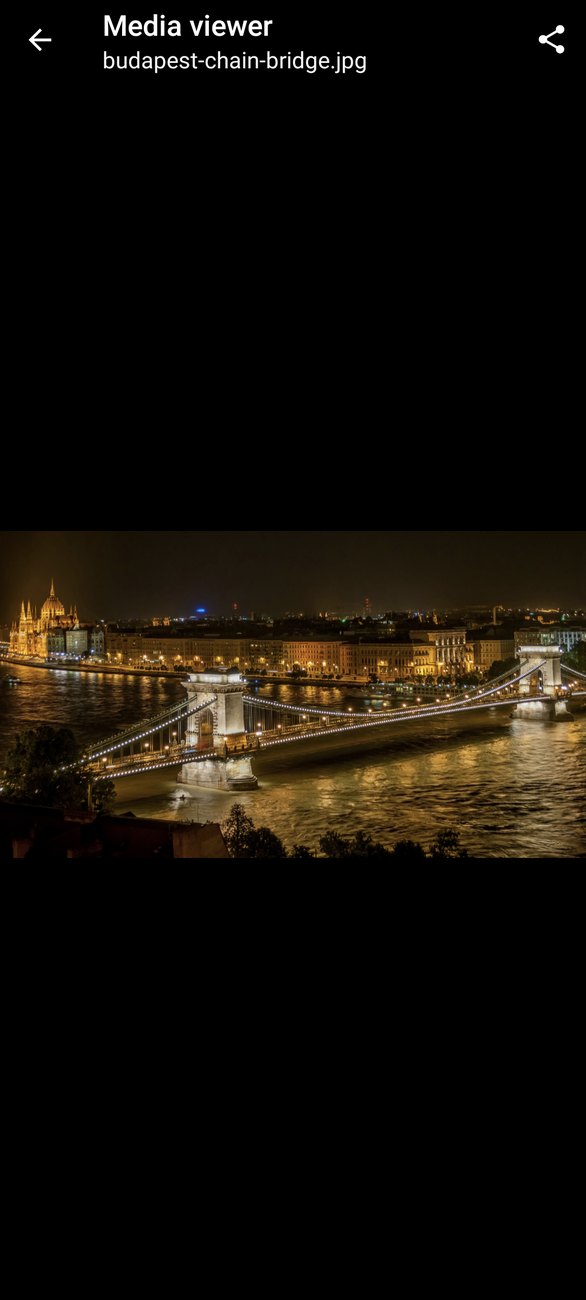
O separador History lista tudo o que converteu, com o formato, a qualidade e o tamanho de cada ficheiro. Toque num item para ver a fotografia convertida e partilhe-a diretamente a partir do visualizador. Os originais nunca são alterados nem eliminados; o conversor escreve sempre ficheiros novos.
Receitas
Preparar uma fotografia da sua casa para a web. Remover EXIF, marque Geolocalização (e os campos da câmara, se quiser), Salvar, e depois partilhe.
Limpar um conjunto inteiro antes de partilhar. Selecione as fotografias, Editar, Remover EXIF, marque Geolocalização, Salvar.
Enviar uma fotografia de iPhone a alguém que não a consegue abrir. Partilhe-a para Converter para JPEG/PNG, mantenha JPG com qualidade 90, Convert, e depois partilhe o resultado a partir do separador History.
Editar a data ou a localização de uma fotografia HEIC. Converta-a primeiro para JPG; o conversor mantém os metadados, e o JPG abre no editor.
A série
E está concluída a série. Se saltou algum episódio, estão todos na lista de reprodução, e cada um tem um artigo como este:
- Primeiros passos: o que está dentro de uma fotografia, o ecrã inicial, o Navegador de arquivos, o editor, a sua primeira edição
- Datas e horas: definir uma data exata, deslocar uma hora ou um dia, deslocar uma viagem inteira, as datas dentro de uma fotografia
- Localizações e geomarcação: pesquisar um lugar, largar um pino, vista de satélite, copiar uma localização para muitas fotografias
- Edição em lote: selecionar uma pasta, Vários valores, uma alteração em todas as fotografias, lotes grandes e permissões
- IPTC e os campos da câmara: títulos, palavras-chave, criador, direitos de autor e o que significam os campos da câmara
- Modelos e Copiar EXIF: guardar o que escreve com frequência, copiar o EXIF de uma fotografia para muitas
- O Mapa de fotos: os seus álbuns num mapa, colocar uma fotografia que não tem localização, detetar a localização errada
- Privacidade e o conversor HEIC/AVIF (este episódio)
Obrigado por ter acompanhado. Se a série o ajudou, uma avaliação no Google Play também nos ajuda, e a opção Feedback no ecrã inicial chega diretamente até nós.
Obter a aplicação
- Photo EXIF Editor (gratuito): https://play.google.com/store/apps/details?id=net.xnano.android.photoexifeditor
- Photo EXIF Editor Pro (sem anúncios): https://play.google.com/store/apps/details?id=net.xnano.android.photoexifeditor.pro
As fotografias de exemplo desta série são fotografias CC0 do Wikimedia Commons.
Videos
Related posts

Guia do Photo EXIF Editor, Episódio 7: O Mapa de fotos
O episódio 7 do nosso guia em vídeo do Photo EXIF Editor é sobre o Mapa de fotos: os seus álbuns num mapa, voar de fotografia em fotografia, colocar uma fotografia que não tem localização, detetar a que foi parar ao sítio errado, e as vistas e definições do mapa.

Guia do Photo EXIF Editor, Episódio 6: Modelos e Copiar EXIF
O episódio 6 do nosso guia em vídeo do Photo EXIF Editor é sobre não escrever as mesmas coisas duas vezes: guardar um modelo com o seu nome, os direitos de autor e os dados da câmara e aplicá-lo num só toque, a uma fotografia ou a um lote; e depois usar Copiar EXIF para tirar a informação de uma fotografia e escrevê-la noutras.

Guia do Photo EXIF Editor, Episódio 5: IPTC e os campos da câmara
O episódio 5 do nosso guia em vídeo do Photo EXIF Editor trata do IPTC, os campos que as bibliotecas de fotografias, os sites de banco de imagens e as redações leem: títulos, palavras-chave, criador, direitos de autor e os campos de localização. Depois descodifica os campos da câmara na secção Avançado, da abertura e do tempo de exposição à orientação e aos campos do Windows XP, em palavras simples.