Photo EXIF Editor ガイド 第 8 回:プライバシーと HEIC/AVIF コンバーター
Photo EXIF Editor の動画ガイド、最終回です。写真から何がわかってしまうのか、 オンラインに載せる前に位置情報、カメラの詳細、あるいはすべてを削除する方法、 そして HEIC、HEIF、AVIF の写真をメタデータを保ったまま JPEG や PNG に 変換する方法をご紹介します。

On this page
これは Photo EXIF Editor 完全ガイド の第 8 回で、最終回です。シリーズは、写真の中に何が保存されているかから始まりました。最後は、共有したくないかもしれないもの、そしてそもそも共有の妨げになるフォーマットで締めくくります。ご紹介するツールは 2 つです。オンラインに載せる前に写真から情報を取り除く EXIFを削除 と、友人のパソコンでは開けない写真を、開ける JPEG に変える HEIC/HEIF/AVIF コンバーター です。
上の動画をご覧いただくか、このまま読み進めてください。
写真からわかること
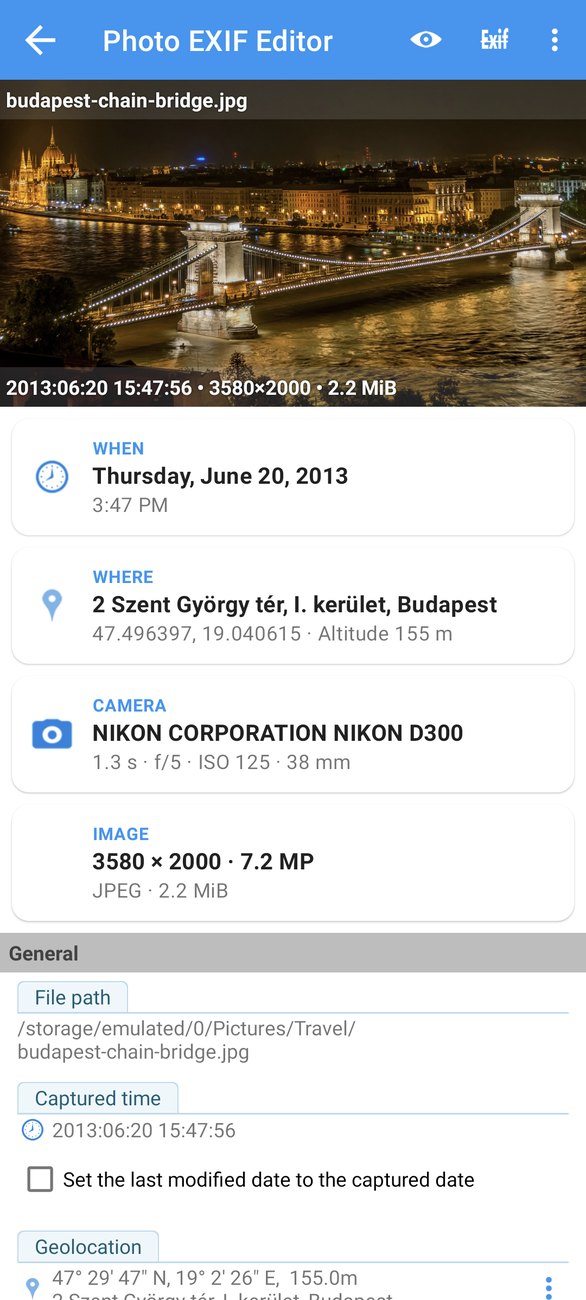
エディターに表示されるものはすべて、写真を送った相手も、どんな EXIF ビューアーでも読み取れます。多くのパソコンでファイルのプロパティに組み込まれているビューアーでも同じです。
- どこにいたか。 GPS 座標です。多くの場合は家を特定できるほど正確で、高度や、ときには向いていた方角も含まれます。
- いつか。 正確な秒と、タイムゾーンです。
- 何で撮っているか。 カメラのメーカーと機種、レンズ、編集に使ったソフトウェア、そしてときにはカメラのシリアル番号です。
- あなたが誰か。 アーティスト、著作権、IPTC の作成者のフィールド、あるいは一部のアプリではソフトウェアのフィールドに入っていれば、あなたの名前です。
SNS の中には、アップロード時にメタデータを削除するものもあります。しかし多くのメッセージアプリ、メール、クラウドのリンク、ウェブサイトは削除しません。自宅の写真をオンラインに載せる前に、少し時間をとって、知られたくないものを削除しましょう。
位置情報を削除する
多くの人がいちばん消したいのは、位置情報です。写真をエディターで開き、上部にある Exif に斜線が入ったアイコン、EXIFを削除 をタップします。ウィンドウには写真のフィールドが、それぞれチェックボックス付きで一覧表示されます。
- 位置情報 にチェックを入れます。
- 保存 をタップします。
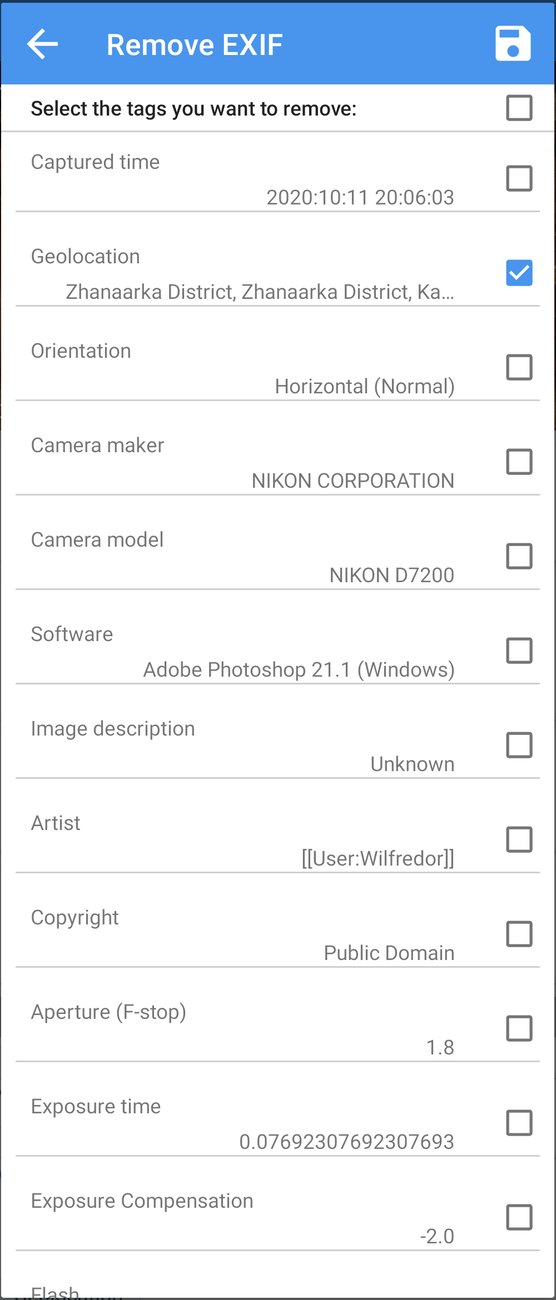
位置情報は削除され、削除されるのは位置情報だけです。日時、カメラの設定、説明、そのほかのすべては、そのまま残ります。画像そのものには一切触れません。
もっと、あるいはすべてを削除する
同じウィンドウで、ほかのものも削除できます。
- 何で撮っているかを知られたくなければ、カメラメーカー、カメラモデル、ソフトウェア。
- 気軽なスナップ写真と一緒に名前が広まってほしくなければ、アーティスト と 著作権(自分の作品として公開する写真には残しておきましょう)。
- ライブラリ向けに記入したものを、今度は気軽に共有する場合は、IPTC のフィールド。
- 完全にクリーンな写真にするなら、上部のチェックボックスで すべて。
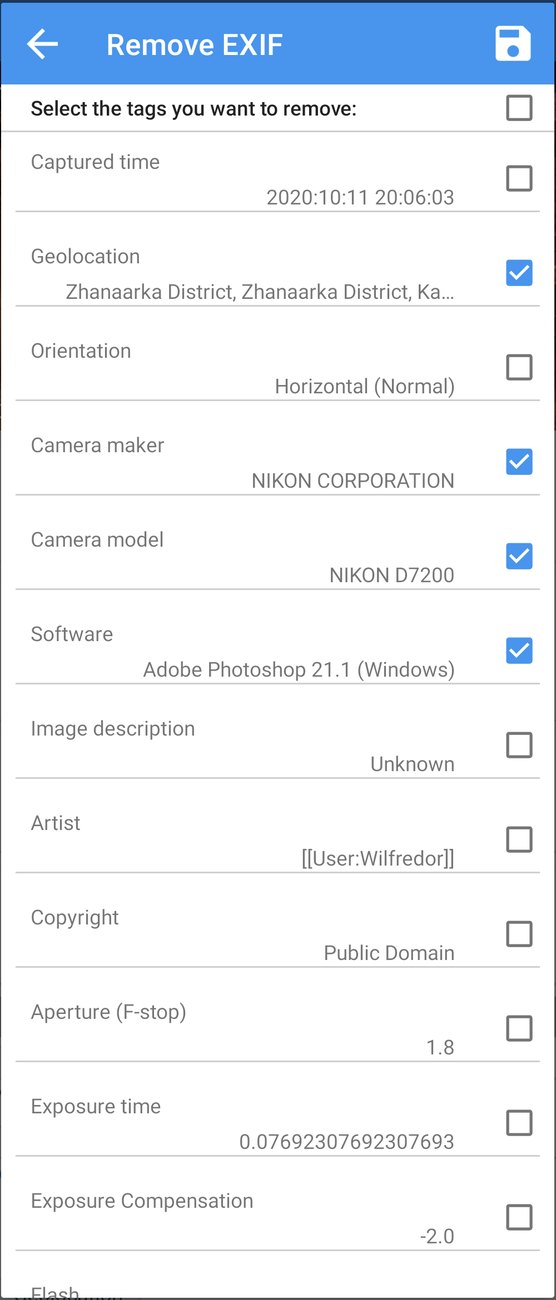
削除されるのはチェックを入れたフィールドだけで、それ以外はすべて残ります。そして 一括 でも使えます。ファイルブラウザで写真を選択し、編集、続けて EXIFを削除 をタップしてフィールドにチェックを入れれば、保存 で写真一式がクリーンになります。
知っておきたい 2 つのこと
- 元に戻すことはできません。 写真から情報を削除すると、ファイルから消えてしまいます。あとで必要になるかもしれないなら、元の写真を残してコピーを共有しましょう。ギャラリーの共有メニューやファイルマネージャーでコピーを作れます。
- クリーンな写真も、写真であることに変わりはありません。 メタデータを削除しても、画像は変わりません。顔、道路標識、映り込みはそのまま残っています。メタデータの削除は安全に共有するための一部であって、すべてではありません。
HEIC、HEIF、AVIF
最近の多くのスマートフォンは、写真を HEIC(HEIF フォーマットのファイル拡張子)で保存します。また AVIF は、ウェブからダウンロードした写真で一般的になりつつあります。どちらもコンパクトで、JPEG よりも 1 MB あたりのディテールを多く保てます。しかし、多くのウェブサイト、古いパソコン、そしてたくさんのアプリはこれらを開けません。また、Photo EXIF Editor が編集するのも JPEG と PNG の写真です。
コンバーター は、HEIC、HEIF、AVIF の写真を JPEG や PNG に変換します。メタデータを保持(日時、位置情報、カメラの情報)し、オフラインで動作 し、しかも高速です。スマートフォンの外に出ていくものは何もありません。
変換する
コンバーターに写真を渡す方法は 2 つあります。
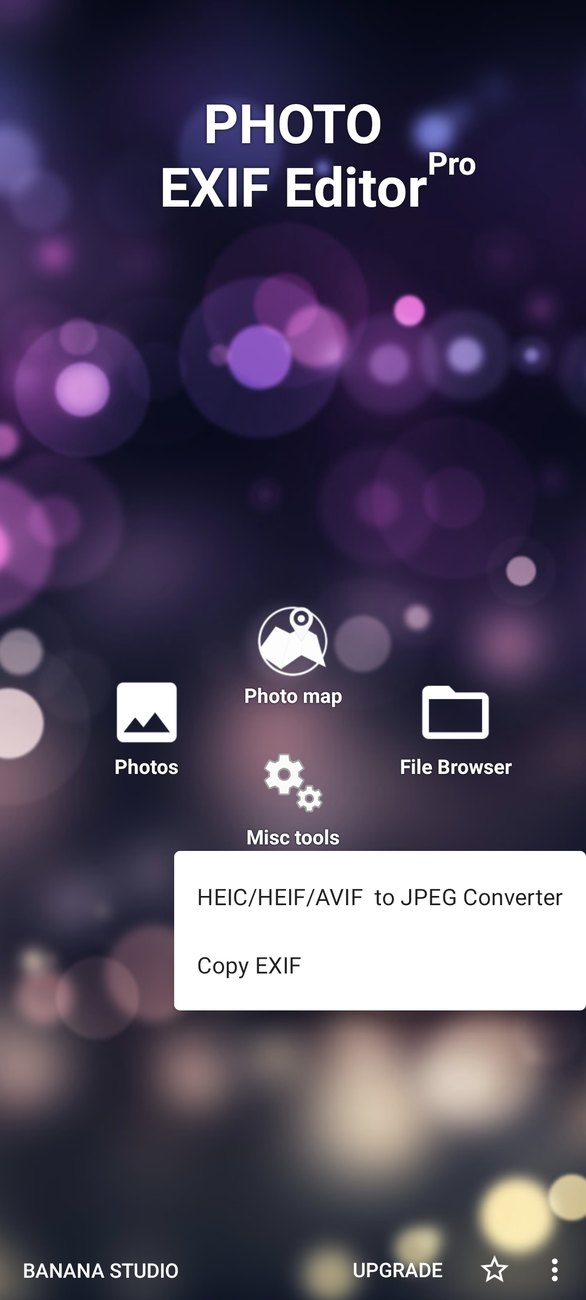
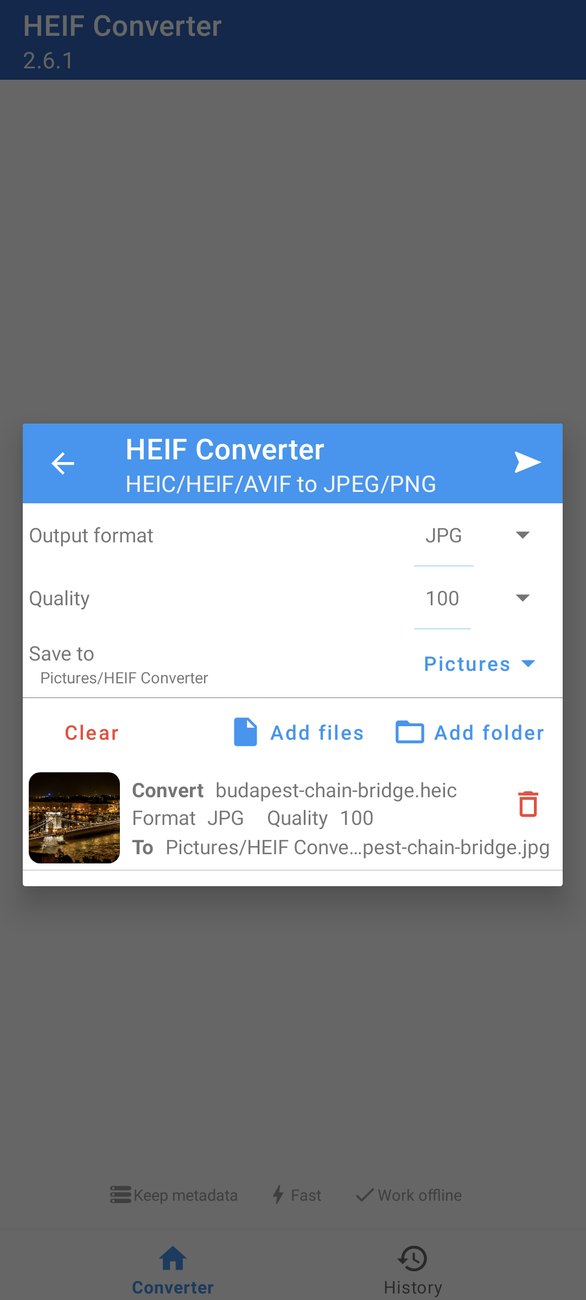
- ホーム画面の その他のツール を開いて HEIC/HEIF/AVIF JPEGコンバーター をタップし、+(または ファイルを追加 / フォルダーを追加)をタップして写真を選びます。
- もっと手早く:ギャラリーアプリで HEIC や AVIF の写真を 共有 し、共有シートで JPEG/PNGに変換 を選びます。
続けて、次の項目を設定します。
- 出力フォーマット: JPG(小さく、どこでも開ける)または PNG(ロスレスで大きく、グラフィックやスクリーンショット向け)。
- 品質: JPG の場合は 1 から 100 まで。90 が無難な初期値で、100 はほぼロスレスでサイズが大きくなります。
- 保存先: 変換した写真を入れるフォルダで、初期設定は Pictures/HEIF Converter です。タップすると、別のフォルダを選べます。
変換 をタップします。少しすると、変換された写真がメタデータもそのままにギャラリーに入り、Photo EXIF Editor で編集することも、共有することもできるようになります。
変換履歴
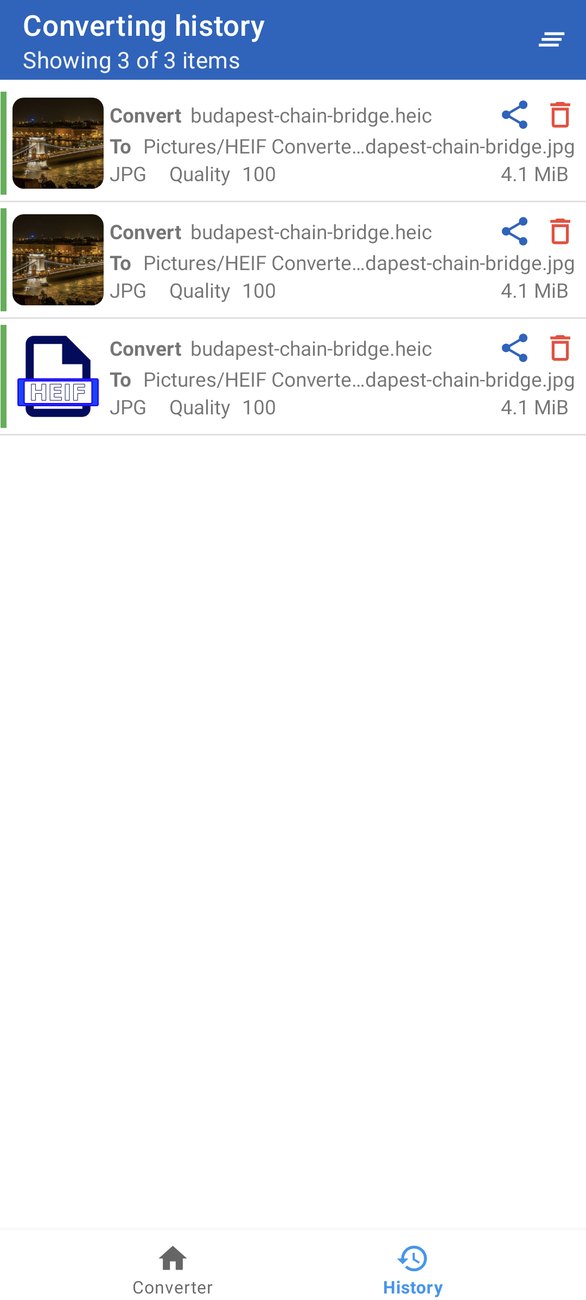
履歴 タブには、これまでに変換したすべてのものが、各ファイルのフォーマット、品質、サイズとともに一覧表示されます。項目をタップすると変換された写真が表示され、ビューアーから直接共有できます。元の写真が変更されたり削除されたりすることはありません。コンバーターは、常に新しいファイルを書き込みます。

レシピ
自宅の写真をウェブ用に準備する。 EXIFを削除、位置情報 にチェックを入れ(必要ならカメラのフィールドも)、保存 してから共有します。
共有する前に写真一式をクリーンにする。 写真を選択し、編集、EXIFを削除、位置情報 にチェックを入れて、保存 します。
iPhone の写真を、開けない人に送る。 JPEG/PNGに変換 に共有し、JPG と品質 90 のまま 変換 して、履歴タブから結果を共有します。
HEIC の写真の日時や位置情報を編集する。 先に JPG に変換します。コンバーターはメタデータを保持するので、JPG はそのままエディターで開けます。
シリーズ
これでシリーズはすべてです。見逃した回があっても、すべて再生リストにあり、それぞれにこのような記事があります。
- はじめに: 写真の中にあるもの、ホーム画面、ファイルブラウザ、エディター、初めての編集
- 日時: 正確な日時を設定する、1 時間や 1 日ずらす、旅行全体をずらす、写真の中の日時
- 位置情報とジオタグ: 場所を検索する、ピンを置く、衛星表示、位置情報を多くの写真にコピーする
- 一括編集: フォルダを選択する、複数の値、すべての写真に 1 つの変更、大量の写真と権限
- IPTC とカメラのフィールド: タイトル、キーワード、作成者、著作権、そしてカメラのフィールドの意味
- テンプレートと EXIFをコピー: よく入力するものを保存する、EXIF を 1 枚の写真から多くの写真にコピーする
- 写真地図: アルバムを地図上に、位置情報のない写真を配置する、間違った位置情報を見つける
- プライバシーと HEIC/AVIF コンバーター(この回)
ご覧いただき、ありがとうございました。このシリーズがお役に立ったなら、Google Play で評価していただけると私たちの励みになります。ホーム画面の フィードバック からは、私たちに直接ご連絡いただけます。
アプリを入手する
- Photo EXIF Editor(無料): https://play.google.com/store/apps/details?id=net.xnano.android.photoexifeditor
- Photo EXIF Editor Pro(広告なし): https://play.google.com/store/apps/details?id=net.xnano.android.photoexifeditor.pro
このシリーズのサンプル写真は、Wikimedia Commons の CC0 写真です。
Videos
Related posts

Photo EXIF Editor ガイド 第 7 回:写真地図
Photo EXIF Editor の動画ガイド、第 7 回のテーマは写真地図です。アルバムを地図上に 表示する、写真から写真へと飛ぶ、位置情報のない写真を配置する、間違った場所にある 写真を見つける、そして地図の表示と設定について、といった内容です。

Photo EXIF Editor ガイド 第 6 回:テンプレートと EXIFをコピー
Photo EXIF Editor の動画ガイド、第 6 回のテーマは、同じことを二度入力しないことです。 名前、著作権、カメラの詳細を入れたテンプレートを保存し、1 枚の写真にも写真一式にも ワンタップで適用します。さらに EXIFをコピー を使って、1 枚の写真の情報を ほかの写真に書き込みます。

Photo EXIF Editor ガイド 第 5 回:IPTC とカメラのフィールド
Photo EXIF Editor の動画ガイド、第 5 回です。写真ライブラリやストックフォトサイト、 報道機関が読み取るフィールドである IPTC を取り上げます。タイトル、キーワード、作成者、 著作権、そして場所のフィールドです。続いて、詳細セクションにあるカメラのフィールドを、 絞りや露出時間から向き、Windows XP のフィールドまで、わかりやすい言葉で読み解きます。