Photo EXIF Editor-gids, aflevering 6: Sjablonen en EXIF kopiëren
Aflevering 6 van onze videogids voor Photo EXIF Editor gaat over niet twee keer hetzelfde typen: sla een sjabloon op met uw naam, copyright en cameragegevens en pas het met één tik toe, op één foto of op een reeks; en gebruik daarna EXIF kopiëren om de gegevens van één foto in andere foto's te schrijven.

On this page
Dit is de zesde aflevering van De complete gids voor Photo EXIF Editor. De twee hulpmiddelen in deze aflevering hebben één doel gemeen: niet twee keer hetzelfde typen. Een sjabloon bewaart de waarden die u vaak gebruikt, zoals uw naam, uw copyrightvermelding of de gegevens van een objectief, en past ze met één tik toe. EXIF kopiëren (Copy EXIF) neemt de gegevens die in één foto zijn opgeslagen en schrijft ze in andere foto's, en dat is de snelste manier om foto's te herstellen die hun metadata kwijt zijn.
Bekijk de aflevering hierboven, of lees verder.
Sjablonen
Wanneer een sjabloon helpt
Elke foto die u publiceert, hoort uw naam en een copyrightvermelding te dragen. Elke foto van een handmatig objectief zou de brandpuntsafstand en het diafragma van dat objectief kunnen dragen, die de camera niet kon vastleggen. Elke foto van een klantopdracht hoort de instructies van de klant en een opdrachtnummer te dragen. Dit in elke foto typen, of zelfs in elke reeks, verveelt snel. Een sjabloon bevat een set velden met hun waarden, en vult ze in waar u het ook toepast.
Een sjabloon opslaan
De makkelijkste manier om een sjabloon te maken, is vanuit een foto die de gewenste waarden al heeft:
- Open de foto, open het menu ⋮ en tik op Sjabloonbeheer (Template manager).
- Tik op het pictogram opslaan (save) naast Huidige gegevens opslaan als sjabloon (Save the current data as a template).
- Geef het sjabloon een naam en, als u wilt, een beschrijving.
- De lijst toont de velden die het sjabloon zal bevatten, overgenomen uit de foto. Verwijder elk veld dat u niet wilt met het pictogram prullenbak (u wilt vrijwel zeker geen opnametijd of locatie in een herbruikbaar sjabloon), of voeg er een toe met Tag toevoegen (Add tag).
- Tik op ✓ om het op te slaan.
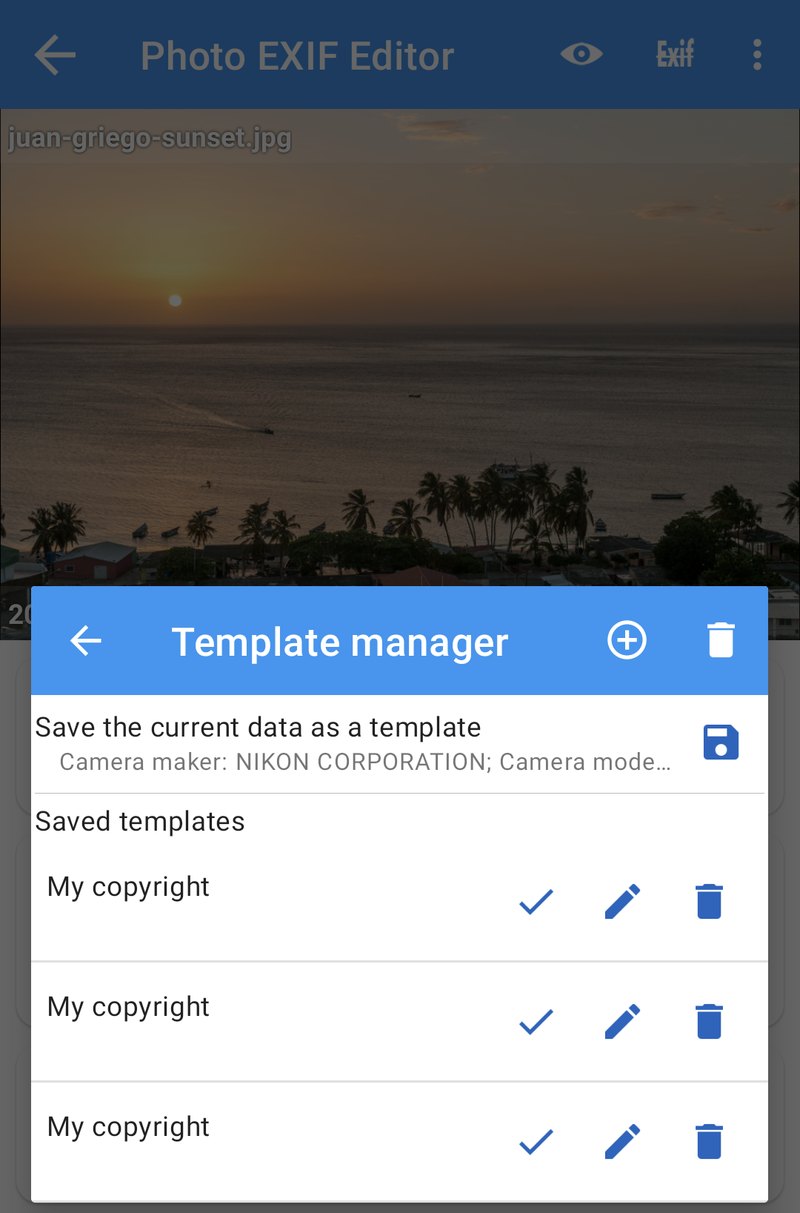
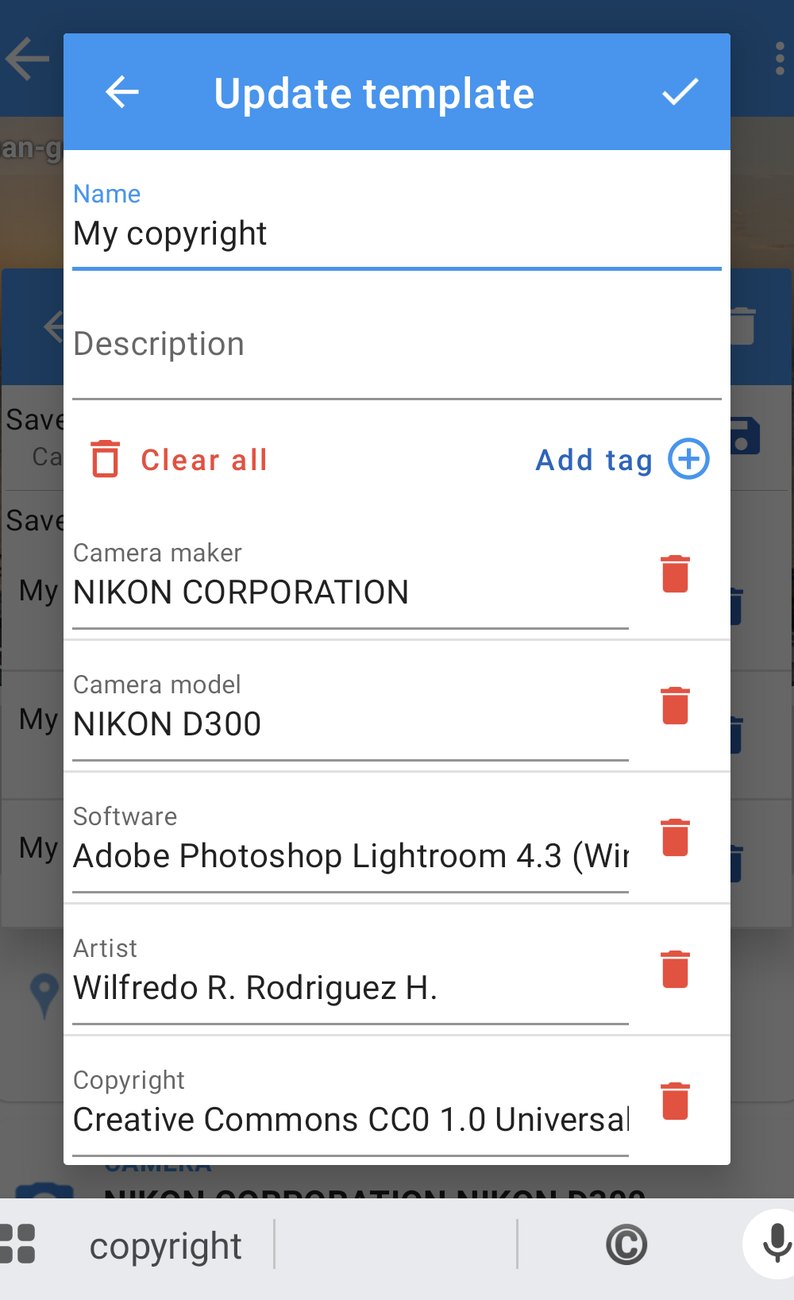
U kunt een sjabloon ook vanaf nul opbouwen met de knop +: geef het een naam, voeg de gewenste tags toe en typ hun waarden.
Een goed eerste sjabloon is "Mijn copyright" met Artiest (Artist), Copyright, en de IPTC-velden Maker (Creator) en Copyrightvermelding (Copyright notice). Een tweede, "Handmatig 50 mm-objectief", met de brandpuntsafstand, het diafragma en het objectiefmodel, is handig als u fotografeert met objectieven die de camera niet herkent.
Een sjabloon toepassen
- Open een foto, of een hele reeks foto's (aflevering 4).
- Open het menu ⋮ en tik op Sjabloonbeheer.
- Tik op de ✓ naast uw sjabloon.
- Het venster Sjabloon toepassen (Apply template) toont de velden ervan. Vink de velden uit die u deze keer niet wilt.
- Bevestig, en de waarden worden ingevuld. Tik op Opslaan (Save) om ze te schrijven.
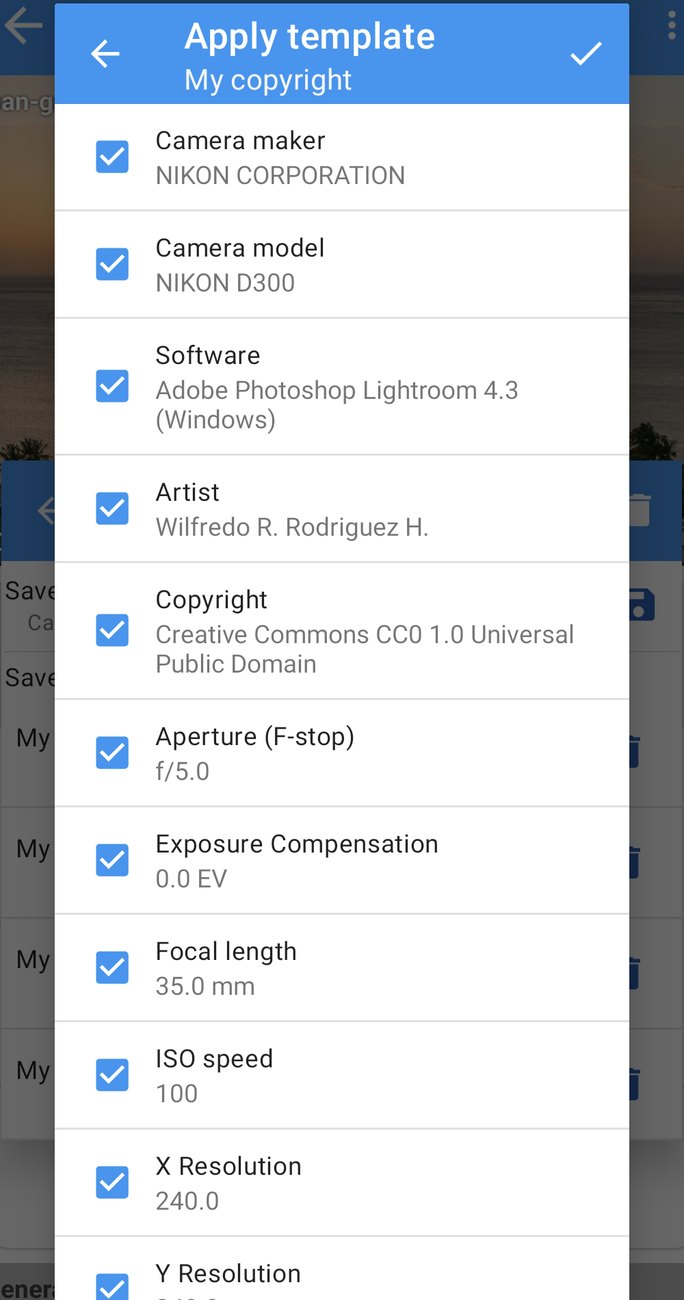
Op een reeks toegepast zet een sjabloon met een paar tikken uw naam en copyright op een hele reis. Het potlood naast een sjabloon bewerkt het, en de prullenbak verwijdert het. Sjablonen worden op de telefoon bewaard, in de app, dus ze overleven een herstart, maar geen verwijdering van de app.
EXIF kopiëren
Wanneer EXIF kopiëren helpt
EXIF kopiëren is bedoeld voor foto's van dezelfde fotoshoot waarvan sommige de juiste gegevens hebben en andere niet:
- Na een bewerkingsapp. Veel bewerkings- en collage-apps verwijderen de EXIF uit hun exports, of bewaren er maar een deel van. Kopieer die terug vanuit het origineel: de datum, de locatie, de camera-instellingen, alles in één keer.
- Twee camera's, één objectief. Een tweede body, of een oude camera, die de objectiefgegevens niet schrijft. Kopieer de objectief- en cameravelden vanuit een foto die ze wel heeft.
- Scans van hetzelfde rolletje. Geef één scan met de hand een datum en een plaats (afleveringen 2 en 3), en kopieer het resultaat daarna naar de rest van het rolletje.
- Een telefoonfoto als referentie. Eén foto met uw telefoon gemaakt naast uw camera? Kopieer de locatie ervan naar de camerafoto's van die plek.
In alle gevallen is er één bronfoto en zoveel doelfoto's als u wilt.
De gegevens kopiëren
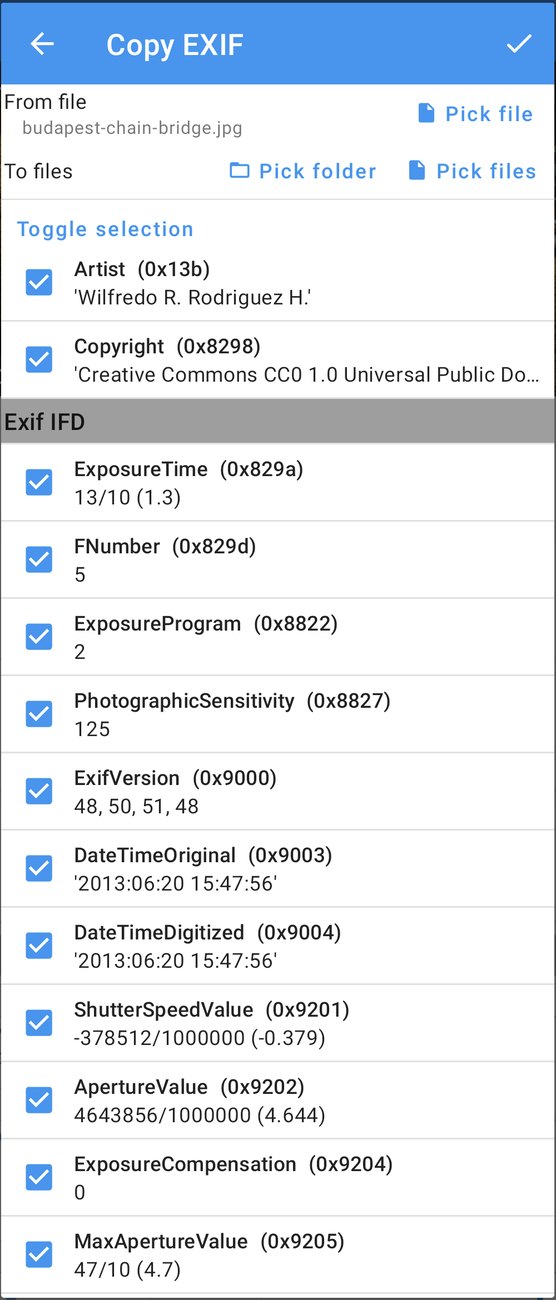
Open EXIF kopiëren vanuit het menu ⋮ van de editor, met de huidige foto als bron, of vanuit Diverse hulpmiddelen (Misc tools) op het startscherm.
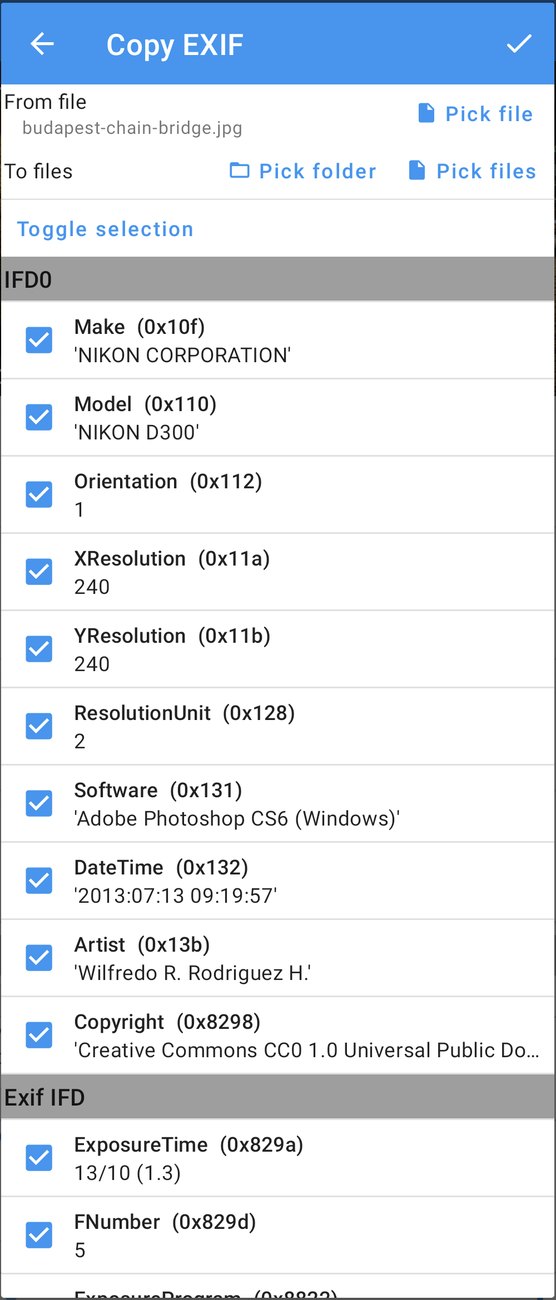
- Van bestand (From file) is de bronfoto. Tik op Bestand kiezen (Pick file) om een andere te kiezen.
- Naar bestanden (To files) zijn de doelen. Tik op Bestanden kiezen (Pick files) om losse foto's te kiezen, of op Map kiezen (Pick folder) om elke foto in een map te gebruiken.
- Kies de tags die u wilt kopiëren. Alle tags die veilig gekopieerd kunnen worden, zijn geselecteerd; Selectie wisselen (Toggle selection) selecteert alles of niets.
- Tik op ✓ om te kopiëren. De gegevens worden in elke doelfoto geschreven, en een voortgangsvenster toont elke foto.
Standaard kopieert EXIF kopiëren alleen de tags die het veilig kan lezen en schrijven, en blijft al het andere in de doelfoto's behouden. Een doelfoto behoudt natuurlijk zijn eigen pixels, en zijn eigen waarden voor elke tag die u niet hebt geselecteerd.
Welke tags, en de waarschuwingspictogrammen
Sommige tags zijn gemarkeerd met een waarschuwingspictogram: ze bevatten binaire gegevens (een ingesloten miniatuur, maker notes), of waarden die specifiek bij de broncamera horen (een serienummer, een sluitertelling). Tik op het pictogram om te zien waarom. Laat ze uitgevinkt, tenzij u weet dat u ze nodig hebt; een serienummer kopiëren naar foto's van een andere camera is zelden wat u wilt.
Denk ook aan de datums en de locatie. Die worden gekopieerd wanneer ze geselecteerd zijn, wat juist is voor een bewerkte export van dezelfde foto, en fout voor foto's die op een ander moment of op een andere plek zijn gemaakt. Vink Opnametijd (Captured time) en Geolocatie (Geolocation) uit wanneer de doelen andere foto's van dezelfde fotoshoot zijn, en laat ze aangevinkt wanneer de doelen kopieën van de bron zijn.
Ook IPTC-velden worden gekopieerd, als de bron ze heeft, en dat maakt EXIF kopiëren een snelle manier om een bijschrift, trefwoorden en een copyrightvermelding van één foto over een set te verspreiden.
Alle gegevens vervangen
De optie Alle gegevens vervangen (Replace the whole data) gaat verder dan geselecteerde tags kopiëren: ze vervangt alle EXIF in de doelfoto's door het volledige EXIF-blok van de bron, byte voor byte. Gebruik die alleen wanneer de doelen echt exacte metadatakopieën van de bron moeten worden, bijvoorbeeld exports van dezelfde foto die alles kwijt zijn. Laat haar voor verschillende foto's uit, en kopieer in plaats daarvan geselecteerde tags.
Sjablonen of EXIF kopiëren?
Ze overlappen een beetje, dus hier is de vuistregel:
- Waarden die over u of uw uitrusting gaan en maandenlang hetzelfde blijven (naam, copyright, objectiefgegevens, instructies van klanten): een sjabloon.
- Waarden die over één fotoshoot gaan en al in één foto staan (datum, plaats, camera-instellingen, een bijschrift): EXIF kopiëren.
- Waarden die over één foto gaan (de titel, de beschrijving): de editor.
Beide werken op reeksen, beide laten het beeld zelf onaangeroerd, en beide gaan via het normale opslaan, dus het toestemmingsverzoek van Android voor foto's die door andere apps zijn gemaakt (aflevering 4) geldt hier ook.
Recepten
Uw naam en copyright aan al uw foto's toevoegen. Maak één keer het sjabloon "Mijn copyright". Map voor map: Alles selecteren (Select all), Bewerken (Edit), ⋮ → Sjabloonbeheer, ✓, Opslaan.
De EXIF herstellen na het bewerken. Open het origineel in de editor, ⋮ → EXIF kopiëren, Bestanden kiezen en kies de bewerkte export, laat de datums en de locatie aangevinkt, ✓.
De foto's van een tweede camera de objectiefgegevens geven. Open een foto van de eerste camera, ⋮ → EXIF kopiëren, Map kiezen voor de map van de tweede camera, vink alles uit behalve de objectief- en cameratags, ✓.
Een heel rolletje scans. Stel de datum en de locatie in op één scan, daarna ⋮ → EXIF kopiëren, Map kiezen, laat Opnametijd en Geolocatie aangevinkt, ✓.
Wat volgt
In Aflevering 7: De fotokaart bekijken we uw foto's per plaats in plaats van per datum: een album op de kaart openen, van foto naar foto vliegen, een foto zonder locatie plaatsen, en de foto opsporen die op de verkeerde plek is beland.
De volledige serie:
- Aan de slag
- Datums en tijden
- Locaties en geotaggen
- Bewerken in reeksen
- IPTC en de cameravelden
- Sjablonen en EXIF kopiëren (deze aflevering)
- De fotokaart
- Privacy en de HEIC/AVIF-converter
De app downloaden
- Photo EXIF Editor (gratis): https://play.google.com/store/apps/details?id=net.xnano.android.photoexifeditor
- Photo EXIF Editor Pro (zonder advertenties): https://play.google.com/store/apps/details?id=net.xnano.android.photoexifeditor.pro
De voorbeeldfoto's in deze serie zijn CC0-foto's van Wikimedia Commons.
Videos
Related posts

Photo EXIF Editor-gids, aflevering 8: Privacy en de HEIC/AVIF-converter
De laatste aflevering van onze videogids voor Photo EXIF Editor: wat een foto prijsgeeft, de locatie, de cameragegevens of alles verwijderen voordat een foto online gaat, en HEIC-, HEIF- en AVIF-foto's converteren naar JPEG of PNG met behoud van hun metadata.

Photo EXIF Editor-gids, aflevering 7: De fotokaart
Aflevering 7 van onze videogids voor Photo EXIF Editor gaat over de fotokaart: uw albums op een kaart, van foto naar foto vliegen, een foto zonder locatie plaatsen, de foto opsporen die op de verkeerde plek is beland, en de kaartweergaven en instellingen.

Photo EXIF Editor-gids, aflevering 5: IPTC en de cameravelden
Aflevering 5 van onze videogids voor Photo EXIF Editor gaat over IPTC, de velden die fotobibliotheken, stocksites en nieuwsredacties lezen: titels, trefwoorden, maker, copyright en de locatievelden. Daarna ontcijferen we de cameravelden in de sectie Geavanceerd, van diafragma en belichtingstijd tot oriëntatie en de Windows XP-velden, in gewone woorden.