Photo EXIF Editor 使用指南,第 5 集:IPTC 與相機欄位
Photo EXIF Editor 影片指南的第 5 集介紹 IPTC,也就是照片圖庫、圖庫網站和新聞編輯室 會讀取的欄位:標題、關鍵字、創作者、版權和位置欄位。接著用白話解讀 Advanced 區段裡的相機欄位,從光圈、曝光時間到方向和 Windows XP 欄位。

On this page
這是 Photo EXIF Editor 完整使用指南的第五集。前四集談的是每個人都會編輯的欄位:日期、位置,以及在許多張照片上做同一個更改。這一集要談兩組很容易被忽略的欄位。IPTC 是照片圖庫、圖庫網站和新聞編輯室會讀取的那一組,關鍵字和圖說就該放在這裡。而 Advanced(進階)區段則滿是攝影術語,就算你從來不編輯它們,也值得弄懂一次。
請觀看上方影片,或繼續往下閱讀。
IPTC 的用途
照片的中繼資料大部分是 EXIF,由相機寫入。IPTC 是第二組欄位,由國際新聞電訊委員會(International Press Telecommunications Council)為通訊社和照片圖庫所設計,至今仍是大多數專業照片軟體讀取圖說和關鍵字的地方:
- 誰會讀取它: 桌面照片管理軟體(Lightroom、Capture One、digiKam、Apple 照片)、圖庫網站、新聞編輯室和數位資產管理系統,以及許多會在照片下方顯示圖說的網站。
- 裡面放什麼: 標題和大標題、描述(圖說)、關鍵字、創作者和其職稱、來源標示和來源、版權聲明、指示、工作識別碼,以及用文字描述的位置。
- 在哪裡: Photo EXIF Editor 會在編輯器靠近底部的獨立 IPTC 區段中顯示它,適用於 JPEG 照片。
- 任何語言: 應用程式以 UTF-8 寫入 IPTC,所以任何語言的名字和圖說,不論帶有重音符號還是使用其他文字,都會完全照你輸入的樣子儲存。
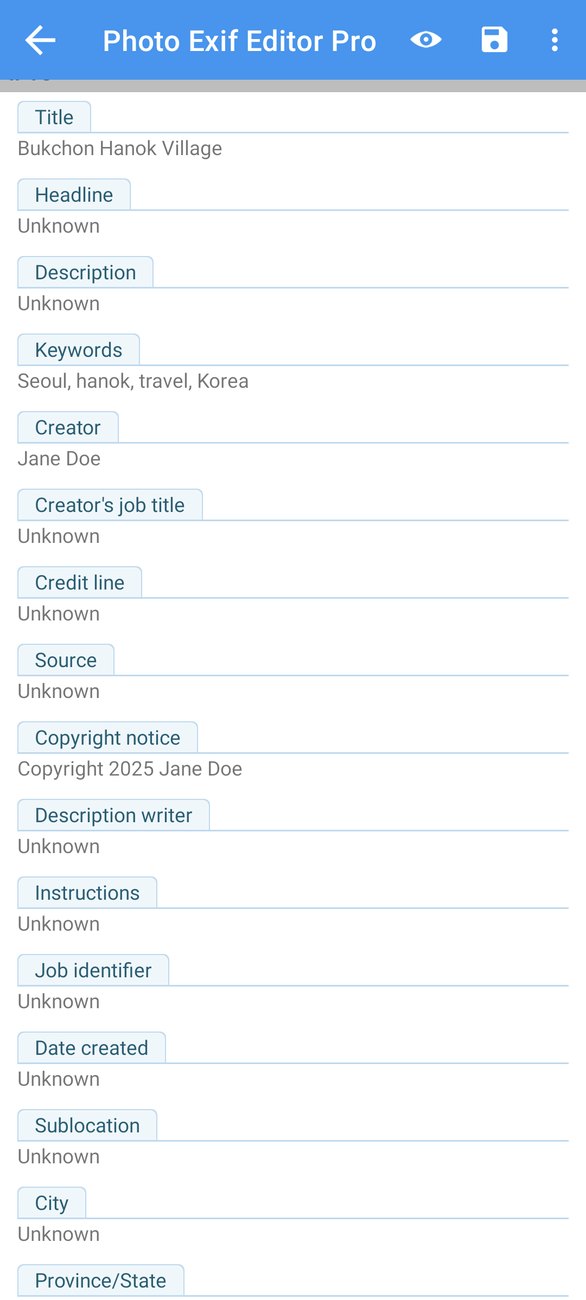
如果你只會把照片發表在社群網路上,IPTC 對你來說可能永遠無關緊要。但如果你販售照片、投稿到圖庫、把照片寄給報社,或者只是想在電腦上的一萬張照片中找出「hanok」,它就是應用程式裡最有用的區段。
標題、關鍵字、創作者、版權
往下捲動到 IPTC 區段,像編輯其他欄位一樣編輯這些欄位:點選、輸入、OK(確定),完成後點選 Save(儲存)。
- Title(標題)和 Headline(大標題)是照片的簡短名稱。許多系統會在清單中顯示大標題,並把標題當作檔案層級的名稱;兩者用同樣的方式填寫也沒關係。
- Description(描述)就是圖說:用一兩句話說明照片的內容。
- Keywords(關鍵字)讓照片能被找到。輸入時用逗號分隔,例如
Seoul, hanok, travel, Korea,應用程式就會把每個關鍵字分開儲存,符合其他應用程式預期的方式。請保持一致:每次都寫 Seoul,而不是這裡寫 Seoul、那裡寫 Seoul, Korea。 - Creator(創作者)是拍攝照片的人,Creator's job title(創作者職稱)是他們的職業,Credit line(來源標示)是照片發表時該如何標示出處,Source(來源)則是照片的來處(某家通訊社、某個檔案庫)。
- Copyright notice(版權聲明)是照片的擁有者,例如
© 2026 Alex Kim. All rights reserved. - Instructions(指示)和 Job identifier(工作識別碼)用於和客戶及編輯合作。
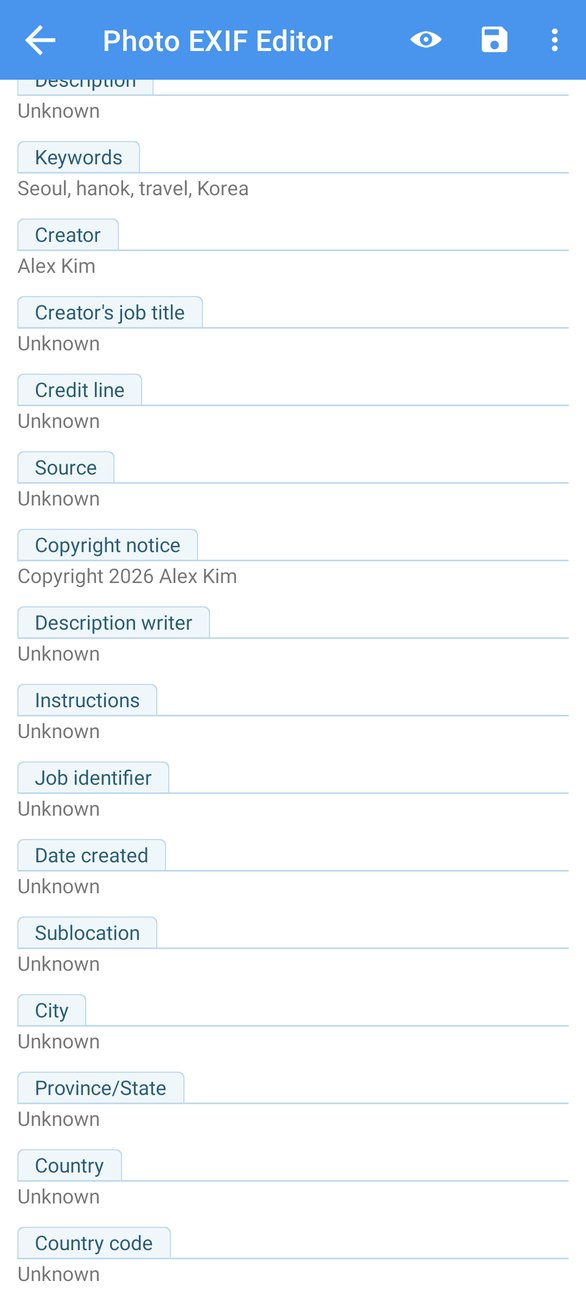
要清除一個欄位,就刪掉它的文字:空白的值會把它從照片中移除。Date created(建立日期)只供參考,無法在這裡編輯;它會跟隨拍攝時間,而拍攝時間要在 General(一般)區段中編輯(第 2 集)。
位置欄位
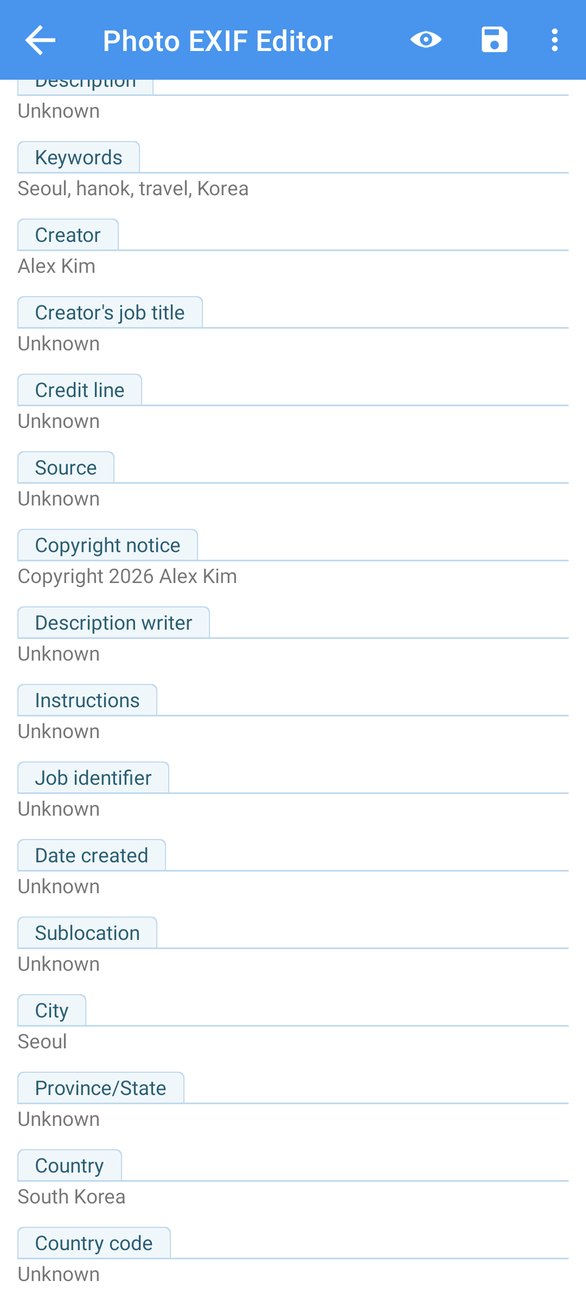
IPTC 也會用文字描述位置,和 GPS 座標分開:City(城市)、Sublocation(地點細節,例如一個區、一片海灘、一棟建築)、Province/State(省/州)和 Country(國家)。照片圖庫會用它們來搜尋和產生圖說,而且就算某個工作流程為了隱私移除了 GPS 座標,它們依然會保留下來。
要發表的照片,至少要填好城市和國家。搭配關鍵字,圖庫就能在不靠地圖的情況下回答「所有在釜山拍的照片」。
在批次中使用 IPTC
上面的一切在批次編輯器(第 4 集)中都適用:選取一場拍攝的照片,點選 Edit(編輯),填好創作者、版權聲明、共用的關鍵字和城市,Save 就會把它們寫進每一張照片。每張照片應該各不相同的欄位,例如標題或描述,最好留到單張照片的編輯器再處理。用一個包含你的創作者和版權欄位的範本(第 6 集),每個資料夾只要點三下。
相機欄位的意思
Advanced 區段列出了相機拍下這張照片時做了什麼。修正日期或位置時你完全用不到這些,但如果你好奇,或者想替沒有記錄這些資訊的相機或鏡頭補上細節,以下用白話說明:
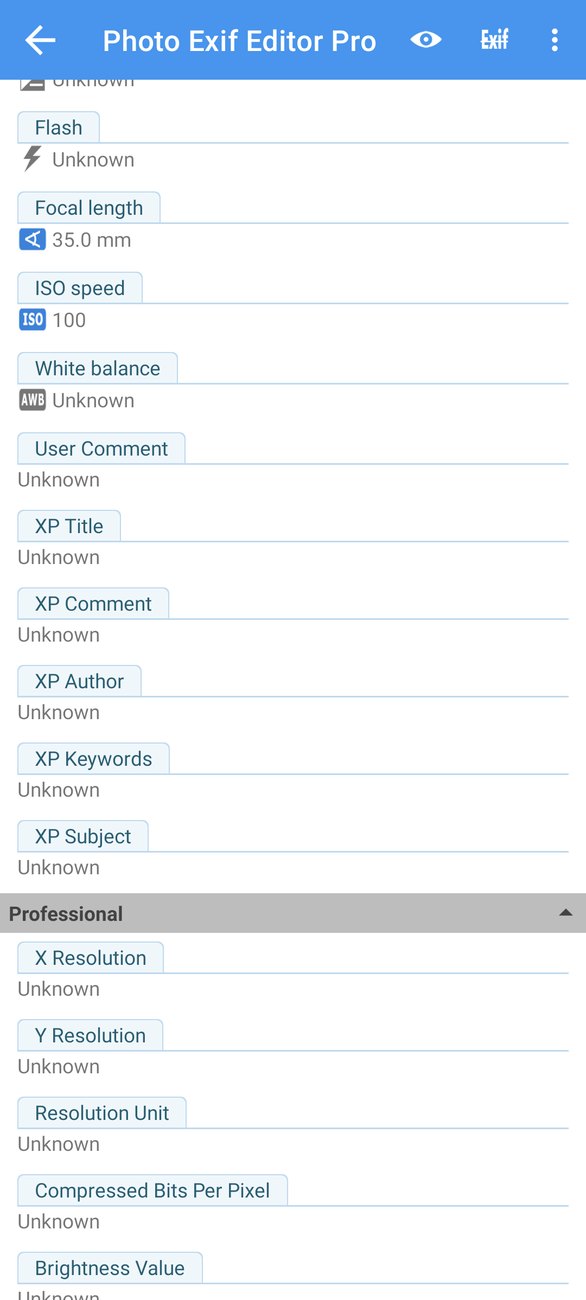
- Aperture (f-stop)(光圈)是鏡頭開口有多大,寫成像 f/1.7 或 f/8 這樣的數字。數字小代表開口大:光線更多,背景更模糊。數字大代表開口小,場景中有更多部分是清晰的。人像喜歡小數字;風景喜歡大數字。
- Exposure time(曝光時間)是快門打開了多久,例如 1/250 秒。時間短能凝結動作;時間長則會讓動作模糊,絲綢般的瀑布和夜晚的光軌就是這樣拍出來的。
- ISO speed(ISO 感光度)是感光元件被設定的敏感程度。像 100 這樣的低數字,在光線充足時能拍出乾淨的畫面。像 1600 或 3200 這樣的高數字讓你能在黑暗中拍攝,但雜訊會比較多。
- Exposure compensation(曝光補償)是你是否要求相機把照片拍得比它判斷的更亮(+)或更暗(−)。
- Focal length(焦距)是鏡頭拉近的程度,以公釐為單位。大約 24 mm 是廣角,50 mm 接近肉眼所見,200 mm 則是強力變焦。手機常會記錄它們小小鏡頭的實際焦距,例如 7 mm,這就是為什麼有些應用程式還會顯示「35 mm 等效焦距」。
- Flash(閃光燈)是閃光燈有沒有觸發,以及用哪一種模式(強制、自動、防紅眼)。
- White balance(白平衡)是相機自動調整了色彩,還是你選擇了日光或陰天之類的設定。
- Metering mode(測光模式)和 exposure program(曝光程式)說明相機如何測量光線(整個畫面、中央、單點),以及設定是由相機自己選擇(自動)、由你選擇其中一部分(光圈先決或快門先決),還是全部由你選擇(手動)。
- Orientation(方向)是照片顯示時應該如何轉向。相機常會照感光元件看到的樣子儲存畫面,再加上方向資訊,讓應用程式替你旋轉。如果照片在某些應用程式中顯示成橫躺的,更改 Orientation 通常就能解決,完全不會動到畫面本身。
- Resolution(解析度)是列印時使用的每英寸點數。它不會改變照片的像素尺寸。
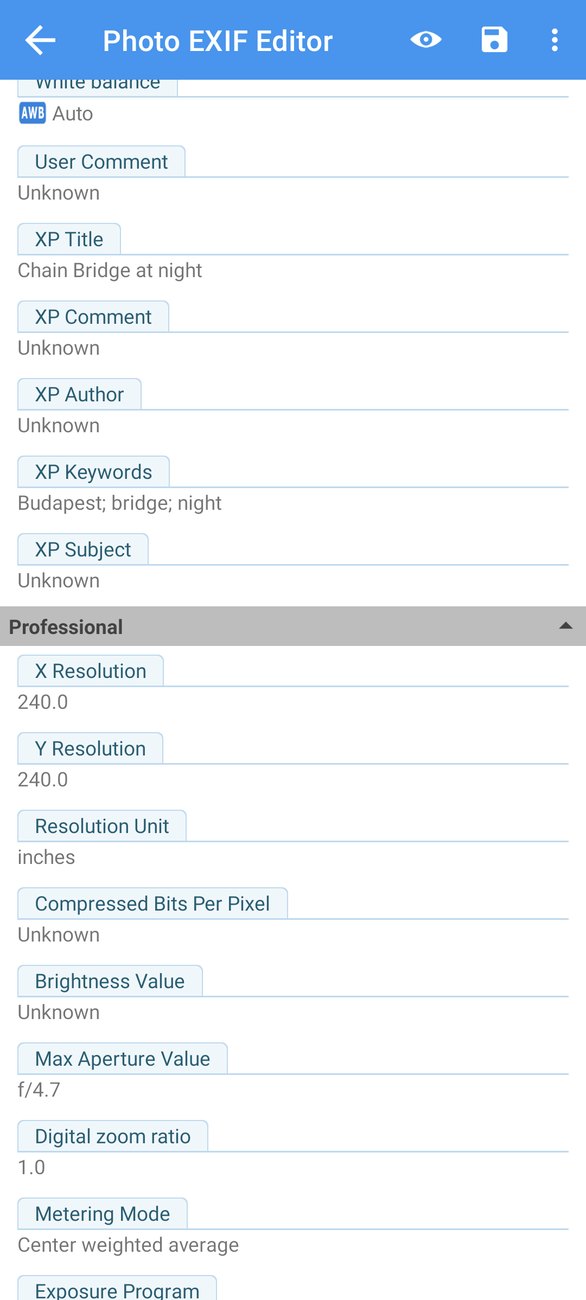
下方的 Professional(專業)區段放著更技術性的欄位,例如解析度單位、亮度、鏡頭的最大光圈和數位變焦倍率。大多數人永遠用不到它們。
Windows XP 欄位
在 Advanced 區段的最後,你會看到 XP Title、XP Subject、XP Author、XP Keywords 和 XP Comment。這些是 Windows 在檔案的內容 → 詳細資料中顯示、並在檔案總管中用來搜尋的欄位。它們是 Microsoft 很久以前加入的,那時 IPTC 在一般消費者的電腦上還不普遍,而 Windows 至今仍會優先讀取它們。
如果你在 Windows 電腦上整理照片,就把它們填好;用一個範本(第 6 集)只要點一下就能完成。如果不是,你可以放心忽略它們。其他所有情況,IPTC 才是標準。
小祕訣
- 關鍵字:用搜尋的角度思考。 加上地點、主題、活動和氛圍,用你日後要找這張照片時會輸入的字詞:
Busan, Gamcheon, village, colourful, houses, travel。 - 一位創作者,一種拼法。 圖庫會把 A. Kim 和 Alex Kim 當成兩個人。把你的創作者和版權欄位存成範本,到處套用。
- 版權符號。 從鍵盤的符號中輸入
©,或者用文字寫出來:Copyright 2026 Alex Kim。兩種都可以;保持一致就好。 - Raw data 會顯示確切的標籤。 如果某個圖庫沒有讀到某個欄位,就開啟 ⋮ 選單,點選 Raw data(原始資料),檢查實際儲存了什麼。
- PNG 照片有 EXIF,但沒有 IPTC 區段。請轉換格式,或者把關鍵字放在 XP Keywords 裡給 Windows 使用。
下一集
在第 6 集:範本與 Copy EXIF 中,我們不再重複輸入同樣的內容:把你的名字、版權和相機細節存成範本,一次點選就能套用;並在編輯應用程式移除了 EXIF 之後,把一張照片的 EXIF 複製到許多張照片。
完整系列:
- 開始使用
- 日期與時間
- 位置與地理標記
- 批次編輯
- IPTC 與相機欄位(本集)
- 範本與 Copy EXIF
- Photo map
- 隱私與 HEIC/AVIF 轉換工具
取得應用程式
- Photo EXIF Editor(免費):https://play.google.com/store/apps/details?id=net.xnano.android.photoexifeditor
- Photo EXIF Editor Pro(無廣告):https://play.google.com/store/apps/details?id=net.xnano.android.photoexifeditor.pro
本系列使用的範例照片是來自 Wikimedia Commons 的 CC0 照片。
Videos
Related posts

Photo EXIF Editor 使用指南,第 8 集:隱私與 HEIC/AVIF 轉換工具
Photo EXIF Editor 影片指南的最後一集:一張照片會洩漏什麼、在照片上網之前移除 位置、相機細節或所有資訊,以及把 HEIC、HEIF 和 AVIF 照片轉換成 JPEG 或 PNG, 同時保留它們的中繼資料。

Photo EXIF Editor 使用指南,第 7 集:Photo map
Photo EXIF Editor 影片指南的第 7 集介紹 Photo map:地圖上的相簿、從一張照片 飛到下一張、為沒有位置的照片定位、找出落在錯誤地點的那一張,以及地圖的檢視 方式和設定。

Photo EXIF Editor 使用指南,第 6 集:範本與 Copy EXIF
Photo EXIF Editor 影片指南的第 6 集,要讓你不再重複輸入同樣的內容:把你的名字、 版權和相機細節存成範本,一次點選就能套用到一張照片或整個批次;接著用 Copy EXIF 取出一張照片的資訊,寫進其他照片。