Guia do Photo EXIF Editor, Episódio 4: Edição em lote
O episódio 4 do nosso guia em vídeo do Photo EXIF Editor é sobre editar muitas fotografias de uma só vez: selecionar uma pasta, o que significa Vários valores, uma alteração escrita em todas as fotografias, deslocar uma viagem inteira, lotes grandes de centenas ou milhares de fotografias e as permissões que o Android pede pelo caminho.

On this page
Este é o quarto episódio de O guia completo do Photo EXIF Editor, e é o que mais tempo poupa. Tudo o que aprendeu até agora com fotografias individuais, das datas às localizações, funciona com muitas fotografias de uma só vez. Este episódio mostra como as selecionar, o que o editor em lote mostra, a regra que torna a edição em lote segura e como a aplicação lida com lotes de centenas ou milhares de fotografias.
Veja o episódio acima, ou continue a ler.
Selecionar as fotografias
A edição em lote começa com uma seleção, e há duas formas de a fazer:
- O Navegador de arquivos. Abra uma pasta. Marque as caixas de seleção das fotografias que quer, ou toque em Selecionar tudo no topo para levar a pasta inteira. O número de fotografias selecionadas aparece na barra de ferramentas. Depois toque em Editar (o lápis).
- O seletor Fotos. Toque em Fotos no ecrã inicial e escolha várias fotografias no seletor do Android. Abrem-se no mesmo editor em lote.
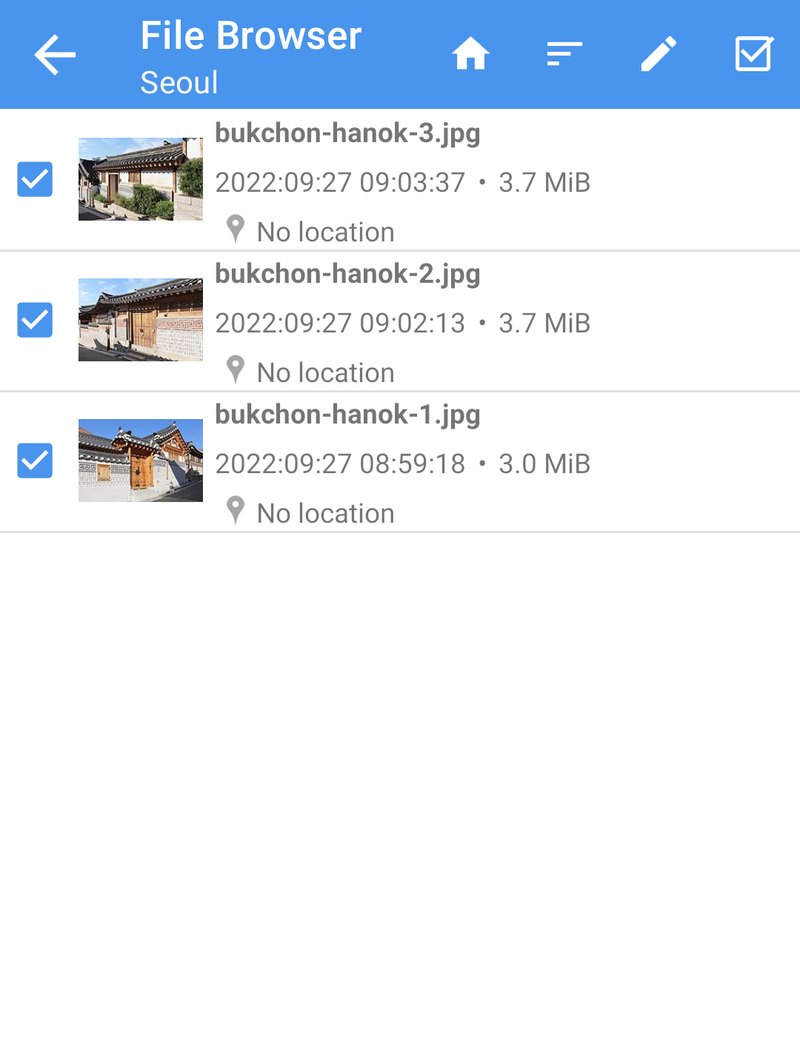
Uma pasta de uma viagem ou de um evento é a unidade natural para um lote: normalmente precisa da mesma alteração, e é fácil de verificar depois. Ordenar primeiro a pasta por data (o botão Ordenar) ajuda-o a ver o que está a selecionar.
Vários valores
O editor abre-se com todas as fotografias selecionadas. Parece o editor de uma única fotografia, com uma diferença: os campos que são iguais em todas as fotografias mostram o seu valor, e os campos que diferem entre as fotografias mostram Vários valores.
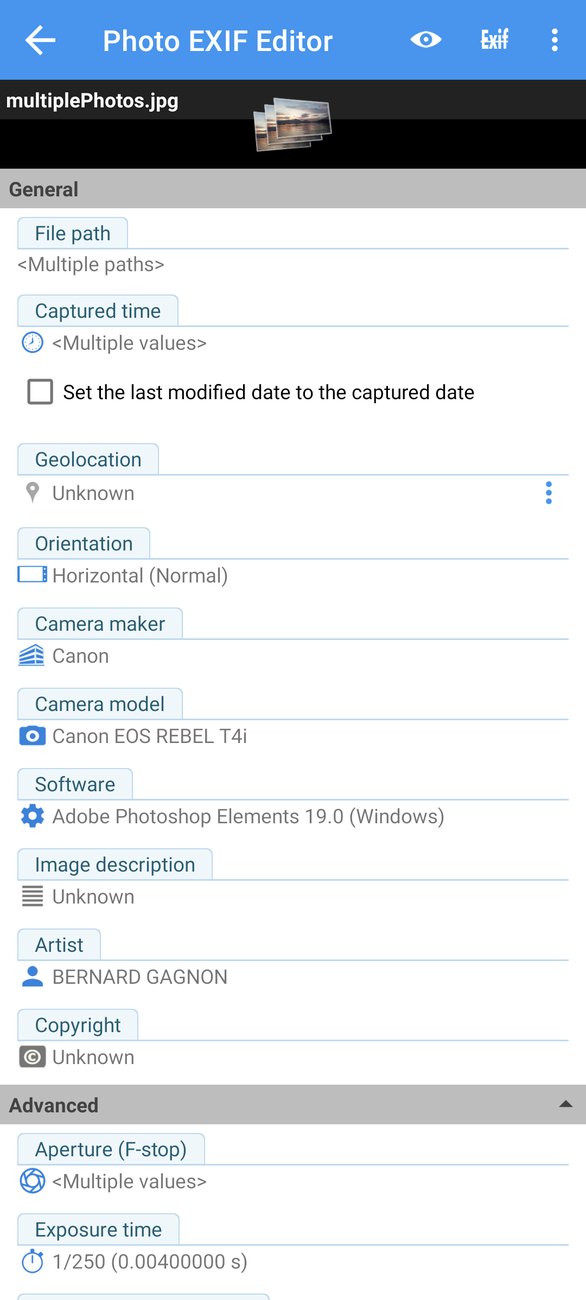
Eis a regra que torna a edição em lote segura:
Quando altera um campo, o novo valor é escrito em todas as fotografias selecionadas. Os campos em que não toca mantêm o valor próprio de cada fotografia, mesmo quando diferem.
Por isso pode definir um artista para cem fotografias sem tocar numa única data, e deslocar cem datas sem tocar numa única descrição. A aplicação só escreve o que alterou.
Uma alteração, todas as fotografias
A edição em lote mais simples é um valor que é verdadeiro para todas as fotografias da seleção: o seu nome, um aviso de direitos de autor, o modelo de uma câmara que não o escreve, um conjunto de palavras-chave para uma sessão, ou uma localização para tudo o que foi tirado num mesmo lugar.
No vídeo pomos um nome e um aviso de direitos de autor nas fotografias de uma manhã em Seul:
- Toque em Artista e escreva o nome.
- Toque em Direitos autorais e escreva o aviso.
- Toque em Salvar.
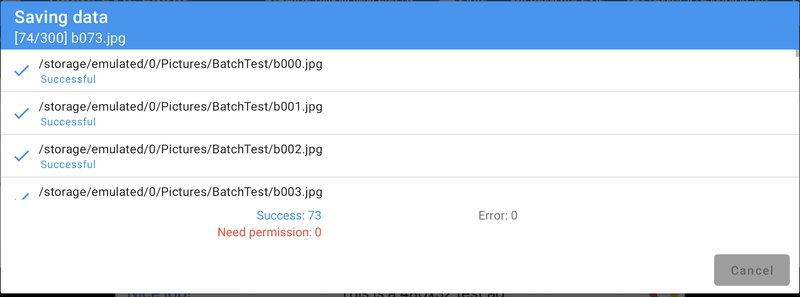
A janela de gravação mostra cada fotografia à medida que é escrita e uma contagem em curso. Alguns segundos depois, todas as fotografias trazem o nome e o aviso, e nada mais nelas mudou.
O mesmo funciona para todos os outros campos, incluindo Geolocalização (uma localização para tudo o que foi tirado num mesmo lugar), os campos IPTC (Episódio 5) e os modelos (Episódio 6), que são uma forma de aplicar um conjunto inteiro de valores a um lote num só toque.
Deslocar uma viagem inteira
Este é o melhor uso da edição em lote, e vale a pena repeti-lo do Episódio 2. Imagine que o relógio da câmara estava um dia adiantado durante uma viagem inteira, ou uma hora atrasado porque nunca passou para a hora de verão.
- Selecione as fotografias da viagem e toque em Editar.
- Toque em Data de captura, escolha Deslocar e introduza a quantidade: −1 dia, ou +1 hora.
- Confirme. Até guardar, o campo mostra o desvio que escolheu, por exemplo Deslocar −1d.
- Salvar.
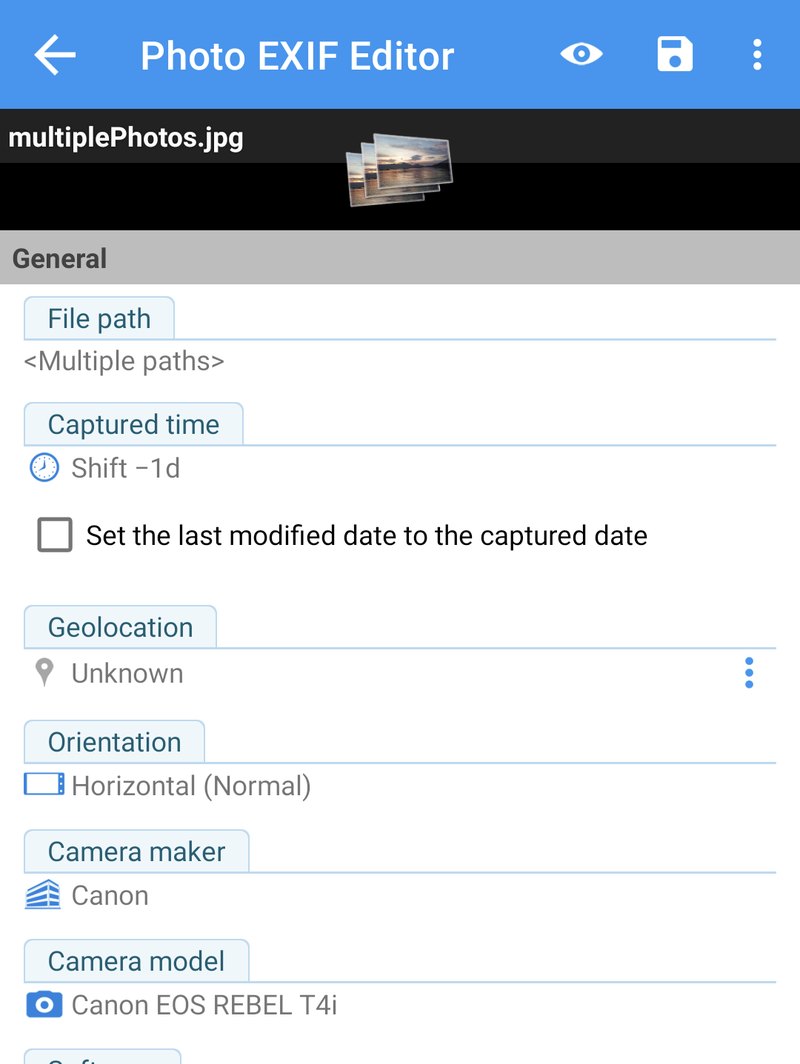
Cada fotografia mantém a sua própria hora e é deslocada na mesma quantidade, por isso a ordem das fotografias e os intervalos entre elas ficam exatamente como estavam. As fotografias sem data de captura ficam como estão, porque não há nada para deslocar.
Definir data num lote faz algo diferente: dá a todas as fotografias selecionadas a mesma data e hora. É o certo para um conjunto de digitalizações de um mesmo dia, e o errado para uma viagem. Em caso de dúvida, use Deslocar.
Lotes grandes
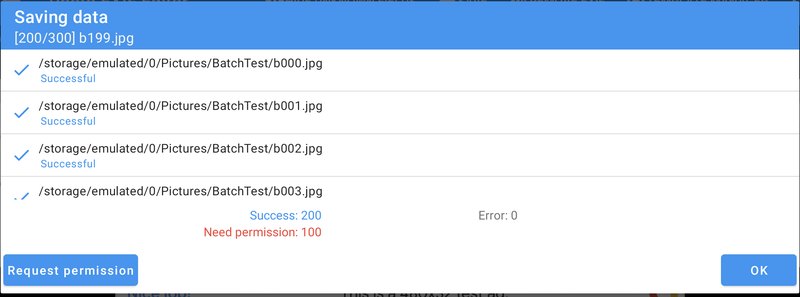
Pode editar centenas ou mesmo milhares de fotografias de uma só vez. Guardar demora um instante por fotografia, e a janela de gravação mantém-no informado com uma contagem em curso de:
- fotografias guardadas,
- fotografias que precisam da sua permissão, e
- fotografias que falharam (um ficheiro que foi eliminado ou movido entretanto, ou um ficheiro danificado).
Permissão necessária
As fotografias criadas por outras aplicações, como a sua aplicação de câmara, pertencem a essas aplicações no que diz respeito ao Android. Se não concedeu a permissão Gerenciar arquivos de mídia (Android 12 e posterior), o Android pede-lhe que autorize as alterações. Na janela de gravação, essas fotografias mostram Permissão necessária, e o botão Solicitar permissão abre a janela de confirmação do Android para até 2.000 fotografias de cada vez. Toque-lhe de novo para o grupo seguinte. Conceder Gerenciar arquivos de mídia uma vez, nas permissões da aplicação, elimina este passo de vez.
Continuar
Enquanto um lote grande é guardado, pode mudar de aplicação ou desligar o ecrã: a gravação continua em segundo plano. As únicas coisas a evitar são desinstalar a aplicação e eliminar ou mover as fotografias enquanto estão a ser escritas. Rodar o telemóvel ou voltar à aplicação mais tarde não causa problema.
O que editar em lote, e o que não
Um bom lote é uma alteração que é verdadeira para todas as fotografias que o compõem:
- Um desvio é perfeito: todas as fotografias se deslocam na mesma quantidade.
- Artista, direitos de autor, palavras-chave, um modelo de câmara são perfeitos quando as mesmas palavras são verdadeiras para todas elas.
- Uma localização é perfeita para tudo o que foi tirado num mesmo lugar.
- Remover EXIF num lote (Episódio 8) é perfeito antes de partilhar um conjunto de fotografias.
Tenha cuidado com:
- Definir data num lote, que dá a todas as fotografias a mesma data e hora. Use Deslocar para uma viagem.
- Uma descrição num lote, a não ser que as fotografias partilhem mesmo uma legenda.
- Pastas misturadas, em que fotografias de duas câmaras ou de dois dias precisam de alterações diferentes. Separe-as primeiro, ou selecione apenas as fotografias que precisam da mesma alteração.
E, como sempre: experimente primeiro numa fotografia, verifique-a na sua aplicação de galeria e só depois faça o resto. Guarde uma cópia de segurança das fotografias insubstituíveis; não há como anular depois de guardar.
Receitas
Adicionar o seu nome e os direitos de autor a todas as suas fotografias. Pasta a pasta: Selecionar tudo, Editar, preencha Artista e Direitos autorais (e os campos IPTC Criador e Aviso de direitos autorais se publica as suas fotografias), Salvar. Guarde os valores como modelo (Episódio 6) e a pasta seguinte fica feita em três toques.
Juntar fotografias de duas câmaras numa só cronologia. Encontre um momento que as duas câmaras fotografaram, compare as duas datas de captura, selecione a pasta de uma das câmaras e use Deslocar com a diferença.
Geomarcar um dia de uma câmara sem GPS. Selecione as fotografias da câmara tiradas num mesmo lugar, Editar, toque em Geolocalização, pesquise o lugar, confirme, Salvar. Repita para o lugar seguinte.
Limpar um conjunto de fotografias antes de partilhar. Selecione-as, Editar, toque em Remover EXIF, marque Geolocalização (e tudo o mais que prefira não partilhar), Salvar.
O que se segue
No Episódio 5: IPTC e os campos da câmara preenchemos os campos que as bibliotecas de fotografias e os sites de banco de imagens leem, títulos, palavras-chave, criador e direitos de autor, e descodificamos os campos da câmara na secção Avançado: abertura, tempo de exposição, ISO, distância focal e o resto, em palavras simples.
A série completa:
- Primeiros passos
- Datas e horas
- Localizações e geomarcação
- Edição em lote (este episódio)
- IPTC e os campos da câmara
- Modelos e Copiar EXIF
- O Mapa de fotos
- Privacidade e o conversor HEIC/AVIF
Obter a aplicação
- Photo EXIF Editor (gratuito): https://play.google.com/store/apps/details?id=net.xnano.android.photoexifeditor
- Photo EXIF Editor Pro (sem anúncios): https://play.google.com/store/apps/details?id=net.xnano.android.photoexifeditor.pro
As fotografias de exemplo desta série são fotografias CC0 do Wikimedia Commons.
Videos
Related app
Photo EXIF Editor
Veja, edite e remova os dados EXIF e a localização GPS das fotografias
Related posts

Guia do Photo EXIF Editor, Episódio 3: Localizações e geomarcação
O episódio 3 do nosso guia em vídeo do Photo EXIF Editor coloca as fotografias no mapa: onde vive a localização dentro de uma fotografia, adicionar uma procurando um lugar ou largando um marcador, posicionar uma fotografia com exatidão na vista de satélite, copiar a localização de uma fotografia para muitas e remover uma localização antes de uma fotografia ir para a internet.

Guia do Photo EXIF Editor, Episódio 2: Datas e horas
O episódio 2 do nosso guia em vídeo do Photo EXIF Editor corrige o campo mais editado de todos: definir uma data exata para uma digitalização que não tem nenhuma, deslocar uma fotografia uma hora quando a câmara se esqueceu da hora de verão, deslocar uma viagem inteira um dia de uma só vez, manter os nomes dos ficheiros e a data do próprio ficheiro em sintonia e perceber as três datas escondidas dentro de cada fotografia.

Guia do Photo EXIF Editor, Episódio 1: Primeiros passos
O primeiro episódio do nosso guia em vídeo do Photo EXIF Editor: o que está guardado dentro de uma fotografia, que permissões a aplicação precisa e porquê, o ecrã principal, o explorador de ficheiros e o seletor de fotografias do Android, o editor secção a secção, a sua primeira edição e alguns hábitos que tornam tranquila a edição de centenas de fotografias.