Руководство по Photo EXIF Editor, эпизод 4: пакетная правка
Четвёртый эпизод нашего видеоруководства по Photo EXIF Editor посвящён правке многих фотографий сразу: выбираем папку, разбираемся, что значит «Несколько значений», записываем одну правку в каждую фотографию, сдвигаем целую поездку, работаем с большими сериями в сотни и тысячи фотографий и с разрешениями, которые по ходу дела запрашивает Android.

On this page
Это четвёртый эпизод полного руководства по Photo EXIF Editor, и именно он экономит больше всего времени. Всё, чему вы уже научились на отдельных фотографиях, от дат до местоположений, работает и на многих фотографиях сразу. В этом эпизоде мы покажем, как их выбрать, что показывает пакетный редактор, какое единственное правило делает пакетную правку безопасной и как приложение справляется с сериями в сотни и тысячи фотографий.
Посмотрите эпизод выше или читайте дальше.
Выберите фотографии
Пакетная правка начинается с выбора, и сделать его можно двумя способами:
- Файловый менеджер. Откройте папку. Отметьте флажки нужных фотографий или нажмите Выбрать все вверху, чтобы взять всю папку. Число выбранных фотографий показано на панели инструментов. Затем нажмите Изменить (карандаш).
- Выбор через «Фото». Нажмите Фото на главном экране и выберите несколько фотографий в стандартном окне выбора Android. Они откроются в том же пакетном редакторе.
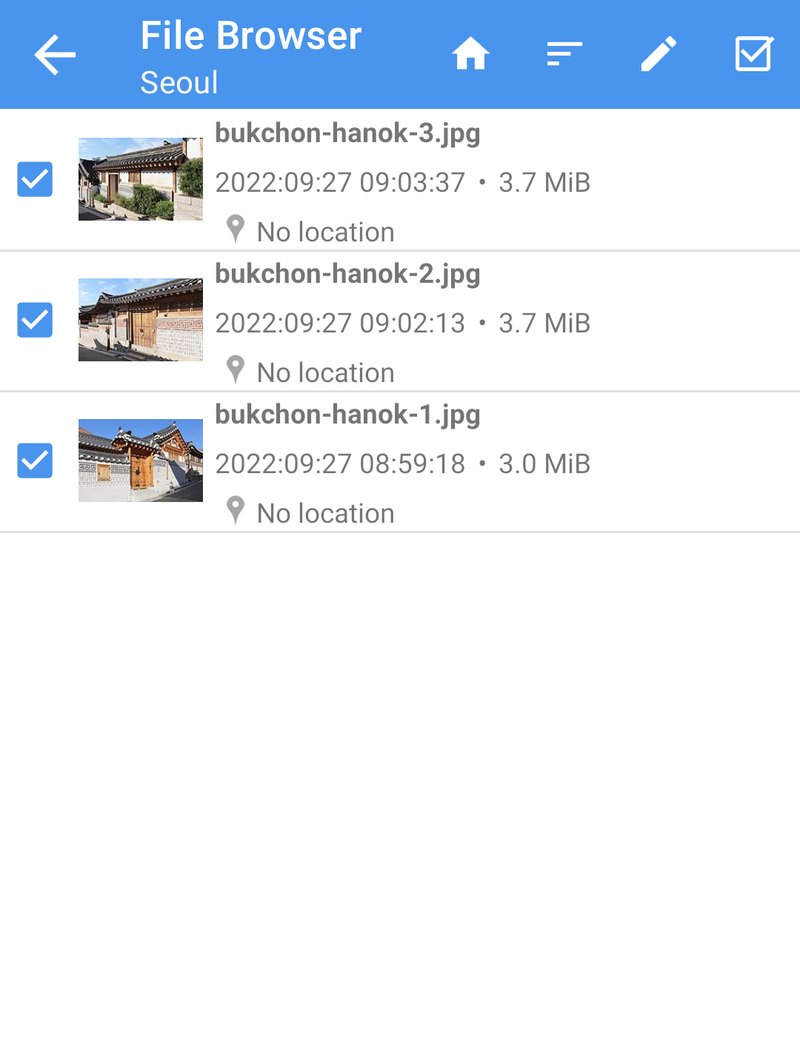
Папка одной поездки или одного события — естественная единица для пакета: обычно ей нужна одна и та же правка, и результат потом легко проверить. Если сначала отсортировать папку по времени (кнопка Сортировка), будет лучше видно, что именно вы выбираете.
Несколько значений
Редактор открывается со всеми выбранными фотографиями. Он выглядит как редактор одной фотографии, с одним отличием: поля, одинаковые во всех фотографиях, показывают своё значение, а поля, которые различаются между фотографиями, показывают Несколько значений.
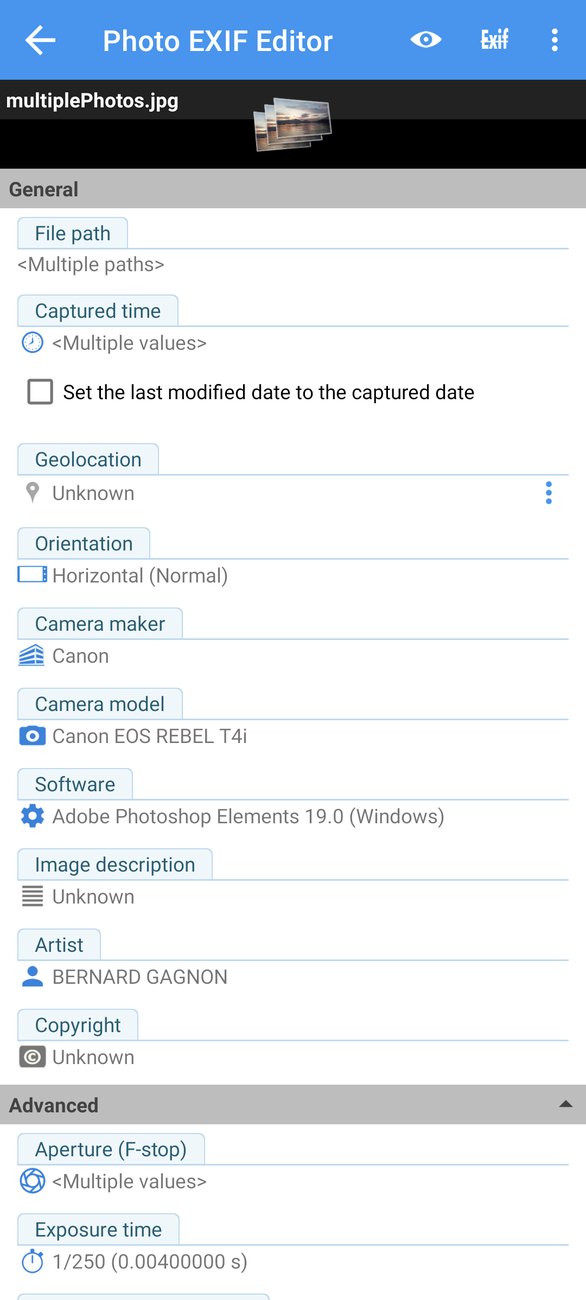
Вот правило, которое делает пакетную правку безопасной:
Когда вы меняете поле, новое значение записывается в каждую выбранную фотографию. Поля, которых вы не касались, сохраняют собственное значение каждой фотографии, даже если они различаются.
Поэтому можно задать одного фотографа для сотни фотографий, не тронув ни одной даты, и сдвинуть сотню дат, не тронув ни одного описания. Приложение записывает только то, что вы изменили.
Одна правка, каждая фотография
Самая простая пакетная правка — значение, которое верно для каждой фотографии в выборке: ваше имя, уведомление об авторских правах, модель камеры для камеры, которая её не записывает, набор ключевых слов для съёмки или местоположение для всего, что снято в одном месте.
В видео мы ставим имя и уведомление об авторских правах на фотографии одного утра в Сеуле:
- Нажмите Фотограф и введите имя.
- Нажмите Авторские права и введите уведомление.
- Нажмите Сохранить.
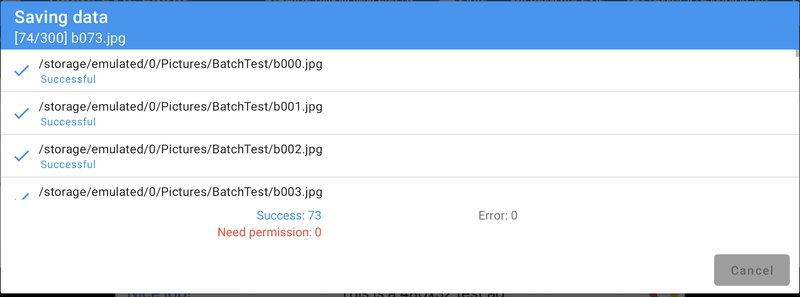
В окне сохранения видно каждую фотографию по мере записи и текущий счётчик. Через несколько секунд каждая фотография несёт имя и уведомление, а всё остальное в них осталось без изменений.
То же самое работает для любого другого поля, включая Местоположение (одно местоположение для всего, что снято в одном месте), поля IPTC (эпизод 5) и шаблоны (эпизод 6), которые позволяют применить к пакету целый набор значений одним нажатием.
Сдвиг целой поездки
Это главное применение пакетной правки, и его стоит повторить из эпизода 2. Представьте, что часы камеры всю поездку спешили на день или отставали на час, потому что их так и не перевели на летнее время.
- Выберите фотографии поездки и нажмите Изменить.
- Нажмите Время съёмки, выберите Сдвинуть на и введите величину: −1 день или +1 час.
- Подтвердите. Пока вы не сохранили, в поле показан выбранный сдвиг, например Сдвиг −1д.
- Сохранить.
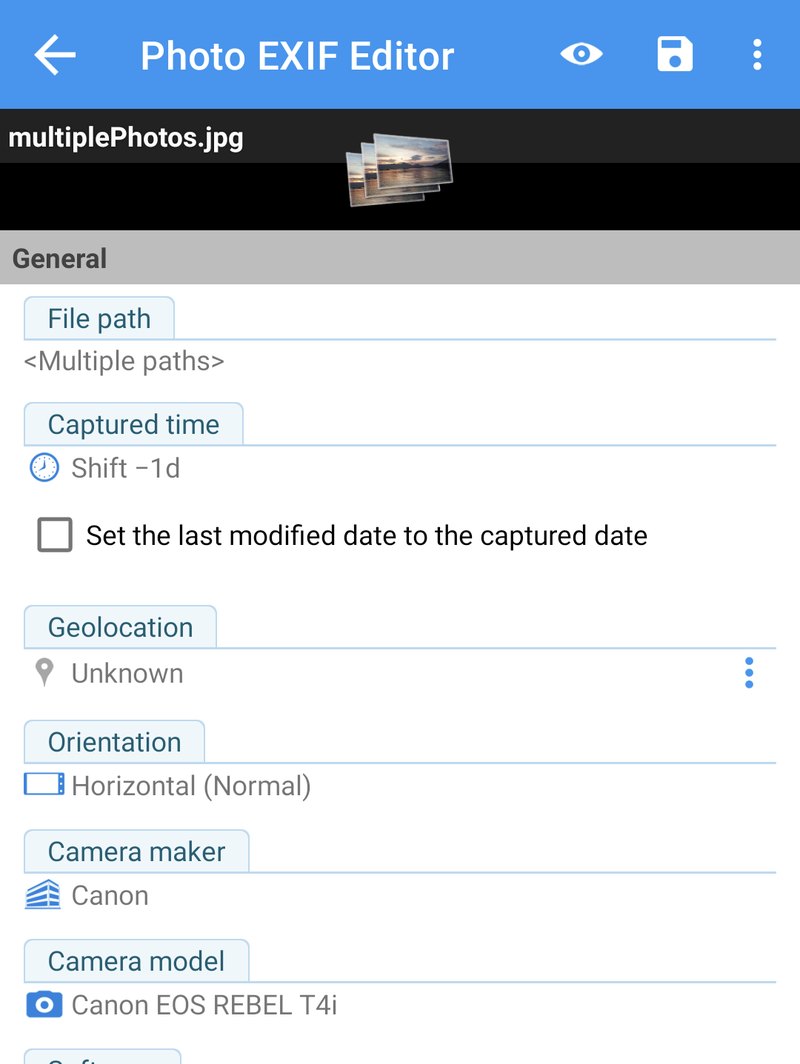
Каждая фотография сохраняет своё время и сдвигается на одну и ту же величину, так что порядок фотографий и промежутки между ними остаются в точности прежними. Фотографии без даты съёмки остаются нетронутыми, потому что сдвигать нечего.
Задать дату в пакете делает совсем другое: присваивает каждой выбранной фотографии одни и те же дату и время. Это правильно для набора сканов одного дня и неправильно для поездки. Если сомневаетесь, используйте Сдвинуть на.
Большие серии
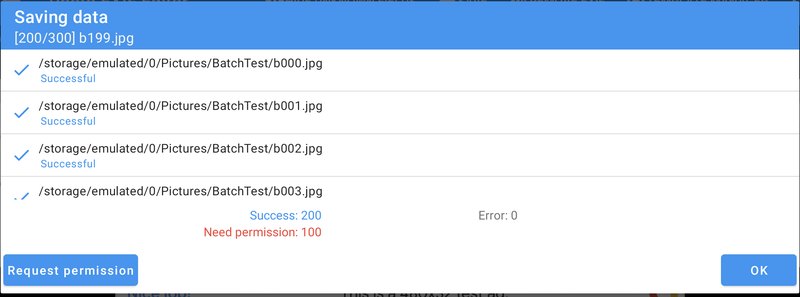
Можно редактировать сотни и даже тысячи фотографий за раз. Сохранение занимает мгновение на каждую фотографию, а окно сохранения держит вас в курсе с помощью текущего счётчика:
- сохранённых фотографий,
- фотографий, которым нужно ваше разрешение, и
- фотографий, которые не удалось сохранить (файл, который тем временем удалили или переместили, либо повреждённый файл).
Требуется разрешение
Фотографии, созданные другими приложениями, например вашей камерой, с точки зрения Android принадлежат этим приложениям. Если вы не давали разрешение Управление медиафайлами (Android 12 и новее), Android просит вас разрешить изменения. В окне сохранения такие фотографии помечены как Требуется разрешение, а кнопка Запросить разрешение открывает окно подтверждения Android для 2 000 фотографий за раз. Нажмите её снова для следующей группы. Если один раз дать разрешение Управление медиафайлами в разрешениях приложения, этот шаг исчезнет навсегда.
Не прерывайте
Пока сохраняется большая серия, можно переключиться на другое приложение или выключить экран: сохранение продолжится в фоне. Единственное, чего стоит избегать, — удалять приложение, а также удалять или перемещать фотографии, пока они записываются. Поворачивать телефон или вернуться в приложение позже можно спокойно.
Что править пакетом, а что нет
Хороший пакет — это одна правка, верная для каждой фотографии в нём:
- Сдвиг идеален: каждая фотография сдвигается на одну и ту же величину.
- Фотограф, авторские права, ключевые слова, модель камеры идеальны, когда одни и те же слова верны для всех.
- Одно местоположение идеально для всего, что снято в одном месте.
- Удалить EXIF для пакета (эпизод 8) идеально перед тем, как делиться набором фотографий.
Будьте осторожны с:
- Задать дату в пакете: это даёт каждой фотографии одни и те же дату и время. Для поездки используйте Сдвинуть на.
- Описанием в пакете, если только у фотографий действительно нет одной общей подписи.
- Смешанными папками, где фотографиям с двух камер или двух дней нужны разные правки. Сначала разделите их или выберите только те фотографии, которым нужна одна и та же правка.
И, как всегда: сначала попробуйте на одной фотографии, проверьте её в галерее, а потом делайте остальные. Храните резервную копию незаменимых фотографий: после сохранения отменить изменения нельзя.
Рецепты
Добавить своё имя и авторские права ко всем фотографиям. Папка за папкой: Выбрать все, Изменить, заполните Фотограф и Авторские права (а также Автор и Уведомление об авторских правах в IPTC, если публикуете свои фотографии), Сохранить. Сохраните значения как шаблон (эпизод 6), и следующая папка займёт три нажатия.
Объединить фотографии с двух камер в одну хронологию. Найдите момент, который сняли обе камеры, сравните два времени съёмки, выберите папку одной из камер и через Сдвинуть на сдвиньте её на разницу.
Геотеги для дня с камеры без GPS. Выберите фотографии с камеры из одного места, Изменить, нажмите Местоположение, найдите место поиском, подтвердите, Сохранить. Повторите для следующего места.
Очистить набор фотографий перед публикацией. Выберите их, Изменить, нажмите Удалить EXIF, отметьте Местоположение (и всё остальное, чем не хотите делиться), Сохранить.
Что дальше
В эпизоде 5 «IPTC и поля камеры» мы заполним поля, которые читают фотобиблиотеки и фотостоки: названия, ключевые слова, автора и авторские права, — и расшифруем простыми словами поля камеры в разделе «Дополнительно»: диафрагму, выдержку, ISO, фокусное расстояние и остальные.
Вся серия:
- Начало работы
- Дата и время
- Местоположение и геотеги
- Пакетная правка (этот эпизод)
- IPTC и поля камеры
- Шаблоны и «Копировать EXIF»
- Фото на карте
- Конфиденциальность и конвертер HEIC/AVIF
Скачать приложение
- Photo EXIF Editor (бесплатно): https://play.google.com/store/apps/details?id=net.xnano.android.photoexifeditor
- Photo EXIF Editor Pro (без рекламы): https://play.google.com/store/apps/details?id=net.xnano.android.photoexifeditor.pro
Примеры фотографий в этой серии — снимки CC0 с Wikimedia Commons.
Videos
Related app
Photo EXIF Editor
Просмотр, редактирование и удаление данных EXIF и GPS-местоположения фотографий
Related posts

Руководство по Photo EXIF Editor, эпизод 3: местоположение и геотеги
Третий эпизод нашего видеоруководства по Photo EXIF Editor размещает фотографии на карте: где внутри фотографии хранится местоположение, как добавить его поиском места или меткой на карте, как точно разместить фотографию на спутниковом виде, скопировать местоположение из одной фотографии во многие и удалить его перед тем, как фотография попадёт в интернет.

Руководство по Photo EXIF Editor, эпизод 2: дата и время
Второй эпизод нашего видеоруководства по Photo EXIF Editor посвящён самому редактируемому полю из всех: задаём точную дату скану, у которого её нет, сдвигаем фотографию на час, когда камера забыла про летнее время, сдвигаем целую поездку на день за один раз, приводим имена файлов и собственную дату файла в соответствие и разбираемся в трёх датах, спрятанных внутри каждой фотографии.

Руководство по Photo EXIF Editor, эпизод 1: начало работы
Первый эпизод нашего видеоруководства по Photo EXIF Editor: что хранится внутри фотографии, какие разрешения нужны приложению и зачем, главный экран, файловый обозреватель и системное средство выбора фотографий Android, редактор раздел за разделом, ваша первая правка и несколько привычек, благодаря которым правка сотен фотографий проходит спокойно.